PowerPointでスライド番号を挿入する方法
PowerPointでスライド番号を挿入する方法を知りたい場合、基本的な手順は簡単です。PowerPointの[スライド番号]オプションを使用してすべてのスライドに適用し、必要に応じてスライドマスターでスタイルを調整します。
しかし、スライド番号は機能的であるだけではありません。洗練された資料では、進行状況、セクション、構成を聴衆に理解してもらうのにも役立ちます。短いプレゼンテーションなら隅にシンプルな番号を置くだけで十分かもしれませんが、より長いビジネス資料では、進行状況バー、セクションカラー、章ラベルが必要になることがあります。
このガイドでは、PowerPointでスライド番号を追加する方法と、より意図的に見せる方法を説明します。
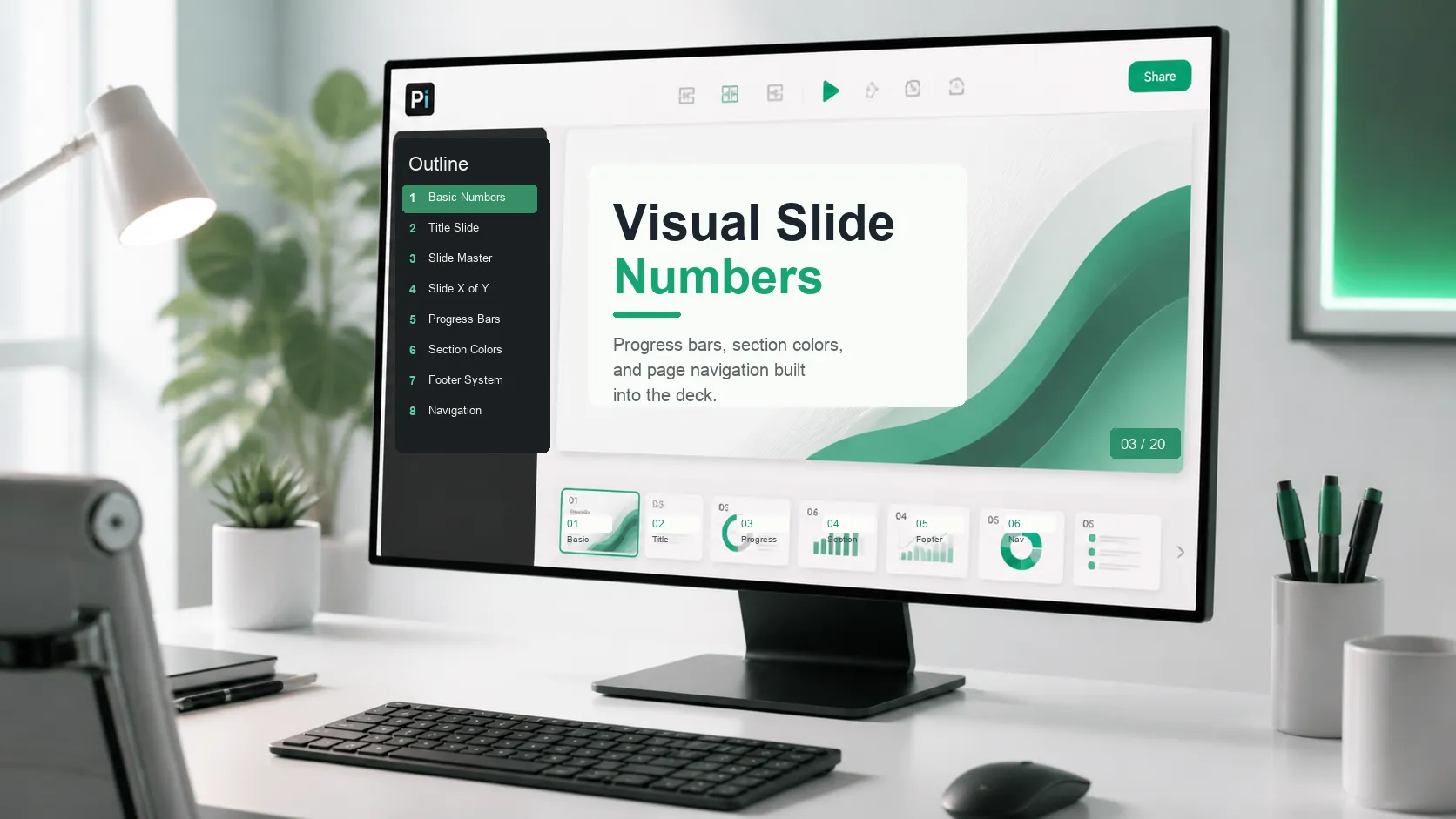
PowerPointでスライド番号を挿入する方法:基本手順

スライド番号を挿入する最も速い方法は、PowerPointの[ヘッダーとフッター]設定を使用することです。
1. PowerPointプレゼンテーションを開きます。
2. 挿入タブに移動します。
3. スライド番号またはヘッダーとフッターを選択します。
4. スライド番号にチェックを入れます。
5. すべてに適用を選択して、すべてのスライドに番号を追加します。
6. 現在のスライドにのみ番号を付けたい場合は、適用を選択します。
Microsoftの公式ガイドスライド番号を挿入または変更する ↗ では、スライド番号の追加、タイトルスライドでの番号非表示、番号の位置変更、フッターテキストの追加について説明しています。
タイトルスライドでスライド番号を非表示にする方法
タイトルスライドにページ番号がないほうが、見た目がすっきりするプレゼンテーションは多くあります。表紙スライドは通常、表紙のような役割を果たすため、隅に「1」と表示する必要はないと感じる場合があります。
タイトルスライドでスライド番号を非表示にするには:
1. 挿入に移動します。
2. スライド番号またはヘッダーとフッターを選択します。
3. スライド番号にチェックを入れます。
4. タイトル スライドに表示しないにチェックを入れます。
5. すべてに適用を選択します。
これにより、資料の残りの部分では番号付けを有効にしたまま、最初のスライドをすっきりと保てます。ブラウザ版を使用している場合は、MicrosoftがPowerPoint for the webのフッターとスライド番号 ↗。についても別途案内しています。
スライド番号の位置やスタイルを変更する方法
既定のスライド番号の位置が常に理想的とは限りません。端に近すぎたり、ロゴと重なったり、暗い背景で見えなくなったりすることがあります。
資料全体でスライド番号を移動またはスタイル変更するには、スライドマスターを使用します。
1. 表示に移動します。2. スライドマスターを選択します。3. メインのマスタースライド、または編集したいレイアウトを選択します。4. 通常は`<#>`と表示されるスライド番号プレースホルダーを見つけます。5. 移動、サイズ変更、フォント・色・配置の変更を行います。6. スライドマスター表示を閉じます。
Microsoftのスライドマスターをカスタマイズする ↗ガイドでは、スライドマスターがプレゼンテーション全体で繰り返し要素の一貫性を保つ仕組みを説明しています。番号が図形、画像、またはフッターと重なる場合は、Microsoftのオブジェクトの配置や整列に関するガイドも役立ちます。
優れたスライド番号は、見やすくありながら控えめであるべきです。スライドのタイトル、グラフ、主要メッセージと競合せず、聴衆が現在位置を把握できるようにする必要があります。
異なる番号からスライド番号を開始する方法
最初のスライドを1から始めたくない場合があります。これは、資料がより大きな文書の一部である場合、表紙やアジェンダのスライドを数に含めたくない場合、または複数の資料を統合する場合に起こります。
開始番号を変更するには:
1. デザインに移動します。
2. スライドのサイズを選択します。
3. ユーザー設定のスライドのサイズを選択します。
4. スライドの開始番号を見つけます。
5. 開始番号を入力します。
6. OKを選択します。
たとえば、最初の2枚が表紙とアジェンダの場合、メインコンテンツをスライド1から始めたいことがあります。
「スライドX / Y」を表示する方法
多くのユーザーは、スライド番号を`3 / 20`または`全20枚中のスライド3`のように表示したいと考えています。PowerPointでは現在のスライド番号を自動的に追加できますが、この形式でスライドの総数を自動計算することはできません。
Microsoftのスライド番号と総スライド数を表示するガイドでは、総スライド数は手動で追加する必要があると説明されています。
簡単な方法:
1. 表示 > スライドマスターに移動します。
2. スライド番号エリアを挿入または編集します。
3. 自動スライド番号フィールドを追加します。
4. その横に`/ 20`などの総スライド数を入力します。
5. 後でスライドを追加または削除した場合は、総数を手動で更新します。
フォーマルなビジネス資料では、長い表現よりも`03 / 20`のほうがすっきりと見えることが多いです。
シンプルな番号を超えたスライド番号のデザインアイデア
スライド番号は、右下隅にある小さなグレーの数字である必要はありません。よりデザイン性の高い資料では、ナビゲーションシステムの一部にできます。
使用できる形式をいくつか紹介します:
シンプルなページ番号
例:`03 / 20`
ビジネス資料、レポート、顧客向けプレゼンテーションに最適です。
進行状況バー
スライドの上部または下部に細い線を使用します。プレゼンテーションが進むにつれて塗りつぶし部分を伸ばします。
ウェビナー、研修資料、製品デモ、長めのプレゼンテーションに最適です。
セクションカラーシステム
セクションごとに異なるアクセントカラーを使用します。たとえば、戦略には青、実行には緑、結果にはオレンジを使用します。
コンサルティング資料、四半期ビジネスレビュー、複数パートのレポートに最適です。
章ラベル
例:`戦略 · 03 / 20`
明確なセクションを持つプレゼンテーションに最適です。ページ位置と文脈の両方を聴衆に伝えられます。
ドットナビゲーション
小さなドットを一列に並べ、現在のセクションを強調表示します。
モダンな資料、ワークショップ、製品アップデートに最適です。
サイドインデックス
スライドの左側または右側にセクション名を配置し、現在のセクションを強調表示します。
聴衆が現在位置を把握しやすくする必要がある長い資料に最適です。
各スライド番号スタイルを使う場面
異なるスライド番号スタイルは、異なる種類のプレゼンテーションに適しています。
| スライド番号スタイル | 最適な用途 | 効果的な理由 |
|---|---|---|
| シンプルな番号 | 短い資料 | シンプルで目立たない |
| `03 / 20` | レポートとピッチ資料 | スペースをあまり取らずに進行状況を示せる |
| 進行状況バー | 研修とウェビナー | 聴衆に進行を感じさせる |
| セクションカラー | 戦略資料 | 章を認識しやすくする |
| 章ラベル | 経営層向け資料 | 文脈と構成を加える |
| ドットナビゲーション | ワークショップ | 軽やかでモダンな印象になる |
| サイドインデックス | 長いプレゼンテーション | 現在位置を把握しやすくする |
目標は、すべてのスライドを装飾することではありません。構成を追いやすくすることです。
スライド番号をプロフェッショナルに見せる方法
スライド番号はデザインシステムの一部として感じられるべきです。無作為に配置されたように見えると、資料が未完成に感じられることがあります。
次のルールを使用してください:
- スライド番号は同じ位置に配置します。
- メインコンテンツより小さいフォントを使用します。
- セクションを示す場合を除き、明るい色は避けます。
- 番号の周囲に十分な余白を残します。
- 情報量の多い画像の上に番号を置かないでください。
- 形式の一貫性を保ちます。
- 番号がロゴやフッターと重ならないようにします。
Nielsen Norman Groupの視覚的階層 ↗ガイドは、この点で役立ちます。スライド番号は階層を支えるものであり、見出しやグラフと競合してはなりません。
アクセシビリティのため、番号を読みやすく保ちます。W3Cのアクセシブルなプレゼンテーションに関するガイダンス ↗では、明瞭なテキスト、読みやすいコントラスト、シンプルなスライド構成が推奨されています。MicrosoftもPowerPointプレゼンテーションをアクセシブルにするための実用的なガイドを提供しています。
視覚的なスライド番号システムをより簡単に作成する方法
シンプルなスライド番号はPowerPointで簡単に追加できます。しかし、視覚的な番号システムにはより多くの時間がかかります。
進行状況バー、セクションカラー、章ラベル、または資料全体で一貫したフッタースタイルが必要な場合、デザイン作業は反復的になりがちです。番号をどこに配置するか、セクションごとにどのように変えるか、すべてのスライドレイアウトでそのスタイルが機能するかを決める必要があります。
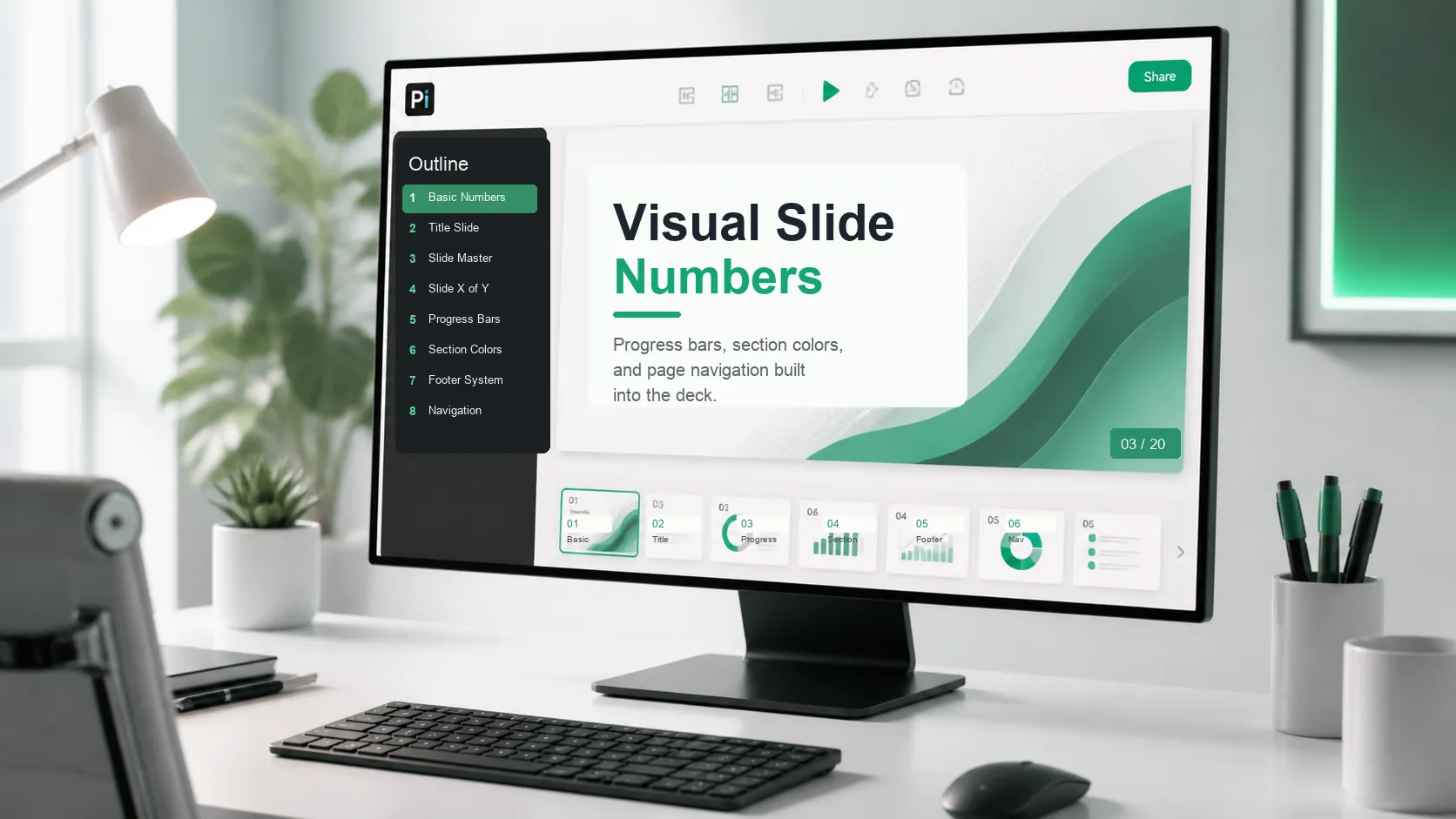
ここでPiが自然に役立ちます。各スライド番号スタイルを手作業でデザインする代わりに、Piに資料内の視覚的なページナビゲーションを作成させる ↗ことができます。Piは、対応するセクションカラー、進行状況インジケーター、フッターレイアウトを備えたプレゼンテーションスタイルを生成できるため、スライド番号が後付けではなくデザインの一部として感じられます。
資料をエクスポートした後も、正確な番号形式、位置、フッターテキスト、総スライド数など、PowerPointで最終編集を行えます。
スライド番号が表示されない理由
スライド番号をオンにしても表示されないことがあります。問題は通常、レイアウト設定、スライドマスター、またはフッター領域を覆っているオブジェクトに関連しています。
| 問題 | 考えられる理由 | 解決方法 |
|---|---|---|
| 番号がどこにも表示されない | スライド番号が適用されていない | [挿入]>[スライド番号]>[すべてに適用]を使用する |
| 番号が一部のスライドにしか表示されない | 異なるレイアウトが使用されている | スライドマスターのレイアウトを確認する |
| 番号が隠れている | 図形または画像が覆っている | 背景オブジェクトを背面に移動する |
| 番号の位置が間違っている | プレースホルダーの位置が間違っている | スライドマスターで移動する |
| タイトルスライドにも番号が表示される | タイトルスライドのオプションが選択されていない | [タイトル スライドに表示しない]を確認する |
| 総スライド数が間違っている | 総数を手動で入力した | スライド数を変更した後に更新する |
ほとんどのユーザーにとって実用的な解決策は簡単です。まず[ヘッダーとフッター]を確認し、次にスライドマスターを確認します。
結論
PowerPointでスライド番号を挿入する方法を学ぶことで、各スライドが資料内のどこに位置するかを示すという基本的なニーズを満たせます。
シンプルなプレゼンテーションでは、既定のスライド番号で十分です。より洗練された資料では、スライド番号を進行状況バー、セクションマーカー、章ラベル、タイムラインインジケーター、または一貫したフッターシステムの一部にできます。
まずはPowerPointに組み込まれたスライド番号機能から始めましょう。その後、スライドマスターと視覚的なデザイン選択を活用して、番号付けを意図的なものに見せます。
よくある質問
PowerPointでスライド番号を挿入するには?
PowerPointでスライド番号を挿入するには、[挿入]に移動し、[スライド番号]または[ヘッダーとフッター]を選択して、[スライド番号]にチェックを入れ、[すべてに適用]を選択します。現在のスライドにのみ番号を付けたい場合は、[適用]を使用します。
タイトルスライドでスライド番号を非表示にするには?
[挿入]>[スライド番号]または[ヘッダーとフッター]に移動します。[スライド番号]にチェックを入れ、[タイトル スライドに表示しない]を選択します。[すべてに適用]をクリックすると、タイトルスライドをすっきりと保ちながら、残りのスライドにはスライド番号が表示されます。
PowerPointで「スライドX / Y」を自動表示できますか?
PowerPointでは現在のスライド番号を自動的に追加できますが、「スライドX / Y」形式で総スライド数を自動計算することはできません。総数は手動で追加し、資料の長さが変わった場合は更新する必要があります。
スライド番号をより見栄えよくするには?
一貫した位置、小さく読みやすい文字、十分な余白、`03 / 20`のようなシンプルな形式を使用します。より視覚的な資料では、進行状況バー、セクションカラー、章ラベル、ドットナビゲーション、フッターシステムを試してみてください。


