優れたPowerPointの作り方:役立つプレゼンテーションのヒント

学習 良いPowerPointの作り方 とは、エフェクトを増やしたり、最もカラフルなテンプレートを選んだり、すべてのスライドを情報で埋め尽くしたりすることではありません。優れたPowerPointプレゼンテーションは、1つの明確なメッセージから始まり、論理的な構成に従い、デザインによって聴衆が要点をより早く理解できるようにします。
多くの初心者はPowerPointを開くと、すぐにデザインを始めます。すると、文字量の多いスライド、統一されていないフォント、詰め込みすぎたグラフ、そして追いにくいプレゼンテーションになりがちです。より良い方法は、まず内容を計画し、その後でストーリーを支えるスライドをデザインすることです。
このガイドでは、実践的な PowerPointデザインのヒント、シンプルなコンテンツのルール、視覚表現のベストプラクティス、そして避けるべきよくある間違いを解説し、 効果的なPowerPointプレゼンテーションを作成 できるようにします。仕事、学校、営業、研修、またはピッチの場面で活用できます。
良いPowerPointプレゼンテーションを作る要素とは?
良いPowerPointプレゼンテーションは、聴衆があなたのメッセージを理解し、記憶し、それに基づいて行動するのに役立ちます。制作会社が手がけたブランドキャンペーンのように見える必要はありません。重要なのは、明確で、読みやすく、一貫性があり、その場にいる人々に関連していることです。
優れたプレゼンテーションには、通常、明確な目的があります。スライドを作る前に、情報を伝えたいのか、説得したいのか、教えたいのか、報告したいのか、あるいは意思決定を求めたいのかを把握しておく必要があります。たとえば学校の課題のプレゼンテーションでは、テーマを明確に説明する必要があるかもしれません。営業資料では、なぜそのソリューションが顧客にとって重要なのかを示す必要があるでしょう。経営層向けのプレゼンテーションでは、調査結果を要約し、行動を提案する必要があるかもしれません。
良いスライドには論理的な流れもあります。各スライドは次のスライドにつながり、各セクションは聴衆を主要な結論へと近づけるものであるべきです。デザインは重要ですが、明確な構成のない資料をデザインで改善することはできません。
スライドをデザインする前にメッセージを決める
良いPowerPointの作り方を学ぶうえで最も重要なステップは、そのプレゼンテーションが本当に何についてのものなのかを決めることです。聴衆が1つだけ覚えて帰るとしたら、それは何であるべきでしょうか?
まず、聴衆を特定しましょう。相手がすでに何を知っているか、何に関心を持っているか、そしてプレゼンテーション後にどのような判断や理解が必要かを考えてください。技術チームは詳細や根拠を求めるかもしれません。リーダーシップチームは、影響、リスク、次のステップを求めるかもしれません。教室の聴衆には、簡単な説明と例が必要かもしれません。
次に、主要な結論を1文で書きましょう。たとえば、「チケット数の増加に伴って応答時間が遅くなっているため、カスタマーサポートのプロセスを自動化する必要があります。」この文が、資料全体の軸になります。
その後、スライドをデザインする前にストーリーのアウトラインを作りましょう。複雑なプレゼンテーション理論は必要ありません。シンプルな順序で十分です。テーマを紹介し、問題または背景を説明し、重要なポイントを提示し、根拠で裏付け、明確な提案または要約で締めくくります。
シンプルなスライド構成を作る
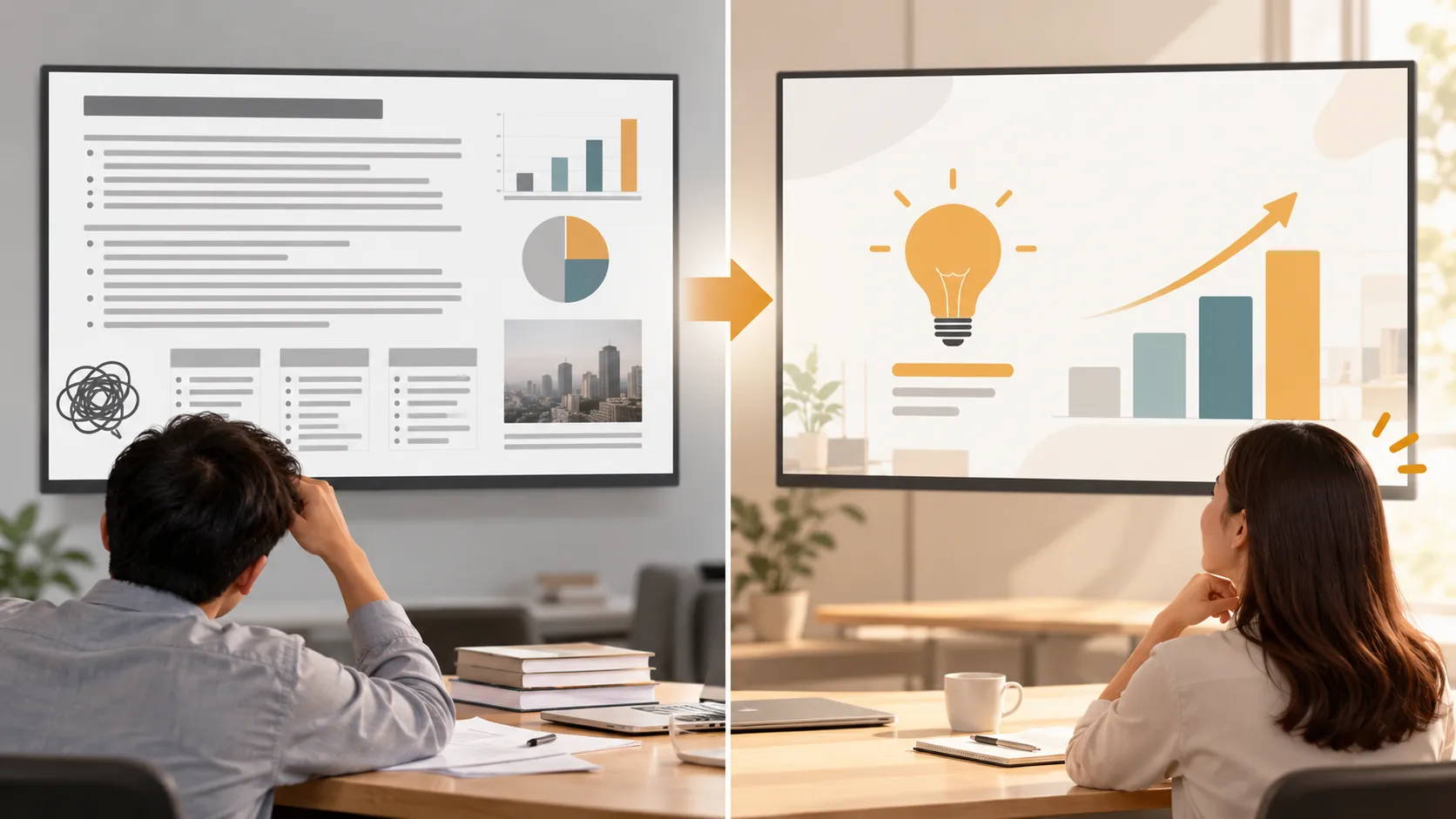
優れたPowerPoint資料は通常、シンプルな導入・本論・結論で構成されています。導入では、プレゼンテーションの内容とその重要性を伝えます。本論では重要なアイデアを展開します。結論では要点を再確認し、次のステップを明確にします。
多くのプレゼンテーションでは、次の構成が効果的です。タイトルスライド、アジェンダまたは概要、背景、主要ポイント、根拠、提案、締めくくりのスライド。目的に応じて調整できますが、重要なのは聴衆が流れを追いやすくすることです。
最も役立つ 良いPowerPointスライドのルール の1つは、1枚のスライドに主要なアイデアを1つだけ置くことです。1枚のスライドで関連のない3つのポイントを説明すると、聴衆はどこに注目すべきかわからなくなる可能性があります。代わりに、複雑な情報は別々のスライドに分けましょう。そうすることで各アイデアに十分な余白が生まれ、説明もより自然になります。
スライドのタイトルも、ページにラベルを付けるだけでは不十分です。「売上結果」ではなく、「エンタープライズセグメントで売上が大幅に成長」のようなタイトルを使いましょう。明確なタイトルは、詳細を読む前に聴衆が要点を理解する助けになります。
すっきりしたPowerPointデザインのルールを使う
すっきりしたスライドデザインは、コンテンツを理解しやすくします。高度なデザインスキルは必要ありませんが、規律は必要です。スライドは、最も重要な情報から補足的な詳細へと 視線を導く ものであるべきです。
よくある境界線は、有用なデザインと装飾の違いです。有用なデザインは理解を深めます。装飾は視覚的なノイズを増やすだけです。
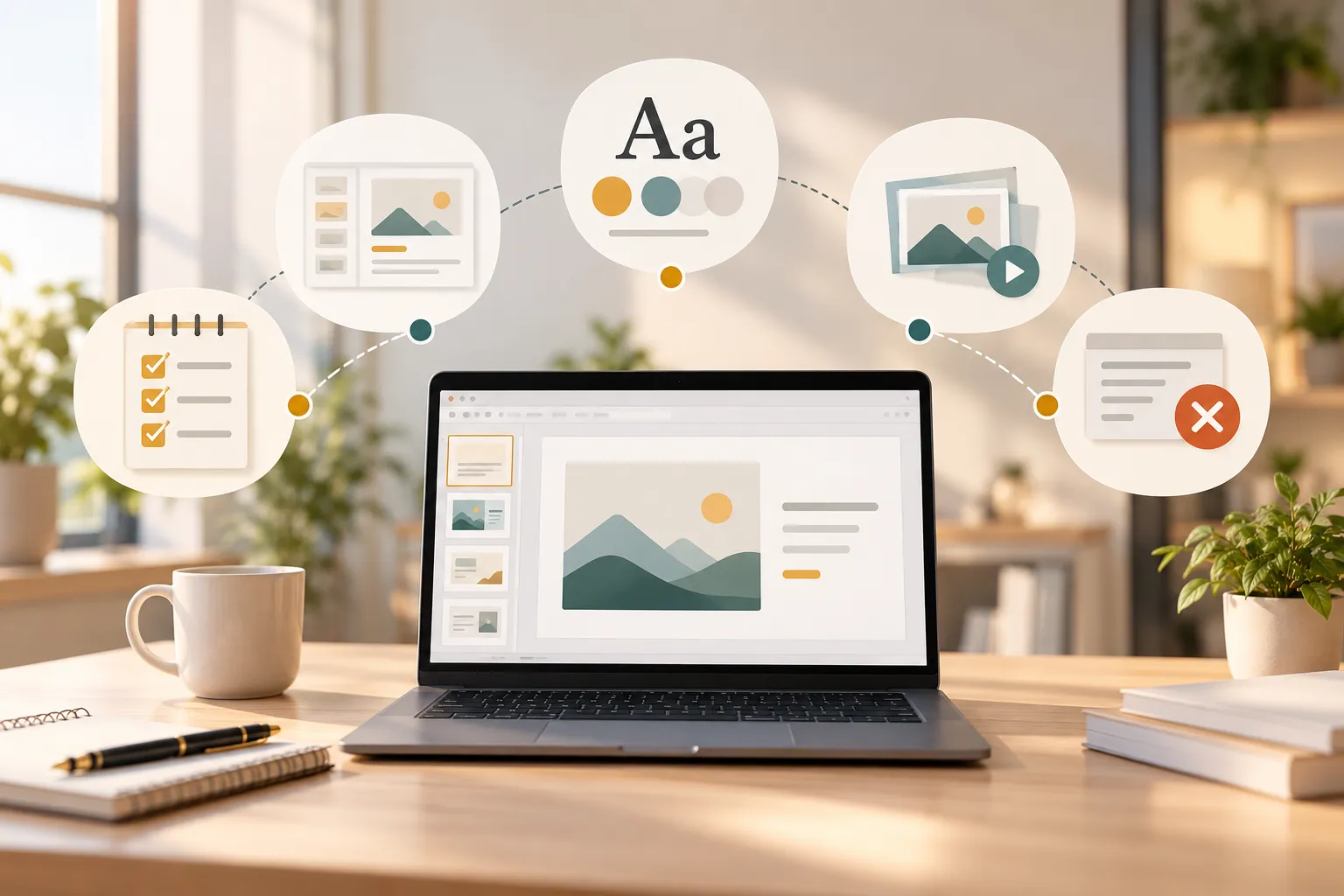
良いデザインは、通常、いくつかの実践的なルールに従います。
- スライドが窮屈に感じられないよう、十分な余白を残す。
- テキスト、画像、グラフを整列させ、意図的なレイアウトに見せる。
- スライドごとに余白と間隔を統一する。
- 最も重要なポイントを、視覚的に大きく、または目立つようにする。
- メッセージを支えないものはすべて削除する。
これらの PowerPointデザインのヒント はシンプルですが、大きな違いを生みます。要素の少ないスライドは、多くの色、アイコン、ボックス、矢印が注目を奪い合うスライドよりも、プロフェッショナルに見えることがよくあります。
一貫性も重要です。セクション見出し、グラフのスタイル、アイコン、フッターがランダムに変わると、資料は未完成に感じられることがあります。シンプルなレイアウトの仕組みを選び、プレゼンテーション全体で繰り返し使用しましょう。
読みやすい書体と色を選ぶ
タイポグラフィは、PowerPoint資料を改善する最も簡単な方法の1つです。目標は読みやすさです。明瞭なフォントを使い、装飾的すぎるスタイルを避け、プレゼンテーションを行う部屋や画面で読める十分な文字サイズにしてください。
ほとんどのプレゼンテーションでは、スライドタイトルには大きめのフォントを、本文には小さめでも読みやすいフォントを使います。スライドに長い段落を書かないようにしましょう。短いフレーズのほうが見やすく、詳細は口頭で説明できます。
通常は、フォントファミリーを1つか2つ使用するのが最適です。たとえば、タイトル用に1つのフォントを使い、本文には同じフォントまたは相性の良いフォントを使います。フォントが多すぎると、資料に統一感がなくなります。
色も明瞭さを支えるものであるべきです。テキストと背景の間に 十分なコントラスト を持たせましょう。明るい背景に濃い文字、または暗い背景に明るい文字は、コントラストが高ければどちらも機能します。白地に薄いグレーの文字、青地に鮮やかな赤、小さな文字を複雑な写真の上に置くことは避けてください。
幅広い色を使うよりも、シンプルなカラーパレットのほうが通常は効果的です。メインカラー、ニュートラルな背景色、強調用のアクセントカラーを1つ選びましょう。ブランドカラーを使う場合は、すべてのスライドであらゆるブランドカラーを使うのではなく、一貫して適用してください。
メッセージを支えるビジュアルを使う
ビジュアルは要点を明確にするときに強力です。スライドを埋めるためだけに追加すると、気が散る要因になります。すべてのグラフ、アイコン、スクリーンショット、図、画像は、聴衆の疑問に答えるものであるべきです。
数値が重要な場合はグラフを使いましょう。棒グラフはカテゴリーを明確に比較できます。折れ線グラフは時間の経過に伴う変化を示せます。円グラフは単純な比率には使えますが、区分が多すぎると読みにくくなります。
製品、ワークフロー、またはインターフェースを見せる必要があるときは、スクリーンショットを使いましょう。聴衆が見るべき場所をわかるように、シンプルなラベルや吹き出しを追加してください。プロセス、関係性、または構造を説明する必要があるときは、図を使いましょう。
画像は文脈や感情を生み出すのに役立ちますが、メッセージより目立ってはいけません。写真を背景として使う場合は、テキストが読みやすいことを確認してください。画像が要点に直接関係しない場合は、削除したほうがよいかもしれません。
避けるべきよくあるPowerPointの間違い
弱いプレゼンテーションの多くは、各スライドであまりにも多くを伝えようとして失敗します。スライドが文書のようになり、発表者がそれを読み上げ、聴衆は興味を失います。
テキストが多すぎることは、最もよくある問題の1つです。スライドに完全な台本を載せるべきではありません。詳細を説明する間、スライドは重要なアイデアを強調するべきです。人々が長い段落を読んでいるとき、注意深く聞いてはいません。
小さすぎるフォントも問題です。ノートパソコンでは問題なく見えても、プロジェクターや共有画面では読めなくなることがあります。発表前には必ずプレゼンテーションモードで資料を確認してください。
書式の不統一も、資料の完成度を下げます。箇条書きスタイルの不一致、ランダムなフォントサイズ、不均一な間隔、理由なく変わるグラフの色に注意しましょう。
アニメーションは慎重に使うべきです。シンプルな表示は情報を段階的に見せるのに役立ちますが、過度な動きはメッセージから注意をそらします。同じルールは画面切り替えにも当てはまります。効果がコンテンツよりも注目を集めるなら、削除してください。
詰め込みすぎたグラフもよくある間違いです。グラフを誰かが理解するまでに長い説明が必要なら、データを簡略化するか、複数のスライドに分けましょう。
AIプレゼンテーション作成ツールが役立つ場面
手作業でのPowerPointデザインには柔軟性がありますが、粗いアイデアを洗練されたビジネス向けの資料に仕上げるには時間がかかることがあります。特に、より強い構成と視覚的一貫性が求められるプロフェッショナルなプレゼンテーションでは、PiのようなAIプレゼンテーション作成ツールが役立ちます。
構成の整ったプレゼンテーションをより短時間で作成する準備はできていますか?
Presentation Intelligenceの略であるPiは、ピッチデック、営業資料、コンサルティングレポート、エグゼクティブ向けプレゼンテーション、市場調査デック、ブランド提案書などのビジネスプレゼンテーションのワークフロー向けに設計されています。明確な思考やリハーサルの代わりになるものではありませんが、粗いコンテンツから構造化されたデックへより迅速に進むための支援を提供します。
1. スライドのスタイリングより先にビジネスロジック
Piは、単にスライドを見栄えよくするだけでなく、プレゼンテーションの論理を整理することが課題となる場合に有用です。ビジネスデックでは、アイデアの順序が重要です。背景、洞察、示唆、提案、次のステップが明確につながっている必要があります。
このような構成は、空のPowerPointファイルから作り始めると難しい場合があります。Piは、視覚的な仕上がりに注力する前に、より一貫性のある流れへと進めるよう支援します。
2. 高品質なビジュアルがプロフェッショナルな利用を支える
重要度の高いプレゼンテーションでは、視覚的な品質が信頼性に影響します。営業資料、投資家向けピッチ、エグゼクティブレポートは、過剰なデザインにならずに洗練されて見える必要があります。
Piはビジネス水準の美しさに重点を置いており、すっきりとしたレイアウト、一貫したビジュアルシステム、プロフェッショナルな聴衆に適したスライドを実現します。基本的なテンプレート以上のものが必要でありながら、完全な手作業のデザイン工程に時間をかけられないチームにとって役立ちます。
3. マルチエージェントAIが複雑なデックを支援
一部のプレゼンテーションには、スライド生成以上のものが必要です。構成、メッセージング、デザイン上の判断、改善が求められます。PiのマルチエージェントAIアプローチは、このより深いワークフローを支援するよう設計されており、より整理された論理と洗練されたアウトプットで、ビジネス向けプレゼンテーションのコンテンツを作成できるようにします。
シンプルな学校用スライドや短い社内アップデートであれば、手作業のPowerPointで十分かもしれません。より戦略的なプレゼンテーションでは、AI支援による構成によって時間を節約しながら、より完成度の高いデックに仕上げることができます。
| プレゼンテーションのニーズ | 手作業によるPowerPointのワークフロー | Piのワークフロー |
|---|---|---|
| 短時間で作る授業用または社内用スライド | 柔軟で使い慣れている | 役立つが、必要以上の場合もある |
| ビジネスストーリーの構成 | 手作業でのアウトライン作成が必要 | 構造化されたデックの論理を支援 |
| 視覚的一貫性 | ユーザーのデザインスキルに左右される | 洗練されたレイアウトの維持を支援 |
| ピッチデックと営業資料 | 改善に時間がかかる | プロフェッショナルなデック作成を支援 |
| エグゼクティブ向けプレゼンテーション | 慎重な編集が必要 | 洞察と提案の整理を支援 |
スライドレイアウトやプレゼンテーションの論理を手作業で磨き込むことに疲れていませんか?
PowerPointベストプラクティスのクイックチェックリスト
プレゼンテーションの前に、聴衆の視点からデックを確認しましょう。スライドが魅力的に見えるかだけでなく、わかりやすいかも確認してください。
最初から目的が明確であることを確認してください。各スライドに主要なアイデアが1つあり、すべてのセクションがストーリーを前進させていることを確認します。スライドタイトルが単なるラベルではなく、意味を伝えているかを見直しましょう。
読みやすさのために、タイポグラフィと色を確認してください。編集モードだけでなく、スライドショーモードでもデックを確認しましょう。大きなスクリーンで発表する場合は、最も小さい文字でも会場の後方から見えることを確認してください。オンラインで発表する場合は、画面共有時にもグラフやスクリーンショットが読みやすいことを確認してください。
最後に、プレゼンテーションを声に出してリハーサルしてください。優れたPowerPointは単なるファイルではなく、ライブコミュニケーション体験の一部です。リハーサルは、弱い転換、情報が詰め込まれすぎたスライド、聴衆にさらなる説明が必要になる場面を見つけるのに役立ちます。
よくある質問(FAQ)
良いPowerPointプレゼンテーションを作るにはどうすればよいですか?
まず明確なメッセージを定め、対象となる聴衆を明確にし、スライドをデザインする前にストーリーのアウトラインを作成します。次に、1スライドにつき主要なアイデアを1つにし、読みやすいフォント、一貫した色、すっきりしたレイアウト、要点を補強するビジュアルを使用します。良いPowerPointは、見た目を飾るだけでなく、理解されるように計画されています。
PowerPointプレゼンテーションには何枚のスライドが必要ですか?
完璧なスライド数はありません。適切な枚数は、利用できる時間、テーマ、聴衆によって異なります。有用な原則は、メッセージを明確に説明するために必要なスライドだけを含めることです。スライドが主要なポイントを支えていない場合は、削除するか、別のスライドと統合してください。
PowerPointスライドに最適なフォントサイズは何ですか?
プレゼンテーション環境で読みやすいフォントサイズを使用してください。タイトルは大きく明確にし、本文も離れた場所や共有画面で読み取れる大きさにする必要があります。聴衆が目を細めなければ読めないような小さなラベル、長い段落、情報量の多い箇条書きは避けてください。
PowerPointをよりプロフェッショナルに見せるにはどうすればよいですか?
一貫したレイアウトを使用し、要素を丁寧に整列させ、カラーパレットを絞り、読みやすいフォントを選び、各スライドに十分な余白を残してください。メッセージをより明確にできる場合は、長いテキストブロックを短い要点、グラフ、図、スクリーンショットに置き換えましょう。ビジネス上重要なデックでは、Piのようなツールを使うことで、より構造化され洗練されたプレゼンテーションのワークフローを作ることもできます。


