Google スライドで画像を透明にする方法
Google スライドで画像を透明にするのは、写真の印象が強すぎる場合、テキストを覆ってしまう場合、または背景として控えめに配置したい場合に便利です。不透明度を少し変えるだけで、にぎやかな写真を柔らかな背景にしたり、ロゴを透かしとして使ったり、タイトルを目立たせたりできます。
まず理解しておきたいのは、「透明」にはいくつか異なる意味があるということです。画像全体を薄くしたい場合もあれば、背景を削除したい場合や、テキストの背後に透明なレイヤーを追加したい場合もあります。Google スライドではこれらの一部を直接操作できますが、すべてを同じ方法で行えるわけではありません。
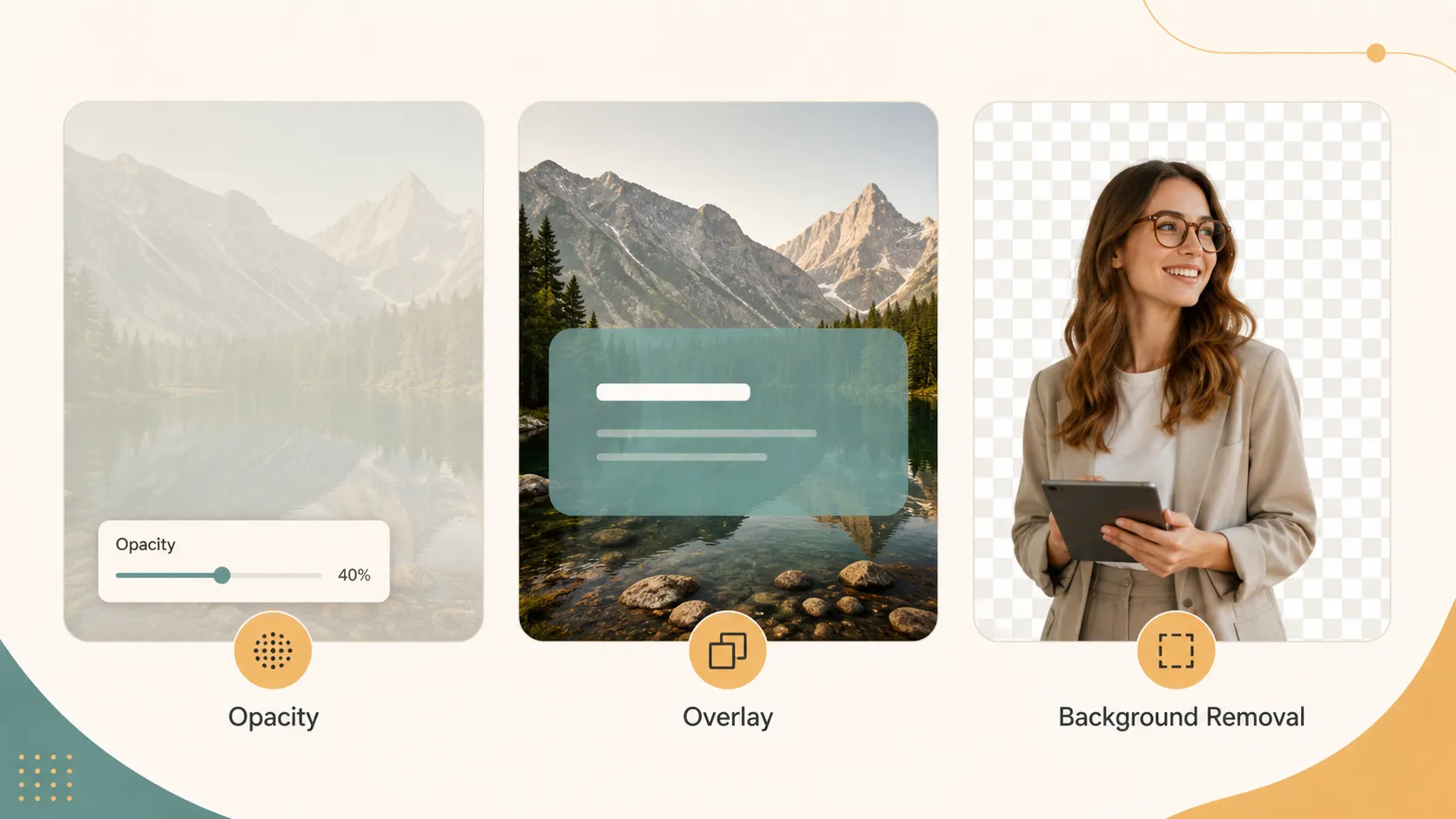
適切な透明化方法を選ぶ
| 目的 | 意味 | 最初に試す場所 |
|---|---|---|
| 画像全体を薄くする | 画像全体が明るくなる | 書式設定オプション > 調整 > 不透明度 |
| 柔らかなスライド背景を作る | スライド全体の画像をテキストの背後に配置する | 画像を挿入し、不透明度を下げて、最背面へ移動する |
| テキストの読みやすさを改善する | テキスト領域だけに工夫が必要 | 半透明の図形オーバーレイを追加する |
| 画像の背景を削除する | 被写体を残し、背景を消す | 背景削除を使用するか、挿入前に編集する |
| デザイン効果を作る | 画像、色、レイアウト、テキストを連携させる必要がある | スライドを仕上げる前に画像をデザインする |
不透明度は画像全体に影響します。背景だけを削除したい場合、不透明度は適切なツールではありません。
不透明度で画像全体を薄くする
画像を透明にする最も直接的な方法は、不透明度コントロールを使うことです。プレゼンテーションを開き、画像を選択して、[書式設定オプション] をクリックし、[調整] を開いて、画像とスライドのバランスがよくなるまで不透明度スライダーを動かします。
Google の公式ヘルプページの 画像の切り抜きと調整 では、Google スライドで [書式設定オプション] から透明度、明るさ、コントラストを調整できることが説明されています。
この方法は、写真、スクリーンショット、ロゴ、アイコン、イラストに適しています。画像が白っぽく見える場合は、不透明度を少し上げるか、コントラストを調整してください。
画像を柔らかな背景のように見せる
写真をスライド背景として使いたい場合は、まず通常の画像として挿入します。この方法なら、[背景] ボタンを使うよりも細かく制御できます。
画像をスライドに挿入し、キャンバスを埋めるまでサイズを変更して、[書式設定オプション] を開き、[調整] で不透明度を下げます。次に画像を右クリックし、[順序] > [最背面へ移動] を選択します。
これで画像は薄くした背景のように機能しますが、移動、切り抜き、サイズ変更、調整は引き続き可能です。Google の テーマ、背景、レイアウト に関するガイドではスライド背景の仕組みが説明されていますが、不透明度を制御するには、通常は挿入した画像の方が柔軟です。
画像を薄くせずにテキストを読みやすくする
画像を薄くする必要がないこともあります。単にテキストが画像の情報量が多い部分に配置されているだけです。その場合は、半透明の図形オーバーレイを使用します。
画像を挿入し、[挿入] > [図形] を選択して、テキストの背後に長方形を描きます。塗りつぶしの色を選び、塗りつぶしの色メニューを開いて [カスタム] を選択し、透明度を調整します。不要であれば枠線も削除します。
これにより、画像の残りの部分を鮮明に保ちながら、柔らかなテキスト領域を作れます。
不透明度ではなく背景を削除する
不透明度と背景削除は異なります。不透明度を下げると画像全体が薄くなります。背景を削除すると、被写体は見えたままで背景が消えます。
Google には Google スライドで画像の背景を削除する 方法に関するヘルプページがありますが、この機能を使用するには対象となる Google Workspace または Google One AI Premium のサブスクリプションが必要です。アカウントで利用できる場合は、画像を選択し、[画像を編集] を選んで [背景を削除] を使用します。結果が十分にきれいでない場合は、先に画像を編集して PNG として書き出し、それから Google スライドに挿入してください。
よくある問題と解決方法
| 問題 | 原因 | 対処方法 |
|---|---|---|
| 画像が白っぽく見える | 不透明度が低すぎる | 不透明度を上げるか、コントラストを調整する |
| テキストがまだ読みにくい | 画像の情報量が多すぎる | テキストの背後に透明な図形を追加する |
| 背景が消えない | 不透明度は画像全体を薄くする | 代わりに背景削除を使用する |
| 画像が他の要素を覆っている | レイヤーの順序が正しくない | 画像を後方または最背面へ移動する |
透明化以上のことが必要な場合
Google スライドは素早い不透明度の変更には便利ですが、本格的な画像デザインツールではありません。カスタムの画像効果、よりきれいな切り抜き、ブランドに合った背景、アイコン、レイアウトの支援、またはより強いビジュアルスタイルが必要な場合は、最終的なスライドの仕上げ前に画像の扱いをデザインしてください。
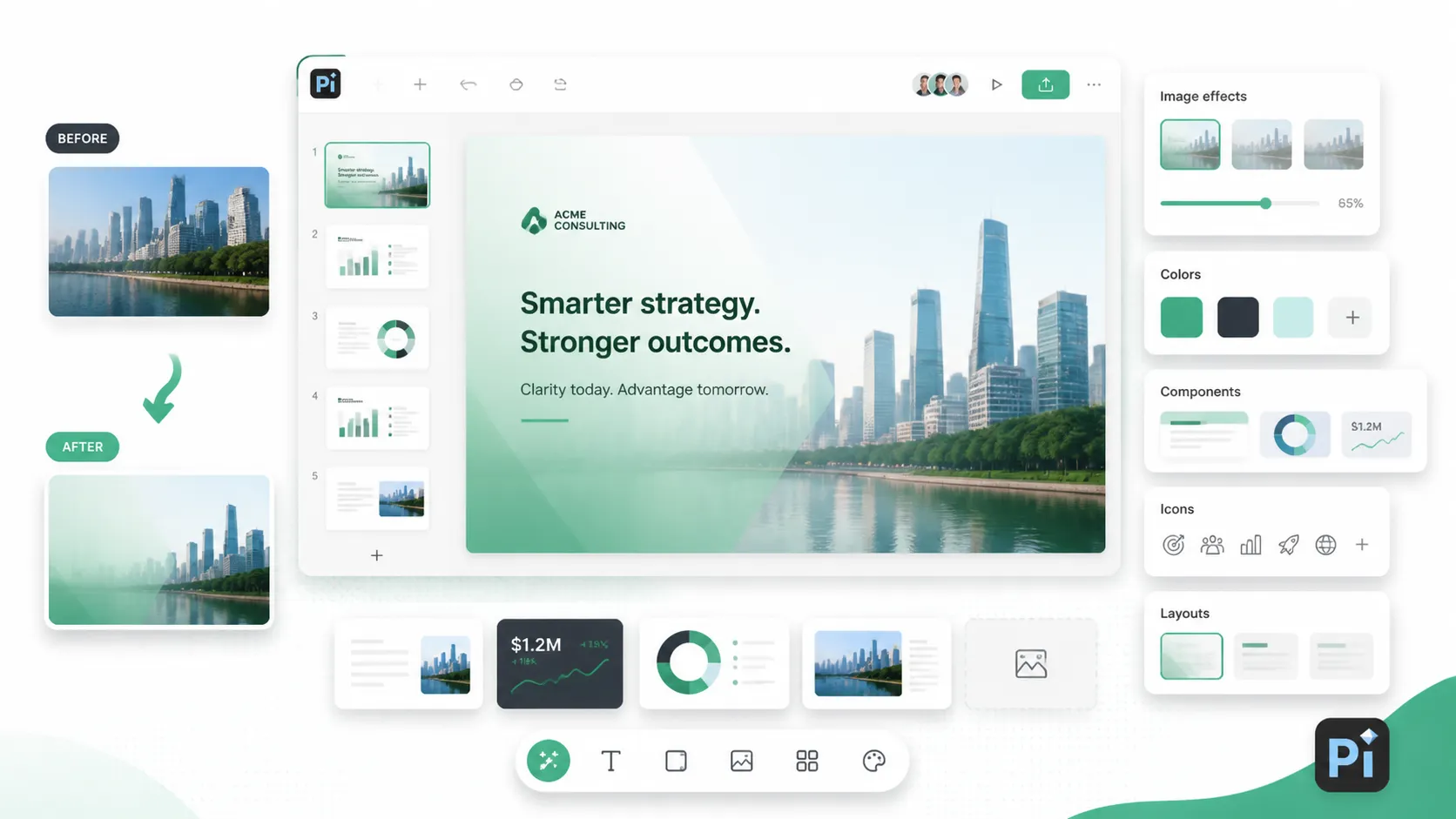
そこで Pi が自然に役立ちます。Pi は、プレゼンテーションを作成しながら画像の方向性を整えることもできます。テーマを自由に生成し、スタイルや色をカスタマイズし、既製コンポーネントを使用し、レイアウト作業の多くを Pi に任せることができます。
画像を多用するスライドでは、Pi は異なる画像効果のデザイン、ビジュアルのより整った配置、アイコンライブラリのアイコンの使用、スライドにより具体的なものが必要な際の AI 生成画像の呼び出しにも役立ちます。
結論
Google スライドで画像を透明にするには、画像を選択し、[書式設定オプション] を開き、[調整] を展開して、不透明度スライダーを動かします。画像全体を薄くしたい場合は、これが適切な方法です。
柔らかな背景にしたい場合は、画像を通常のオブジェクトとして挿入し、不透明度を下げて最背面へ移動します。テキストを読みやすくしたい場合は、透明な図形オーバーレイを使用します。画像の背景を削除したい場合は、背景削除を使用するか、先に画像を編集してください。
よくある質問(FAQ)
Q: Google スライドで画像を透明にするにはどうすればよいですか?
A: 画像を選択し、[書式設定オプション] を開き、[調整] を展開して、不透明度スライダーを動かします。
Q: 画像の背景だけを透明にできますか?
A: 不透明度スライダーではできません。不透明度は画像全体を薄くします。背景だけを削除するには、利用可能であれば Google の [背景を削除] 機能を使用するか、先に画像を編集してください。
Q: 画像を薄い背景のように見せるにはどうすればよいですか?
A: 画像を通常の画像として挿入し、スライド全体に広げ、不透明度を下げてから最背面へ移動します。
Q: Pi はプレゼンテーション向けのより良い画像効果の作成に役立ちますか?
A: はい。Pi は、画像効果のデザイン、スタイルや色のカスタマイズ、コンポーネントとアイコンの使用、レイアウトの配置、スライドのデザインプロセスにおける AI 生成画像の呼び出しに役立ちます。


