Google スライドで箇条書きを作成する方法
箇条書きは、Google Slides のプレゼンテーションを読みやすくする最も手早い方法の一つです。長い文章を短いアイデアに分け、スライドが詰め込みすぎに見えるのを防ぎ、話している間に聴衆が目を通せる内容を提供します。このガイドでは、ツールバー、[書式]メニュー、ショートカット、サブ箇条書き、カスタム箇条書き、間隔、よくある修正方法について説明します。
簡単な回答
Google Slides で箇条書きを作成するには、テキストボックス内をクリックし、ツールバーの[箇条書きリスト]ボタンをクリックします。表示されない場合は、ツールバーの[その他]を開きます。[書式]>[箇条書きと番号付け]>[箇条書きリスト]も使用できます。Google の 番号付きリストと箇条書きリストの追加に関するヘルプページでは、Tab キーでリスト内にリストを作成できることも説明されています。
素早く操作するには、次のショートカットを使用します。
- Windows または ChromeOS: Ctrl + Shift + 8
- Mac: Command + Shift + 8
番号付きリストの場合は、Windows または ChromeOS では Ctrl + Shift + 7、Mac では Command + Shift + 7 を使用します。Google は公式の Google Slides キーボード ショートカットガイドにこれらを掲載しています。
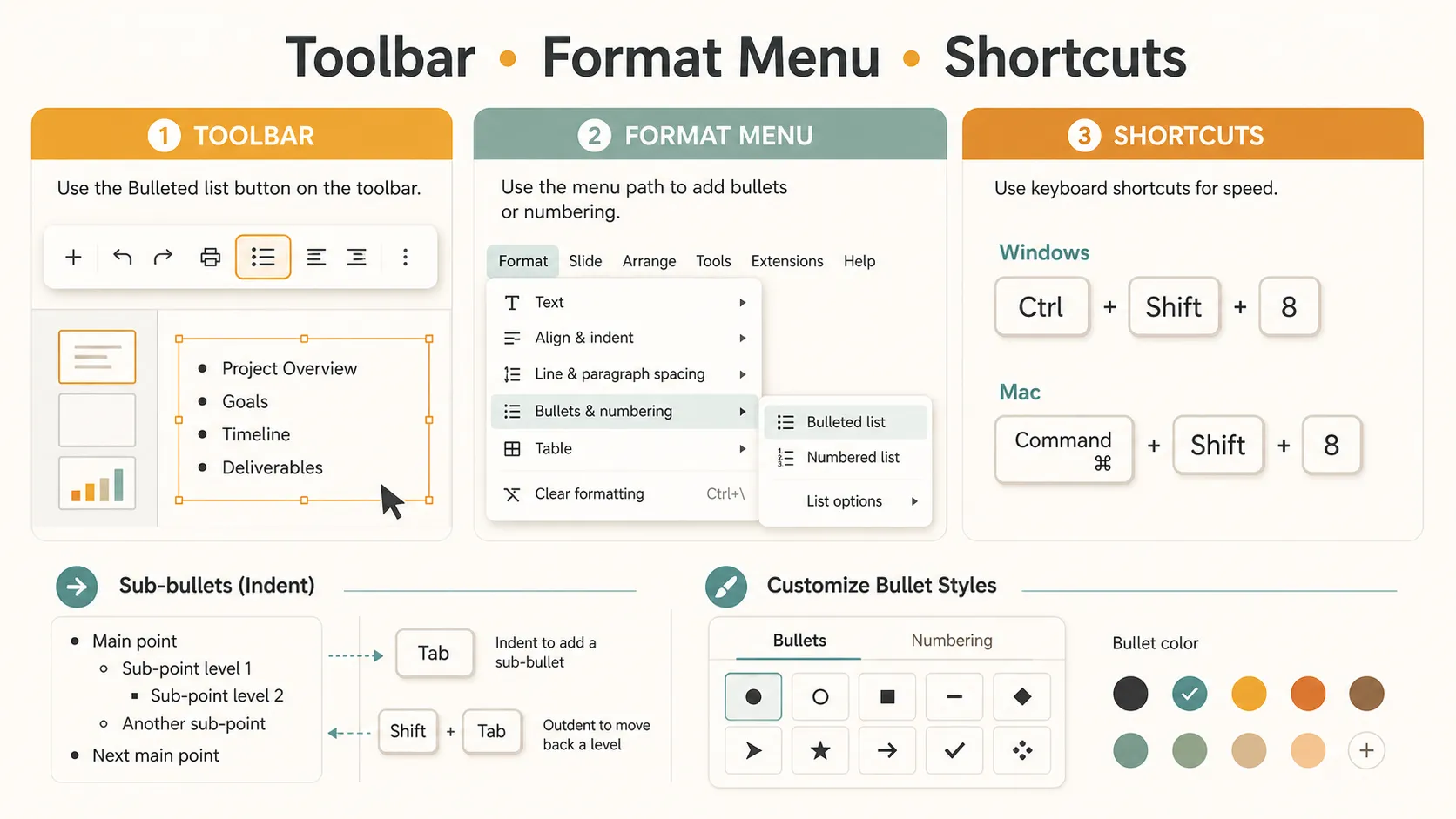
Google Slides で箇条書きを作成する方法
Google の 箇条書きリストの追加に関する公式ガイドでは、Google Docs と Slides で箇条書きリストや番号付きリストを追加・カスタマイズできると説明されています。また、Tab キーを押すとリスト内にリストを作成できることも記載されています。
| 操作 | Google Slides での操作方法 |
|---|---|
| Google Slides で箇条書きを作成する | テキストボックス内をクリックし、[箇条書きリスト]を選択する |
| 番号付きリストを作成する | 代わりに[番号付きリスト]を選択する |
| サブ箇条書きを作成する | 箇条書きの行で Tab キーを押す |
| メインレベルに戻る | Shift + Tab を押す |
| 箇条書きのスタイルを変更する | [書式]>[箇条書きと番号付け]>[リスト オプション]を使用する |
| 詰め込みすぎた箇条書きを修正する | テキストを短くする、間隔を調整する、またはスライドを分ける |
方法 1: ツールバーを使用する
1. Google Slides でプレゼンテーションを開きます。2. 箇条書きを追加するスライドをクリックします。3. 既存のテキストボックス内をクリックするか、[挿入]>[テキストボックス]を選択して新しいテキストボックスを描画します。4. ツールバーの[箇条書きリスト]ボタンをクリックします。5. 最初の箇条書きを入力します。6. Enter キーを押して次の箇条書きを追加します。7. リストを終了するには Enter キーを 2 回押します。
[箇条書きリスト]ボタンが表示されない場合は、ブラウザのウィンドウ幅が狭すぎる可能性があります。[その他]を開くと、追加の書式設定ツールを見つけられます。
方法 2: [書式]メニューを使用する
[書式]メニューは、ツールバーボタンが非表示の場合や、既存のテキストを整理する場合に便利です。
1. テキストボックス内をクリックします。
2. 箇条書きにしたい行を選択します。
3. 上部メニューの[書式]をクリックします。
4. [箇条書きと番号付け]を選択します。
5. [箇条書きリスト]を選択します。
誰かが段落をスライドに貼り付けた場合は、この方法を使用します。段落を短い行に分け、それらを選択して一度に箇条書きにします。
方法 3: キーボードショートカットを使用する
ショートカットは、覚えてしまえば最も速い方法です。テキストボックス内をクリックし、Windows または ChromeOS では Ctrl + Shift + 8 を使用します。Mac では Command + Shift + 8 を使用します。
代わりに番号付きリストを作成するには、Windows または ChromeOS では Ctrl + Shift + 7、Mac では Command + Shift + 7 を使用します。
ショートカットが機能しない場合は、カーソルがテキストボックス内にあることを確認してください。キーボード言語やブラウザのショートカット競合が妨げになることもあるため、ツールバーとメニューは有用な代替手段です。
サブ箇条書きの作成方法
サブ箇条書きは、主要なポイントに補足の詳細が必要な場合に役立ちます。箇条書きの行にカーソルを置き、Tab キーを押します。メインレベルに戻すには、Shift + Tab を押します。
構成例:
- 主なアイデア
- 主なアイデア
- 補足の詳細
- 補足の詳細
- 主なアイデア
サブ箇条書きは慎重に使用してください。通常は、メインレベル 1 つとサブレベル 1 つで十分です。
箇条書きのスタイルを変更する方法
デフォルトの点がスライドに合わない場合は、箇条書き記号を変更できます。
1. 変更したい箇条書きを選択します。
2. [書式]をクリックします。
3. [箇条書きと番号付け]を選択します。
4. [リスト オプション]を開きます。
5. 別の箇条書きスタイルを選択するか、利用可能な場合は[その他の箇条書き]を選択します。
これは、チェックマーク形式のリスト、プロセスを示すスライド、機能リスト、またはより視覚的なデッキに役立ちます。シンプルに保ちましょう。装飾的な記号よりも、すっきりした点、ダッシュ、チェックマーク、小さなマーカーの方が通常は効果的です。箇条書きの色を変える必要がある場合は、リストを選択するか箇条書きマーカーをクリックしてから、文字色のコントロールを使用します。Google の リストの種類と色の変更に関するヘルプでは、リストマーカーも書式設定できると説明されています。
インデントと間隔を調整する方法
箇条書きが技術的には正しくても、スライド全体の見た目がしっくりこないことがあります。リストが右に寄りすぎていたり、窮屈に感じられたり、改行がうまくいかなかったりする場合があります。インデントには、表示されている場合はルーラーを使用するか、Tab と Shift + Tab でリストレベルを調整します。行間は、リストを選択して行間設定コントロールを使用します。Google には 段落とフォントの書式設定に関するヘルプページもあります。
優れたスライドのリストは、通常、いくつかのシンプルなルールに従います。
- 各箇条書きを短くする。
- リスト全体で同じ文法パターンを使用する。
- 参照用スライドでない限り、1 枚のスライドで箇条書きを 5 個または 6 個以上使用しない。
スライドが詰め込みすぎに感じる場合は、リストを 2 枚のスライドに分けるか、内容をシンプルな視覚的レイアウトに変換する。
よくある箇条書きの問題
| 問題 | 考えられる原因 | 簡単な解決方法 |
|---|---|---|
| 箇条書きボタンがない | ツールバーが折りたたまれている | [その他]をクリックするか、[書式]メニューを使用する |
| 箇条書きが間違った場所に表示される | カーソルがテキストボックスの外にある | 最初にテキストボックス内をクリックする |
| サブ箇条書きが機能しない | テキストがリストモードになっていない | 箇条書きを有効にしてから、Tab キーを押す |
| テキストの折り返しが不自然 | インデントまたはテキストボックスの幅が狭すぎる | テキストボックスを広げるか、インデントを調整する |
| リストが密集しすぎて見える | 項目が多すぎる | リストを分けるか、各ポイントを短くする |
箇条書きだけでは不十分な場合

箇条書きは便利ですが、常に最終的な答えになるわけではありません。箇条書きが 6 個あるスライドは、メモとしては明確でも、プレゼンテーションでは平坦に感じられることがあります。記事、レポート、授業の読書資料、会議の要約、または大まかなアウトラインをデッキに変換する場合、より重要なのは、何をスライドにするか、何をビジュアルにするか、そして何を省くべきかを決めることです。
そこで Pi がワークフローに自然に組み込めます。箇条書きのアウトラインやソース資料のまとまりを取り、Pi を使って構造化されたプレゼンテーションに変換できます。白紙のデッキから始める代わりに、テーマを自由に生成し、スタイルや色をカスタマイズし、既製のコンポーネントを再利用して、レイアウト作業の多くを Pi に任せられます。
これは、箇条書きに適切なアイデアがすでに含まれていても、デッキに構成が必要な場合に役立ちます。Pi はポイントをセクションに整理し、よりすっきりしたスライド構成を選び、アイコンライブラリからアイコンを取り入れ、トピックにより強いビジュアルが必要な場合は AI 生成画像を使用できます。内容は引き続き確認しますが、すべてのテキストボックス、アイコン、画像を手作業で配置する必要はありません。
結論
Google Slides で箇条書きを作成するのは、ツールバー、[書式]メニュー、キーボードショートカットという 3 つの主な方法を知っていれば簡単です。より難しいのは、1 枚のスライドにいくつの箇条書きを載せるべきか、そしてリストをテキストのままにすべきかを判断することです。明確な箇条書きは、短く、一貫性があり、目を通しやすいものです。
より重要なのは、箇条書きを効果的に使う方法です。明確な箇条書きは、短く、一貫性があり、目を通しやすいものです。スライドに箇条書きが多すぎる場合は、内容を分ける、表現を簡潔にする、またはアイデアをより視覚的なレイアウトに変換してください。
よくある質問(FAQ)
Google Slides で箇条書きを作成するにはどうすればよいですか?
テキストボックス内をクリックし、ツールバーの[箇条書きリスト]ボタンをクリックします。[書式]>[箇条書きと番号付け]>[箇条書きリスト]も使用できます。
Google Slides で箇条書きを作成するショートカットは何ですか?
Windows または ChromeOS では Ctrl + Shift + 8 を使用します。Mac では Command + Shift + 8 を使用します。
Google Slides でサブ箇条書きを作成するにはどうすればよいですか?
箇条書きの行にカーソルを置き、Tab キーを押します。メインレベルに戻すには、Shift + Tab を押します。
Pi は箇条書きをプレゼンテーションに変換できますか?
はい。Pi は、箇条書き、メモ、または記事の内容を、テーマ、カスタムスタイル、コンポーネント、アイコン、レイアウト支援、AI 生成ビジュアルを備えた構造化デッキに変換できます。


