AI画像を編集可能なPowerPointスライドに変換する方法
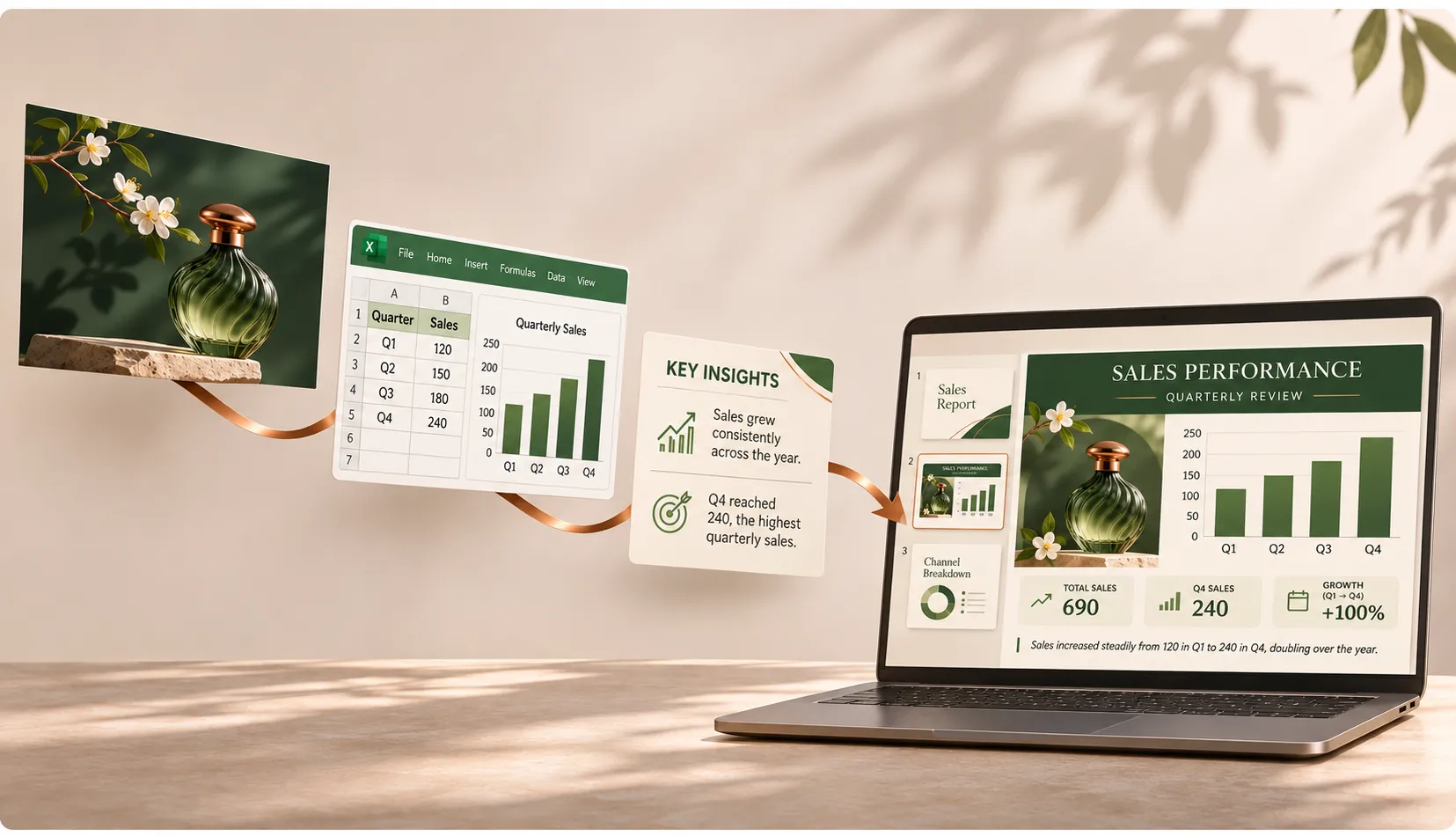
ブランドキャンペーンのように見える表紙。丁寧に作り込まれた照明を備えた製品ページ。美しくデザインされた雑誌のように感じられるプレゼンテーション。AIはこのような視覚的インパクトの作成に役立ちますが、実務上の疑問が2つ残ります。ページを生成するにはどのツールを使うべきか、そして生成された画像を実際に提供できるプレゼンテーションにするにはどうすればよいか、という点です。
主なアプローチは2つあります。画像モデルでスライド画像を生成し、その後別のツールでパッケージ化または再構築する方法です。あるいは、Pi Creative PPTを使って、1つのワークフローでプレゼンテーションの計画、生成、編集、書き出しを行うこともできます。
アプローチ1:画像を生成してから変換する
1. 画像ベースのプレゼンテーションとは何かを理解する
画像ベースのプレゼンテーションでは、完全にデザインされた1枚の画像を各スライドとして使用します。背景、イラスト、見出し、本文テキストは、PowerPointファイルに配置する前にすべてその画像に組み込むことができます。
最大の利点は視覚的一貫性です。タイポグラフィ、照明、装飾的なディテールが画像の一部であるため、別のコンピューターでデッキを開いても、フォント不足によってレイアウトが崩れる可能性は低くなります。PPTXファイルが自動的に編集可能になるわけではありません。 PPTX内に配置された画像は、あくまで画像のままです。その見出しがテキストボックスになることはなく、そこに描かれたグラフが編集可能なデータを持つグラフになることもありません。
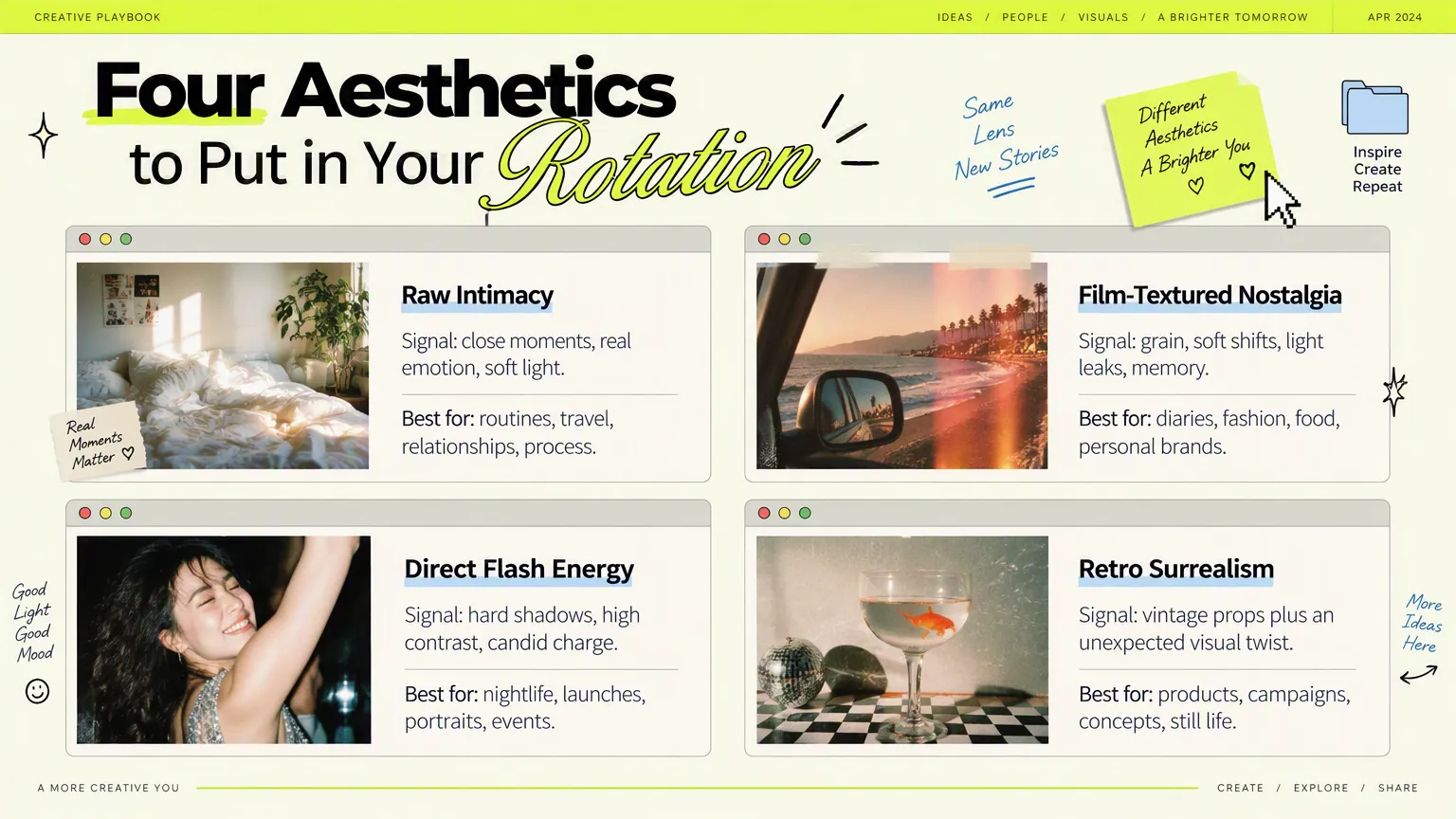
この形式は、ブランドプレゼンテーション、ストーリーテリング、コンセプト提案に適しています。財務報告、頻繁に更新されるビジネス指標、個別のアニメーションを必要とするレッスンには、通常、編集可能なテキストとグラフの方が適しています。
2. 作業に適した画像モデルを選ぶ
まず、スライドに必要なものを考えます。テキストを含む完成したページなのか、それとも後からテキストを追加する強力なビジュアルなのか。この後に示すのは、ベンチマークのランキングではなく、実用的な選定ガイドです。
| モデルまたはファミリー | 適した出発点 | 使い方 | 納品前の確認事項 |
|---|---|---|---|
| Nano Banana Pro(Gemini 3 Pro Image) | 情報スライド、図解、見出しを含むフルページレイアウト | 構成と正確な文言を指定し、スタイル参照を提供する | テキスト、数値、ラベル、論理的な関係性 |
| OpenAI GPT Imageファミリー | 詳細なビジュアルブリーフ、参照画像の編集、反復的な改善 | 優先事項を一度に1つずつ変更しながら、段階的に作業する | 小さな文字と、意図しない他の箇所の変更 |
| Midjourney | 表紙画像、ブランドのムード、コンセプトイラスト | アートワークを生成してから、プレゼンテーションエディターで最終テキストを追加する | タイトル用のスペースと正しいアスペクト比 |
Nano Banana Pro:テキストとビジュアルを統合するための出発点
Googleは、Nano Banana Proがインフォグラフィック、図解、多言語テキストのレンダリング、参照画像、クリエイティブコントロールをサポートすると説明しています。これらは、完成したスライド画像を生成する作業に適した機能です。
たとえば、見出し、3つのベネフィットブロック、製品ビジュアルを含む製品ページを依頼します。各ブロックに何を入れるか、どの程度のテキスト量にするか、余白をどこに設けるかを指定します。これは、単に「プレミアムなもの」を求めるよりも実行しやすい指示です。
Geminiの画像生成インターフェースから始めることができます。利用可能なモデル、解像度、使用可能量は、アカウントと現在のインターフェースによって異なります。
GPT Image:明確なデザインブリーフを段階的に洗練する
GPT Imageファミリーは、製品は変更せず、背景を温かみのあるアイボリーに置き換え、左側に見出し用のスペースを残すために被写体を右へ移動する、といった具体的な指示がある場合に便利です。
OpenAIは、画像生成、参照ベースの編集、反復的な変更について文書化しています。プレゼンテーション作業では、これにより1つのビジュアル参照を確立し、それを軸に後続ページを洗練できます。
変更は小さく行います。あるラウンドで構図、次のラウンドで色、そしてテキストを確認します。スタイル、タイトル、グラフ、被写体の位置を一度にすべて変更すると、何が問題だったのかを特定しにくくなります。
Midjourney:表紙とメインビジュアルを作成する
ブランドストーリー、建築コンセプト、旅行に関するトーク、製品発表には、Midjourneyを使って表現力のある画像を作成し、その後PowerPointまたはCanvaで最終的な見出しと本文コピーを追加します。
これは、後でコピーが変更される場合に特に役立ちます。最初からテキスト用のスペースを求めましょう。たとえば、「製品を右側に配置し、左側の背景はすっきりさせてください」と指定します。そうしないと、タイトルが被写体に重なってしまうことがあります。
3. デッキを生成する前にルールを決める
印象的な個別スライドを作る方が、一貫性のある10枚のプレゼンテーションを作るよりも簡単です。ページごとに新しいスタイルプロンプトを考えるのではなく、コンテンツ構成と共有のビジュアルブリーフから始めましょう。
ステップ1:各スライドに1つの主な役割を与える
6枚のフレグランスブランド提案は、次のような構成にできます。
- 表紙: ブランドの約束を1文で表現する。
- ライフスタイル: 製品が日常生活のどこに溶け込むかを示す。
- 製品コンセプト: 香りとデザインの関係を説明する。
- 主なベネフィット: 3つの短いブロックで価値を伝える。
- コレクション: 製品またはユースケースを比較する。
- 締めくくり: 聴衆に明確な次のステップを示す。
各ページの焦点を絞りましょう。画像モデルは複雑な構図を生成できますが、それによって密度の高い段落が読みやすくなるわけではありません。装飾を追加するより、コピーを削る方が役立つことがよくあります。
ステップ2:共有のビジュアルブリーフを書く
横長の16:9キャンバス、基調色、タイポグラフィの特徴、タイトルの配置、余白、画像スタイルを定義します。可能な場合は、明瞭で高解像度の書き出しを選びましょう。1920 × 1080、または同じ比率でもっと大きな画像が、実用的な出発点になります。アスペクト比と解像度は異なります。16:9だけでは鮮明さは保証されません。
このプロンプトを自分のプロジェクトに合わせて調整してください:
Create one complete image that can be used directly as a presentation slide.
Topic: [new fragrance collection proposal].
Audience: [brand partners].
Canvas: landscape, 16:9, with safe margins on all sides.
Visual direction: deep forest green, warm ivory, and subtle copper accents; natural light; clean editorial design.
Layout: heading and three short points on the left, product hero image on the right; generous whitespace.
Render this heading exactly: “Add a Layer of Scent to Everyday Life”.
Render these three points exactly: “Inspired by Nature”, “Subtle Layers”, “An Everyday Companion”.
Do not add numbers, logos, or extra copy. Do not create a multi-page collage or a device frame.
If a reference image is provided, carry over its colors, lighting, and visual mood while following this slide’s content requirements.
ステップ3:展開する前に1ページを承認する
表紙または代表的なコンテンツスライドから始めます。色、文字サイズ、情報密度に満足したら、それを基準として同じビジュアルブリーフを再利用します。
すべてのページを確認します:見出しは正しいですか?メッセージはひと目で伝わりますか?前のスライドと同じビジュアルファミリーに属していますか?数値、単位、名称、グラフのラベルには特に注意してください。もっともらしく見えるグラフは、データの関係性が正しい証拠ではありません。正式なレポートには実データとネイティブグラフを使用してください。
一括インポートを簡単にするため、たとえば01-cover.png、02-lifestyle.png、03-concept.pngのように、ファイルを順番に保存します。
4. 画像をPowerPointにする
次のステップは、画像内の何かを変更する必要があるかどうかによって異なります。プレゼンテーションや共有用であれば、そのままデッキにまとめます。テキストを修正したり個別の要素を移動したりするには、まず編集可能なバージョンを再構築します。
プレゼンテーション対応ファイルの場合:ファイル生成機能を備えたAIツールを使用する
ChatGPTなどのツールは、プレゼンテーション作成またはファイル生成に対応したセッションで、デッキの組み立てを支援できます。番号を付けた画像をアップロードし、1スライドにつき1画像で作成するよう依頼します:
Arrange these images in filename order in a 16:9 PowerPoint presentation. Use one image per slide. Preserve each image’s original proportions without cropping or stretching. Generate a downloadable .pptx file.利用できる機能は、アカウントとセッションで使用可能なツールによって異なります。結果は、迅速なプレゼンテーションと納品に適した画像ベースのデッキです。
5. 必要な場合は編集可能なコンテンツを再構築する
DeckEdit は、見出し、本文、ラベルを修正するための選択肢です。JPGまたはPNGをインポートし、OCRでテキストを認識させ、検出された領域を確認してから、PPTXにエクスポートする前に文言、フォントサイズ、位置を調整します。主にテキストを編集可能なテキストボックスとして再構築し、グラフやその他のグラフィックは背景に残ります。
SlidesPilot は、スライドのより多くの部分を再構築するための「Image to Editable PPT」ワークフローを提供しています。PNG、JPG、またはWebPファイルを順番にアップロードし、変換を実行してから、エクスポートしたPPTXをPowerPointで開いてコピーとレイアウトを調整します。このツールは、テキスト、図形、表、画像などの要素を再構築することを目指しています。
ワークフローは簡単です:画像 → 編集可能な再構築 → 修正 → エクスポート。テキスト、数値、フォント、配置を慎重に確認してください。複雑なグラフィックはきれいに分離できない場合があり、再構築されたグラフには基となるデータソースを持つネイティブグラフではない可能性があります。デッキ全体を処理する前に、まず1枚のスライドでテストしてください。
アプローチ2:Piでデッキを作成してエクスポートする
個別の画像ツールと変換ツールを使用すると、各ビジュアルを細かく管理できますが、アウトライン、ページプロンプト、ダウンロード、ファイル名、修正後の再インポートも自分で管理する必要があります。
目的が完全なプレゼンテーションであれば、Pi Creative PPTはコンテンツ計画、ページ生成、レビュー、エクスポートを1つのワークフローに統合します。単に魅力的な1枚の画像を生成するだけでなく、「そのまま発表できるブランド提案書を作成して」といった依頼に適しています。事実とコピーの確認は引き続き必要です。
ステップ1:トピックとコンテンツを説明する
Piを開き、Creative PPTを選択して、テーマ、対象者、優先事項を説明します。例:
Create a new-product proposal for the fragrance brand Pixlayer, introducing three upcoming products to global brand partners. The target consumers are women aged 18–28. Focus on product positioning and marketing strategy.ブランド資料、製品写真、または参考資料があればアップロードします。Piはこれらの資料を使用して、コンテンツ、レイアウト、テーマカラーを計画できます。
ステップ2:生成設定を指定する
案内に従って、出力言語、おおよそのスライド数、ビジュアルテーマを指定します。コンテンツとレイアウトを先に確認したい場合は、ページを生成する前にアウトラインをプレビューするオプションを選択します。
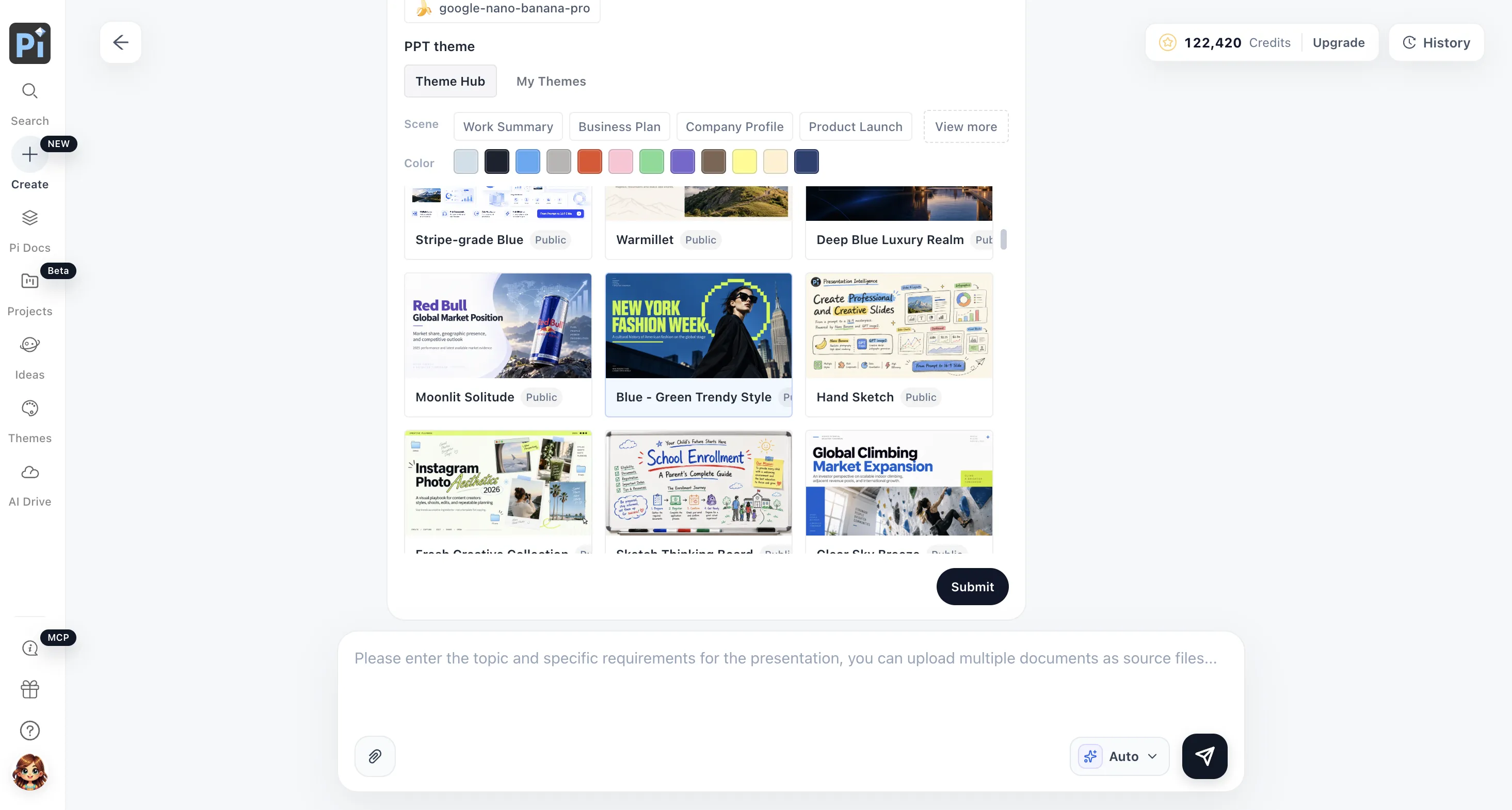
ステップ3:アウトラインとレイアウトを確認する
見出し、構成、主要情報、ブランド表現を確認し、レイアウトのプレビューを確認します。Piに修正を依頼するか、カードエディターで調整します。満足したら、生成に進みます。変更が不要な場合は、そのまま直接進むこともできます。
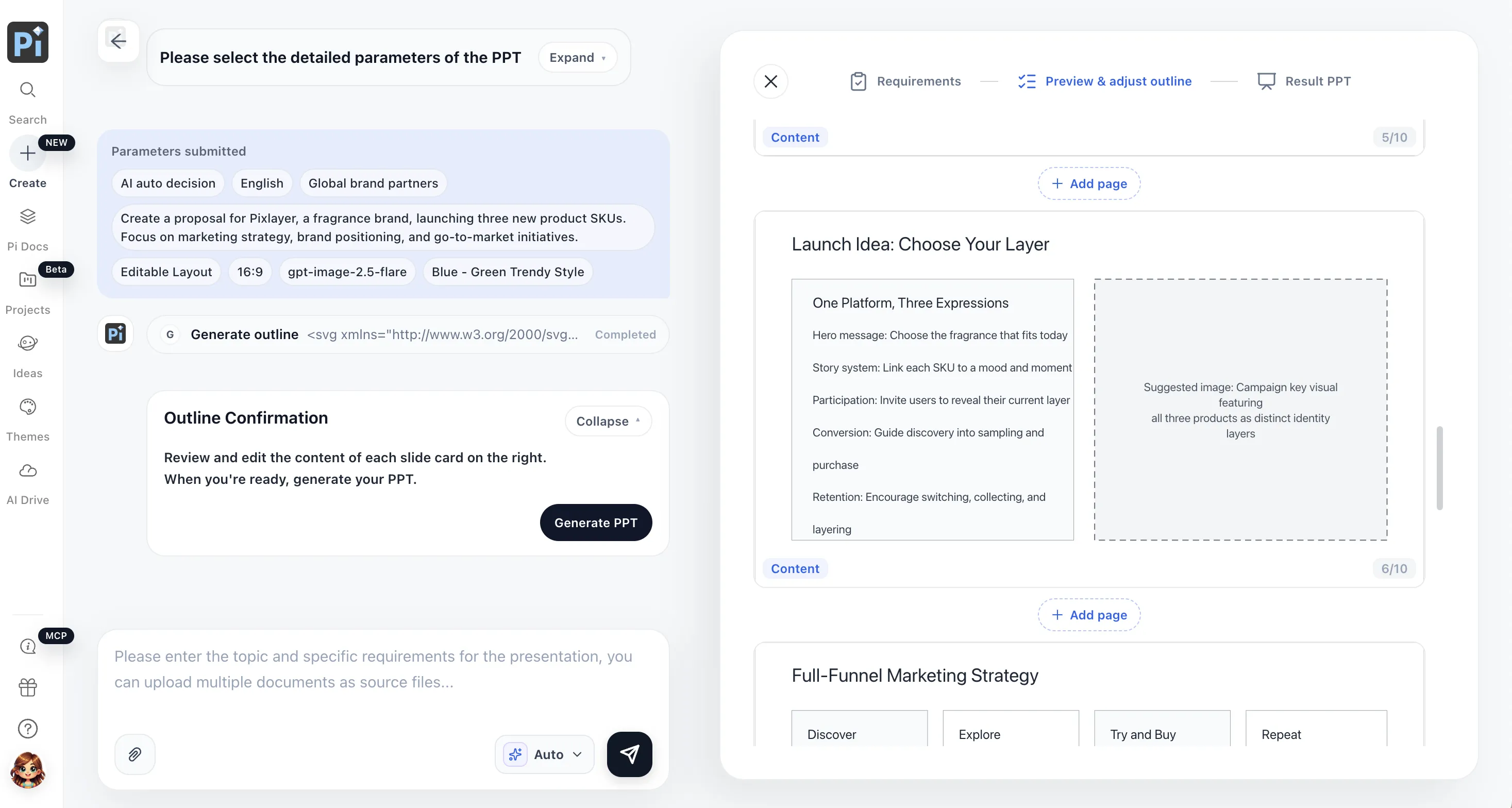
もちろん、この段階で手動調整を行いたくない場合は、そのまま進むことを選択できます。その後、Piエージェントが最終的なPPT生成プロセスに進みます。
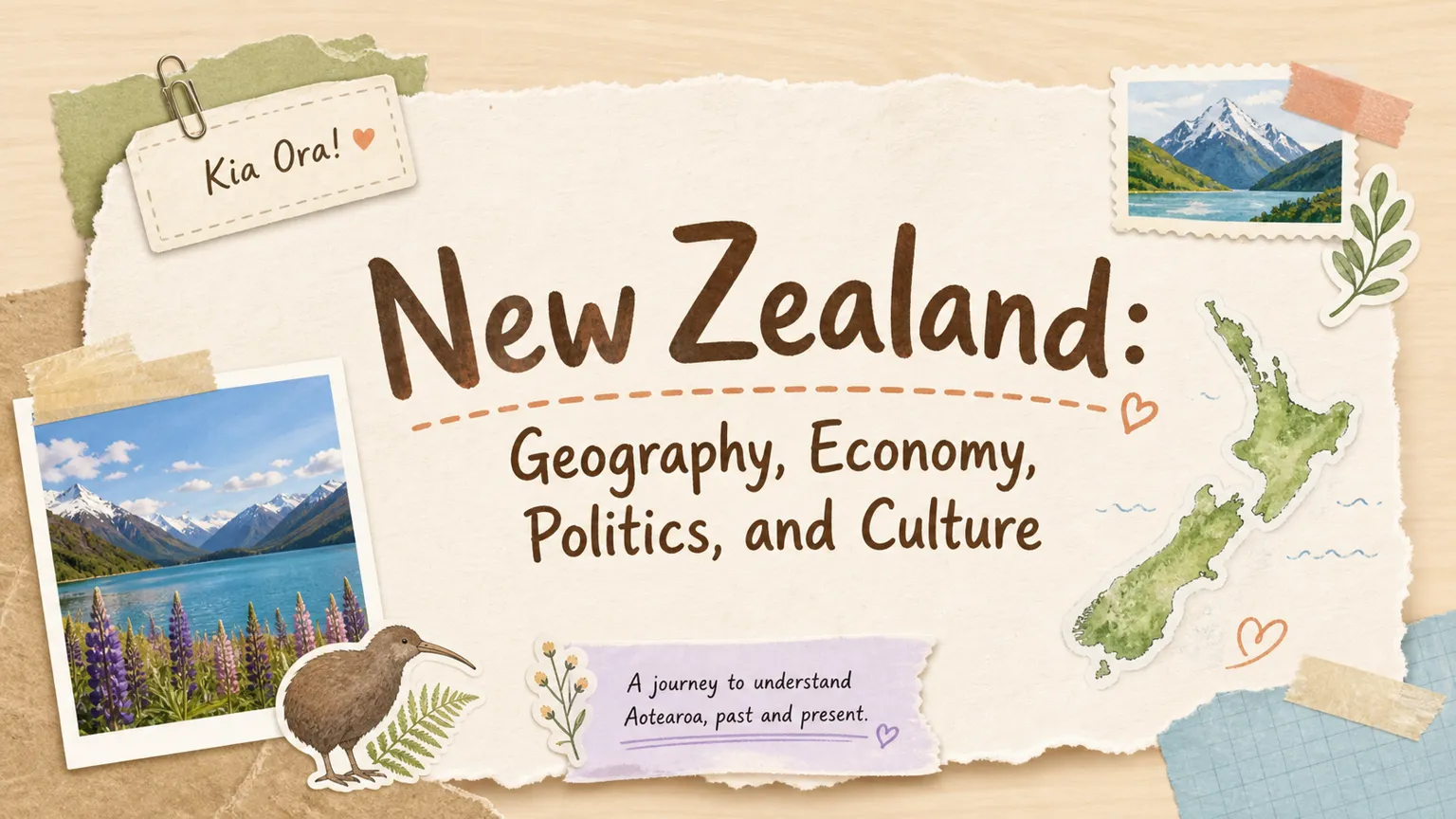
Piの公開例「ニュージーランド:地理、経済、政治、文化」は、この種のビジュアルの一貫性を示しています。地図、風景写真、イラストが旅行記風の表紙を作り、紙の質感、色、装飾要素が地理、政治、文化の各ページを通して引き継がれています。
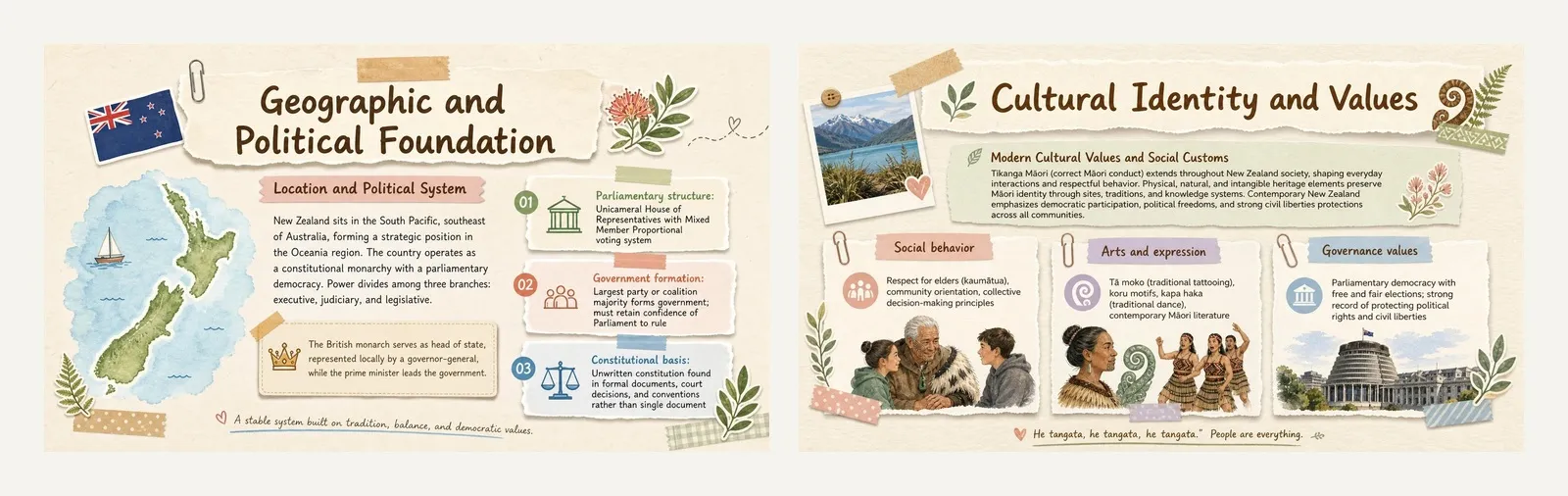
同じプロジェクトの2つのコンテンツページでは、それぞれ地政学と文化的生活を扱っています。一貫した紙の質感、カラーパレット、装飾要素により、異なるテーマを扱うページがまとまりのあるビジュアルシステムを形成します。
ステップ4:生成、編集、エクスポート
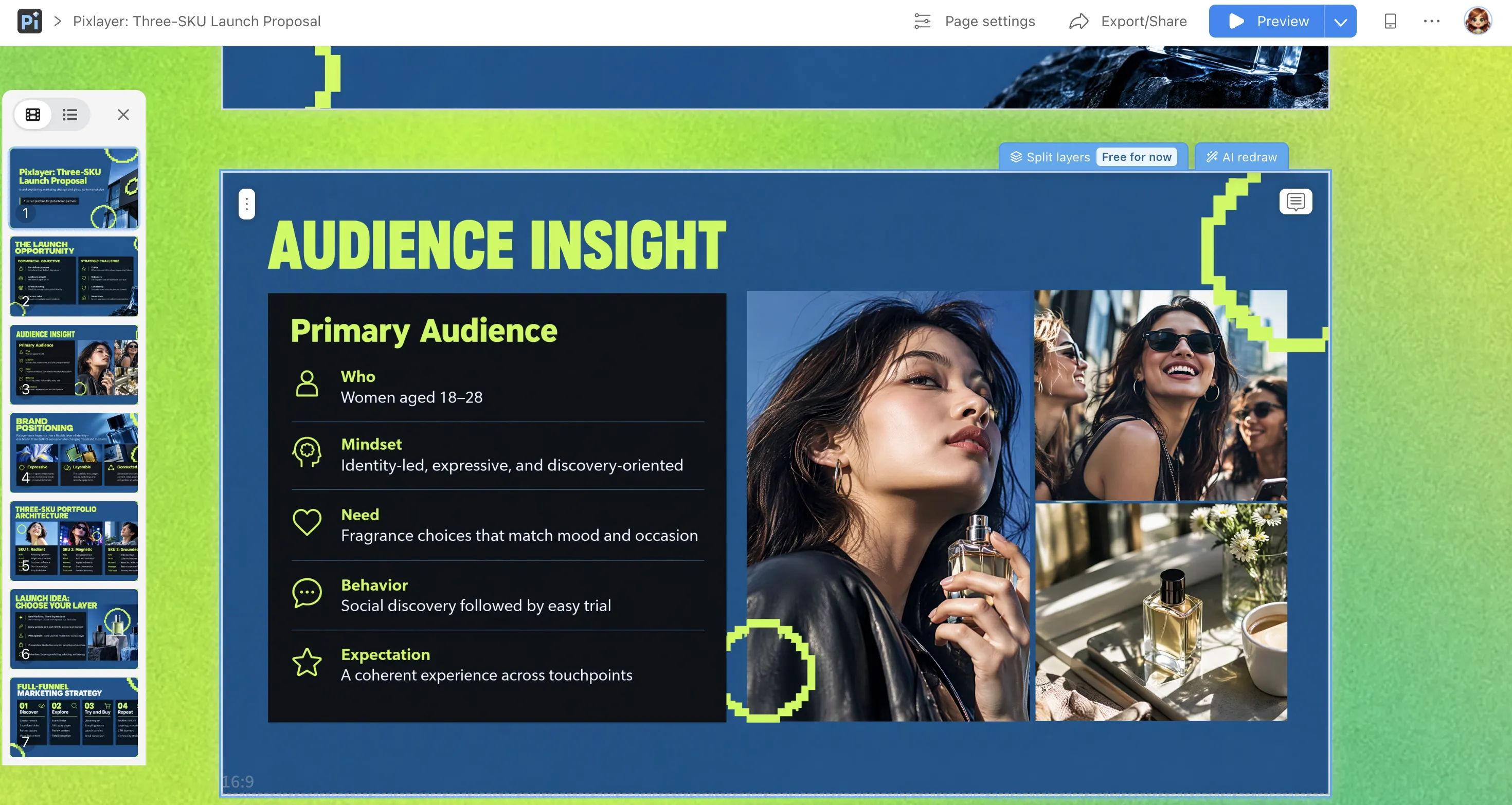
生成後、必要に応じてPiのレイヤー分割機能を使用してページを編集可能なバージョンに変換し、認識されたテキスト、画像、その他の対応要素を調整します。デッキを確認した後、Share/Exportで形式を選択します。編集可能な要素とエクスポートへのアクセスは、現在のインターフェースとプランによって異なります。
メリットは、すべての画像を別の場所で完成させてからデッキを組み立てる必要がなく、プレゼンテーション全体を単一のワークフローで進められることです。
どのルートがあなたのタスクに適していますか?
| 状況 | 推奨ルート | 理由 |
|---|---|---|
| スライド画像があり、プレゼンテーションまたは共有が必要 | ChatGPTまたはファイル生成機能を持つ別のツール | 画像をページ順にPPTXへまとめる |
| 主に見出しと本文を修正する必要がある | DeckEdit | テキストを認識し、ブラウザで修正してエクスポートする |
| より多くの要素を編集可能にしたい | SlidesPilot | スライドを再構築し、PowerPointで編集を続ける |
| トピックまたは資料があり、完全なデッキが必要 | Pi Creative PPT | 生成とエクスポートを1つのワークフローで行う |
| 毎週テキスト、数値、グラフを更新する | ネイティブテキストとグラフを保持するワークフロー;そのニーズに対してPi Creative PPTを評価する | 更新を簡素化し、必要に応じて編集可能なコンテンツと画像ベースの表紙を組み合わせる |
すでにビジュアルがある場合は、それらを変換します。完全なページがまだ必要な場合は、デッキ全体の作成を支援するワークフローを選びます。ツールをいくつも開く前に、何を納品する必要があるかを決めてください。
よくある質問(FAQ)
AIはテキストを含むスライド画像全体を生成できますか?
はい。テキスト描画や複雑な構図に対応した画像モデルは、見出し、本文、グラフィックを1枚の画像に組み合わせることができます。生成後は、小さな文字、固有名詞、数値を必ず確認してください。
個々のスライドは良いのに、デッキ全体に一貫性がないのはなぜですか?
スタイル指示、アスペクト比、ライティング、または構図のルールがページごとに変わっている可能性があります。ビジュアルの参考例を選び、共通のブリーフを再利用し、対応している場合は参照画像を提供してください。デザインの方向性を安定させたまま、ページの内容を変更しましょう。
PPTを作成する前に、画像をPDFに変換する必要がありますか?
通常は必要ありません。PNGまたはJPGファイルがある場合は、プレゼンテーション作成のワークフローに直接インポートする方が簡単です。手元にPDFしかない場合は、PDFからPowerPointへの変換ワークフローを使用してください。
どのような画像ベースのプレゼンテーションがPiに適していますか?
ブランド紹介、製品提案、クリエイティブなトーク、旅行のストーリーは、始めやすい用途です。頻繁に更新される数値、正確なデータグラフ、または個別のアニメーションについては、編集およびエクスポートのオプションが要件を満たしていることを確認してください。
Piだけでプロセス全体を無料で完了できますか?
Piでは、プレゼンテーション生成ワークフローを試すためのトライアルクレジットを提供しています。トライアルの範囲、クレジットの使用量、編集機能、エクスポートへのアクセスは、現在の製品利用規約によって異なります。
画像モデルにより、洗練されたビジュアルをより手軽に利用できるようになります。それでも、優れたプレゼンテーションには、明確な構成、一貫したスタイル、適切な配信形式が必要です。画像を生成してPowerPointにまとめる、必要に応じて編集可能なコンテンツを再構築する、またはPiを使って1つのワークフローでデッキを作成できます。まずはオーディエンスが必要とする成果から始め、それを実現するためのツールを選びましょう。