PPTXテンプレートの使い方
PPTXテンプレートは、すべてのスライドを手作業でデザインする前に、プレゼンテーションを完成された見た目に仕上げるための近道です。表紙、タイトルスライド、セクション区切り、画像レイアウト、グラフページ、アイコンブロック、締めくくりのスライドなど、あらかじめ用意された構成を提供します。目的は、すべてのサンプルスライドをそのまま使い続けることではありません。デザインシステムを再利用し、サンプルコンテンツを置き換え、自分のメッセージを作り上げる間もデッキ全体の一貫性を保つことです。
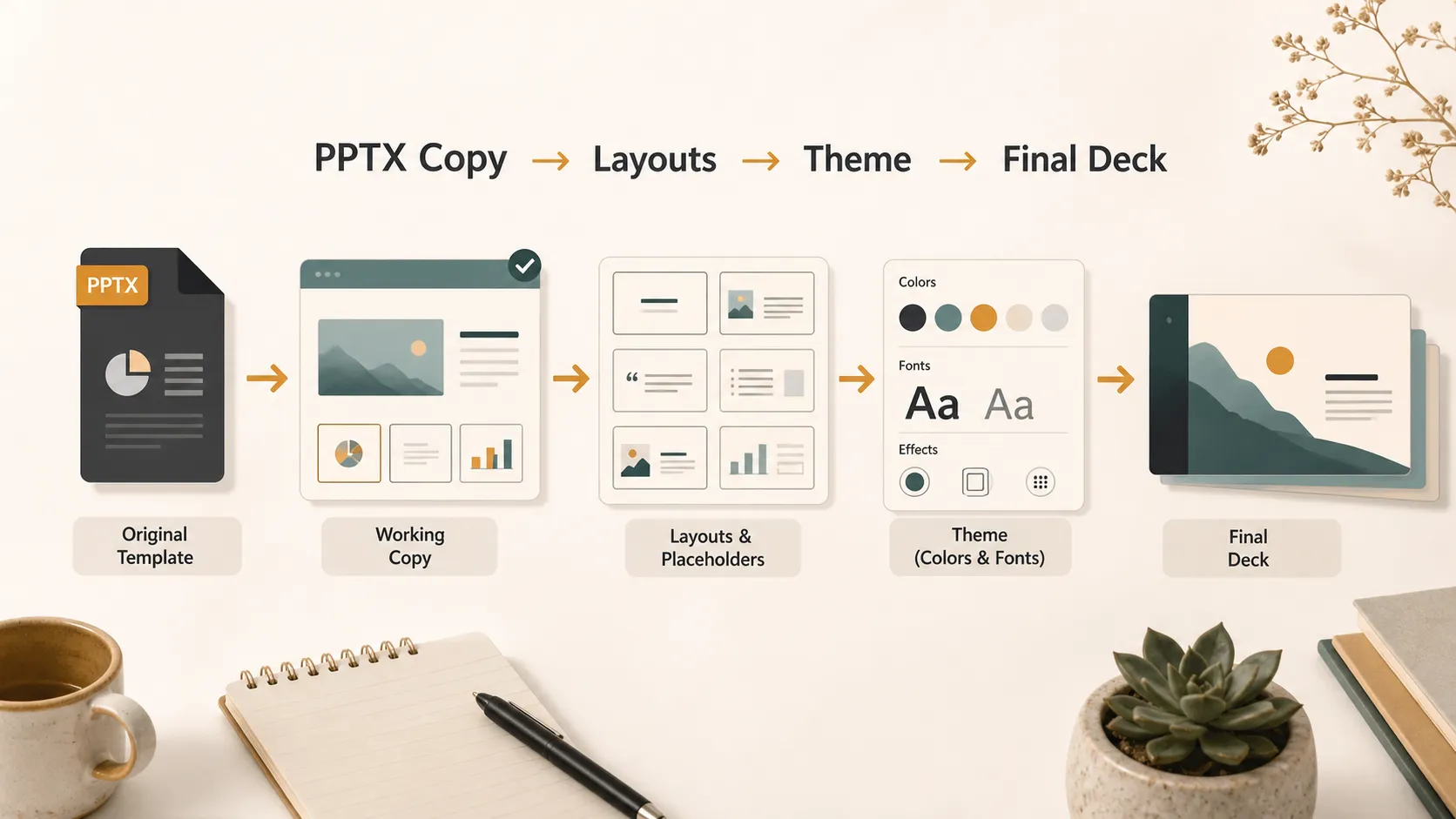
使用する前に、ファイルについて理解しておくと役立ちます。スライドデッキ全般を指して「PPT」と言うことがよくありますが、PPTは厳密にはMicrosoft PowerPointに由来します。アプリ、プレゼンテーション、または旧式の .ppt ファイル形式を指す場合があります。PPTXは、現在の編集可能なPowerPointプレゼンテーション形式です。Microsoftは、PowerPointファイル形式のガイドで .pptx を紹介しています。
PPTXテンプレートは通常、複製して編集するために作られたデザイン済みのPowerPointファイルです。正式なPowerPointテンプレートは、同じデザインから新しいプレゼンテーションを開始するためのPOTXファイルとして保存することもできます。Microsoftは、PowerPointテンプレートの作成と保存に関するガイドでこれを説明しています。
ファイルの種類を確認する
まず、ファイル拡張子を確認してください。これにより、そのファイルがどのように使用されることを想定しているかが分かります。
| ファイル形式 | 一般的な意味 | 使用方法 |
|---|---|---|
| PPT | 旧式のPowerPointファイル、またはデッキの通称 | 開いて必要に応じて更新し、PPTXとして保存する |
| PPTX | 現在の編集可能なPowerPointプレゼンテーション | 複製して自分用のコピーを編集する |
| POTX | PowerPointテンプレートファイル | 同じデザインから新しいデッキを作成するために使用する |
最初に作業用コピーを保存する
最初の実践的な手順は簡単です。元のテンプレートファイルは編集しないでください。PPTXを開き、[ファイル]>[名前を付けて保存]または[コピーを保存]を使用して、デッキにプロジェクト固有の名前を付けます。これにより、特にチームフォルダー、ブランドライブラリ、またはマーケットプレイスから入手したファイルの場合に、クリーンなバージョンを保護できます。
既存のデッキについては、Microsoftの既存のプレゼンテーションにテンプレートを適用する方法に関するガイドが役立ちます。
コンテンツを置き換える前にテンプレートを確認する
良いテンプレートにはリズムがあります。サンプルテキストを上書きする前に、デッキをクリックして確認し、各スライドが何のために作られているのかを見てください。最初に見つけたレイアウトにすべてを無理に当てはめるのではなく、コンテンツを適切なスライドタイプに合わせましょう。
| スライドタイプ | 最適な用途 | 避けること |
|---|---|---|
| 表紙 | メインタイトル、サブタイトル、発表者、日付 | 長い段落 |
| アジェンダ | 会議の進行または章の一覧 | セクションが多すぎること |
| セクション区切り | トピックの切り替え | コンテンツが多すぎること |
| グラフスライド | 指標または根拠 | サンプルデータを残したままにすること |
| 画像スライド | 製品画像またはスクリーンショット | 引き伸ばされた画像 |
| 締めくくりのスライド | 要約、連絡先、次のステップ | 競合する複数のCTA |
この小さな確認により、すべてのスライドを白紙のページのように扱うことを避けられます。
レイアウトを崩さずにテキストを置き換える
自分のコンテンツを追加するときは、テンプレートの階層を維持してください。タイトルはタイトルらしく、キャプションはキャプションらしく見えるべきです。ラベル、数値、引用、本文も、それぞれ意図された役割のままにしましょう。
テキストは、元のプレースホルダーの長さに近づけてください。テンプレートに短い見出しがあるのに長い文章を貼り付けると、スライドが窮屈に感じられます。スライドは聴衆にアイデアの全体像を示し、話し手が詳細を補うものです。
画像、アイコン、グラフは慎重に置き換える
ほとんどのテンプレートでは、画像やグラフィックにプレースホルダーが使われています。すべてを削除して新しいオブジェクトをスライド上にドラッグするのではなく、これらのプレースホルダーを使用してください。既存のフレーム内で画像を置き換えることで、余白、トリミング、バランスを元のデザインに近い状態で保てます。
アイコンも一貫性を保つ必要があります。テンプレートが細い線のアイコンを使っている場合、重厚な3Dアイコンを混在させないでください。グラフにも同じ配慮が必要です。サンプルデータを置き換え、ラベルを確認し、グラフの種類がメッセージに合っていることを確認してください。
無作為に複製するのではなくレイアウトを使う
別のスライドが必要なときは、無作為なページを複製する前にレイアウトを選択してください。PowerPointでは、レイアウトは通常スライドマスターによって制御されています。Microsoftのスライドマスターとは何かに関する説明は、テンプレート要素の一部が通常のスライドで編集可能で、他の要素がそうでない理由を理解するのに役立ちます。
次のようなシンプルなワークフローが最適です。
1. [新しいスライド]をクリックします。
2. コンテンツに合うレイアウトを選択します。
3. その構成に属するコンテンツだけを追加します。
4. 同じ形式を再度使いたい場合にのみスライドを複製します。
これにより、後からデッキを更新しやすくなります。
個々のスライドではなくデザインシステムをカスタマイズする
PPTXテンプレートは変更できますが、慎重に行ってください。新しいブランドカラー、フォント、背景が必要な場合は、オブジェクトを1つずつ手動で変更するのではなく、テーマを更新してください。Microsoftのテーマで色とデザインを追加するに関するガイドでは、テーマが全体の見た目をどのように制御するかを説明しています。
ここで多くのテンプレートが管理しにくくなります。誰かがスライド3のタイトル色を変更し、スライド8のボタン色を変更し、スライド12の背景を変更します。ファイル自体は動作しますが、デザインシステムは失われます。変更は広範囲かつ意図的に行ってください。複数のデッキで新しいスタイルが必要な場合は、MicrosoftのPowerPointで独自のテーマを作成するに関するガイドが役立ちます。
PPTXテンプレートを手作業で編集するよりPiのほうが簡単な場合
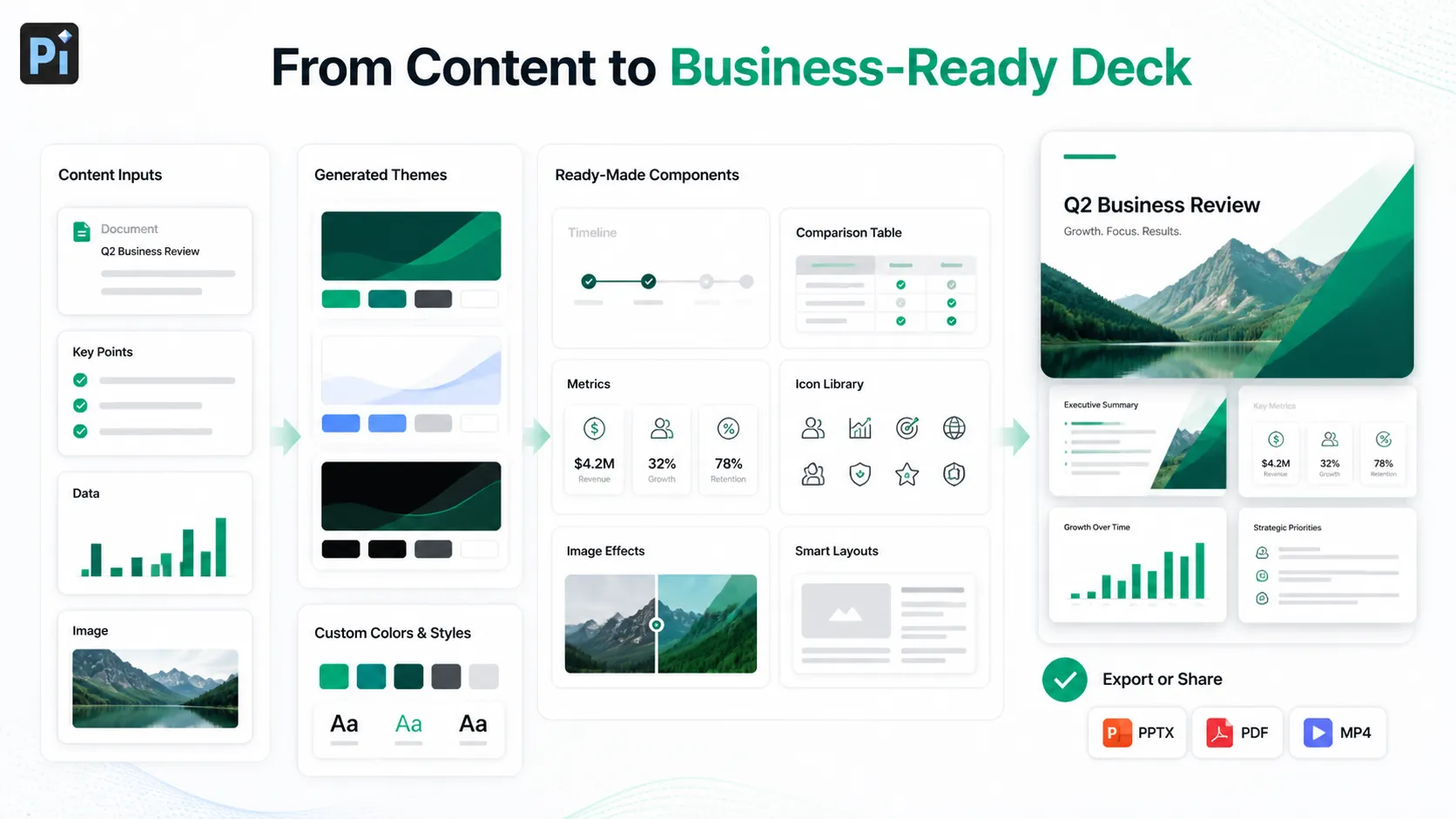
PPTXテンプレートだけで十分な場合もあります。一方で、手作業による編集では得られない柔軟性が必要な場合もあります。レイアウトを手作業で調整する時間をあまりかけずにプレゼンテーションテンプレートを作成またはカスタマイズしたいときは、Piが役立ちます。
生成されたテーマとカスタムスタイル
Piは、トピック、対象者、視覚的な方向性に基づいてプレゼンテーションテーマを生成できます。カスタムカラーやスタイルを調整できるため、一部しか合わないダウンロード済みテンプレートにコンテンツを無理に合わせるのではなく、デッキをブランドやプロジェクトに合わせたものにできます。
すぐに使えるコンポーネントと自動レイアウト
Piでは、各スライドのセクションを手作業で作成する代わりに、比較ブロック、タイムライン、指標セクション、プロセス図、エグゼクティブサマリーなど、ビジネスプレゼンテーション向けのすぐに使えるコンポーネントを提供します。自動レイアウトにより、コンテンツが変化しても余白、階層、配置を整然と保てます。
アイコン、画像効果、AI生成ビジュアル
Piには、アイコンライブラリ、画像編集およびデザイン効果、より強力な視覚的サポートが必要なスライド向けのAI生成ビジュアルも含まれています。テンプレートの構成は適切でも、プレゼンテーションに必要な特定のビジュアルが不足している場合に便利です。
プレゼンテーションの準備ができたら、PPTファイルとしてエクスポートし、最終編集、共有、または配信のためにPowerPointやその他の互換性のあるプレゼンテーションソフトウェアで開くことができます。
結論
PPTXテンプレートを最も効果的に使う方法は、サンプルスライドの寄せ集めではなく、デザインシステムとして扱うことです。元のファイルを安全に保管し、コピーから作業し、レイアウトを理解し、コンテンツを慎重に置き換え、管理された方法でテーマをカスタマイズしてください。
PPTXテンプレートがすでにメッセージに合っているなら、PowerPointで十分です。より柔軟性が必要な場合は、Piを使って、編集可能なテンプレート、カスタムテーマ、再利用可能なコンポーネント、アイコン、画像効果、AIビジュアル、自動レイアウト、PPTエクスポートを活用し、コンテンツからプレゼンテーションを作成できます。
よくある質問(FAQ)
Q: PPTXテンプレートとは何ですか?
A: PPTXテンプレートは、再利用できるように設計された編集可能なPowerPointファイルです。通常は、レイアウト、色、フォント、画像スペース、グラフ、独自のコンテンツに置き換えられるサンプルスライドが含まれています。Microsoftも、PowerPointテンプレートの作成と保存に関するガイドでテンプレートの仕組みを説明しています。
Q: PPTXはPPTと同じですか?
A: いいえ。PPTはPowerPointプレゼンテーションを意味する通称としてよく使われますが、旧式の .ppt ファイル形式を指す場合もあります。PPTXは現在の編集可能なPowerPoint形式です。MicrosoftのPowerPointファイル形式ガイドでは、一般的なPowerPoint形式の違いが示されています。
Q: 元のPPTXテンプレートを編集すべきですか?
A: いいえ。最初に作業用コピーを保存し、元のテンプレートをクリーンで再利用可能な状態に保ってください。
Q: PiはプレゼンテーションをPPTファイルとしてエクスポートできますか?
A: はい。Piは、テンプレート、テーマ、コンポーネント、アイコン、レイアウト、画像効果、AIビジュアルを使用してデッキを作成・カスタマイズし、PowerPointやその他の互換性のあるツールで使用するためのPPTファイルとしてエクスポートするのに役立ちます。


