Google スライドの使い方
Google Slides は、プレゼンテーションを作成するためのブラウザベースのツールです。作業内容は自動的に保存され、クラスメート、チームメイト、クライアント、同僚とスライドデッキを簡単に共有できます。デスクトップソフトウェアをインストールせずにスライドを作成する必要がある場合、Google Slidesは最も簡単に始められる場所の一つです。
このガイドでは、新しいファイルの作成からコンテンツの追加、発表、完成したスライドデッキの共有まで、Google Slidesの使い方を段階的に説明します。
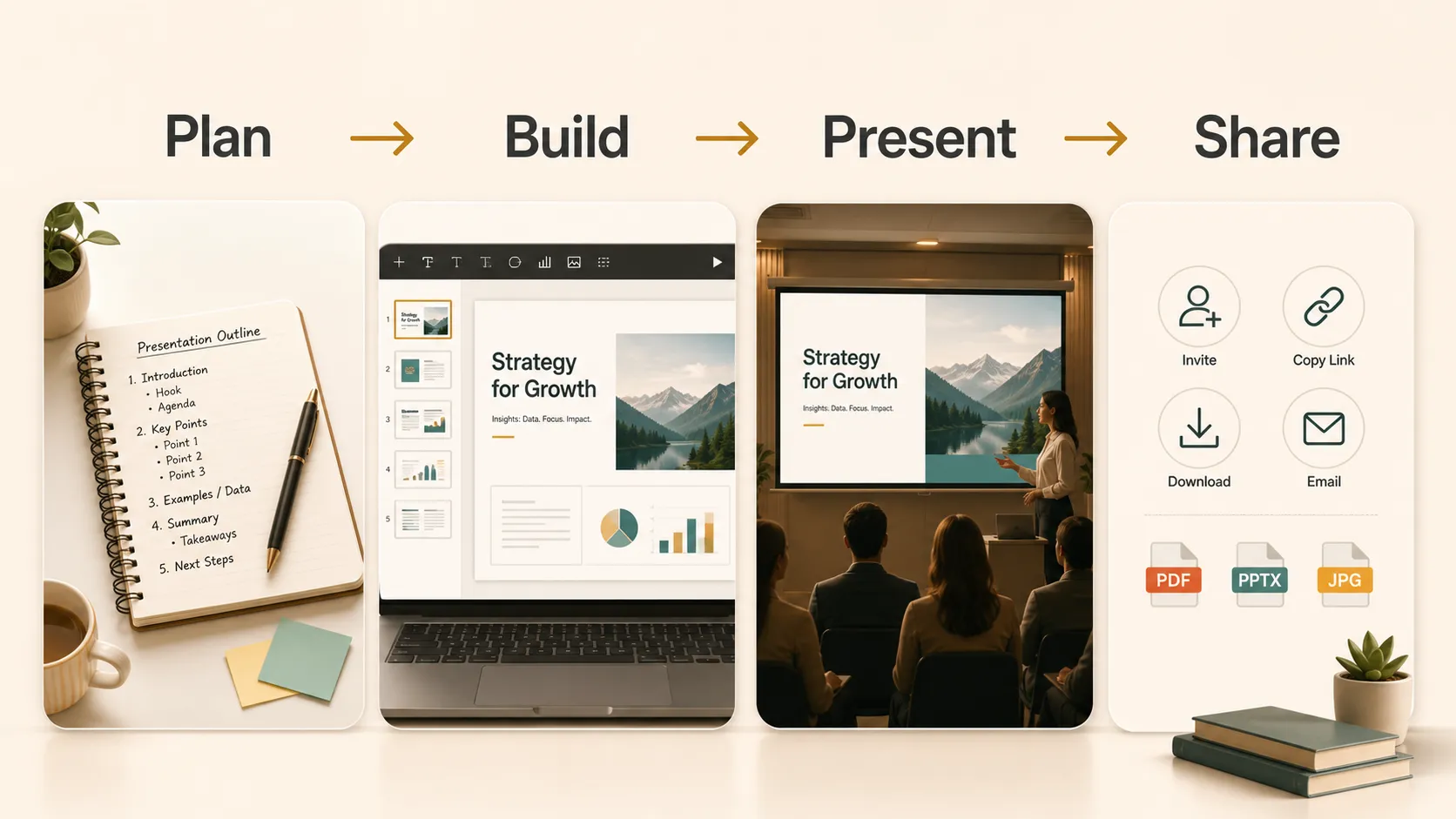
新しいプレゼンテーションを作成する
GoogleアカウントからGoogle Slidesを開き、空白のプレゼンテーションまたはテンプレートを選択します。空白のプレゼンテーションでは完全に自由に作成でき、テンプレートではあらかじめ用意されたデザインを使用できます。
ファイルを開いたら、左上隅で名前を変更します。「生物学プロジェクト」「チーム更新」「第3四半期売上レビュー」など、わかりやすい名前を付けましょう。Google Slidesは変更を自動的に保存するため、スライドデッキの作成に集中できます。
スライドのサムネイルは左側に表示されます。選択したスライドは中央に表示されます。ツールバーでは、コンテンツの挿入、レイアウトの変更、オブジェクトの書式設定ができます。
テーマを選ぶ
テーマは、プレゼンテーションのフォント、色、背景、デフォルトのスライドスタイルを決めます。選択するには、テーマパネルを開き、トピックに合ったデザインを選びます。
ほとんどの初心者には、シンプルなテーマが最も安全な選択です。読みやすい文字、十分なコントラスト、画像やグラフのための十分なスペースがあるレイアウトを選びましょう。
スライドデッキ全体で同じテーマを使用するようにしましょう。一貫したデザインにより、スライドにまとまりが生まれます。
スライドを追加して整理する
プラスボタンをクリックして新しいスライドを追加します。タイトルスライド、タイトルと本文、セクション見出し、テキスト付き画像、空白スライドなどのレイアウトも選択できます。
詳細を追加しすぎる前に、シンプルなアウトラインを作成しましょう。基本的なプレゼンテーションには、次の内容を含めることができます。
- タイトルスライド
- 導入
- 主要ポイント1
- 主要ポイント2
- 主要ポイント3
- まとめ
- 次のステップまたは締めくくりのスライド
これにより、スライドデッキが追いやすくなります。1枚のスライドにアイデアが多すぎる場合は、2枚に分けましょう。通常は、文字で埋め尽くされたページよりも、1スライドにつき1つの明確なアイデアの方が効果的です。
| 段階 | 行うこと | 役立つ理由 |
|---|---|---|
| 計画 | デザインの前に主要なメッセージを書く | スライドデッキの焦点を保てる |
| 作成 | スライドを明確な順序で追加する | ストーリーを追いやすくする |
| 編集 | テキストを短くし、ビジュアルを改善する | 聴衆がすばやく内容を把握できる |
| 発表 | 全画面モードでスライドデッキをテストする | 読みやすさやメディアの問題を見つけられる |
| 共有 | リンク、PDF、またはPowerPointエクスポートを選ぶ | 状況に応じた形式を選べる |
テキストを追加して書式設定する
テキストを追加するには、プレースホルダーをクリックするか、テキストボックスを挿入します。スライドの主なアイデアにはタイトル領域を使い、本文には短い補足ポイントを使いましょう。
長い段落をスライドに貼り付けるのは避けましょう。より詳しい内容が必要な場合は、代わりにスピーカーノートに記載します。聴衆はあなたの話を聞きながら、スライドをすばやく理解できるべきです。
書式設定は一貫して使用しましょう。スライドのタイトルは同じサイズにし、テキストボックスをきれいに揃え、フォントや色を使いすぎないようにします。明確な書式設定により、プレゼンテーションが読みやすくなります。
画像、グラフ、動画、リンクを挿入する
Google Slidesには、画像、図形、グラフ、動画、リンクを含めることができます。画像は、例、図解、スクリーンショット、視覚的な裏付けに役立ちます。画像が引き伸ばされないよう、角からサイズを変更しましょう。
図形や線を使うと、シンプルな図解、吹き出し、プロセスフローを作成できます。
データを示す必要がある場合、グラフは便利です。比較には棒グラフ、傾向には折れ線グラフ、正確な数値が重要な場合には表を使いましょう。
デモやレッスン用の動画を挿入することもできます。リンクは、ドキュメント、フォーム、ソースページ、その他のリソースを指すことができます。
既存のメモやドキュメントから始める
スライド作成で最も時間がかかる部分は、素材を明確な構成にまとめることです。すでにプロジェクト概要、授業のメモ、PDF、Webページがあっても、それをどのようにスライドに配置すればよいかわからないことがあります。
そのような場合、Piは出発点として役立ちます。Piを使って元の資料をプレゼンテーションの初期ドラフトに変換し、その後、構成、表現、例にあなた自身の判断を加えることができます。その後も、スライドデッキを洗練させたり、他の人と共同作業したり、発表したり、最終版を共有したりする場はGoogle Slidesです。
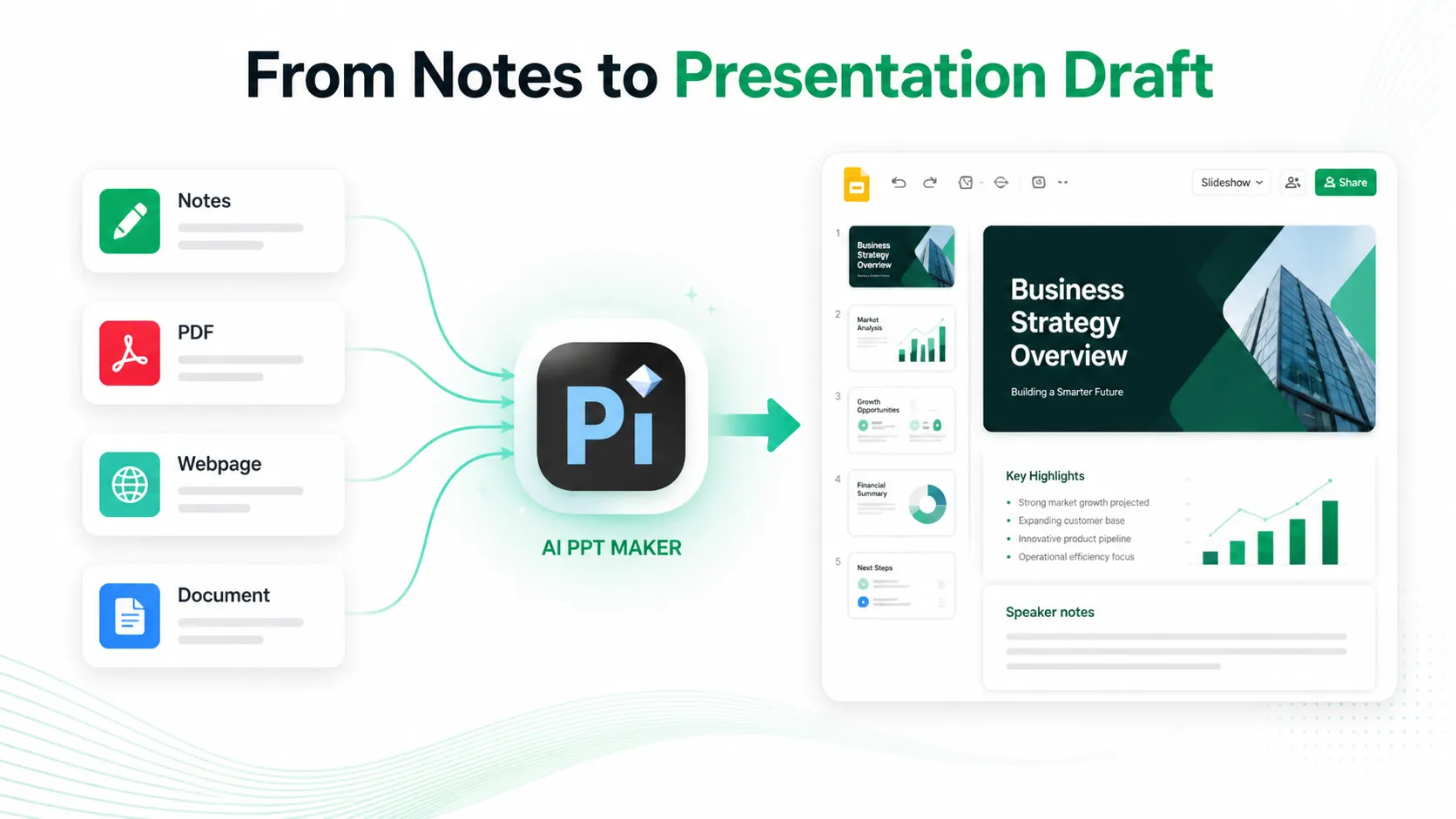
これは、スライド作成をワンクリックのプロセスとして扱うよりも自然です。Piは最初のたたき台を支援し、聴衆に合わせてメッセージを整えるのはあなたです。
スピーカーノートを使う
スピーカーノートは、すべての言葉をスライドに載せなくても、話す内容を覚えておくのに役立ちます。Google Slidesでは、ノート領域はスライドエディタの下に表示されます。非表示の場合は、表示オプションからオンにしてください。
ノートには、話すポイント、例、リマインダー、つなぎの言葉を記載します。これにより、表示されるスライドをすっきり保ちながら、発表中の支えになります。
スピーカーノートは、授業でのプレゼンテーション、ビジネスレビュー、ウェビナー、録画された講演に役立ちます。
他の人と共同作業する
Google Slidesは共同作業のために作られています。共有ボタンをクリックし、ファイルにアクセスできる人を選択します。閲覧者、コメント可、編集者の権限を付与できます。
閲覧者アクセスは、誰かがスライドデッキを読むだけの場合に最適です。コメント可アクセスはフィードバックに適しています。編集者アクセスは、チームメイトがあなたと一緒に変更を加える場合に最適です。
コメントを使うとレビューが簡単になります。メモを残し、対応事項を割り当て、変更が完了したら解決済みにできます。
スライドデッキを発表する
スライドの準備ができたら、発表をクリックしてスライドショーを開始します。キーボード、マウス、または画面上のコントロールでスライドを進められます。
発表前に、全画面モードでスライドデッキを確認しましょう。テキストが読みやすいか、画像が明瞭か、動画が正しく再生されるか、リンクが機能するかを確認してください。
導入とつなぎを練習しましょう。優れたプレゼンテーションは、見栄えのよいスライドだけでなく、ペース配分と明瞭さも重要です。
共有、ダウンロード、またはエクスポートする
Google Slidesでは、完成したプレゼンテーションを共有する方法がいくつかあります。リンクを送信したり、共同編集者を招待したり、PowerPointファイルとしてダウンロードしたり、PDFとしてエクスポートしたりできます。
オンラインで閲覧、コメント、編集が必要な場合はリンクを使います。誰かが `.pptx` ファイルを必要とする場合はPowerPointとしてダウンロードします。固定版が必要な場合はPDFとしてエクスポートします。
スライドデッキをPowerPointにダウンロードした場合は、ファイルを開いて書式設定を確認してください。フォント、間隔、メディアはツール間でわずかにずれることがあります。
結論
各スライドは1つの主要なアイデアに集中させましょう。「概要」や「データ」のような曖昧なタイトルではなく、具体的なタイトルを使います。オブジェクトをきれいに揃え、テキストの周囲に十分な余白を取り、高コントラストの色を選びましょう。
アニメーションや装飾効果を使いすぎないでください。通常はシンプルな画面切り替えで十分です。聴衆はスライドの動きではなく、あなたのメッセージに集中すべきです。
Google Slidesの使い方を学ぶことは、主に明確なワークフローを作ることです。メッセージをアウトライン化し、焦点を絞ったコンテンツを追加し、デザインを読みやすくし、スピーカーノートを使い、適切な形式でスライドデッキを共有します。すでにメモやドキュメントがある場合は、Piを使うことで最初のドラフトをより早く作成でき、Google Slidesでは自分らしい方法で仕上げて発表できます。
よくある質問(FAQ)
Q:Google Slidesは無料ですか?
A:はい。Google SlidesはGoogleアカウントがあれば無料です。一部の学校や企業ではGoogle Workspaceを通じて使用していますが、基本的なプレゼンテーション機能は個人ユーザーも利用できます。
Q:Google Slidesをオフラインで使用できますか?
A:はい。ただし、インターネット接続が失われる前にオフラインアクセスを設定する必要があります。その後は利用可能なファイルをオフラインで開いて編集でき、再接続時に変更が同期されます。
Q:Google SlidesをPowerPointとしてダウンロードできますか?
A:はい。Google SlidesのプレゼンテーションはPowerPointファイルとしてダウンロードできます。ダウンロード後は、フォント、間隔、メディアがわずかにずれる場合があるため、ファイルを開いて書式設定を確認してください。
Q:PiはGoogle Slidesのプレゼンテーション作成に役立ちますか?
A:すでにメモ、ドキュメント、PDF、Webページがあり、最初のドラフトが必要な場合にPiが役立ちます。その後、構成を修正し、自分の例を加え、Google Slidesでスライドデッキを完成させることができます。


