PowerPointの使い方
PowerPointの使い方を学ぶとは、一般的なプレゼンテーションの作り方ではなく、Microsoft PowerPointの使い方を学ぶことです。プレゼンテーションとは、完成したスライドデッキや発表そのものを指します。PowerPointは、多くの人がそのデッキを作成し、ビジュアルを配置し、聴衆に発表し、ファイルをPPTXまたはPDFとして書き出すために使うMicrosoftのアプリです。
このガイドでは、初心者向けの基本的なワークフローを取り上げます。デッキの作成、テーマの選択、スライドの追加、レイアウトの使用、コンテンツの追加、発表、保存、そしてPiがラフなアイデアを洗練されたプレゼンテーションに変える手助けをできる場面について説明します。
基本的なワークフローから始める
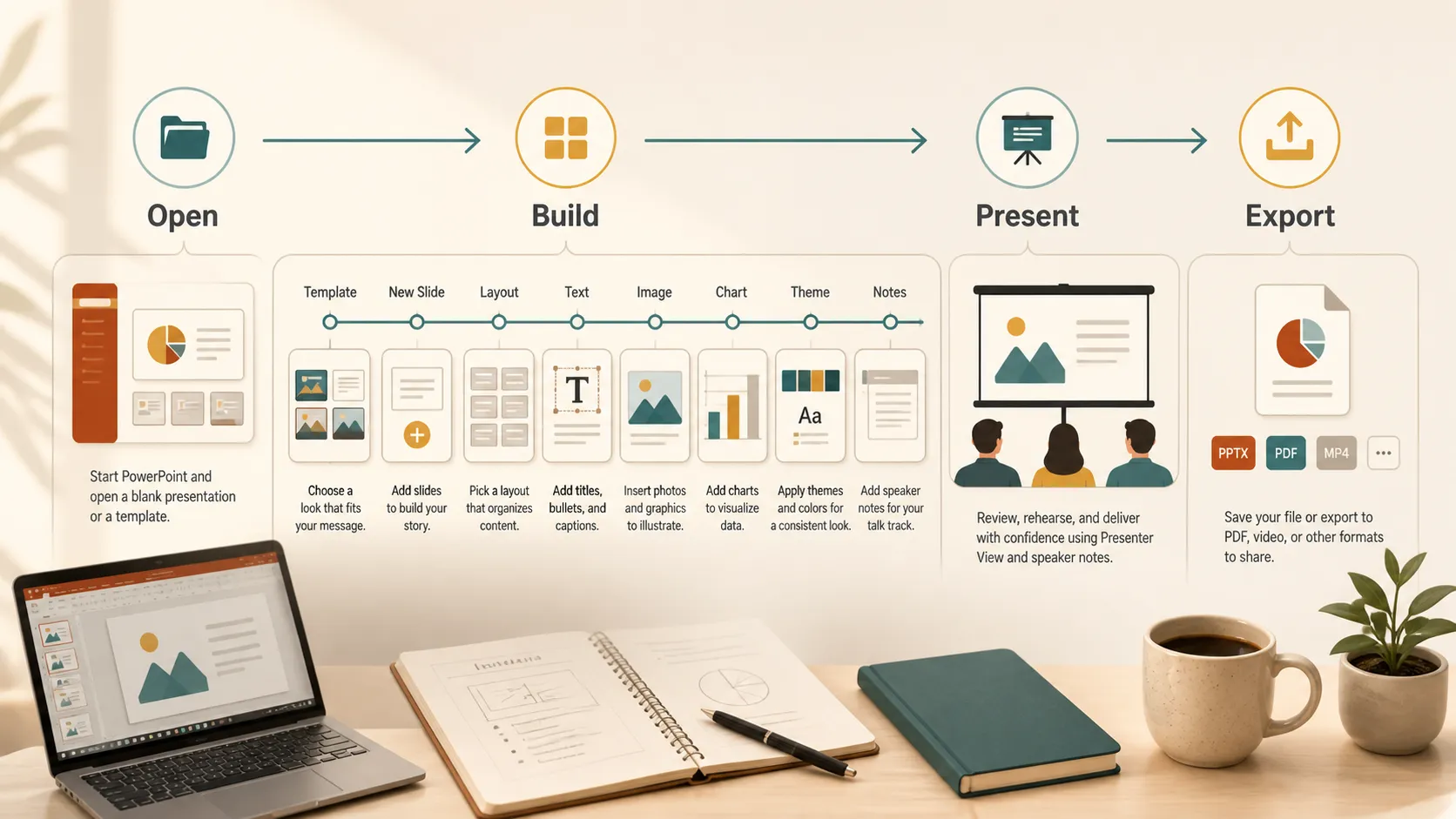
PowerPointを使うには、アプリを開き、空白のプレゼンテーションまたはテンプレートを選び、[ホーム]タブからスライドを追加し、レイアウトを選び、テキストとビジュアルを追加し、テーマを適用して、発表者ノートでリハーサルを行い、デッキを発表または書き出します。
Microsoftの公式ガイド「4つの簡単なステップでプレゼンテーションを作成する」では、テーマを選ぶ、スライドを追加する、レイアウトを選ぶ、画面切り替えを適用するという基本的な流れを説明しています。これは、多くの初心者に必要な基礎です。
新しいPowerPointデッキを作成する
PowerPointを開き、空白のプレゼンテーションまたはテンプレートを選びます。空白のプレゼンテーションでは、すべてを自由にコントロールできます。テンプレートでは、あらかじめ設定された色、フォント、レイアウトを使って、デザイン済みの状態から始められます。
ほとんどの初心者には、シンプルなテンプレートの方が使いやすいでしょう。デッキが未完成に見えるのを防ぎ、タイトルスライド、セクションスライド、コンテンツスライドに一貫性を持たせられます。
デッキを開いたら、早めに保存しましょう。後で見つけやすいよう、分かりやすいファイル名を付けてください。PowerPointファイルは通常PPTX形式で保存され、スライドを編集可能な状態に保てます。
スライドを追加してレイアウトを選ぶ
スライドはプレゼンテーションのページです。追加するには、[ホーム]タブに移動して[新しいスライド]を選びます。PowerPointでは、タイトルスライド、タイトルとコンテンツ、セクション見出し、2つのコンテンツ、比較、白紙などのレイアウトを選べます。
レイアウトは、コンテンツの配置を整えるために重要です。初心者によくある失敗は、白紙のスライドを追加して、すべてのテキストボックスを手動で配置することです。可能ではありますが、間隔が不均一になりがちです。組み込みのレイアウトを使う方が、速くきれいに仕上がります。
冒頭にはタイトルスライドを使い、話題が変わるときにはセクションスライドを使い、主なアイデア、例、グラフ、画像、結論にはコンテンツスライドを使います。スライドが窮屈に感じる場合は、2枚のスライドに分けましょう。
テキスト、画像、グラフ、アイコンを追加する
PowerPointのスライドを、文字で埋め尽くしたページにしてはいけません。短いタイトル、シンプルな箇条書き、アイデアの説明を助けるビジュアルを使いましょう。テキストを追加するには、プレースホルダーをクリックするか、テキストボックスを挿入します。ビジュアルを追加するには、[挿入]タブから画像、図形、アイコン、グラフ、表、スクリーンショット、メディアを使用します。
すっきりとした初心者向けデッキにするには、1枚のスライドにつき主なアイデアを1つにしましょう。良いスライドタイトルは、単にトピックを示すのではなく、そのスライドが何を意味するのかを聴衆に伝えるものです。
数字が重要な場合はグラフが役立ちます。画像は文脈を加えます。アイコンは、リスク、目標、手順、機能、意思決定など、繰り返し登場するアイデアに適しています。
デザインに一貫性を持たせる
PowerPointのテーマは、色、フォント、背景、レイアウトのスタイルを含め、デッキ全体の見た目をコントロールします。Microsoftの「PowerPointテーマ」に関するガイドは、統一されたテーマがプレゼンテーションを整理された印象にするため、役立ちます。
テーマは1つ選び、それに沿って作成しましょう。スライドごとにフォント、色、背景スタイルを変えるのは避けてください。強調が必要な場合は、コントラスト、太字、またはアクセントカラーを1色使います。
画面切り替えとアニメーションは控えめに使いましょう。聴衆が注目すべきなのは装飾ではなく、メッセージです。
PowerPointの基本早見表
| 作業 | 開始場所 | 初心者向けのヒント |
|---|---|---|
| デッキを作成する | 空白のプレゼンテーションまたはテンプレート | より早く始めたい場合はテンプレートを使う |
| スライドを追加する | ホーム > 新しいスライド | すべてを手動で作図する代わりにレイアウトを選ぶ |
| ビジュアルを追加する | 挿入タブ | 画像、アイコン、グラフ、図形は、メッセージを補強する場合にのみ使う |
| デザインに一貫性を持たせる | デザインタブ | テーマは1つにし、色数を絞る |
| デッキを発表する | スライドショータブ | 本番前にリハーサルをする |
| ファイルを書き出す | ファイル > エクスポート または 名前を付けて保存 | デッキを編集させたくない場合はPDFを使う |
発表者ノートと発表者ビューを使う
発表者ノートを使うと、スライドにすべての言葉を載せずに話す内容を覚えておけます。各スライドの下にノートを追加し、発表時には発表者ビューを使いましょう。Microsoftの「発表者ビュー」に関するガイドでは、聴衆にはプレゼンテーションだけを表示しながら、現在のスライド、次のスライド、ノート、タイマーを表示できると説明しています。
ノートは短く保ちましょう。原稿を読み上げるためのものではなく、話す内容を思い出すためのものです。
保存、共有、または書き出し
編集を続ける必要がある場合は、作業ファイルをPPTXとして保存します。レイアウトを保持した固定版を共有したい場合は、PDFとして書き出します。Microsoftの「PowerPointプレゼンテーションをPDFファイルとして保存する」公式ガイドでは、PowerPointを持っていない可能性がある閲覧者にも、PDFなら書式とレイアウトを安定して保てると説明しています。
ファイルを送る前に、スペル、スライドの順序、画像の品質、また別のコンピューターで動画やフォントの挙動が異なる可能性がないかを確認しましょう。
初心者によくある失敗
PowerPointで最もよくある失敗は、各スライドに文字を詰め込みすぎることです。スライドは話す内容を支えるものであり、あなたの代わりをするものではありません。
もう1つの失敗は、あまりに多くのスタイルを混在させることです。すべてのスライドで色、フォント、画像の処理、レイアウトが異なると、デッキは未完成に見えます。構成はシンプルに保ちましょう。
小さすぎる文字は避けてください。部屋の後方にいる人や共有画面で見る人がスライドを読めない場合は、言葉を減らし、文字を大きくし、間隔をより明確にしてください。
Piが役立つ場面
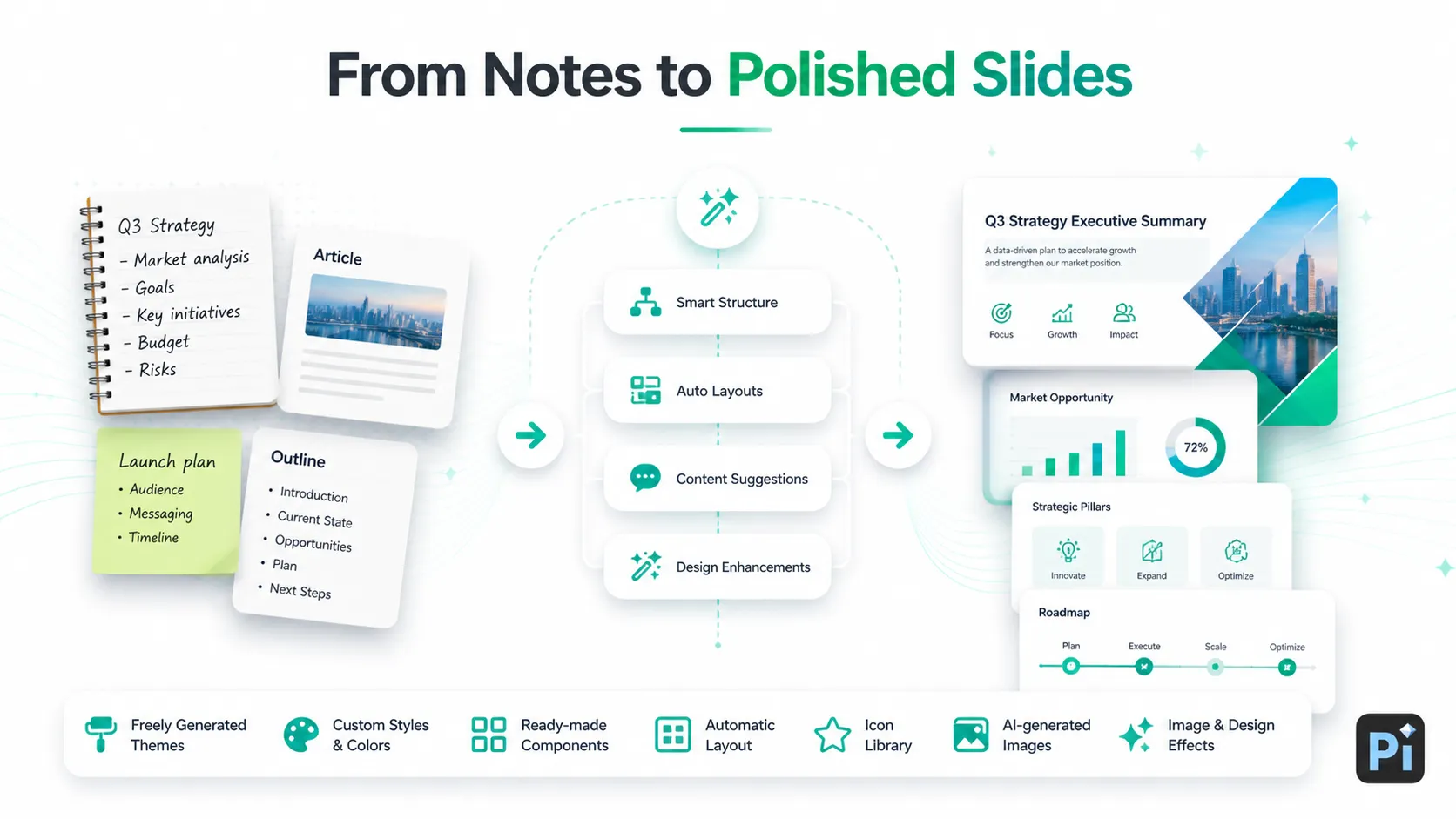
PowerPointは、作りたいものがすでに分かっていて、使い慣れた編集ツールが必要な場合に役立ちます。しかし、ラフなメモ、記事、レポート、または散らばったアイデアから始める場合、すべてのスライドを手作業で作成するには時間がかかることがあります。
そこでPiが自然に役立ちます。Piは、生のコンテンツを構造化されたプレゼンテーションに変換し、テーマを自由に生成し、スタイルや色をカスタマイズし、既製のコンポーネントを使用し、自動レイアウトを適用できます。また、アイコンライブラリも含まれており、スライドにより強いビジュアルが必要な場合はAI生成画像を呼び出すこともできます。
Piは、空白のファイルではなく、洗練された最初のドラフトが欲しい場合に特に役立ちます。Piでデッキの形を整え、その後、PPTXの編集、発表、書き出しが必要ならPowerPointで詳細を仕上げられます。
既存のデッキを直接コントロールしたい場合はPowerPointを使いましょう。メモ、アウトライン、記事、アイデアをより速くすっきりしたプレゼンテーションに変えたい場合はPiを使いましょう。
結論
PowerPointの使い方を学ぶには、テーマを選ぶ、スライドを追加する、レイアウトを使う、分かりやすいテキストとビジュアルを追加する、発表者ノートでリハーサルする、完成したデッキを保存または書き出すという基本から始めます。これらの手順を理解すれば、PowerPointへの苦手意識は大幅に減ります。
より重要なスキルは、スライドに何を載せるべきかを判断することです。1枚のスライドにつき主なアイデアを1つにし、目的を持ってビジュアルを使い、デッキを詰め込みすぎないようにしましょう。シンプルな編集にはPowerPointで十分です。ラフなコンテンツをより速く洗練されたプレゼンテーションに変えるには、最終編集前の構成とデザインの方向性づくりをPiが支援できます。
よくある質問(FAQ)
Q: PowerPointとプレゼンテーションは同じですか?
A: いいえ。PowerPointはMicrosoftのプレゼンテーションソフトウェアです。プレゼンテーションは、PowerPointまたは別のツールで作成されるデッキや発表を指します。
Q: 初心者はどのようにPowerPointを使い始めればよいですか?
A: PowerPointを開き、空白のプレゼンテーションまたはテンプレートを選び、スライドを追加してレイアウトを使い、テキストとビジュアルを追加したら、発表またはファイルの書き出しを行います。
Q: 初心者に最適なスライドレイアウトは何ですか?
A: 通常は「タイトルとコンテンツ」が最も使いやすいレイアウトです。明確なタイトル領域と、箇条書き、画像、グラフ、その他のコンテンツを配置するスペースが用意されています。
Q: PowerPointのスライドにはどれくらいのテキストを入れるべきですか?
A: テキストは短く保ちましょう。スライドには要点を載せ、追加の説明には発表者ノートや自分の話し声を使います。
Q: PowerPointをPDFとして書き出せますか?
A: はい。[ファイル]>[エクスポート]または[名前を付けて保存]を使い、PDFを選びます。レイアウトを固定したい場合に便利です。
Q: PiはPowerPointプレゼンテーションの作成を手伝えますか?
A: はい。Piは、メモ、記事、レポート、ラフなアイデアを、テーマ、カスタムカラー、コンポーネント、自動レイアウト、アイコン、AI生成ビジュアルを備えた構造化されたプレゼンテーションに変換できます。


