AIでPDFをPPTに:レポートを編集可能なプレゼンテーションに変換
PDFは完成した文書を共有するのに最適です。プレゼンテーションを作成するには適していません。
PDFレポートは通常、静的です。テキストはページ内に固定され、グラフは編集しにくく、重要なインサイトは長いセクションの中に埋もれています。チームがその情報を発表する必要がある場合、PDFからPowerPointへスクリーンショットをコピーすると、平坦で窮屈に見え、更新しにくいデッキになりがちです。
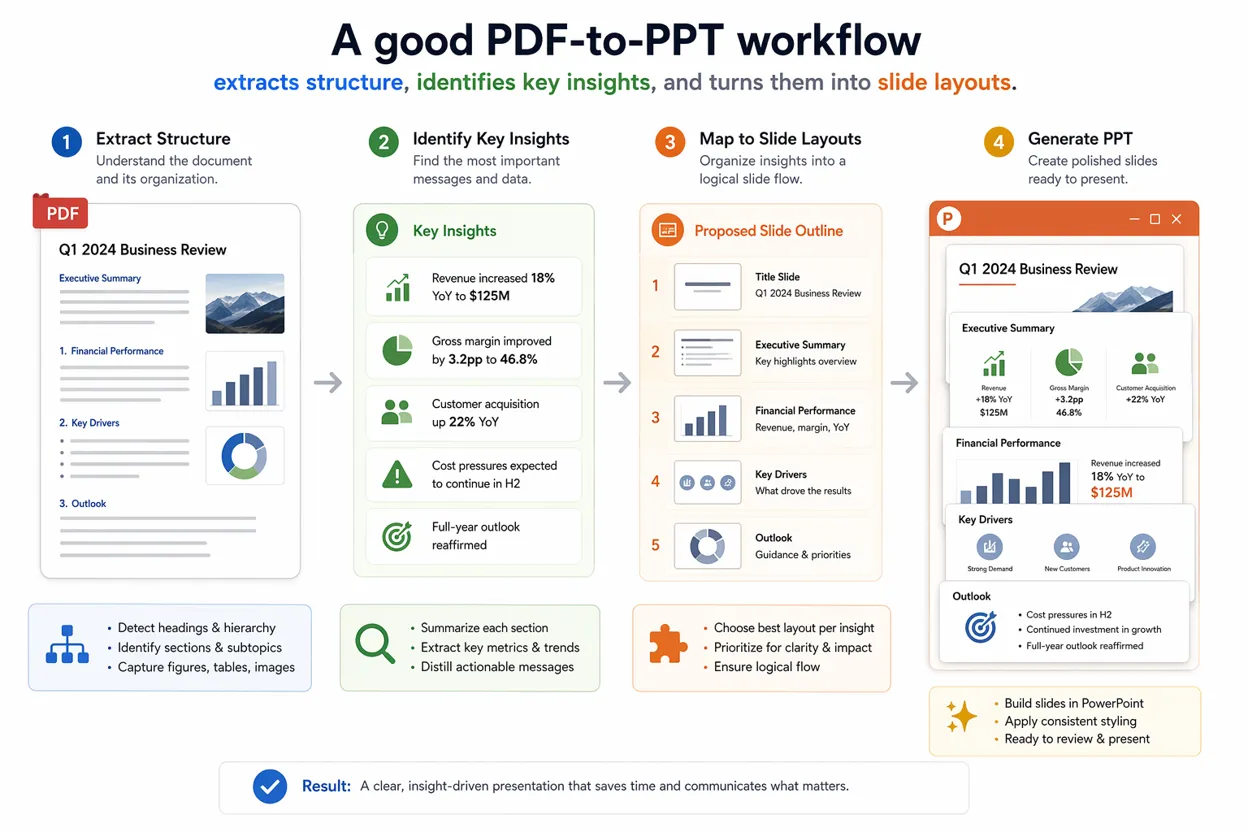
そのため、AIを使ってPDFをPPTに変換するより良い方法を求めるチームが増えています。PDFを単なる画像の集合として扱うのではなく、AIは文書の構造を理解し、要点を抽出し、メッセージを整理して、コンテンツを編集可能なプレゼンテーションスライドに変換するのに役立ちます。
ビジネスチーム、コンサルタント、研究者、学生、プロダクトマネージャーにとって、これは数時間に及ぶ手作業を節約できます。
PDFをPPTに変換するのが難しい理由
PDFはレイアウトを保持するために設計されています。どのデバイスでも文書を同じ見た目にしたい場合には便利です。しかし、プレゼンテーションには異なる構造が必要です。
レポートには、長い段落、詳細な表、脚注、グラフ、スクリーンショット、付録が含まれることがあります。優れたスライドデッキには、明確な見出し、視覚的な階層、短い説明、そしてライブでのコミュニケーションを支える流れが必要です。
課題は単なるファイル変換ではありません。本当の課題は、コミュニケーションの変換です。
シンプルなPDFからPPTへのコンバーターはページをPowerPointに移せるかもしれませんが、出力はスライドにPDFを貼り付けただけのように感じられることがよくあります。テキストが小さすぎる場合があります。グラフが編集できない場合があります。表が窮屈になる場合があります。聴衆は、明確なプレゼンテーションのストーリーを追うのではなく、情報量の多い文書ページを読まなければなりません。
AIは、何をスライドにすべきか、何を補足情報にすべきか、何を省けるかを判断するのに役立つため、ワークフローを変えます。
「AIによるPDFからPPTへの変換」で実際にすべきこと
優れたAI PDFからPPTへのワークフローは、単にページをエクスポートするだけでは不十分です。
次の5つを支援する必要があります。
1. 文書構造を理解する
2. 重要なポイントを特定する
3. 長いセクションをスライド単位のメッセージに変換する
4. プレゼンテーション形式に合うレイアウトを作成する
5. チームが修正できるよう、結果を編集可能な状態に保つ
たとえば、20ページの市場調査PDFは、エグゼクティブサマリー、市場背景、顧客インサイト、競合環境、主要な発見、推奨事項、付録スライドを含む10枚のプレゼンテーションになる可能性があります。
財務レポートは、業績ハイライト、グラフ、リスク、必要な意思決定、次のステップを含む取締役会向けアップデートデッキになる可能性があります。
プロダクトリサーチ文書は、ユーザーの課題、根拠、機会、優先順位、提案する施策を含むロードマッププレゼンテーションになる可能性があります。
目的は、すべてのPDFページを再現することではありません。文書を有用なプレゼンテーションに変えることです。
PDFをプレゼンテーションに変換すべき場面
PDFからPPTへのワークフローは、PDFにすでに価値ある考察が含まれているものの、会議用の準備ができていない場合に特に有用です。
- 調査レポートをエグゼクティブ向けプレゼンテーションに変換する
- ホワイトペーパーを営業支援デッキに変換する
- 財務レポートを取締役会向けアップデートに変換する
- 講義PDFから授業用スライドを作成する
- コンサルティングレポートをクライアント向けプレゼンテーションに変換する
- プロダクト要件文書をロードマップデッキに要約する
- イベント概要やキャンペーンレポートをステークホルダー向けアップデートに変換する
いずれの場合も、PDFはソース資料です。プレゼンテーションはコミュニケーションの形式です。
この違いは重要です。PDFは通常、読むために作られます。プレゼンテーションは、注意を導くために作られます。
AIがPDFレポートをスライドに変換する際に役立つ方法
便利なAIプレゼンテーション作成ツールは、PDFを分析し、より明確なスライドのストーリーを作成するのに役立ちます。
まず、文書の構造を読み取れます。見出し、セクション、表、グラフ、繰り返されるパターンを検出できます。これにより、ページごとに処理するのではなく、文書全体を理解しやすくなります。
次に、情報量の多いセクションを、プレゼンテーション向けの要点に要約できます。長い段落は、スライドの見出し、3つの補足箇条書き、視覚表現の提案に変わる可能性があります。
第三に、聴衆に合わせてデッキを設計するのに役立ちます。経営層向けプレゼンテーションでは、詳細を減らし、意思決定を増やす必要があるかもしれません。研修用プレゼンテーションでは、例や段階的な説明が必要になるかもしれません。営業プレゼンテーションでは、より強いストーリーテリングと、より明確な価値の訴求が必要になるかもしれません。
第四に、編集可能なスライドレイアウトの作成を支援できます。ここでAI搭載のプレゼンテーションワークフローは、基本的なファイルコンバーターと異なります。最適な出力では、テキストの調整、オブジェクトの移動、グラフの編集、画像の差し替え、メッセージの洗練ができるべきです。
PDFからPPTへの変換と、PowerPointでのPDFスクリーンショットの比較
多くのチームはいまだに、スクリーンショットを撮ることでPDFをプレゼンテーションに変換しています。これはすばやく行えますが、後で問題が生じます。
スクリーンショットは編集できません。数字が変わった場合、チームは画像を作り直さなければなりません。スライドが混みすぎている場合、コンテンツを簡単に再構成できません。ブランドスタイルが変わった場合、すべてのスクリーンショットがデッキの他の部分から切り離されたように感じられます。
編集可能なスライドははるかに柔軟です。
編集可能なスライドなら、チームはテキストを短縮し、グラフの配置を調整し、コメントを追加し、重要な発見を強調し、異なる聴衆向けにデッキを適応させることができます。プレゼンテーションは、PDFの固定されたコピーではなく、作業用文書になります。
これはビジネスチームにとって特に重要です。レポートはしばしば複数回のレビューを経ます。静的なスライドデッキはフィードバックを遅らせます。編集可能なデッキなら、反復作業が容易になります。
PDFをPPTに変換するための実践的なワークフロー
以下は、使用できるシンプルなワークフローです。
1. プレゼンテーションの目的から始める
PDFを変換する前に、デッキで何を達成する必要があるかを決めましょう。
クライアント会議向けですか?取締役会向けアップデートですか?営業の会話ですか?授業ですか?プロダクトレビューですか?同じPDFでも、聴衆によってまったく異なるプレゼンテーションになる可能性があります。
2. 重要なセクションを特定する
PDFを確認し、最も重要な部分に印を付けます。エグゼクティブサマリー、発見、グラフ、推奨事項、比較、結論を探してください。
すべてのセクションがスライドに値するわけではありません。一部の詳細は付録に入れることができます。
3. ページではなく、アイデアを変換する
各PDFページを1枚のスライドに変換することは避けてください。通常、それでは弱いプレゼンテーションになります。
代わりに、各主要アイデアを1枚のスライドに変換します。1つのPDFページが3枚のスライドになることもあります。あるいは、5ページのPDFが1枚の要約スライドになることもあります。
4. 出力を編集可能にする
変換されたデッキに編集可能なテキストとオブジェクトがあるか確認してください。すべてが画像にフラット化されている場合、デッキは使いにくくなります。
プレゼンテーションが最初の下書きで完成することはほとんどないため、編集可能なコンテンツは重要です。
5. スライドのストーリーを確認する
変換後、デッキを最初から最後まで読みます。明確な流れがありますか?各スライドは1つのポイントを伝えていますか?グラフは読みやすいですか?結論は見つけやすいですか?
AIは下書きを加速できますが、人によるレビューも依然として重要です。
6. PDFからPPTへのワークフローにおけるPiの役割
Presentation Intelligenceの略であるPiは、AIネイティブなプレゼンテーション作成のために設計されています。プレゼンテーションを単なるファイル形式として扱うのではなく、Piは文書、メモ、PDF、画像、アイデアなどのソース資料をもとにチームが作業できるよう支援します。
PDFからPPTへのワークフローにおいてPiが役立つのは、作業が単なる変換ではないからです。作業とは、静的な情報を明確で編集可能かつ洗練されたプレゼンテーションに変えることです。
ビジネスレポートには有用なコンテンツが含まれているかもしれませんが、それでも構造が必要です。Piは、素材からプレゼンテーションの論理へとチームを導きます。すなわち、聴衆が知るべきこと、スライドで伝えるべきこと、コンテンツを視覚的にどう配置すべきかです。
これは、PDFにビジネス上の論理、調査結果、グラフ、または情報量の多い文章分析が含まれる場合に特に価値があります。コンテンツをPowerPointに手作業でコピーする代わりに、チームはAIを使ってより強力な初稿を作成し、その後に洗練できます。
最終デッキを公開する前に確認すべきこと
PDFをPPTに変換した後、以下の項目を確認してください。
- 各スライドは1つの主要なアイデアに集中していますか?
- 見出しはラベルではなく、要点として書かれていますか?
- テキストはプロジェクターやビデオ会議でも読みやすいですか?
- グラフや表はプレゼンテーション用途に十分簡略化されていますか?
- コンテンツを直接編集できますか?
- デッキは一貫したビジュアルスタイルに従っていますか?
- 付録はメインストーリーから分けられていますか?
- 最終スライドは次のステップを明確にしていますか?
優れたプレゼンテーションは、レポートをスライドに分割したもののように感じられるべきではありません。導かれる説明のように感じられるべきです。
避けるべきよくある間違い
最大の間違いは、コンテンツを残しすぎようとすることです。PDFには、プレゼンテーションに必要な以上の詳細が含まれていることがよくあります。すべての段落がスライドテキストになると、デッキは過剰な情報量に感じられます。
もう1つの間違いは、会議に適していない場合でも元のPDF構造を維持することです。レポートは方法論から始まるかもしれませんが、プレゼンテーションでは結論から始める必要があるかもしれません。
3つ目の間違いは、編集可能なスライドオブジェクトではなく静的画像を使うことです。最初は問題なく見えるかもしれませんが、チームがデッキを修正する必要があるときに問題が生じます。
最後に、聴衆を忘れないでください。技術的な聴衆は根拠と方法論を求めるかもしれません。経営層の聴衆は意味合いと意思決定を求めるかもしれません。同じソースPDFでも、状況ごとに異なる形で適応させるべきです。
最後に
AIを使ってPDFをPPTに変換することは、単に1つのファイル形式を別の形式に変えることではありません。静的な文書を、人々が理解し、議論し、行動に移せるプレゼンテーションへ変換することです。
基本的なコンバーターでもPDFからPowerPointへコンテンツを移すことはできます。しかし、AI搭載のワークフローは、そのコンテンツの要約、構造化、再設計、明確化に役立ちます。
レポート、調査文書、提案書、ビジネスレビューを定期的に扱うチームにとって、これは時間のかかる手作業を、より迅速なプレゼンテーションワークフローに変えることができます。
PDF、メモ、文書、画像を洗練されたプレゼンテーションの下書きに変えたいなら、Piは手作業による書式設定を減らし、メッセージにより集中しながら、ソース資料から編集可能なスライドへ進むことを支援します。
Piでプレゼンテーションを作成
よくある質問
Q:AIでPDFをPowerPointに変換できますか?
A:はい。AIは要点の抽出、セクションの要約、スライドレイアウトの作成により、PDFをPowerPoint形式のプレゼンテーションへ変換するのに役立ちます。最適なワークフローでは、PDFページのスクリーンショットだけでなく、編集可能なスライドを生成すべきです。
Q:PDFからPPTへの変換と、PDFからプレゼンテーションへの変換の違いは何ですか?
A:PDFからPPTへの変換は通常、PDFファイルをPowerPointファイルに変換することを指します。PDFからプレゼンテーションへの変換はより広い概念です。PDFコンテンツを、提示・説明・編集しやすいスライドベースのストーリーに変えることを意味します。
Q:PDFの各ページを1枚のスライドにすべきですか?
A:通常は、いいえ。優れたプレゼンテーションは、ページではなくアイデアを中心に構成すべきです。一部のPDFページは複数のスライドになる場合があり、一部のセクションは1枚のスライドに要約されたり、付録に移されたりします。
Q:なぜ編集可能なスライドはスクリーンショットより優れているのですか?
A:編集可能なスライドでは、テキストの修正、レイアウトの調整、グラフの更新、異なる聴衆向けのデッキの適応ができます。スクリーンショットは静的で、更新が難しくなります。
Q:AI PDFからPPTへのワークフローは誰が使うべきですか?
A:コンサルタント、ビジネスチーム、研究者、学生、教育者、プロダクトマネージャー、マーケター、創業者は、文書を明確なプレゼンテーションデッキに変える必要がある際に、いずれも活用できます。


