PowerPointスライドサイズガイド:寸法、比率、ベストプラクティス
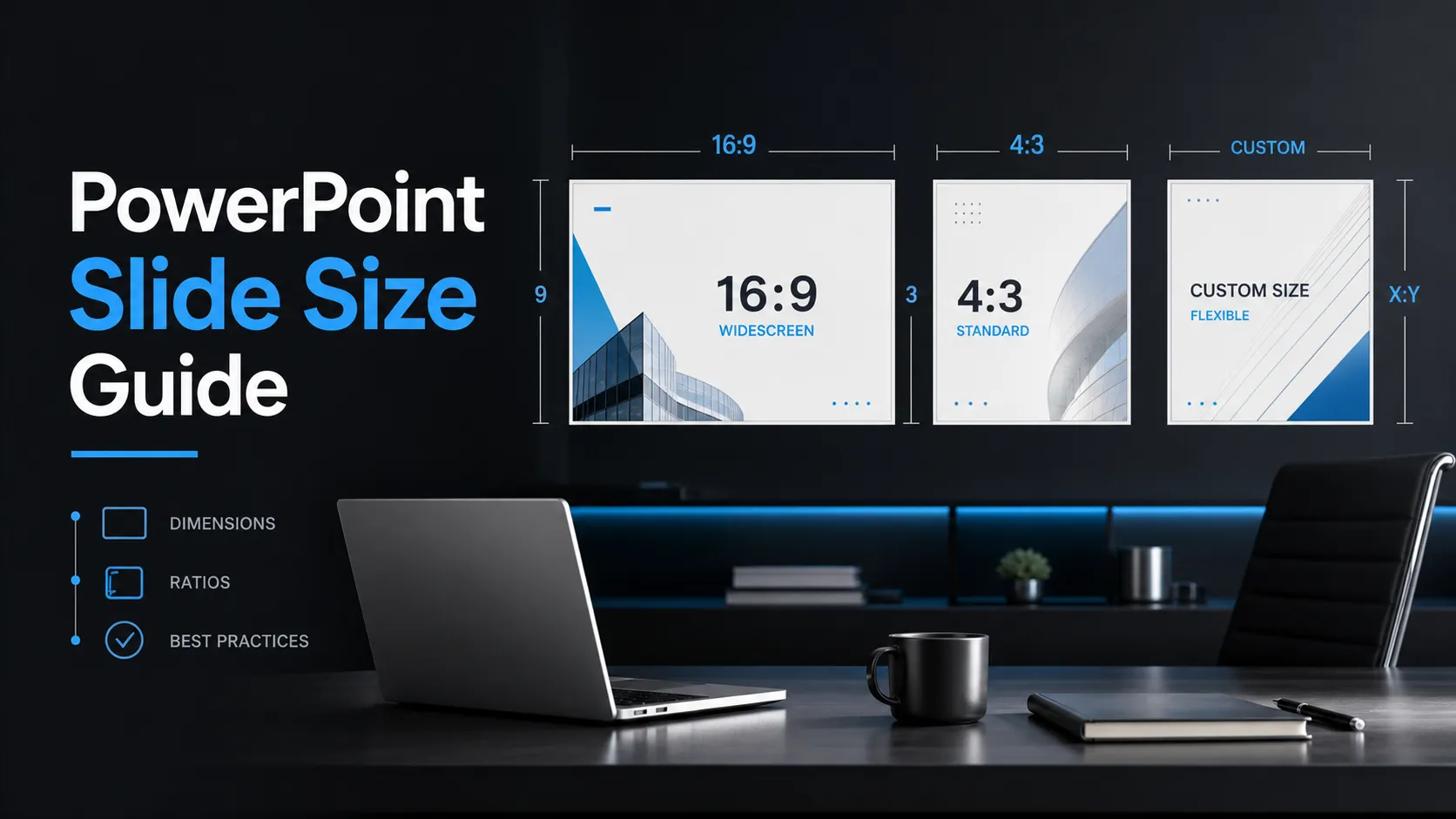
適切なPowerPointスライドサイズを選ぶことは、プレゼンテーションを設計する前に行うべき最初の判断の一つです。スライドサイズは、コンテンツが画面をどのように埋めるか、テキストの読みやすさ、グラフや画像の拡大縮小、そして会議、ウェビナー、カンファレンス、エクスポートしたファイルで最終的な資料がどれほどプロフェッショナルに見えるかに影響します。
多くのプレゼンターは、プロジェクターに黒帯が出る、グラフィックが引き伸ばされる、テキストが切れる、ノートPCの画面ではスライドが窮屈に感じるなど、何か問題が起きてからPPTスライドサイズについて考えます。より良い方法は、早い段階で形式を決め、それに合わせてデザインすることです。
PowerPointスライドサイズとは
PowerPointのスライドサイズとは、プレゼンテーションファイル内にあるスライドのキャンバスサイズを指します。通常はインチまたはセンチメートルで表され、ワイドスクリーンの場合は13.333 x 7.5インチのように示されます。
最も重要な概念はアスペクト比、つまり幅と高さの関係です。16:9のスライドは横長で、4:3のスライドはより正方形に近い形です。「スライドサイズ」を検索した場合、実用的な疑問は通常、資料を作成する前に適切なスライドサイズをどのように選ぶかということです。
PowerPoint内で設定がどこにあるかについては、MicrosoftのPowerPointのスライドサイズを変更する公式ガイドが最適な参考資料です。
標準的なPowerPointスライドサイズ
最も一般的なPowerPointスライドサイズは、16:9のワイドスクリーンと4:3の標準です。現代的なプレゼンテーションのほとんどでは、ノートPC、モニター、テレビ、会議室のディスプレイ、バーチャルプレゼンテーションに適している16:9がより安全な標準選択です。
| スライドサイズ | 一般的な寸法 | 最適な用途 |
|---|---|---|
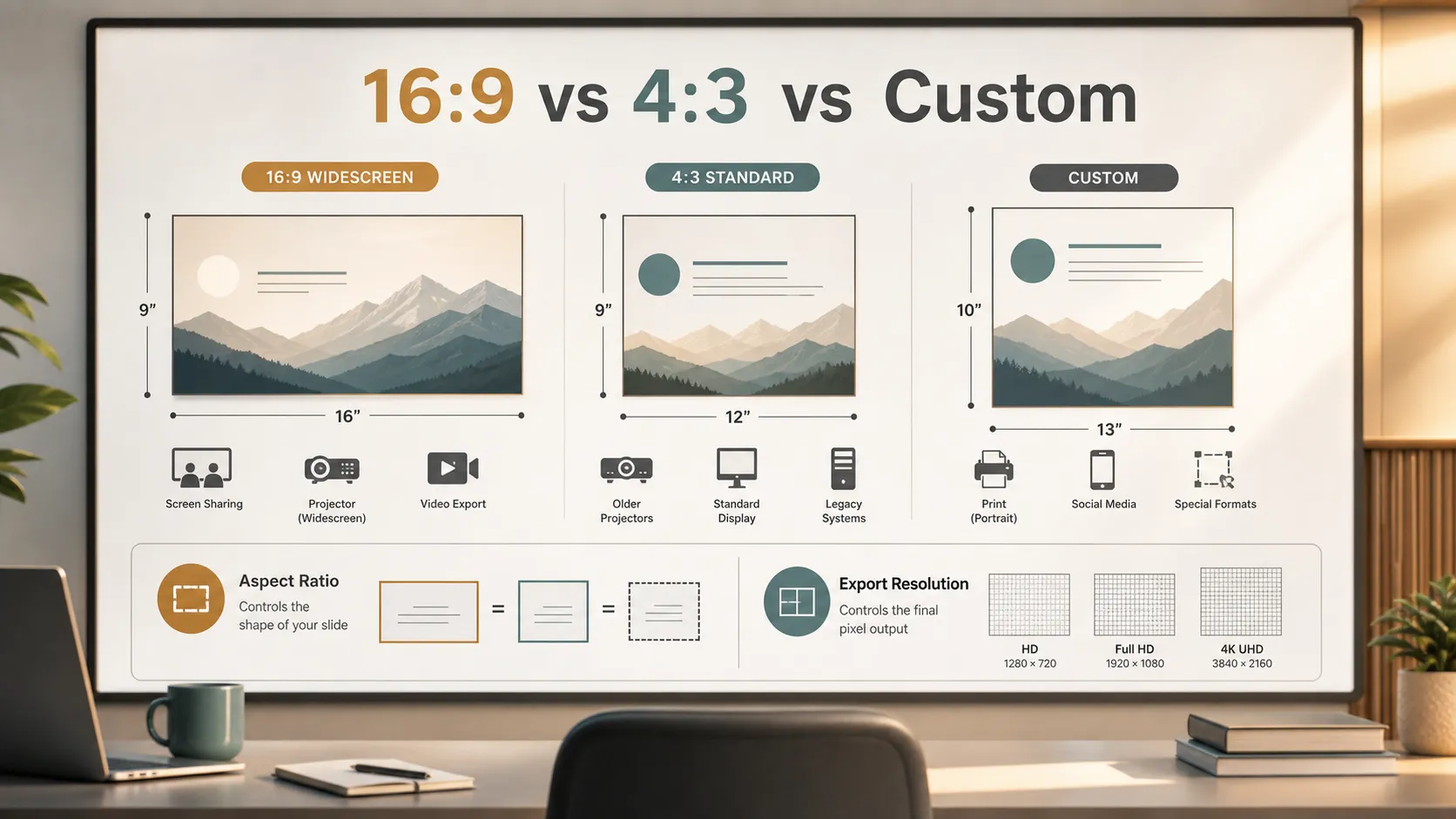
| 16:9ワイドスクリーン | 13.333 x 7.5インチ | ビジネス資料、ウェビナー、ピッチデック、カンファレンス、画面共有 |
| 4:3標準 | 10 x 7.5インチ | 古いプロジェクター、従来のテンプレート、一部の教室や会場のセットアップ |
| カスタムサイズ | さまざま | ポスター、レポート、サイネージ、印刷用配布資料、ソーシャルメディア用素材 |
画面ベースのプレゼンテーションの大半では、正確なインチ数より比率の方が重要です。16:9のスライドは形状が変わらないため、HDや4Kディスプレイに拡大できます。
16:9と4:3:どちらのスライドサイズを使うべきか?
現代的な資料のほとんどには、16:9を使用してください。横方向のスペースが広く、並列比較、ダッシュボード、タイムライン、大きな画像、画面共有に適しています。
4:3を使用するのは、プレゼンテーション環境で必要な場合だけです。古いプロジェクター、従来の企業テンプレート、または特定の会場設定で必要になることがあります。
シンプルなルール:
- ほとんどのビジネス、教育、ウェビナー、カンファレンス向けプレゼンテーションには16:9を使用します。
- 機器またはテンプレートで必要な場合にのみ4:3を使用します。
- 資料が主に通常の画面で表示されるものではない場合は、カスタムスライドサイズを使用します。
最適な判断は個人の好みではなく、資料がどこで表示されるかから始まります。
画面、プロジェクター、エクスポートにおけるPowerPointの寸法
PowerPointの寸法は表示環境と相互に関係します。16:9の資料は、これらのディスプレイが同じアスペクト比を共有しているため、一般的なHDおよび4K画面によく対応します。これにより、黒帯、不自然な拡大縮小、画面スペースの無駄が生じる可能性を減らせます。
プロジェクターはより多様です。最新のプロジェクターはワイドスクリーンに対応していることが多い一方、古いモデルは4:3向けの場合があります。イベントでプレゼンテーションを行う場合は、資料を完成させる前に画面形式を確認してください。
エクスポートには別の要素も加わります。スライドを画像、動画、PDFとしてエクスポートする場合、最終的なピクセル寸法はエクスポート設定によって決まります。スライドサイズがキャンバスを定義し、エクスポート設定が最終的な画像またはファイルの出力を定義します。
カスタムPowerPointスライドサイズを使うべき場合
出力先が標準的なプレゼンテーション画面ではない場合、カスタムスライド寸法が適しています。
一般的な例:
- イベント用サイネージ;
- ポスター;
- 1ページのレポート;
- 印刷用配布資料;
- 提案書ページ;
- デジタルサイネージ;
- ソーシャルメディア用グラフィック;
- 標準以外の表示画面。
デザインを始める前にカスタムサイズを設定してください。資料を作成した後にスライドサイズを変更すると、レイアウトがずれたり、画像が歪んだり、テキストボックスが移動したり、配置の問題が発生したりする可能性があります。
チームがライブプレゼンテーションと印刷版の両方を必要とする場合、1つのファイルをすべての形式に対応させるよりも、2つのレイアウトを作成する方がよい場合があります。
スライドサイズに合わせたデザインのベストプラクティス
スライドサイズは単なる技術設定ではありません。資料全体のデザイン判断を形づくります。
重要なテキストやビジュアルが窮屈に感じないよう、スライドの周囲に安全な余白を確保してください。特に大きな部屋で投影する場合や画面共有で表示する場合は、読みやすいフォントサイズを使用します。モニター上では問題なく見えるスライドでも、会議室の後方からは小さすぎると感じることがあります。
横長のスライドではより複雑なビジュアルを扱えますが、だからといってすべてのスライドを埋めるべきではありません。余分なスペースは、情報を増やして雑然とさせるのではなく、視覚的階層を改善するために使ってください。
インクルーシブデザインでは、異なる対象者向けにスライドを準備する際、MicrosoftのアクセシブルなPowerPointプレゼンテーションのガイドとW3Cのアクセシブルなプレゼンテーションのガイダンスが役立つ参考資料です。
PowerPointのスライドサイズを変更する方法
PowerPointのスライドサイズは、デザインを始める前に変更することも、必要に応じて後から調整することもできます。最も安全なワークフローは、先にサイズを設定することです。
- プレゼンテーションを開きます。
- [デザイン]タブに移動します。
- [スライドのサイズ]を選択します。
- [標準 4:3]、[ワイドスクリーン 16:9]、または[ユーザー設定のスライドのサイズ]を選択します。
- 形式を変更した後は、すべてのスライドを確認します。
- ずれたテキスト、切り取られた画像、窮屈なレイアウトを修正します。
コンテンツを最大化するか、サイズに合わせて調整するかをPowerPointで確認された場合は、結果を慎重に確認してください。「サイズに合わせて調整」ではコンテンツを表示したままにできますが、小さくなる可能性があります。「最大化」ではコンテンツを大きくできますが、切り取りが生じる可能性があります。
適切な形式でプロフェッショナルなプレゼンテーションを作成するためにPiがチームを支援する方法
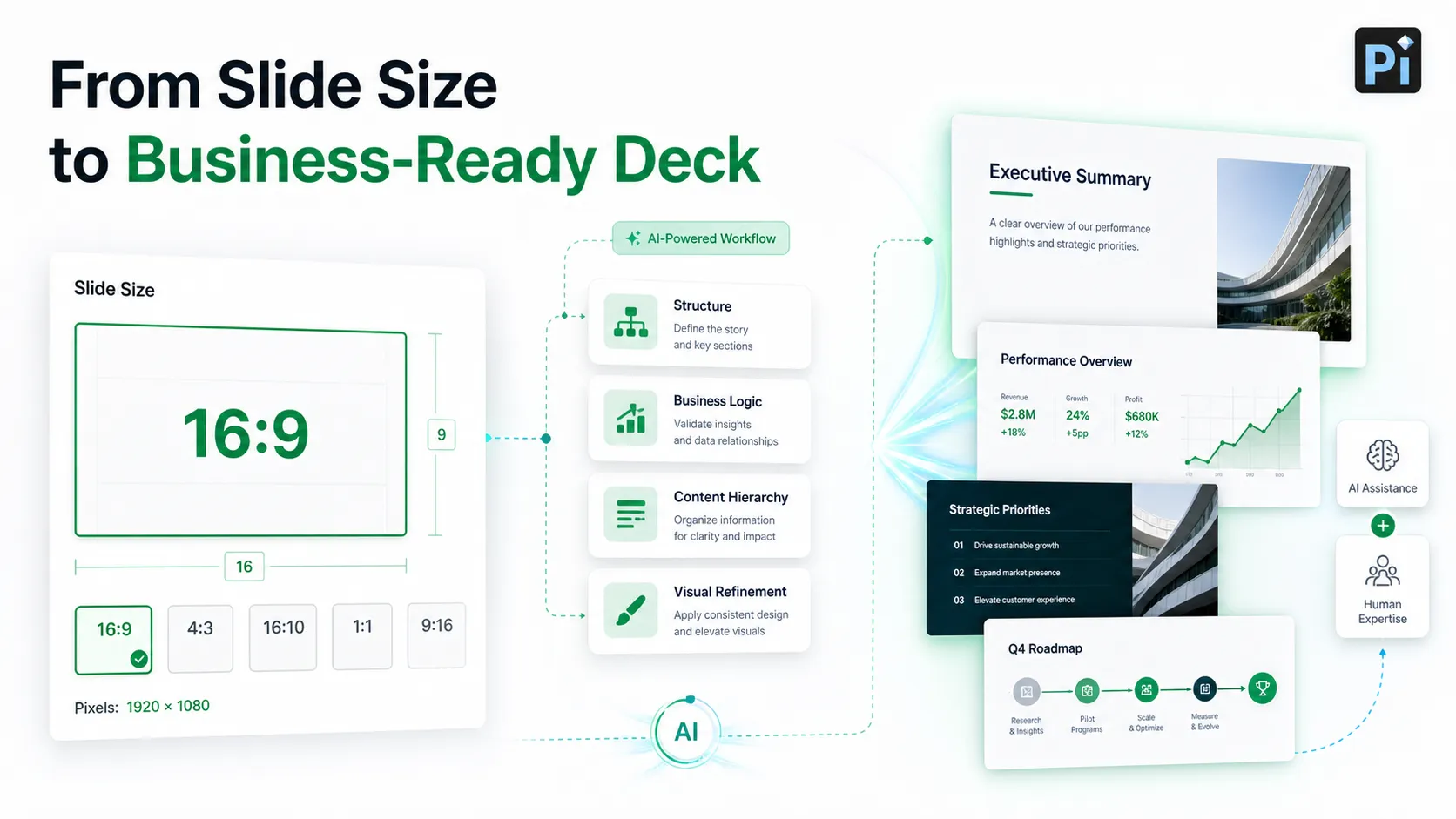
適切なPowerPointスライドサイズが明確になれば、Piプレゼンテーションメーカーはチームによるプロフェッショナルなプレゼンテーション作成を支援できます。スライドサイズは資料のキャンバスを決めますが、プレゼンテーションが実際に機能するかどうかは、構成、論理、視覚的品質によって決まります。
Piは、粗いアイデア、文書、またはプロンプトを、流れのより整理されたビジネス向け資料に変える支援をします。ピッチデック、営業資料、コンサルティングレポート、経営層向けアップデート、市場調査プレゼンテーションでは、スライド形式は問題の一部にすぎません。メッセージも整理する必要があります。
Piは、デフォルト形式に引き伸ばしたような資料ではなく、意図的にデザインされた16:9の資料を作りたい場合に役立ちます。スライドタイトルの作成、ストーリーラインの整理、利用可能なスペースをより効果的に使うレイアウトの作成を支援できます。
目的は、適切なスライドサイズを選ぶことだけではありません。形式、コンテンツ、視覚的階層が一体となって機能する資料を作ることです。
資料を作成する前のクイックチェックリスト
デザインを始める前に、以下の点を確認してください:
- プレゼンテーションはどこで表示されますか?
- 画面または会場では16:9または4:3が必要ですか?
- 資料はPDF、画像、または動画としてエクスポートされますか?
- 印刷もしますか?
- グラフや画像は十分に高品質ですか?
- 想定される閲覧距離からテキストを読めますか?
- サイネージ、レポート、ソーシャルコンテンツ向けにカスタムサイズが必要ですか?
これらの質問に早めに答えることで、後のレイアウト問題を防ぐことができます。
結論
現代的なプレゼンテーションのほとんどでは、最適なPowerPointスライドサイズは16:9ワイドスクリーンです。現在の画面に適しており、バーチャル会議でも使いやすく、すっきりしたレイアウトに十分なスペースを提供します。
4:3は、古い機器、従来のテンプレート、または特定のプレゼンテーション環境で必要な場合にのみ使用してください。資料が印刷、サイネージ、ソーシャルメディアなどの特殊な出力用である場合は、カスタムスライドサイズを使用してください。
適切なスライドサイズが強力なプレゼンテーションを保証するわけではありませんが、資料に適切な土台を与えます。形式を設定したら、Piのようなツールを使って、そのキャンバスを洗練され、構造化された、プロフェッショナルなプレゼンテーションに変えることができます。
よくある質問(FAQ)
Q: PowerPointのデフォルトのスライドサイズは何ですか?
A: 現在のバージョンのPowerPointでは、デフォルトのスライドサイズは通常16:9ワイドスクリーンで、一般的には13.333 x 7.5インチです。古いバージョンでは4:3標準がよく使われ、通常は10 x 7.5インチでした。
Q: プレゼンテーションに最適なPowerPointスライドサイズは何ですか?
A: 現代的なプレゼンテーションのほとんどでは、ノートPC、モニター、テレビ、プロジェクター、バーチャル会議でうまく機能するため、16:9が最適な標準選択です。ただし、会場、印刷形式、または表示環境で必要な場合は、4:3やカスタム寸法の方が適していることがあります。
Q: PowerPointスライドのピクセル寸法はどれくらいですか?
A: PowerPointのスライドサイズは通常、ピクセルではなくインチまたはセンチメートルで定義されます。ピクセル寸法が重要になるのは、スライドを画像または動画としてエクスポートする場合です。16:9のスライドは、エクスポート設定に応じて1920 x 1080、3840 x 2160、または別の解像度でエクスポートされる場合があります。
Q: 資料をデザインした後にPowerPointのスライドサイズを変更しても安全ですか?
A: 可能ですが、理想的ではありません。デザイン後にスライドサイズを変更すると、レイアウトがずれたり、画像が切り取られたり、グラフィックが歪んだり、読みやすさが低下したりする可能性があります。プレゼンテーション全体を作成する前に、正しいPPTスライドサイズを選ぶ方が望ましいです。


