PPTデザインチュートリアル:横方向の「ウエストバンド」レイアウトの作り方
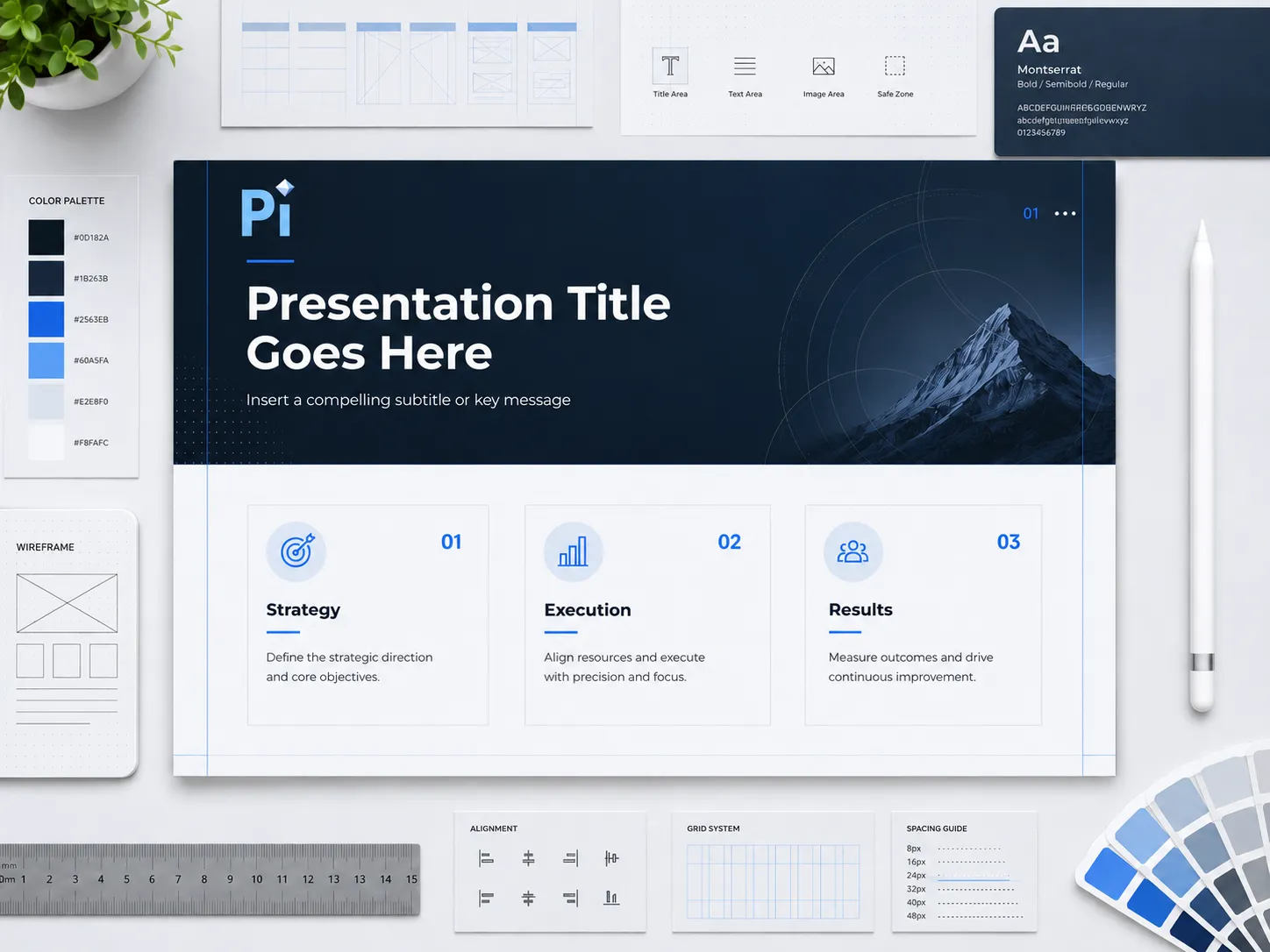
この実践ガイドでは、プレゼンテーションスライドでプロフェッショナルな横型「ウエストバンド」レイアウトを構築するための具体的な実行手順をご紹介します。複雑な情報を効果的に整理するために、以下の厳密なパラメーター設定と書式設定の手順に従ってください。
ステップ1:コアフレームワークの初期化
スライドの基本レイアウトを確立するために、以下の手順を実行します:
- 長い長方形を挿入し、スライドを水平に上下2つのセクションへ分割します。
- 上部セクションには、全体を要約するテキストを配置します。
- 補足となる詳細な段落は、下部セクションに配分します。
- AIツールを使用して、生のテキストを簡潔なポイントに整理・分割してから、指定のセクションに配置します。
- 下部セクションでは複数の異なるカラーブロックを使用し、詳細テキストを分けて構造を明確にします。
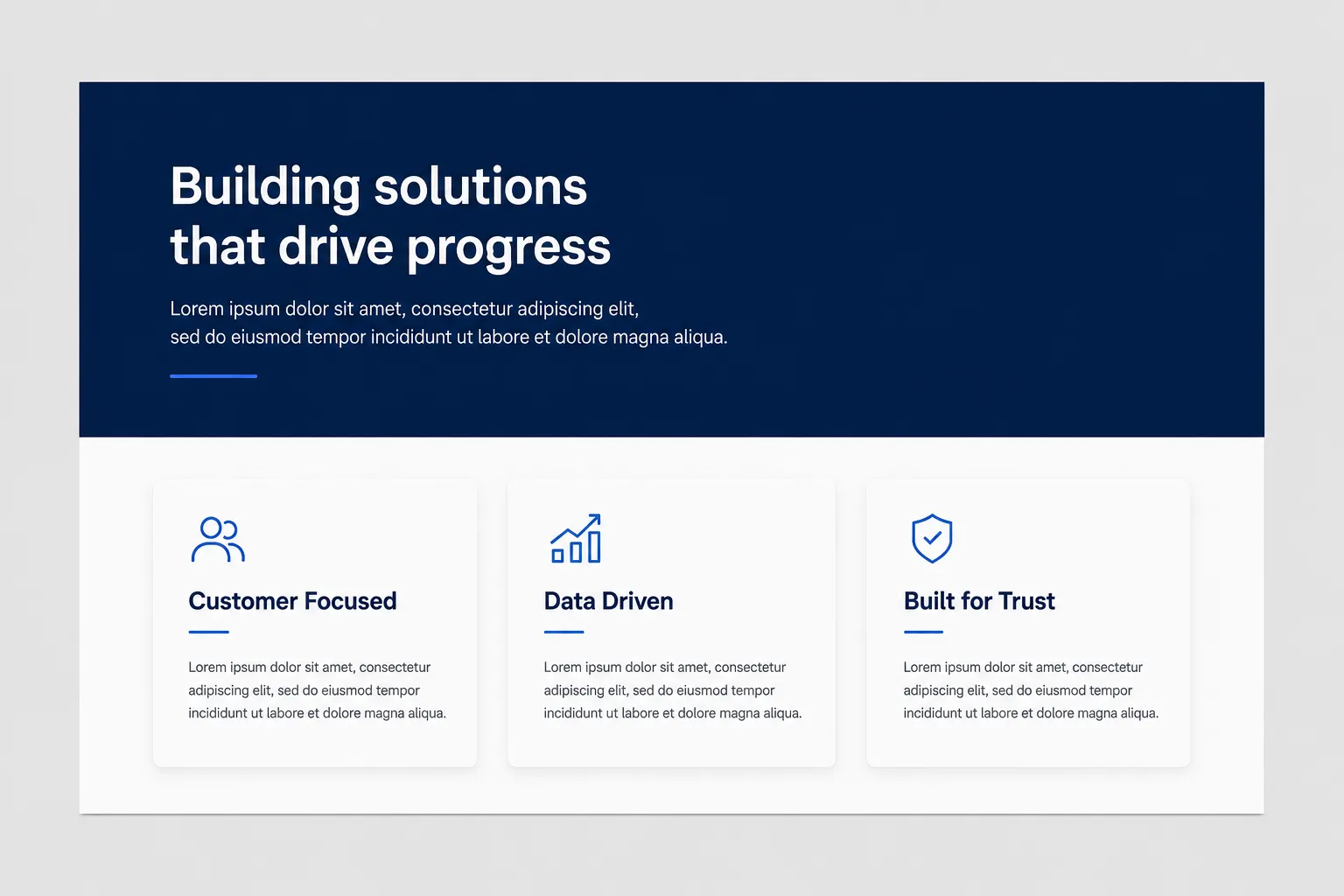
ステップ2:上部アンカー(ウエストバンド)の設定
コンテンツ量や視覚的な要件に応じて上部の長方形を調整するには、以下の精密な手法を適用します:
- テキストによりウエストバンドの右側が空く場合は、そのスペースに画像を挿入します。
- この画像にグラデーションの透明効果を適用し、背景に自然になじませます。
- 視覚的な魅力を加えるには、画像から被写体を抽出(切り抜き)して透明背景の上に配置するか、あらかじめ切り抜かれた透明素材を直接ドラッグ&ドロップします。
- 標準的な角張った長方形を、角丸長方形や波形に置き換えて、視覚スタイルをやわらげます。
- または、塗りつぶしの図形を完全に削除し、上部の要約の背景として全幅画像を使用します。

ステップ3:下部コンテンツマトリックスの構成
補足データの論理的関係と情報密度に基づいて、下部セクションを設定します:
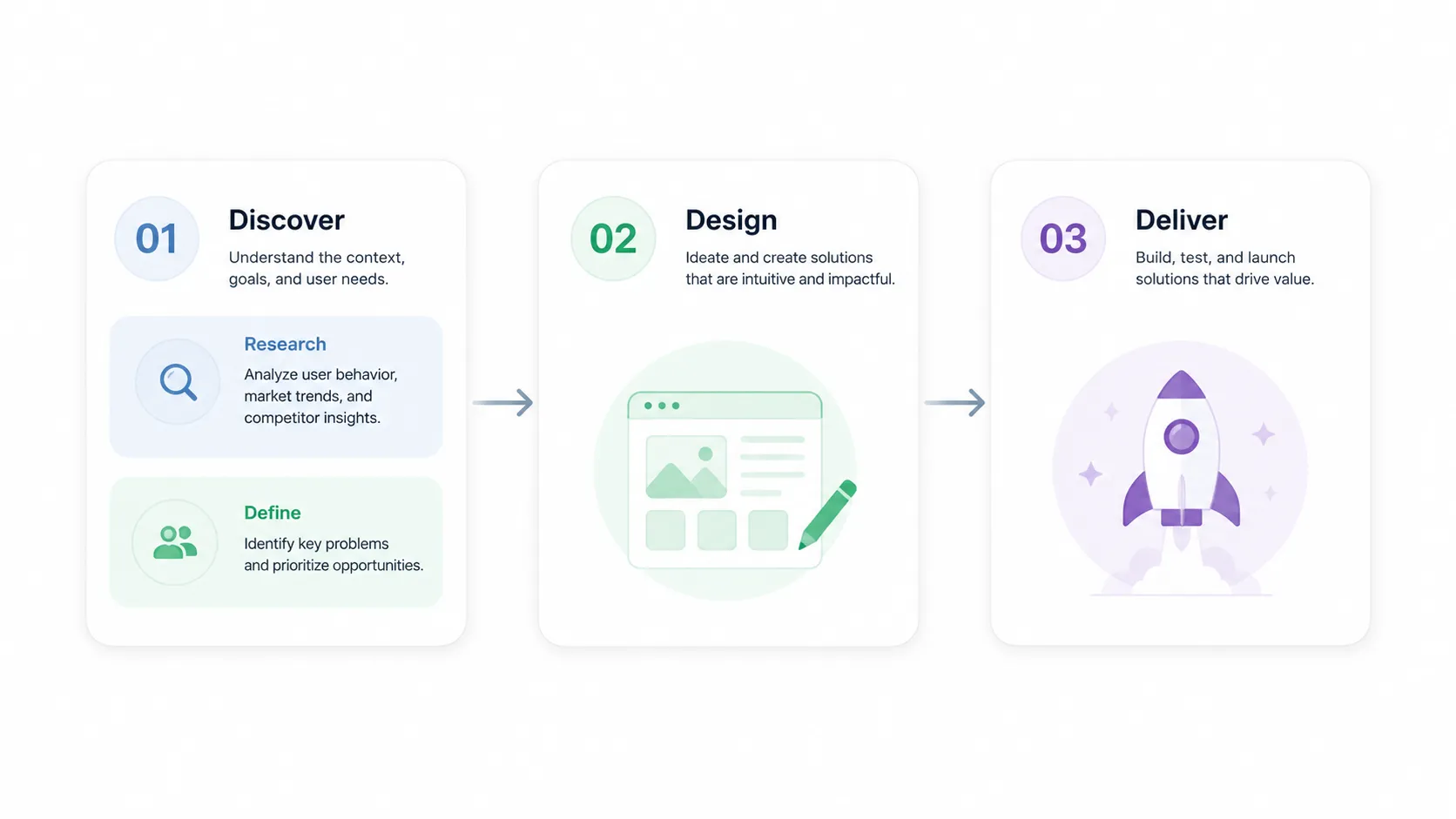
- テキスト量が多く、複数の異なるブロックを使うとスライドが複雑になりすぎる場合は、すべての段落を収める1つの大きな長方形を使用します。
- 可読性を保つため、この単一ブロック内の段落間には十分な余白を確保してください。
- 下部の段落に段階的な関係がある場合は、その間にシンプルな矢印または三角形を挿入します。
- 複数の長方形カードを使用するレイアウトでは、プロセスの流れを示す長い方向バーの図形を使用します。
- 特定のテキストブロックが過密で文字の塊のように見える場合は、その内部に小さなカラーブロックを挿入して内容をさらに分類します。
- これらの小さなカラーブロックやボックスを使って大きなコンテナ内の空白を埋め、レイアウトが不均衡に見えるのを防ぎます。
ステップ4:Piで生のアイデアを即座にプロフェッショナルなスライドへ変換
手作業でのスライドデザインは生産性を低下させます。もうピクセルを調整したり、比率を計算したり、影の透明度を設定したりする必要はありません。アイデアに集中するだけです。

- アイデアを入力するだけで、AIがデザイン
思いつきのメモ、散らばった会議ノート、書式設定されていないテキストを、そのままプラットフォームに入力してください。Pi Agentエンジンが入力内容を即座に処理します。主要なインサイトを自動で抽出し、最適な横型「ウエストバンド」レイアウトを作成します。 - スタジオ品質の美しさを自動で実現
Piはアマチュア的なデザインミスを排除します。プラットフォームは、プロフェッショナルな余白、タイポグラフィ、洗練されたコンテナスタイルを自動的に適用します。完全にカスタムデザインされたように見える、美しく洗練されたスライドを生成します。生のテキストが、数秒で経営層向けのプレゼンテーションに変わります。 - 今すぐ作成を開始
スライドの書式設定に何時間も費やすのはもうやめましょう。今すぐシームレスなプレゼンテーション作成を体験してください。アイデアを入力するだけで、Piが瞬時にスライドデッキをデザインします。


