読みやすさを向上させるプレゼンテーション用フォント
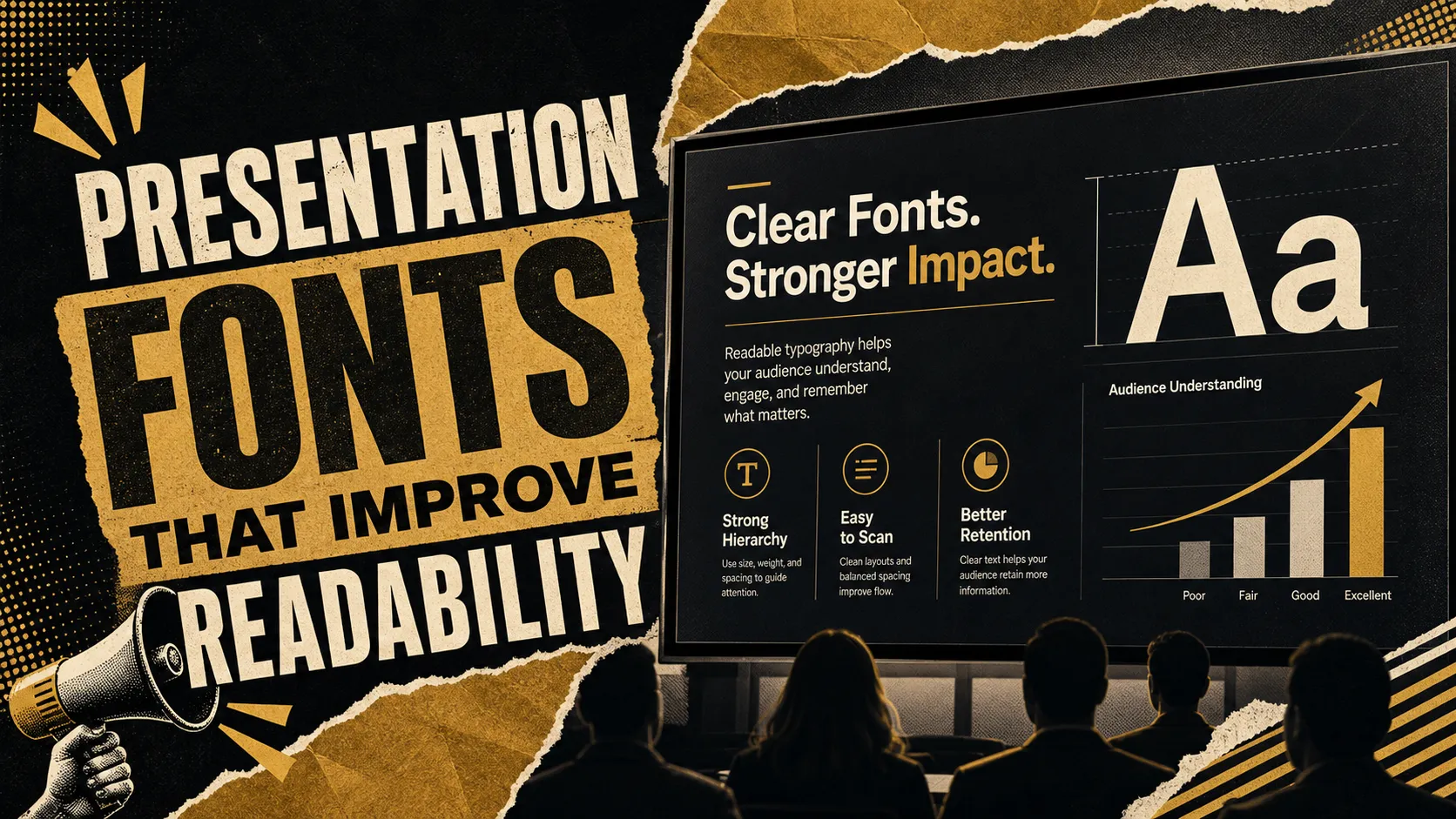
フォントの選択は、プレゼンテーションを明確で信頼でき、理解しやすいものにも、窮屈で気が散り、信頼しにくいものにもします。最適なプレゼンテーション用フォントは、デザインプレビューでモダンに見えるだけのものではありません。会議室、画面共有、プロジェクター、圧縮されたPDF、迅速な経営層レビューといった実際の条件でも読みやすさを保てるフォントです。
読みやすいタイポグラフィは、聴衆が話者の説明を聞きながらメッセージを理解する助けになります。ビジネスや教育の場では、スライドをじっくり読むことはほとんどありません。離れた場所から見たり、短時間で確認したり、異なるデバイスで開いたりします。優れたビジネス用フォントは摩擦を減らし、聴衆がテキストではなくアイデアに集中できるようにします。
プレゼンテーション用フォントが重要な理由
フォントが影響するのはスタイルだけではありません。ペース、理解度、視覚的な階層、そしてプロフェッショナルさの印象にも影響します。すっきりしたフォントシステムは、最初にどこを見るべきか、どの文が見出しなのか、どの詳細が要点を支えているのかを理解しやすくします。
不適切なフォントは、微妙な問題を引き起こします。細い書体はプロジェクターでは見えなくなることがあります。装飾的な書体は読む速度を遅くします。幅の狭い文字形は、情報量の多いグラフを窮屈に見せます。フォントに一貫性がないと、デッキがデザインされたものではなく、寄せ集めのように感じられます。
これは、経営層向けプレゼンテーション、営業資料、コンサルティングレポート、授業での講義、ピッチデッキ、財務アップデートで特に重要です。こうした場面では、タイポグラフィはメッセージを支えるべきであり、競合してはいけません。
スライドでフォントを読みやすくする要素
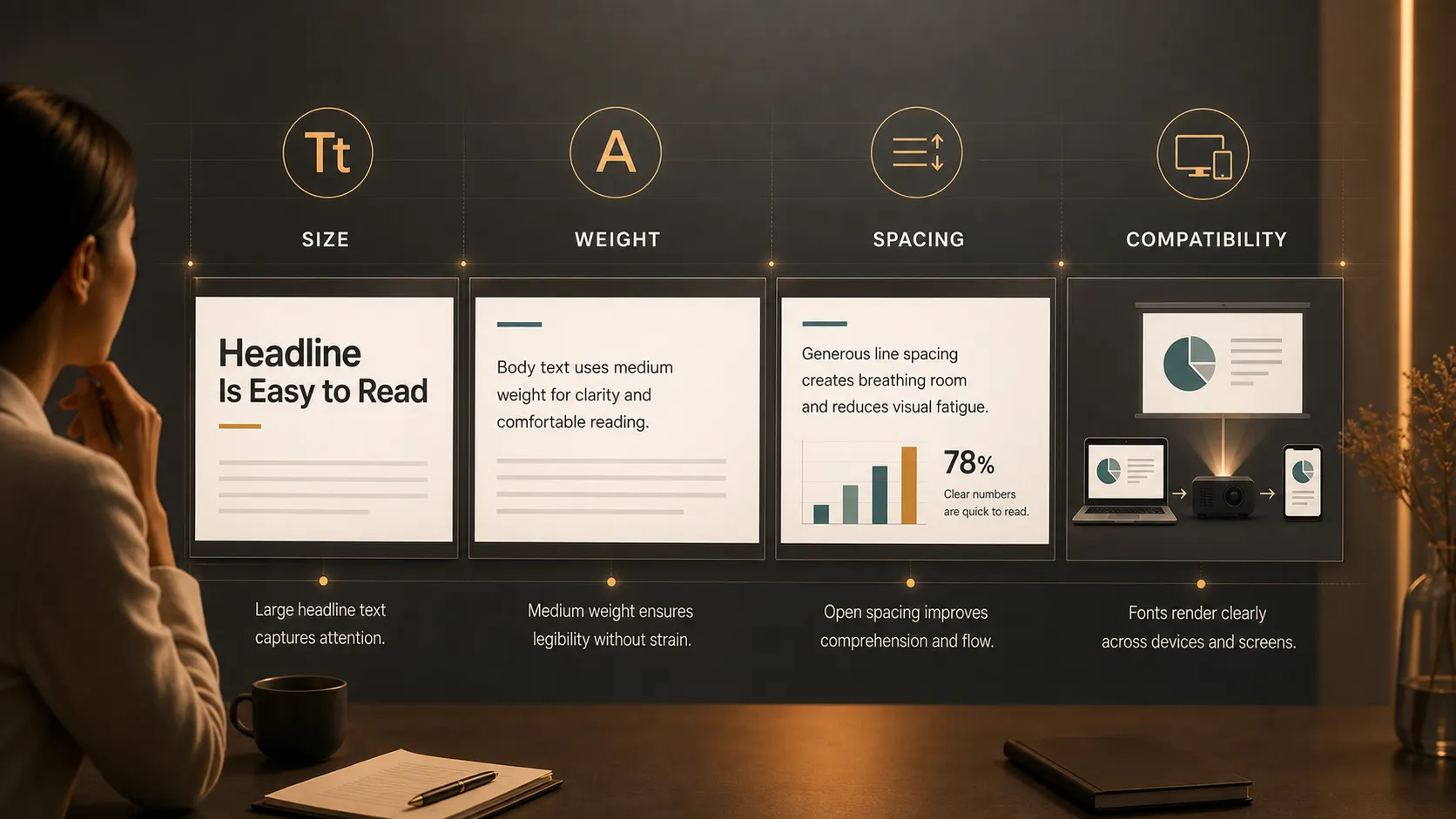
読みやすいフォントは通常、文字の形が明確で、画面上でも十分に見える太さがあり、字間のバランスがよく、大きなタイトルから小さなラベルまでしっかり拡大・縮小できる特徴があります。72ポイントで上品に見えるフォントでも、グラフ内の14ポイントでは機能しないことがあります。
読みやすいフォントを選ぶ際は、次の実用的な質問で確認してください。
- I、l、1のような似た文字を区別できますか?
- 投影時や画面共有時にもフォントは明瞭に見えますか?
- グラフ、表、財務スライドで数字を読みやすくできますか?
- 書体には階層を作るのに十分なウェイトがありますか?
- デッキを共有した際にフォントは正しく表示されますか?
目標は、単体で最も美しい書体を選ぶことではありません。デッキ全体を理解しやすくするフォントを選ぶことです。
プロフェッショナルなスライドでよく使われるプレゼンテーション用フォント
広く使われているプレゼンテーション用フォントの多くは、馴染みがあり、すっきりとしていて、画面で見やすいため効果的です。Arialは、シンプルなビジネスデッキに適した安全で互換性の高い選択肢です。Calibriは今でも読みやすく馴染みがありますが、新しいプレゼンテーションでは個性に欠けると感じられる場合があります。Microsoftの新しい既定フォントであるAptosは、優れた読みやすさを維持しながら、より現代的な印象を与えます。
Helveticaは、高級感のあるミニマルなデッキで人気があり、特にブランドガイドラインが対応している場合に適しています。InterはモダンなUIに着想を得た書体で、デジタル画面で優れた表示性能を発揮し、製品、SaaS、テクノロジー関連のプレゼンテーションに適しています。Source Sans 3も、柔軟なウェイトとプロフェッショナルな印象を備えた、すっきりしたサンセリフの選択肢です。
Verdanaは、ゆとりのある字間により小さいテキストに適しています。Segoe UIはMicrosoft中心の環境に自然に馴染みます。セリフフォントであるGeorgiaは、タイトル、引用、またはエディトリアル風のスライドに使用できますが、情報量の多い本文では注意して使用する必要があります。
すべてのプレゼンテーションに最適な単一のフォントはありません。最も適した選択は、聴衆、ブランド、コンテンツの密度、配信形式によって異なります。
ビジネス用フォントと装飾用フォント
ビジネス用フォントは、主張しすぎないように設計されています。スライドの内容を構造的で一貫性があり、信頼できるものに見せます。装飾用フォントは個性を伝えますが、主要なビジネスコンテンツには通常リスクがあります。
売上予測、市場分析、投資家向けアップデート、コンサルティングの提言は、ざっと確認しにくいフォントに頼るべきではありません。表現力豊かな書体はイベントのタイトルやセクション区切りに個性を加えられますが、本文、グラフラベル、表で使用すると理解度を下げることがよくあります。
実用的なアプローチは、デッキの大部分に読みやすいビジネス用フォントを使用し、表現力のあるタイポグラフィはメッセージが本当にその恩恵を受ける箇所だけに適用することです。
PowerPointフォントと互換性
PowerPointフォントを選ぶことは、互換性に関する判断でもあります。自分のコンピューターでは完璧に見えるフォントでも、別のデバイスで開くと予期せず変わることがあります。これは改行、グラフラベル、スライドレイアウト、全体的な仕上がりに影響する可能性があります。
チームでのワークフローでは、そのフォントがPowerPoint、Google Slides、PDF、そして関係者が使用するオペレーティングシステム全体で利用できるかを検討してください。Arial、Calibri、Aptos、Verdana、Georgia、Segoe UIなどの標準フォントは、引き継ぎ時により安全なことが多いです。カスタムブランドフォントも有効ですが、可能な場合は埋め込むか、最終納品用にPDFとして慎重に書き出す必要があります。
複数の人がデッキを編集する場合、互換性は特に重要です。フォントが見つからないことでテキストの折り返しが変わると、丁寧にデザインしたスライドでも配置がずれることがあります。重要度の高いプレゼンテーションでは、実際の会議で使用するデバイスまたはプラットフォームでデッキをテストしてください。
サイズ、ウェイト、間隔も重要
フォント選びは読みやすさの一部にすぎません。サイズ、ウェイト、間隔も同じくらい重要になることがよくあります。優れたフォントでも、小さすぎる、細すぎる、または詰め込みすぎると機能しません。
見出しは素早く読める十分な大きさにする必要があります。本文は通常、文書のテキストよりかなり大きくするべきで、特にライブプレゼンテーションでは重要です。グラフラベルや脚注は控えめに使用してください。読めないほど小さくなる場合は、スライドを簡素化する必要があるかもしれません。
本文やラベルには非常に細いウェイトを避けてください。高解像度の画面では洗練されて見えても、投影やビデオ会議では見えなくなることがあります。通常はレギュラーまたはミディアムのウェイトが安全です。行間は、特にスライドに箇条書きや説明文が含まれる場合、テキストに十分な余白を与える必要があります。
テキストが十分に大きいか確信が持てない場合は、スライドショーモードで表示するか、画面から少し離れて確認してください。読みやすさは推測するのではなく、テストするべきです。
フォントの組み合わせで階層を改善する方法
フォントの組み合わせは階層を作るのに役立ちますが、デッキを複雑に感じさせてはいけません。多くのプロフェッショナルなプレゼンテーションでは、異なるウェイトで1つのフォントファミリーを使用するのが最も効果的です。太字のウェイトで見出しを定義し、レギュラーのウェイトで本文を支え、ミディアムのウェイトでラベルや重要な数値を強調できます。
2つのフォントを使用する場合は、それぞれに明確な役割を割り当ててください。セリフフォントをセクションタイトルに使用し、サンセリフフォントで本文とグラフを扱うことができます。モダンなサンセリフは製品スクリーンショットを支え、ニュートラルなフォントはエグゼクティブサマリーを扱うことができます。
優れた階層により、聴衆はすべての言葉を読む前にスライドを理解できます。見出しが要点を説明し、本文が文脈を加え、ラベルが根拠を明確にします。タイポグラフィはその順序を自然に導くべきです。
プロフェッショナルなプレゼンテーションワークフローにおけるPiの役割
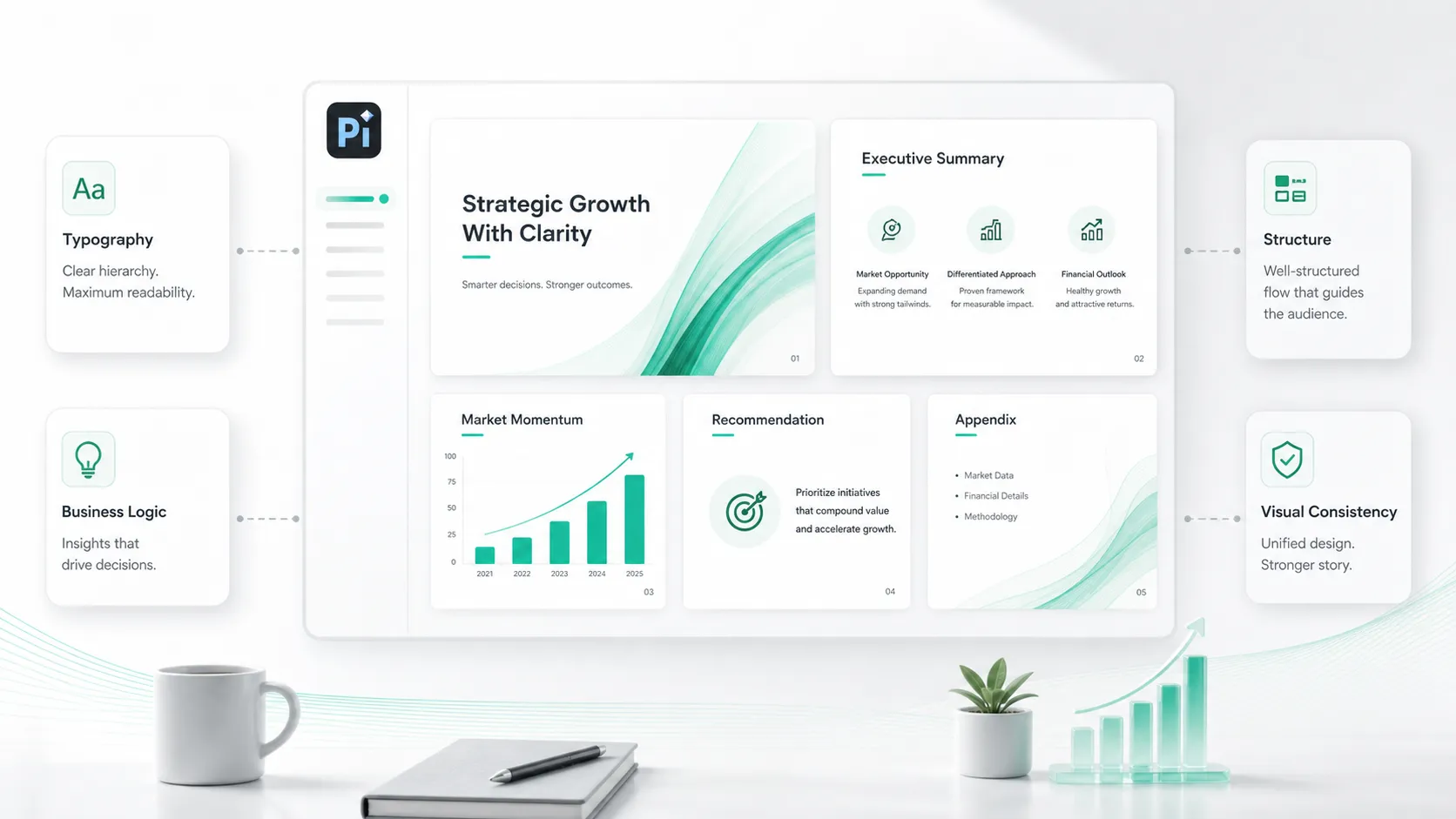
プロフェッショナルなチームには、フォントのリスト以上のものが必要になることがよくあります。構造、メッセージング、視覚的階層、ビジネスロジック全体にタイポグラフィを一貫して適用するワークフローが必要です。Presentation Intelligenceの略であるPiは、デザイン上の判断が主張を支えるプロフェッショナルなビジネスプレゼンテーション向けに構築された、AIプレゼンテーション作成ツールおよびAI PPT生成ツールです。
Piは、チームがまずメッセージを中心にプレゼンテーションを形作るのを支援します。これは、スライドに明確な目的があるときにタイポグラフィが最も効果を発揮するため重要です。読みやすいフォントでも、ロジックが不明確なスライド、過剰に詰め込まれたコンテンツ、または階層のないスライドを救うことはできません。
ビジネス向けに整ったデッキでは、フォントはタイトルスライド、エグゼクティブサマリー、グラフ、表、セクション区切り、提言、付録ページのすべてで機能する必要があります。Piは、フォント選びを最後の装飾的な工程として扱うのではなく、視覚的な品質とプロフェッショナルな構造を一緒に考慮するワークフローを支援します。
重要度の高いデッキは、複数のレビュアーを経ることがよくあります。内容が優れていても、書式に一貫性がないとプレゼンテーションの完成度が低く感じられます。Piは、タイポグラフィ、レイアウト、メッセージングがデッキ全体で整合する、より一貫したプレゼンテーションシステムへの移行をチームに支援します。
| プレゼンテーションのニーズ | 標準的なスライドツール | Pi |
| フォント選択 | 手動での選択と書式設定 | 構造化されたワークフロー内で適用 |
| スライドの階層 | スライドごとに構築 | ビジネスロジックに基づくガイド |
| 視覚的一貫性 | 編集者の規律に依存 | デッキ全体の完成度を支援 |
| プロフェッショナルな用途 | 柔軟な一般的作成 | ビジネス向けプレゼンテーションワークフロー |
シンプルなフォント選択チェックリスト
フォントは、聴衆、場面、コンテンツの種類、共有ワークフローに基づいて選択してください。役員会向けプレゼンテーションには、保守的で非常に読みやすいタイポグラフィが必要な場合があります。製品ローンチ用デッキでは、よりモダンな視覚的トーンを許容できる場合があります。授業用プレゼンテーションでは、視認性のためにより大きな文字とゆとりのある間隔が必要になることがあります。
デッキを完成させる前に、フォントがブランドに合っているか、異なるサイズでも読みやすいか、数字やグラフに対応しているか、プラットフォーム間で安定して表示されるかを確認してください。編集キャンバスだけでなく、スライドショーモードでもプレゼンテーションを確認してください。デッキを共有する場合は、PowerPointファイルとして、またPDFとしてテストしてください。
結論
最適なPowerPointフォントとビジネス用フォントとは、聴衆がより少ない労力で読めるようにするものです。スタイルも重要ですが、メッセージを伝えるのは読みやすさです。シンプルなデッキでは、すっきりした標準フォントと一貫した書式設定で十分な場合があります。重要度の高いプレゼンテーションを作成するプロフェッショナルなチームにとって、タイポグラフィは構造、階層、ビジネスロジックからなるより大きなシステムの一部であるべきです。そこでPiは、フォント選びをより明確で洗練されたプレゼンテーションワークフローの一要素へと変える手助けができます。
よくある質問(FAQ)
Q: ビジネススライドに最適なプレゼンテーション用フォントは何ですか?
A: Arial、Aptos、Helvetica、Inter、Source Sans 3、Verdana、Segoe UI、Calibriは、一般的に読みやすい選択肢です。適切な選択は、ブランドとの適合性、画面サイズ、コンテンツ密度、互換性によって異なります。
Q: 共有に最も安全なPowerPointフォントは何ですか?
A: 複数のシステムで一般的に利用できるフォントが通常は最も安全です。Arial、Calibri、Aptos、Verdana、Georgia、Segoe UIが実用的な選択肢です。カスタムフォントを使用する場合は、別のデバイスでテストするか、最終デッキをPDFとして書き出してください。
Q: セリフフォントはプレゼンテーションで読みやすいですか?
A: セリフフォントは、タイトル、引用、またはエディトリアル風のスライドに適しています。情報量の多い本文、グラフラベル、小さな注釈には、画面やプロジェクター上でサンセリフフォントの方が安全な場合が多いです。
Q: プレゼンテーションでは何種類のフォントを使うべきですか?
A: ほとんどのプロフェッショナルなプレゼンテーションでは、複数のウェイトを持つ1つのフォントファミリー、または多くても相性のよい2つのフォントを使用するべきです。フォントが多すぎると一貫性が弱まり、デッキをざっと確認しにくくなります。


