スライドショーの解説:デジタルおよびウェブベースの形式
スライドショーとは、視覚的なページを順番に表示するものです。各ページは通常スライドと呼ばれ、テキスト、画像、図解、グラフ、動画、音声、その他のメディアを通じて、独立した情報単位を提示します。スライドショーは、講義、ビジネスプレゼンテーション、研修資料、製品デモ、フォトストーリー、公共表示、オンラインコミュニケーションで使用されます。
スライドショーはプレゼンテーションソフトウェアと関連付けられることが多いものの、その形式は特定のアプリケーションに限定されません。スライドショーは、デスクトップ用プレゼンテーションファイル、写真シーケンス、動画、ウェブページ、またはブラウザベースのプレゼンテーションとして作成できます。Microsoft PowerPoint ↗、Apple Keynote ↗、、Google Slides ↗などのデスクトップツールでは、スライド、テーマ、レイアウト、テキスト、グラフ、画像、メディアを中心にプレゼンテーションを構成します。ブラウザベースのシステムは、ウェブブラウザ ↗を通じて同様のシーケンスを提供します。
スライドショーとは?
最も基本的には、スライドショーは順序付けられたスライドの連なりです。視聴者は手動または自動で、内容を段階的に進みます。この連続的な構造は、情報をより小さな視覚的単位に分け、プレゼンテーションに明確な導入、展開、結びを与えるのに役立ちます。
写真のスライドショーでは、各スライドに1枚の画像だけを含める場合があります。教育やビジネスの文脈では、スライドにはタイトル、補足テキスト、図解、グラフ、スクリーンショット、埋め込みメディア、発表者ノート、リンクを含めることができます。PowerPointのドキュメントでは、プレゼンテーションにスライド、レイアウト、テキスト、画像、図形、グラフ、その他の視覚オブジェクトを含める方法 ↗が説明されています。Google SlidesのGoogleドキュメントでも同様に、テーマ、レイアウト、画像、その他の要素を使ったスライドベースのプレゼンテーションの作成と編集について説明されています。
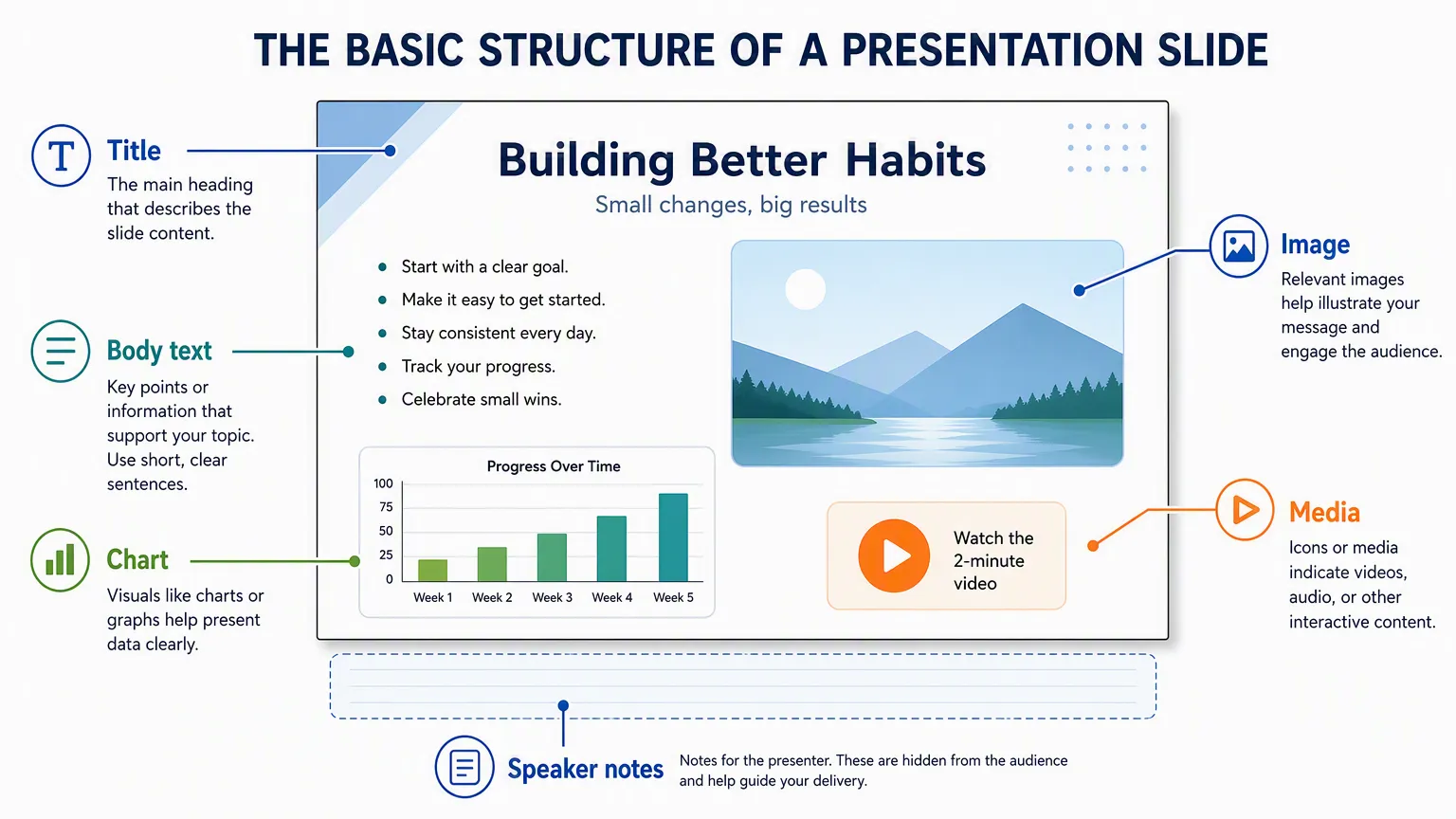
この構造が、スライドショーが現在も有用である理由の一つです。発表者は進行のペースを制御し、一度に1つのポイントを導入し、視覚的な説明と口頭での説明を組み合わせることができます。そのため、スライドショーは視覚補助、自己進行型の表示、教育用シーケンス、またはインタラクティブなブラウザベースのドキュメントとして機能します。
デジタルスライドショー
デジタルスライドショーは、写真スライドやOHPフィルムなど、多くの従来の物理的形式に取って代わりました。物理的な投影素材に依存する代わりに、デジタルスライドショーはコンピューター、モバイルデバイス、プロジェクター、テレビ、またはウェブブラウザを通じて作成、編集、保存、表示されます。
デジタルスライドショーには、静止画像以上のものを含めることができます。一般的な要素には、テキスト、画像、図解、グラフ、動画クリップ、背景音声、ナレーション、キャプション、切り替え効果、アニメーション、リンクがあります。ウェブドキュメントには、標準の HTML要素 ↗を通じて構造化テキストと埋め込みメディアを含めることができ、画像 ↗、音声 ↗、動画 ↗、テキストトラック ↗、iframe ↗などが含まれます。
これらの要素により、スライドショーは単なる画像シーケンスではなく、構造化された視覚的説明として機能できます。たとえば、教育用スライドショーでは図解とキャプションを使って概念を説明できます。研修用スライドショーでは、テキスト、スクリーンショット、短い動画を組み合わせることができます。製品プレゼンテーションでは、画像、グラフ、動きを用いて、機能やユースケースを視聴者に案内できます。
ウェブベースのスライドショーとは?
ウェブベースのスライドショーとは、ウェブブラウザで閲覧または発表できるスライドショーです。ダウンロードしたプレゼンテーションファイルを必要とせず、一般的にはウェブリンクからアクセスします。そのため、デバイス間でコンテンツを共有する必要がある場合、ウェブサイトに埋め込む場合、公開後に更新する場合、または専用のプレゼンテーションソフトウェアをインストールせずに閲覧する場合に、ブラウザベースのスライドショーは便利です。
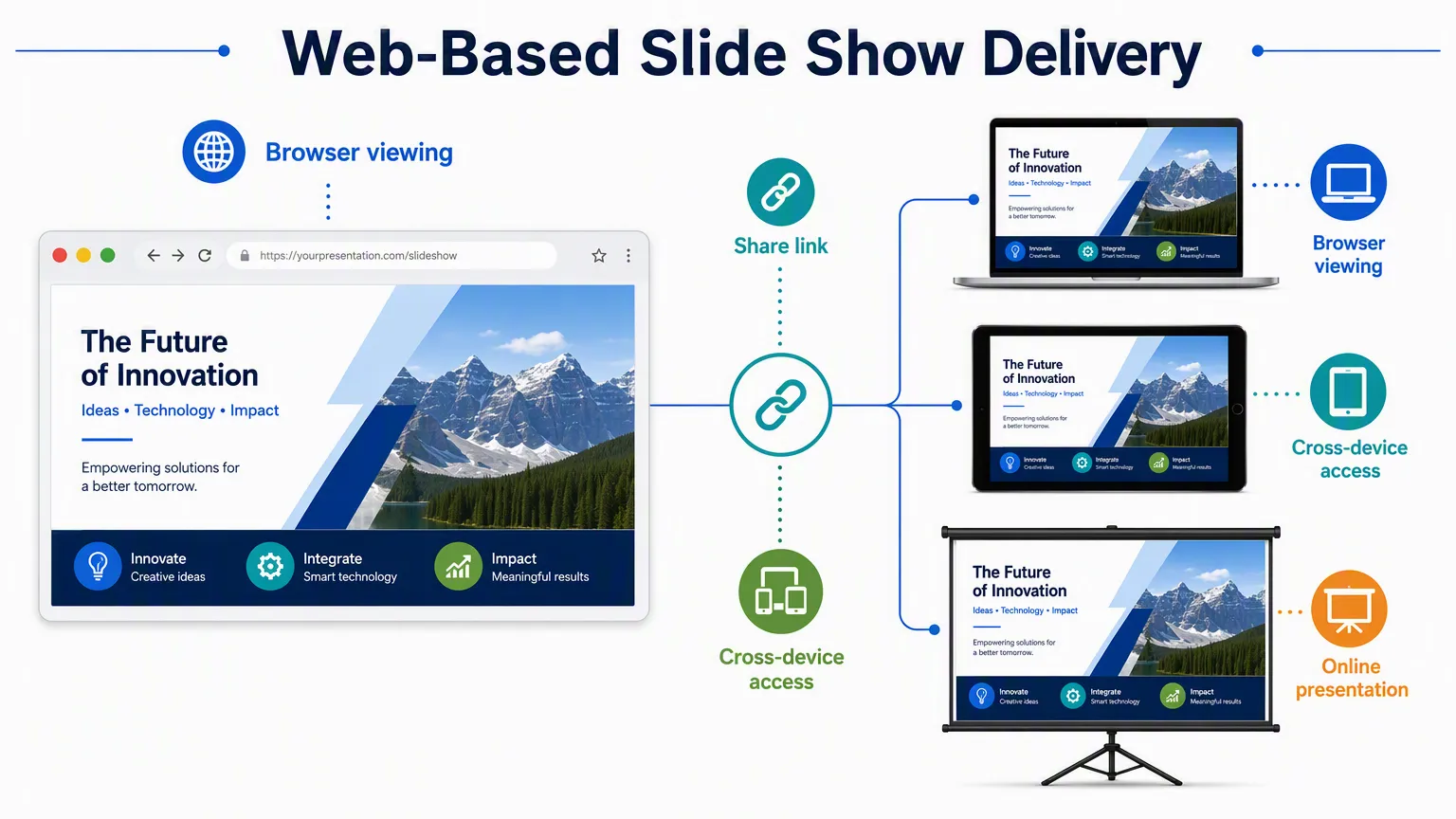
ウェブベースのスライドショーは、いくつかの方法で作成できます。プレゼンテーションプログラムからエクスポートされるものもあります。オンラインのプレゼンテーションツールで作成されるものもあります。ウェブページとして直接作成されるものもあります。World Wide Web ConsortiumのHTML Slidy ↗は、ウェブ標準で構築されたブラウザベースのスライドショーシステムの初期の例です。reveal.js ↗は広く利用されているHTMLプレゼンテーションフレームワークであり、impress.js ↗は、ブラウザプレゼンテーションでCSSの変形とトランジションを使用する方法を示しています。
決定的な特徴は、スライドショーの作成に使用するツールではなく、配信と閲覧の方法です。ウェブベースのスライドショーは、デスクトッププレゼンテーションアプリケーション内だけでなく、ブラウザベースの環境で実行されるように設計されています。
ブラウザベースのスライドショーの仕組み
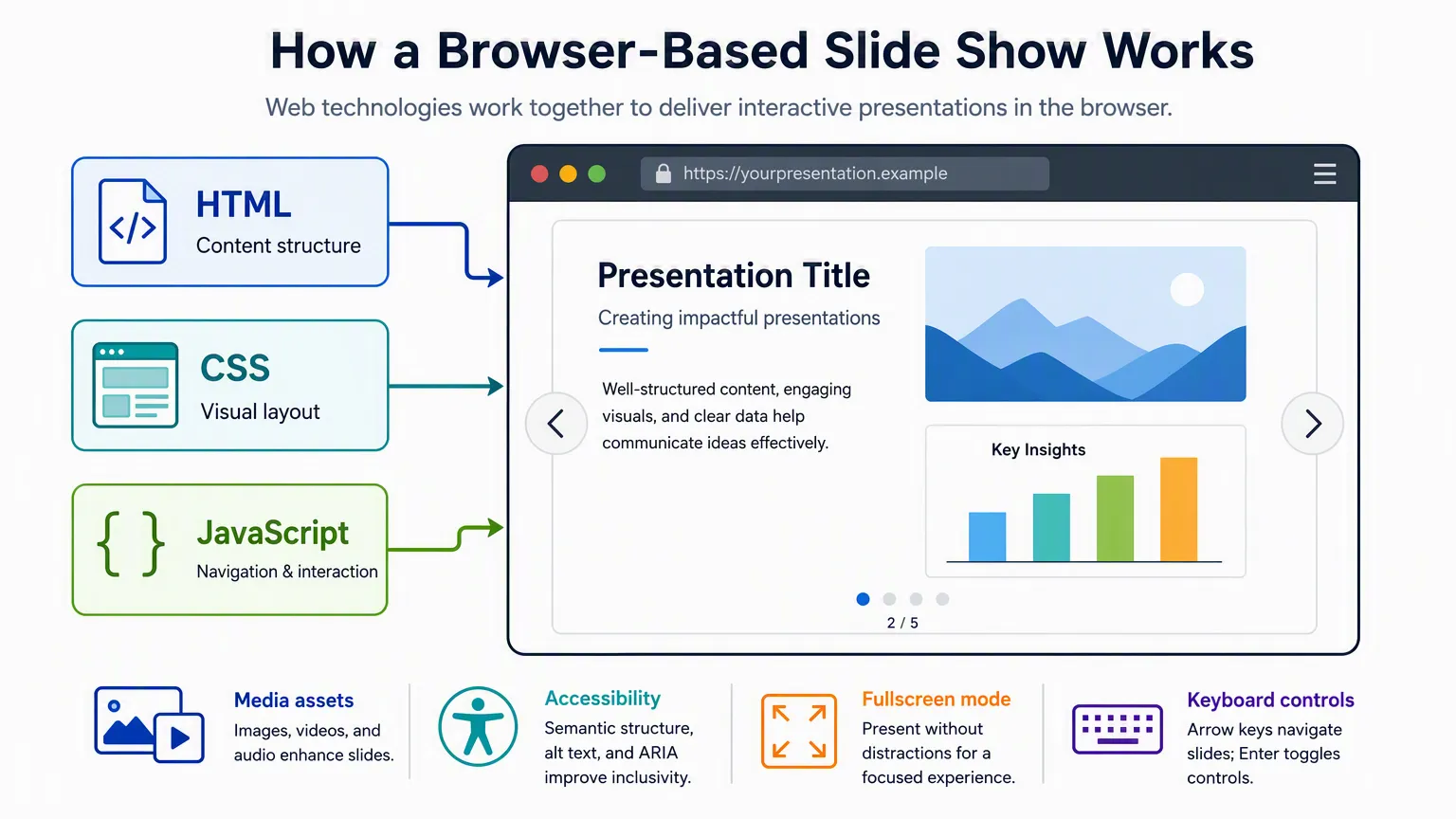
ブラウザベースのスライドショーは通常、ウェブドキュメントまたは一連のウェブファイルとして構成されます。ブラウザはコンテンツを受信し、視覚スタイルを適用し、メディアアセットを読み込み、ナビゲーション、トランジション、タイミング、プレゼンテーションコントロールのためのインタラクションロジックを実行します。
実際には、ウェブベースのスライドショーは、HTML ↗、CSS ↗、JavaScript ↗などの標準ウェブ技術で作成または生成されることが一般的です。WHATWG HTML Standard ↗はHTMLドキュメントの構造と意味を定義しており、MDNのCSSレイアウト ↗、レスポンシブデザイン ↗、JavaScriptスクリプティング ↗に関するガイドでは、ブラウザ環境でレイアウトと動作がどのように扱われるかを説明しています。
| レイヤー | ウェブベースのスライドショーにおける役割 | 一般的な例 | 重要な理由 |
|---|---|---|---|
| HTML | スライドの内容とドキュメント構造を定義する | 見出し、セクション、段落、リスト、画像、リンク、埋め込みメディア | ブラウザや支援技術が解釈できる、読みやすい構造を各スライドに与える |
| CSS | 視覚的な表示とレイアウトを制御する | タイポグラフィ、色、間隔、背景、配置、レスポンシブレイアウト | 画面、プロジェクター、ブラウザウィンドウごとにスライドがどのように表示されるかを決定する |
| JavaScript | 動作とインタラクションを制御する | ナビゲーション、キーボード操作、トランジション、アニメーション、タイマー、進行状況インジケーター | 静的なウェブドキュメントをプレゼンテーション体験へと変える |
| メディアアセット | 視覚、音声、動画の素材を提供する | 画像、SVGグラフィック、音声クリップ、動画、キャプション、グラフ | テキストや静止画像を超えてスライドショーを拡張する |
| ブラウザAPI | プレゼンテーション固有の動作をサポートする | 全画面表示、キーボードイベント、レスポンシブレンダリング | 専用のプレゼンテーションアプリケーションなしでブラウザベースの配信を可能にする |
| アクセシビリティレイヤー | ユーザーによるコンテンツの認識とナビゲーションを支援する | 代替テキスト、意味的な見出し、キャプション、コントラスト、キーボードナビゲーション | 異なるデバイスや能力を持つ人々にとって、スライドショーをより使いやすくする |
HTMLは構造レイヤーを提供します。スライドショーでは、HTMLを使用して、見出し、段落、リスト、リンク、画像、埋め込みメディアを含むコンテンツのセクションとして各スライドを定義できます。HTML section要素 ↗は、ウェブコンテンツをテーマ別のグループに分ける方法の一つであり、W3CのHTML Slidyは、スライドショーを構造化されたHTMLドキュメントとして表現する方法を示しています。
CSSは視覚的な表示レイヤーを提供します。タイポグラフィ、間隔、色、配置、背景、ページ比率、レスポンシブな動作を制御します。MDNのCSSスタイリングの基本 ↗に関するガイドでは、スタイルルールがウェブコンテンツの外観にどのように影響するかを説明しており、CSSレイアウト ↗のガイドでは、要素の配置方法を説明しています。スライドショーでは、こうした選択により、ノートパソコン、タブレット、プロジェクター、大型ディスプレイでスライドの読みやすさを保てるかどうかが決まります。
JavaScriptは動作レイヤーを提供します。KeyboardEvent ↗を通じてキーボード入力を検出し、スライド間のナビゲーションを管理し、トランジションを開始し、コンテンツを段階的に表示し、進行状況インジケーターを表示し、プレゼンテーションモードに切り替えることができます。Fullscreen API ↗やElement.requestFullscreen() ↗などのブラウザ機能も、ブラウザインターフェースを最小化してコンテンツを表示するために利用できます。
これらのレイヤーは、スライドショーを見る人には見えないことがよくあります。ユーザーには、矢印、トランジション、メディア再生を備えた全画面プレゼンテーションだけが見えるかもしれません。しかし、そのインターフェースの下では、ブラウザが構造化コンテンツ、スタイルルール、スクリプト、メディアファイルを解釈しています。
編集可能なテンプレートとオンラインツール
多くのウェブベースのスライドショーツールは、編集可能なテンプレートを使用します。テンプレートは、あらかじめ構築された構造、レイアウト、視覚スタイルを提供します。作成者はHTML、CSS、JavaScriptを直接編集する代わりに、視覚的なインターフェースを通じてスライドテキストを変更し、画像を置き換え、色を調整し、スライドを並べ替え、レイアウトを変更できます。
テンプレートにより、ウェブベースのスライドショーの作成と管理が容易になります。また、プレゼンテーション全体の視覚的な一貫性を保つのにも役立ちます。Google Slidesのドキュメントでは、プレゼンテーション内のコンテンツを配置するためにテーマとレイアウト ↗を使用する方法が説明されています。一方、Microsoftのオンラインプレゼンテーション作成ツール ↗では、ブラウザからアクセス可能なプレゼンテーション作成の一部として、テンプレート、レイアウト、メディア、テーマ、アニメーション、コラボレーションが説明されています。
すべてのエクスポートされたウェブベースのスライドショーが簡単に編集できるわけではありません。生成された出力の中には、元の編集システムから切り離されると変更が難しくなるものもあります。しかし、テンプレートと視覚的編集を組み合わせたブラウザベースのツールは、非技術者にとってスライド更新をより行いやすくできます。
ウェブベースのスライドショーとファイルベースのデッキの違い
従来のプレゼンテーションデッキは通常、ファイルとして保存され、互換性のあるソフトウェアで開かれます。このモデルは、オフライン編集、ローカルストレージ、印刷、既存のプレゼンテーションワークフローとの互換性に適しています。MicrosoftのPowerPointドキュメントでは、プレゼンテーションファイル内でのスライド作成、レイアウトの適用、テキストの書式設定、画像、図形、SmartArt、グラフ、その他のオブジェクトの追加について説明されています。
ウェブベースのスライドショーは通常、リンクまたはウェブページとして共有されます。そのため、デバイスやオペレーティングシステムをまたいでアクセスしやすくなります。また、ウェブサイトに埋め込んだり、オンラインで更新したり、大きな添付ファイルを送信せずに閲覧したりできます。GoogleのGoogle Driveからのファイル共有 ↗に関するガイドと、Google Docs、Sheets、Slides、Formsの公開 ↗に関するドキュメントでは、ブラウザベースのドキュメントやプレゼンテーションをリンクまたは埋め込み表示で配布する方法が示されています。
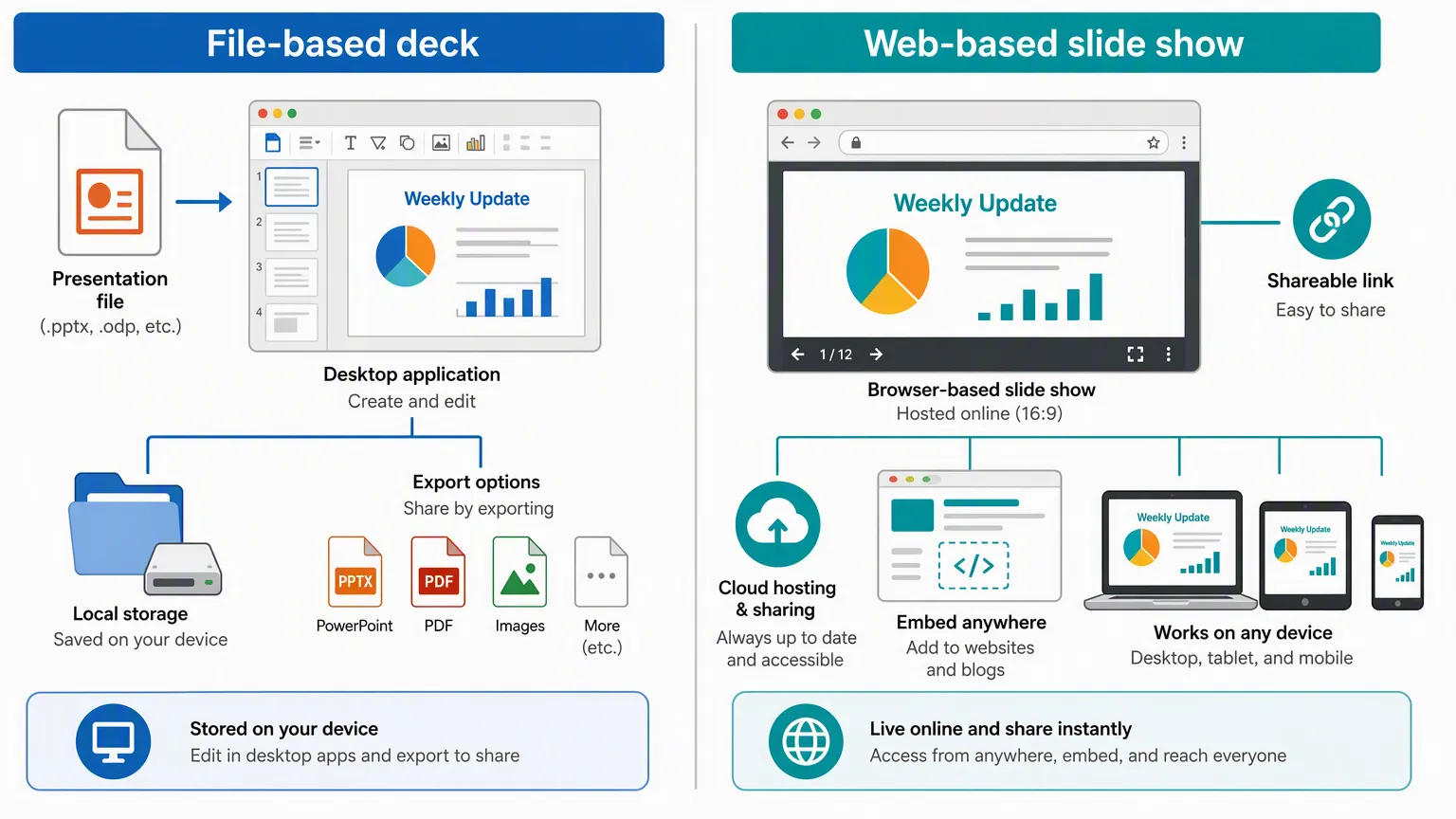
この2つの形式は重なる場合があります。プレゼンテーションはデスクトップファイルとして始まり、後からウェブへエクスポートされることがあります。ブラウザベースのスライドショーも、アーカイブ、印刷、オフライン利用のためにPDF、動画、または別の静的形式にエクスポートできます。GoogleはプレゼンテーションのHTML表示 ↗についても文書化しており、スライドコンテンツをブラウザで読み取り可能な形式で利用できるようにする方法を示しています。
一般的な用途
スライドショーは、教室での指導、オンラインコース、ビジネスプレゼンテーション、製品デモ、従業員研修、会議での講演、リモート会議、イベント表示、デジタルサイネージ、ポートフォリオ、フォトストーリーなど、多くの場面で使用されます。
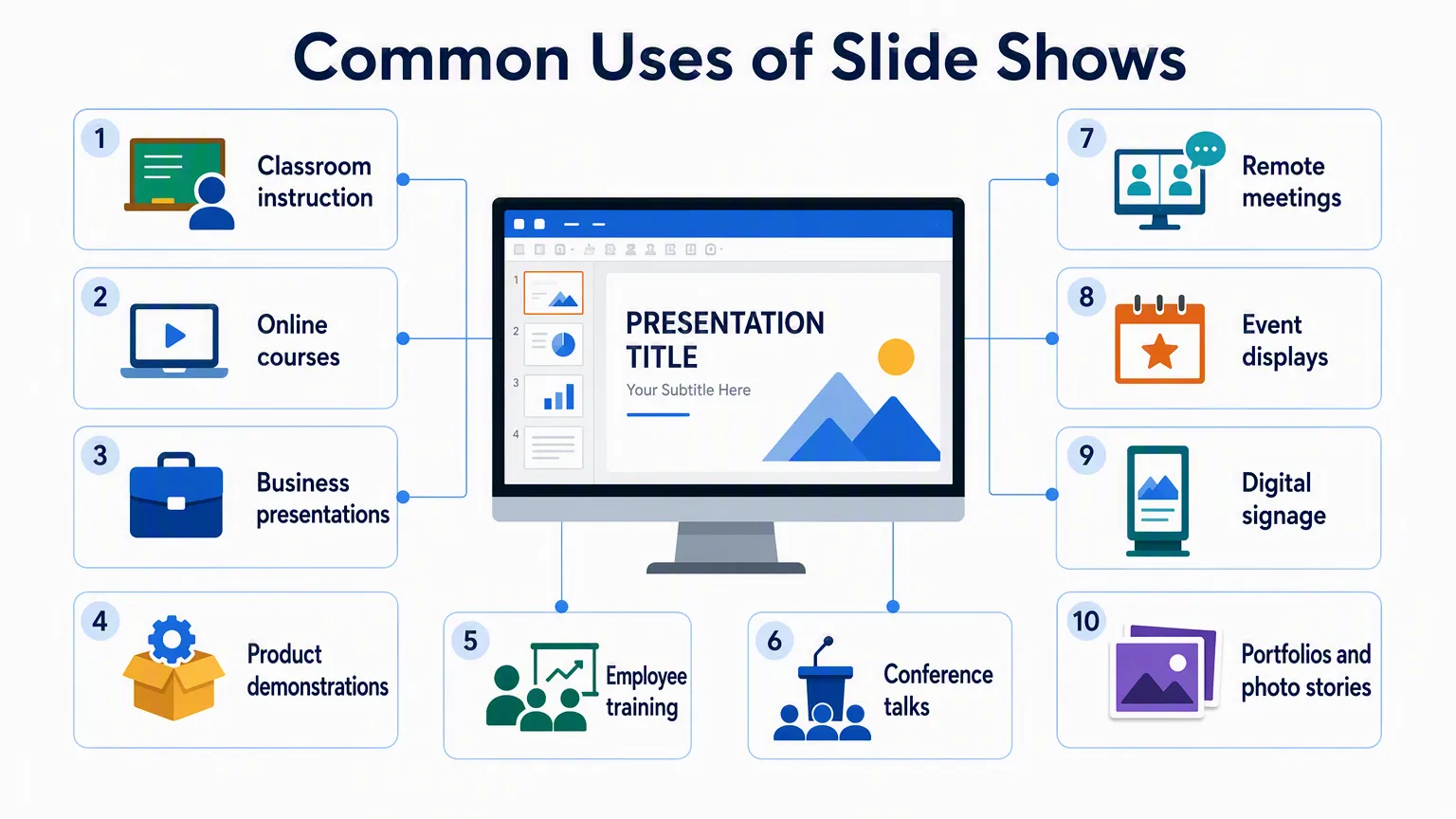
この形式は、情報を明確な順序で提示する必要がある場合に役立ちます。スライドショーは注意を導き、トピックを分け、視覚的説明と口頭での説明を組み合わせ、時間の経過とともにアイデアが展開する過程を視聴者が追えるようにします。
ウェブベースの形式は、プレゼンテーションをオンラインで配布する必要がある場合に特に便利です。教師はブラウザベースの授業を生徒と共有できます。企業は製品の操作説明をウェブサイトで公開できます。会議の講演者は講演後にスライドを投稿できます。リモートチームは、参加者が異なるデバイスから同じ資料を開けるよう、ブラウザベースのプレゼンテーションを使用できます。
アクセシビリティとデザインに関する考慮事項
ウェブベースのスライドショーは、プレゼンテーションとウェブドキュメントの両方として設計する必要があります。つまり、作成者は視覚的な明瞭さ、読み上げ順序、キーボードアクセス、メディアの代替手段、レスポンシブな動作を考慮すべきです。
W3C Web Accessibility Initiative ↗ではデジタルコンテンツのアクセシビリティ原則が説明されており、Web Content Accessibility Guidelines ↗では、ウェブコンテンツをより知覚可能、操作可能、理解可能、堅牢にするための基準が示されています。視覚的なスライドショーでは、これには読みやすいテキスト、十分なコントラスト、拡張可能なレイアウト、非テキストコンテンツの代替手段が含まれます。
テキストのコントラスト ↗、非テキストのコントラスト ↗、キーボードアクセシビリティ ↗、画像のテキスト代替 ↗に関するW3Cのガイダンスは、ブラウザベースのプレゼンテーションに関連します。音声や動画を含むスライドショーでは、アクセシブルな音声・動画メディア ↗に関するW3Cのガイダンスも関連します。
プレゼンテーション固有のアクセシビリティガイダンスも役立ちます。アクセシブルなPowerPointプレゼンテーション ↗に関するMicrosoftのガイドでは、視覚要素への代替テキストの追加、意味のあるハイパーリンクテキストの使用、読み上げ順序の確認、メディアへのキャプションまたは代替音声トラックの追加などの実践が推奨されています。ドキュメントとプレゼンテーション ↗に関するGoogleのアクセシビリティガイダンスでも同様に、代替テキスト、高コントラスト、情報を伝えるリンクテキスト、見出し、キャプション、プレゼンテーションのHTML表示について説明されています。
実用上の制約
ウェブベースのスライドショーにも制約があります。インターネット接続、ブラウザの互換性、ホスティング環境、またはオンラインサービスの安定性に依存する場合があります。ブラウザベースの形式には、完全なデスクトップ向けプレゼンテーションプログラムと比べて、高度なレイアウト、アニメーション、印刷、オフライン機能が少ないものもあります。
パフォーマンスも重要です。大きな画像、動画、音声、または複雑なアニメーションを含むブラウザベースのスライドショーは、低速なネットワークや古いデバイスでは読み込みが遅くなる場合があります。MDNのウェブパフォーマンス ↗、画像パフォーマンス ↗、およびレスポンシブデザイン ↗に関するリソースでは、ファイルサイズ、レイアウトの適応、レンダリングの挙動がブラウザで配信されるコンテンツにとって重要である理由を説明しています。
ブラウザベースのスライドショーはウェブを通じて提供されるため、作成者は長期的なアクセスについても考慮すべきです。スライドショーが外部スクリプト、ホストされたメディア、またはサードパーティのプラットフォームに依存している場合、自己完結型のファイルよりも保存が難しくなる可能性があります。重要な資料では、PDFや動画などの追加のエクスポート形式が、アーカイブやオフライン配布に役立つ場合があります。
結論
スライドショーは、視覚情報を順序立てて整理するための柔軟な形式であり続けています。デジタルスライドショーは静止画像を超えてこの形式を拡張し、ウェブベースのスライドショーはブラウザを通じてプレゼンテーションを共有、閲覧、更新、発表しやすくしました。
現代のスライドショーは、ファイル、動画、ウェブページ、またはインタラクティブなブラウザベースのプレゼンテーションである場合があります。これらの形式を結び付けるのは同じ基本原則です。情報を順序付けられた視覚的なスライドに分割し、聴衆が段階的に理解できるようにすることです。


