レイアウトを崩さずにPowerPointで下付き文字を使用する方法
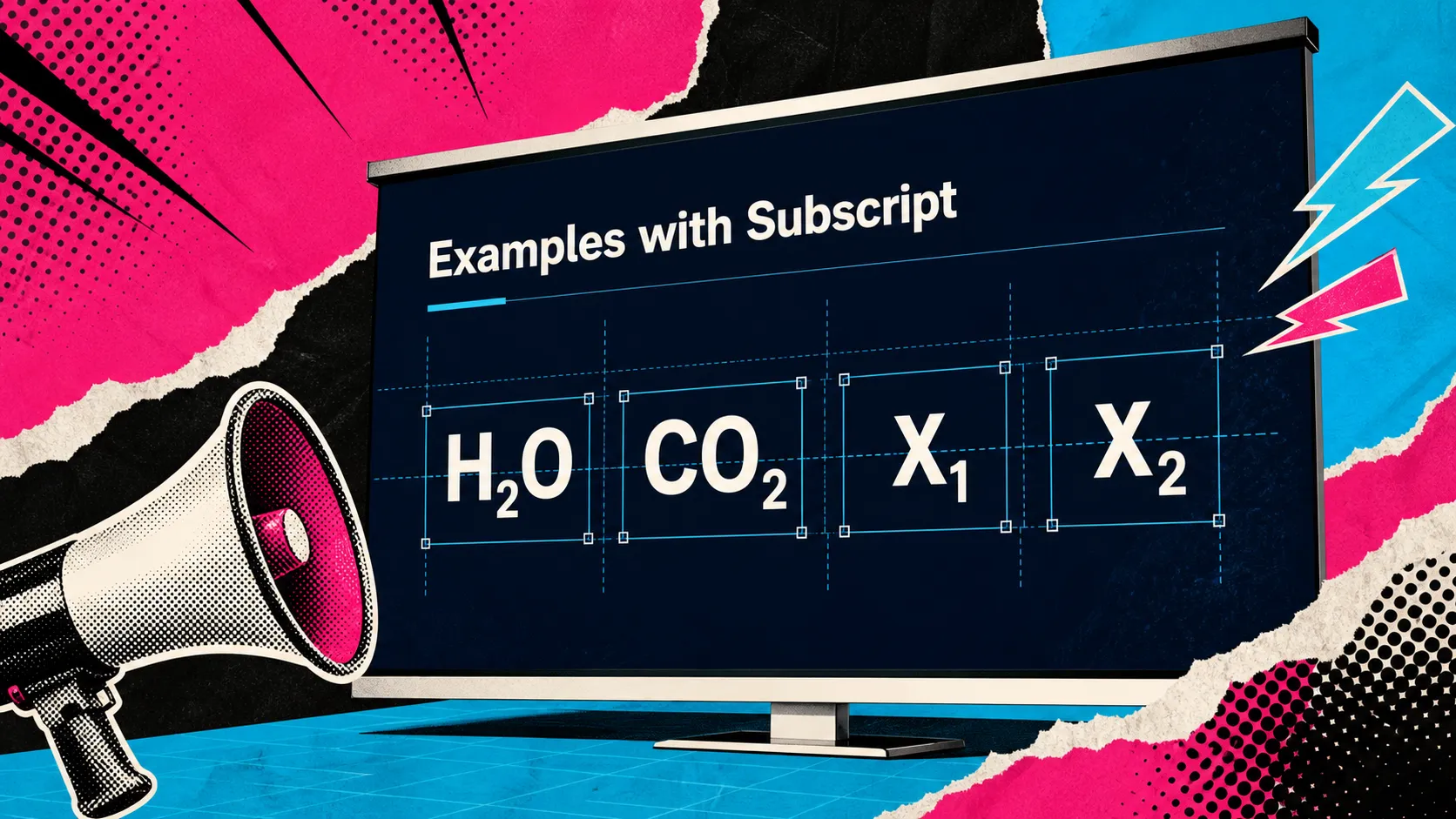
PowerPoint の下付き文字は、スライドの見た目を崩し始めるまでは小さな書式設定の詳細に見えます。1文字を下げることで数式は正確になりますが、密集したテキストボックス内に複数の数式があると、間隔が不均一になったり、ラベルがずれたり、行がスライドの他の部分より視覚的に重く感じられたりすることがあります。
これは、学術、科学、技術、ビジネスのプレゼンテーションでよく見られます。H2O、CO2、数式変数、製品コード、参照表記などを書く必要がある一方で、スライド資料はすっきりと見せなければなりません。目標は、PowerPoint の下付き文字コントロールの場所を知ることだけではありません。レイアウト、読みやすさ、スライドのプロフェッショナルな仕上がりを損なわずに使うことが目標です。
PowerPoint における下付き文字とは
下付き文字とは、通常のベースラインよりわずかに下に表示されるテキストです。周囲のテキストより小さくなることが多く、位置によって意味が変わる場合に使われます。PowerPoint では、下付き文字は化学式、科学表記、数式、単位、参照、技術ラベル、専門的な製品名などでよく使用されます。
たとえば H2O では、「2」は水素原子が2個あることを示すため、下付き文字にする必要があります。CO2 の「2」も同じ役割を果たします。数字が通常のベースラインに残っていても、一部の聴衆には式を読めるかもしれませんが、正確さやプロフェッショナルさに欠けて見えます。
下付き文字は上付き文字とは異なります。上付き文字は、指数、脚注記号、序数表記などのように、ベースラインより上にテキストを配置します。下付き文字はベースラインより下にテキストを配置します。どちらもPowerPoint の書式設定で役立ちますが、不注意に使用すると行間や視覚的な一貫性に影響する可能性があります。
PowerPoint で下付き文字を適用する方法
PowerPoint で下付き文字を使う最も速い方法は、下げる必要がある文字だけを選択することです。単語全体を下付き文字にする必要がない限り、単語全体を選択しないでください。
ほとんどの PowerPoint バージョンでは、フォントコントロールから下付き文字を適用できます。文字を選択し、フォントダイアログを開いて、下付き文字を選択し、変更を確定します。バージョンによっては、オペレーティングシステムや PowerPoint のインターフェースに応じて、リボンまたは書式設定メニューから下付き文字を利用できる場合もあります。
キーボードショートカットが利用できる場合もありますが、PowerPoint のバージョン、キーボードレイアウト、オペレーティングシステムによって異なることがあります。ショートカットが期待どおりに機能しない場合は、代わりにフォントダイアログを使用してください。時間はかかりますが、技術的なコンテンツを編集する際には、より予測可能な操作ができます。
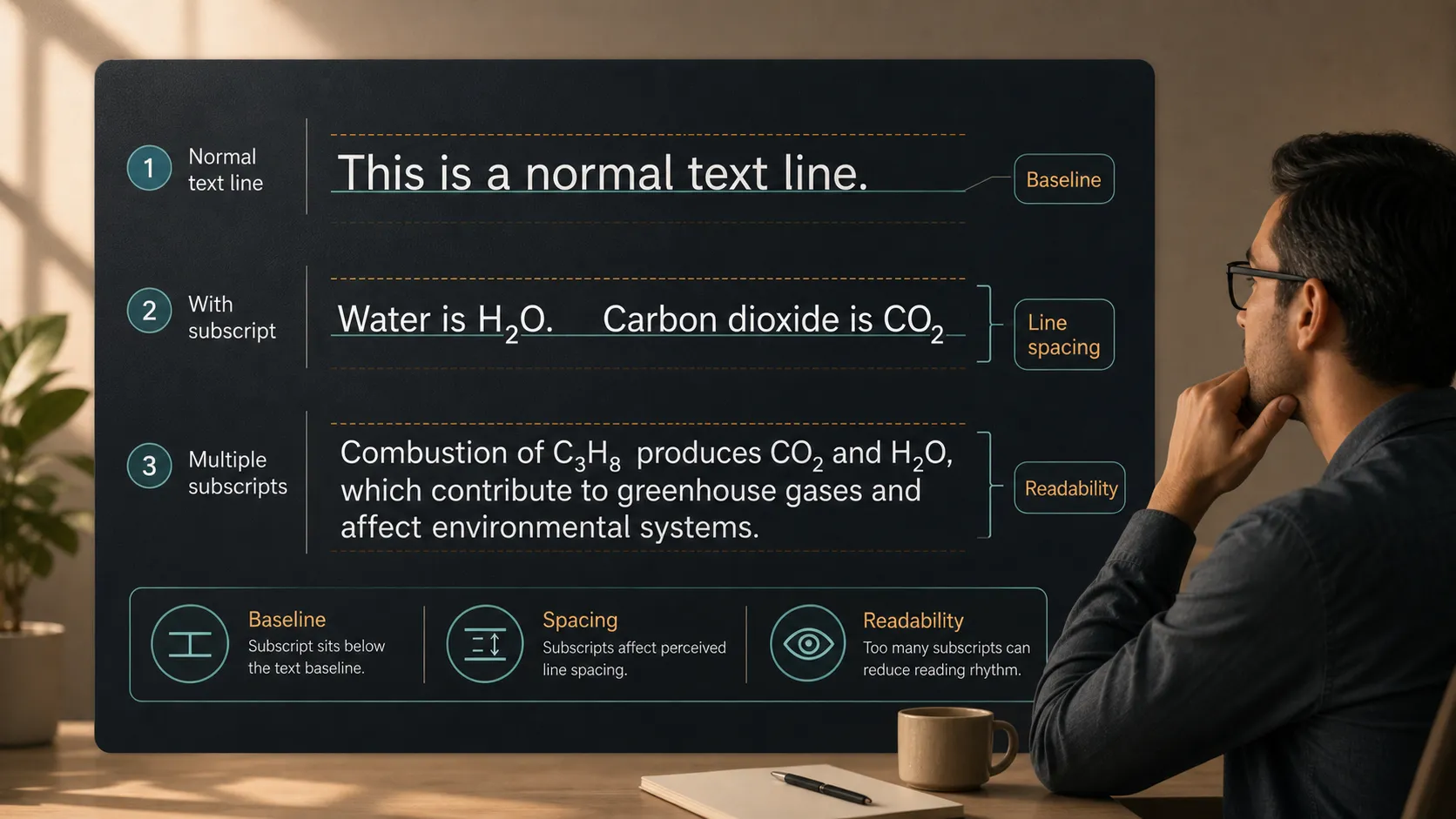
下付き文字を適用した後は、文字だけでなく行全体を確認してください。行の高さが変わっていないか、テキストがボックス内に収まっているか、数式が周囲のテキストと並んでバランスよく見えるかを確認します。
スライドで下付き文字を使用する一般的な場面
下付き文字は、正確さが重要な場合に最も役立ちます。科学、工学、医療、金融、データ分析、学術プレゼンテーションで頻繁に使われます。技術スライドでは、H2O、CO2、O2、CH4 などの化学式に使用されることがあります。数式スライドでは、x1、x2 などの変数や、数式内の添字付き項に使用されることがあります。
技術仕様、製品ラベル、規格、単位にも使用されることがあります。ビジネスプレゼンテーションでは下付き文字はあまり一般的ではありませんが、市場調査資料、サステナビリティレポート、製造に関する更新資料、ヘルスケアプレゼンテーション、技術的な主張を含む製品発売資料などで必要になることがあります。
重要なのは、装飾的なスタイルとしてではなく、正確性を高める場面で下付き文字を使うことです。下げた文字に意味がない場合、価値を加えずにスライドを読みにくくする可能性があります。
下付き文字がスライドレイアウトを崩す理由
下付き文字は、選択した文字以上のものに影響します。行の一部の垂直位置を変えるため、テキストボックス全体の印象を変えることがあります。PowerPoint が行間を目に見えて変更しない場合でも、閲覧者にはその行がより詰まっていたり不均一だったりするように感じられることがあります。
最も一般的な問題は次のとおりです。
- 数式を含む行が近くの行よりも詰まって、または重く見える
- 数式がより多くの視覚的スペースを取るため、テキストボックスからはみ出す
- 異なる数式で異なるフォントを使用した場合のサイズの不一致
- 情報量の多い科学・学術スライドが見づらくなる
- 表や図で繰り返されるラベルがずれて見える
これらの問題が重要なのは、プレゼンテーションの書式設定が正しさだけにとどまらないからです。タイポグラフィに一貫性がなければ、スライドは技術的に正確でも洗練されていない印象を与えることがあります。特に経営層向け、コンサルティング、学術、投資家向けといったプロフェッショナルな場面では、小さな書式の不備でも資料が急ごしらえに見えることがあります。
下付き文字の書式をきれいに保つ方法
まず一貫性を保ちましょう。複数の数式で下付き文字を使用する場合、スライド全体で周囲のフォント、サイズ、太さを統一してください。強い理由がない限り、数式内でフォントを混在させるのは避けましょう。フォントによって下付き文字の表示高さが異なるため、繰り返し使う表記が不均一に見えることがあります。
次に、行間を確認してください。段落に複数の数式が含まれている場合、テキストが窮屈に見えるままにするのではなく、間隔を少し広げます。ただし、調整しすぎには注意してください。行間が広すぎると、段落が分断されて見えることがあります。最適な設定は通常、書式設定に注意を引かずに読みやすさを保てる設定です。
数式が重要であれば、本文から分けて配置することを検討してください。独立した行、吹き出し、表のセル、ラベルに配置した数式のほうが、長い文の中に埋もれた数式よりも読みやすい場合があります。これは、技術的なアイデアをさまざまな背景を持つ聴衆に提示する際に特に有効です。
繰り返し使用する科学的または技術的なラベルは、意図的に揃えてください。CO2、H2O、O2 が表や図に表示される場合、ラベルのベースラインと視覚的な重みが同じであることを確認します。テキストを近くで編集する人の視点だけでなく、聴衆が見る状態でスライドを確認するために、ズームアウトして見直してください。
プロフェッショナルおよび技術プレゼンテーションのための下付き文字のヒント
下付き文字は正確さを支えますが、正確さのために明瞭さを犠牲にすべきではありません。プロフェッショナルな資料では、すべてのテキストが 聴衆が要点をすばやく理解するのに役立つ必要があります。1つのスペースに数式、記号、表記が多すぎる場合、問題は下付き文字そのものではないかもしれません。問題はスライドの情報密度にある可能性があります。
技術プレゼンターはしばしばこのトレードオフに直面します。学術的な聴衆は正確な表記を期待するかもしれません。経営層の聴衆は、完全な数式よりもその意味合いを必要とすることがあります。製品または営業向けの聴衆には、すべての裏付け詳細ではなく、明確な技術的主張を1つ示す必要があるかもしれません。優れたプレゼンテーションの書式設定は、詳細度を聴衆に合わせます。
| プレゼンテーション上のニーズ | PowerPoint の手動書式設定 | Pi のプレゼンテーションワークフロー |
| 下付き文字の制御 | 文字レベルの書式設定を適用 | 資料全体の完成度を支援 |
| 数式の整理 | 手動での確認が必要 | 技術コンテンツの構造化を支援 |
| スライドの一貫性 | ユーザーの規律に依存 | プロフェッショナルな流れの維持を支援 |
| ビジネスストーリー | スライドごとに作成 | 聴衆とメッセージを軸に構築 |
| 視覚的な洗練度 | 手動でのレイアウト判断 | 高品質でビジネス向けの方向性 |
PowerPoint には、下付き文字を正確に適用するためのツールがあります。より大きな課題は、その表記をスライドの階層構造にどう組み込むかを判断することです。数式が中心的な要素なら、十分なスペースを与えてください。補足情報であれば、読みやすさを保ちつつ二次的な要素にしてください。
よりプロフェッショナルなプレゼンテーションワークフローにおける Pi の位置づけ
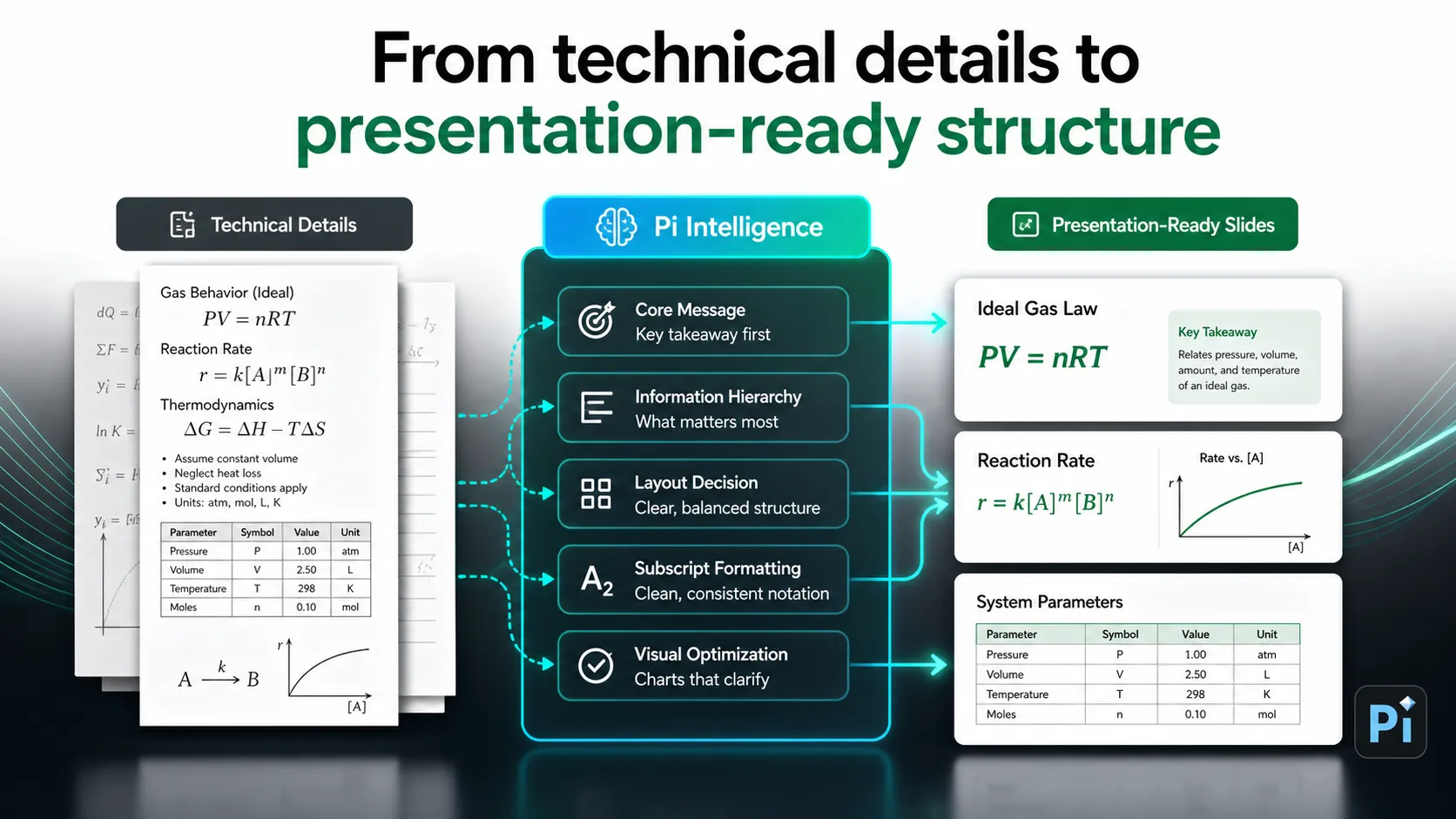
Presentation Intelligence の略である Pi は、1文字を下付き文字にするためだけに必要なものではありません。PowerPoint はすでにその手動書式設定作業に対応しています。Pi が重要になるのは、書式設定がより大きな課題の一部である場合です。つまり、構造、ビジネスロジック、高品質な視覚表現を必要とするプロフェッショナルなプレゼンテーションを構築する場合です。
1. スライドのスタイリングより先にビジネスロジックを考える
重要度の高い資料には、正しいテキスト書式設定以上のものが必要です。ピッチデック、コンサルティングレポート、営業資料、経営層向けプレゼンテーションでは、明確な論旨を通して聴衆を導かなければなりません。Pi は、チームがスライドごとの調整に埋没する前に、その流れを形作るのに役立ちます。
2. 技術コンテンツには明確な階層が必要
技術スライドは、すべての詳細が同じように重要に見えるために失敗することがよくあります。Pi は、数式、ラベル、グラフ、結論が注意を奪い合うのではなくメッセージを支えるよう、アイデアをよりプレゼンテーション向けの階層に整理するのに役立ちます。
3. 高品質なスライドは一貫性に左右される
資料に多数の技術ラベル、表、グラフ、繰り返し使用されるスライドパターンが含まれる場合、手動の書式設定は困難になることがあります。Pi はより一貫したプロフェッショナルなワークフローを支援し、チームがラフなコンテンツから、より洗練された視覚的方向性を備えたビジネス向けプレゼンテーション構造へ移行できるようにします。
発表前の簡易書式設定チェックリスト
発表前に、下付き文字を含むすべてのスライドをスライド全体の表示倍率で確認してください。数式の正確さが最優先ですが、それだけではありません。下付き文字が意図した文字だけに適用されているか、行間が均一に保たれているか、テキストボックスからはみ出していないかを確認してください。
また、類似したスライド同士を比較してください。あるスライドでグラフのラベルに CO2 を使用し、別のスライドで段落内に使用している場合でも、書式設定は一貫して見える必要があります。フォントサイズ、ベースライン位置、間隔、配置を確認してください。最後に、離れた場所からの読みやすさをテストします。下付き文字が見えなくなったり、行が詰まって見えたりする場合は、テキストを簡略化するか、数式により多くのスペースを与えてください。
よくある質問(FAQ)
Q: PowerPoint で下付き文字を入力するにはどうすればよいですか? A: 下げたい文字を選択し、フォントオプションを開いて「下付き文字」を選択し、変更を適用します。一部の PowerPoint バージョンでは、リボンまたはキーボードショートカットから下付き文字を利用できる場合もあります。
Q: PowerPoint で下付き文字を使用すると行間が変わるのはなぜですか? A: 下付き文字は文字の垂直位置を変更するため、行のレンダリングや見え方に影響することがあります。ベースラインのわずかな変更でも、特に情報量の多い段落ではテキストボックスが不均一に見えることがあります。
Q: 下付き文字を適用した後の不均一なテキストはどのように修正しますか? A: フォントサイズ、行間、テキストボックスの高さ、周囲のレイアウトを確認してください。それでも行が詰まって見える場合は、数式を段落から分けるか、専用のラベル、吹き出し、表のセルに配置してください。
Q: 下付き文字はフォントによって異なる表示になりますか? A: はい。フォントによって下付き文字のサイズや位置がわずかに異なることがあります。一貫したスライドテキストのヒントのために、資料全体で繰り返し使用する数式や技術ラベルには同じフォントファミリーとサイズを使用してください。


