Office PowerPoint テーマ:カスタマイズとデザインガイド
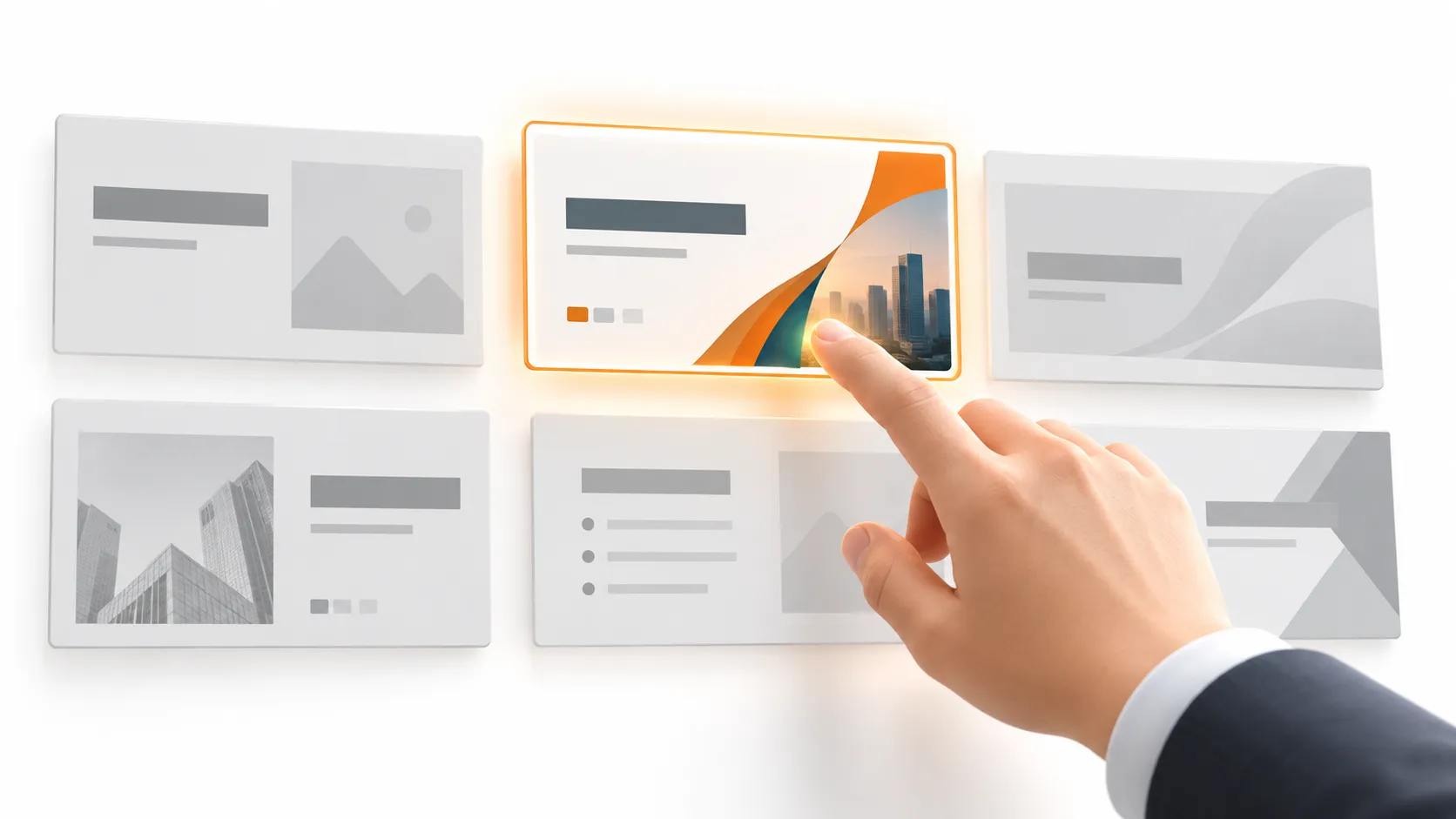
すべてのスライドに正確な情報が含まれていても、四半期ごとの業績レビューは統一感に欠けて見えることがあります。タイトルごとにフォントが異なり、グラフの色が一致せず、他チームからコピーしたスライドには元のスタイルが残ります。
最も手早く始めるには、 PowerPoint の[デザイン]タブからテーマを適用し、その後で色、フォント、効果をカスタマイズします。一貫したレイアウト、タイトルの位置、繰り返し使用するブランド要素も必要な場合は、スライド マスターを使用します。
「theme office powerpoint」を検索した場合、重要な違いは次のとおりです。テーマは共有の視覚設定を管理しますが、すべてのスライドを自動的に修正するわけではありません。このガイドでは、PowerPoint Office テーマを適用する方法、ビジネス プレゼンテーション向けにカスタマイズする方法、再利用可能なデザイン資産として保存する方法を説明します。
PowerPoint の Office テーマとは?
PowerPoint テーマは、調整された 色、フォント、効果のセットです。これらの設定は、テーマにリンクされたテキスト、図形、グラフ、その他の要素の外観を決めます。
組み込みの Office テーマ は、PowerPoint に付属する特定のテーマです。より広い意味での「PowerPoint Office テーマ」は、Office プレゼンテーションで使用される他の組み込みテーマやカスタム テーマを指す場合があります。既定のフォントとスタイルは、Office のバージョンによって異なることがあります。
テーマ、テンプレート、スライド マスターにはそれぞれ異なる目的があります。
| 資産 | 管理するもの | 最適な用途 |
|---|---|---|
| テーマ(.thmx) | 色、フォント、効果、背景スタイル | 視覚的アイデンティティの再利用 |
| テンプレート(.potx) | テーマ、マスター、レイアウト、再利用可能なコンテンツ | 繰り返し使用するビジネス資料の作成開始 |
| スライド マスター | 共有の書式設定とレイアウトの継承 | スライド構造の標準化 |
四半期レビューでは、テーマが配色とタイポグラフィを設定します。マスター レイアウトは、タイトルとコンテンツの配置場所を決めます。テンプレートは、これらの決定を再利用可能なスライドとともにパッケージ化します。
PowerPoint でテーマを適用する方法
以下の手順では、 Windows デスクトップ版 PowerPoint for Microsoft 365 を基準にしています。Mac でも同様の機能を利用できますが、メニューの場所は異なる場合があります。PowerPoint for the web では、テーマのカスタマイズ機能がより限定されています。
既存のプレゼンテーションに PPT テーマを適用するには、次の手順を実行します。
1. コピーを保存してから 、資料全体に変更を加えます。2. [デザイン] タブを開きます。3. [テーマ] ギャラリーの[その他]矢印を使って展開します。4. ライブ プレビューが利用できる場合は、テーマにカーソルを合わせてプレビューします。5. テーマをクリックして適用します。6. 代表的なスライド、特にグラフ、表、他のファイルからコピーしたスライドを確認します。
選択したスライドにのみテーマを適用するには、まずそれらのサムネイルを選択します。対応するデスクトップ版では、テーマを右クリックして [選択したスライドに適用]を選択します。異なるセクションに複数のテーマを使用すると便利な場合がありますが、メンテナンス作業も増えます。
保存済みのテーマを適用するには、[テーマ]ギャラリーを開いて [テーマの参照]を選択し、`.thmx` ファイルを選択します。
テーマを適用すると、テーマにリンクされた書式設定が変更されます。コンテンツを書き換えたり、読みやすいレイアウトを保証したり、手動で設定したすべての色やフォントを置き換えたりするものではありません。
PowerPoint Office テーマをカスタマイズする方法
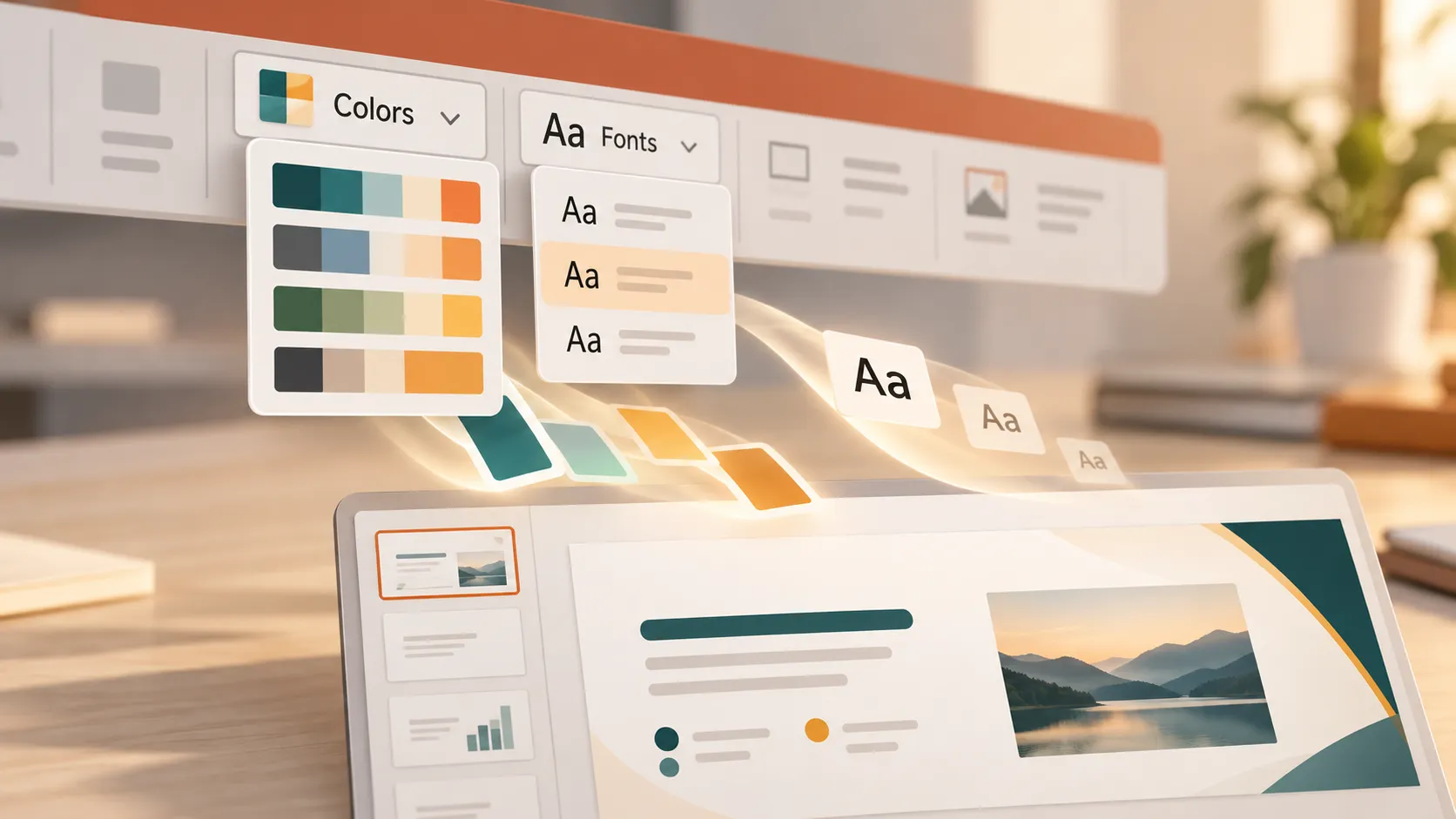
Windows デスクトップ版を基準にすると、 [デザイン]を開き、 [バリエーション] メニューを展開して、 [色]、 [フォント]、 [効果]、 [背景のスタイル]を探します。リボンの配置はバージョンやウィンドウ サイズによって異なります。
1. 一貫した強調のためにテーマの色を設定する
選択 色 > 色のカスタマイズ。テキスト/背景色、6つのアクセント色、ハイパーリンクの色を定義し、色セットに名前を付けて保存します。
四半期レビューでは、本文テキストに濃いネイビー、メインの背景に白、アクセントに控えめな青とティールを使用します。すべてのスライドを異なる色で埋めるのではなく、補助的なアクセント色はグラフ用に残しておきます。
オブジェクトを書式設定するときは、】【116】 テーマの色 領域から色を選択します。これらの選択は後からのテーマ変更に対応できますが、別の場所で選択した固定色は対応できない場合があります。
スライド間で意味を維持します。あるグラフでティールが当四半期を表す場合は、他の箇所でも一貫して使用します。パフォーマンスのカテゴリを区別するために色だけに頼らず、ラベルやその他の手がかりを追加します。
2. 読みやすいテーマフォントを選択する
開く フォント > フォントのカスタマイズ を選択して、見出し用フォントと本文用フォントを選択します。
企業向けの資料で複数の書体が必要になることはほとんどありません。太さの異なる1つの読みやすいフォントファミリーで十分な場合があります。あるいは、特徴的な見出し用フォントと控えめな本文用フォントを組み合わせます。
四半期レビューでは、装飾的な書体よりも、読みやすい財務ラベルと明確な見出しを優先します。フォントがないと代替フォントに置き換えられ、改行位置が変わる可能性があるため、同僚のコンピューターでフォントが利用可能か確認します。
テーマフォントは、テーマにリンクされたフォント設定を使用するテキストに影響します。特定のフォントを直接指定したテキストは、変更されない場合があります。
3. 効果と背景スタイルを調整する
使用する 効果 を選択して、統一された効果セットを選択します。これは、特定の影、線、図形効果などのテーマ対応の処理に影響しますが、スライドの画面切り替えやアニメーションは制御しません。
使用する 背景スタイル でテーマ関連の背景オプションを設定します。スライドの背景をより詳細に調整するには、】【124】 背景の書式設定を開きます。
ビジネスレポートの背景は控えめにします。濃い色のセクション区切りは階層を作り出せますが、明るいコンテンツスライドは情報量の多いグラフや表を見やすくします。データの解釈を難しくする影やグラデーションは避けます。
スライドマスターを使用してビジネスレイアウトを標準化する
開く 表示 > スライドマスター を開いて、共有されるスライドの書式設定とレイアウトを編集します。
各マスターグループ内では、大きいサムネイルがマスターで、その下にある小さいサムネイルが関連するレイアウトです。レイアウト固有の設定が継承した書式を上書きすることはありますが、マスターへの変更はそのレイアウトに反映されます。
繰り返し使用するロゴは、適切なマスターまたはレイアウトに配置します。タイトルの位置、プレースホルダーの境界、フッターの配置を標準化します。見出しの階層が崩れないよう、タイトルプレースホルダーを一貫して使用します。
四半期レビューでは、エグゼクティブサマリー、KPIダッシュボード、財務結果、次四半期の優先事項用に別々のレイアウトを作成します。各レイアウトには説明的な名前を付けます。
スライドマスター表示を閉じた後、スライドを選択して、】【128】 ホーム > レイアウト を使用し、適切なレイアウトを割り当てます。
手動で挿入したオブジェクトはレイアウトのプレースホルダーではありません。 別個のテキストボックスは、プレースホルダーを移動しても必ずしも移動しません。直接書式設定によって、継承した変更が期待どおりに表示されないこともあります。
カスタムテーマまたはOfficeプレゼンテーションテンプレートを保存する
保存する カスタムテーマ は、完全な資料をパッケージ化せずに視覚設定を再利用したい場合に使用します。
Windowsデスクトップでは、】【133】 デザインを開き、テーマギャラリーを展開して、】【135】 現在のテーマを保存を選択します。「四半期レビュー ブランド」などのわかりやすい名前を入力し、`.thmx` ファイルを保存します。
`.thmx` ファイルは完全なプレゼンテーションではなく、スライドコンテンツやレイアウトのテンプレートとして扱うべきではありません。「custom office theme PPT」を検索した場合は、再利用可能なテーマには古い `.ppt` プレゼンテーション形式ではなく `.thmx` を使用します。
保存する Officeプレゼンテーションテンプレート は、同僚がテーマ、マスターレイアウト、スターターコンテンツをまとめて必要とする場合に使用します。プレゼンテーションを準備し、機密情報を削除してから、】【139】 ファイル > 名前を付けて保存 を選択し、】【141】 PowerPoint テンプレート (.potx)を選択します。
概要、KPIの概要、リスク、必要な決定事項など、有用なスタータースライドを含めます。実際の数値は、サンプルコンテンツであることが明確に示されたものに置き換えます。
同僚は共有の `.thmx` ファイルを参照してテーマを適用するか、`.potx` テンプレートから新しいプレゼンテーションを作成できます。どちらのファイルを保存しても、組織全体に自動的に展開されるわけではありません。管理されたバージョンを共有し、使用するアセットを説明します。
よくあるテーマと書式設定の問題を修正する
広範な修正を行う前に、プレゼンテーションのコピーでテストしてください。
フォントが変わらない: テキストにテーマのフォントではなく、直接指定されたフォントが使用されている可能性があります。適切な見出しまたは本文のテーマフォントを再適用してください。Windowsデスクトップ版では、 フォントの置換 を使用して特定のフォントを置き換えることができますが、間隔の変更について結果を確認してください。
色が予期したままにならない: オブジェクトにテーマの色ではなく固定色が使用されている可能性があります。オブジェクトを選択し、意図したテーマ連動の色を選んでください。テーマを変更しても、画像やスクリーンショットが自動的に再配色されることはありません。
貼り付けたスライドの見た目に一貫性がない: 利用可能な場合は、 貼り付け先のテーマを使用 を使うと、貼り付けたコンテンツに受け側のプレゼンテーションのスタイルを適用できます。 元の書式を保持 では、元の外観をより多く保持します。どちらのオプションでも、手動で書式設定したすべての要素が一致するとは限りません。
タイトルまたはプレースホルダーの位置がずれている: 正しい レイアウトを選択し、次に ホーム > リセット を試して、そのレイアウトに基づくプレースホルダーの位置と書式を復元してください。リセットでは、任意のテキストボックスを再デザインしたり、すべての手動オブジェクトを削除したりすることはできません。
カスタムテーマが見つからない: `.thmx` ファイルにアクセスできることを確認し、 テーマの参照を使用してください。あるコンピューターで保存したテーマが、別のコンピューターに自動的に表示されることはありません。
ビジネス対応のデッキに適したワークフローを選ぶ
コンテンツは問題ないものの、デッキに視覚的な一貫性が必要な場合はテーマのカスタマイズを使用してください。レイアウト構造に一貫性がない場合はスライドマスターを使用します。同じプレゼンテーション形式を再利用する場合はテンプレートを保存してください。
四半期レビューの見栄えはよくても、何が変わったのか、なぜ重要なのか、リーダーシップが何を決定すべきかを説明していない場合には、別の課題が生じます。テーマ設定では、そのストーリーを修正できません。
Presentation Intelligenceの略であるPiは、プレゼンテーション自体を作成するための任意のAI支援ワークフローです。 そのマルチエージェントAIは、エグゼクティブ向けプレゼンテーション、営業資料、コンサルティングレポートに必要なビジネスロジック、プロフェッショナルな構成、上質なビジュアル品質を支援します。
完成したスライドの再スタイリングではなく、ビジネス上の主張を構築するところから作業を始める場合は、Piを検討してください。PowerPointテーマのカスタマイズには、上記のデスクトップコントロールを使用してください。
よくある質問(FAQ)
既存のPowerPointプレゼンテーションにテーマを適用できますか?
はい。デスクトップ版PowerPointで[デザイン]を開き、テーマを選択します。まずコピーを保存してから、結果を確認してください。テーマ連動の要素は更新されますが、直接書式設定、画像、一部の貼り付けたオブジェクトは変更されない場合があります。
.thmxと.potxの違いは何ですか?
`.thmx` ファイルには、色、フォント、効果など、再利用可能なテーマ設定が保存されます。`.potx` ファイルはプレゼンテーションテンプレートであり、それらの設定に加えて、マスター、レイアウト、プレースホルダー、再利用可能なスライドコンテンツを含めることができます。
テーマを変更しても一部のスライドが更新されないのはなぜですか?
主な原因には、直接指定されたフォントや色、インポートされたスライドマスター、手動で配置されたオブジェクトなどがあります。スライドのレイアウトと書式を確認してください。[レイアウト]と[リセット]はプレースホルダーに役立つ場合がありますが、すべてのオブジェクトを自動的に修正するわけではありません。
Web版PowerPointでOfficeテーマをカスタマイズできますか?
Web版PowerPointでは、利用可能なテーマの適用と一部のデザイン調整をサポートしていますが、デスクトップ版のような完全なテーマ作成およびスライドマスターのワークフローは提供していません。包括的なカスタマイズにはデスクトップ版PowerPointを使用し、その後Webアプリで保存したプレゼンテーションを確認してください。


