気に入ったデザインを次の PowerPoint テンプレートに変換
「このスタイルをPowerPointにできる?」と尋ねるのはもうやめましょう。
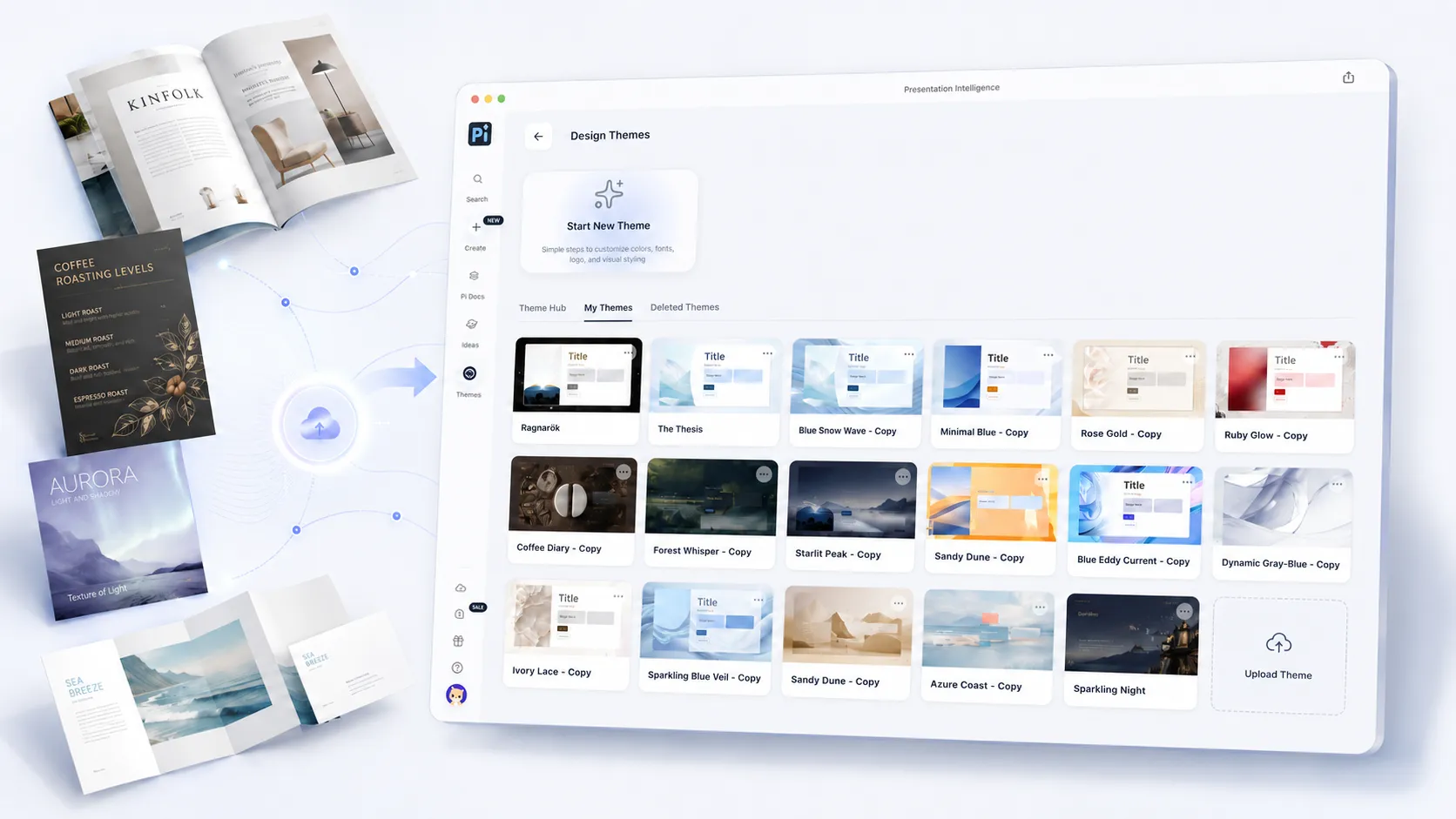
カフェで美しくデザインされた冊子を見つけましたか?写真を撮ってPiにアップロードするだけです。
Piはカラーパレット、タイポグラフィ、余白、画像の比率、レイアウトのリズムを分析し、気に入ったデザインを保存・編集・再利用できるPowerPointテンプレートに変換します。
単に「まあまあ近い」ものをテンプレートライブラリで探す代わりに、本当に好きなスタイルを次のプレゼンテーションに取り入れられます。
Piカスタムテンプレートでできること
Piカスタムテンプレートは、カラーパレットを置き換えたり、1つの参考ページを模倣したりするだけではありません。
アップロードしたテンプレートのスクリーンショットとスタイルの説明を組み合わせることで、Piは次のような、より広範なデザインの方向性を理解します。
• 見出しと本文の比率
• ページの余白とコンテンツ密度
• 画像の配置、サイズ、トリミング方法
• 色の関係性と視覚的コントラスト
• タイポグラフィで表現されるブランドの個性
• カード、線、アイコン、コンテンツモジュールのスタイリング
• 表紙、アジェンダ、コンテンツページ、データスライド間の視覚的一貫性
これらの視覚ルールが特定されると、静的な参考ページを再利用可能なプレゼンテーションテーマへと変換できます。
この機能の違いとは?
1. もう「まあまあ近い」に制限されません
従来、PowerPointプレゼンテーションを作成するには、利用可能なテンプレートの中から最も近いものを選び、フォント、色、画像、レイアウトを手作業で調整する必要がありました。
しかし、「まあまあ近い」ものが、実際に求めているスタイルであることはほとんどありません。
Piカスタムテンプレートなら、既存のテンプレートライブラリに縛られず、自分自身のビジュアル参考資料から始められます。
2. Piは色だけを見ているわけではありません
デザインの個性は、単一の色や書体だけで決まるものではありません。
全体的な仕上がりを本当に形作るのは、見出しのスケール、余白、画像比率、コンテンツの階層、ページ間のリズムの関係性です。
Piは、こうしたすべての視覚的特徴をテンプレート生成プロセスに取り入れます。
3. テンプレートは再利用できます
作成したすべてのカスタムテンプレートはテーマライブラリに保存できます。
新しいプレゼンテーションを作成する際は、色、フォント、レイアウト、ビジュアルスタイルを一から作り直すことなく、同じテーマを再度選択できます。
4. すべて編集可能なままです
カスタムテンプレートは、一度きりの画像出力ではありません。
Piがプレゼンテーションを生成した後も、テキストの編集、画像の差し替え、構成の調整、個々のスライドのブラッシュアップを続けられます。
Piカスタムテンプレートの使い方
プロセスはわずか3ステップです。
カスタムテンプレートを作成する前に、完成したPowerPointファイルを用意する必要はありません。日常で出会うデザインから始められます。
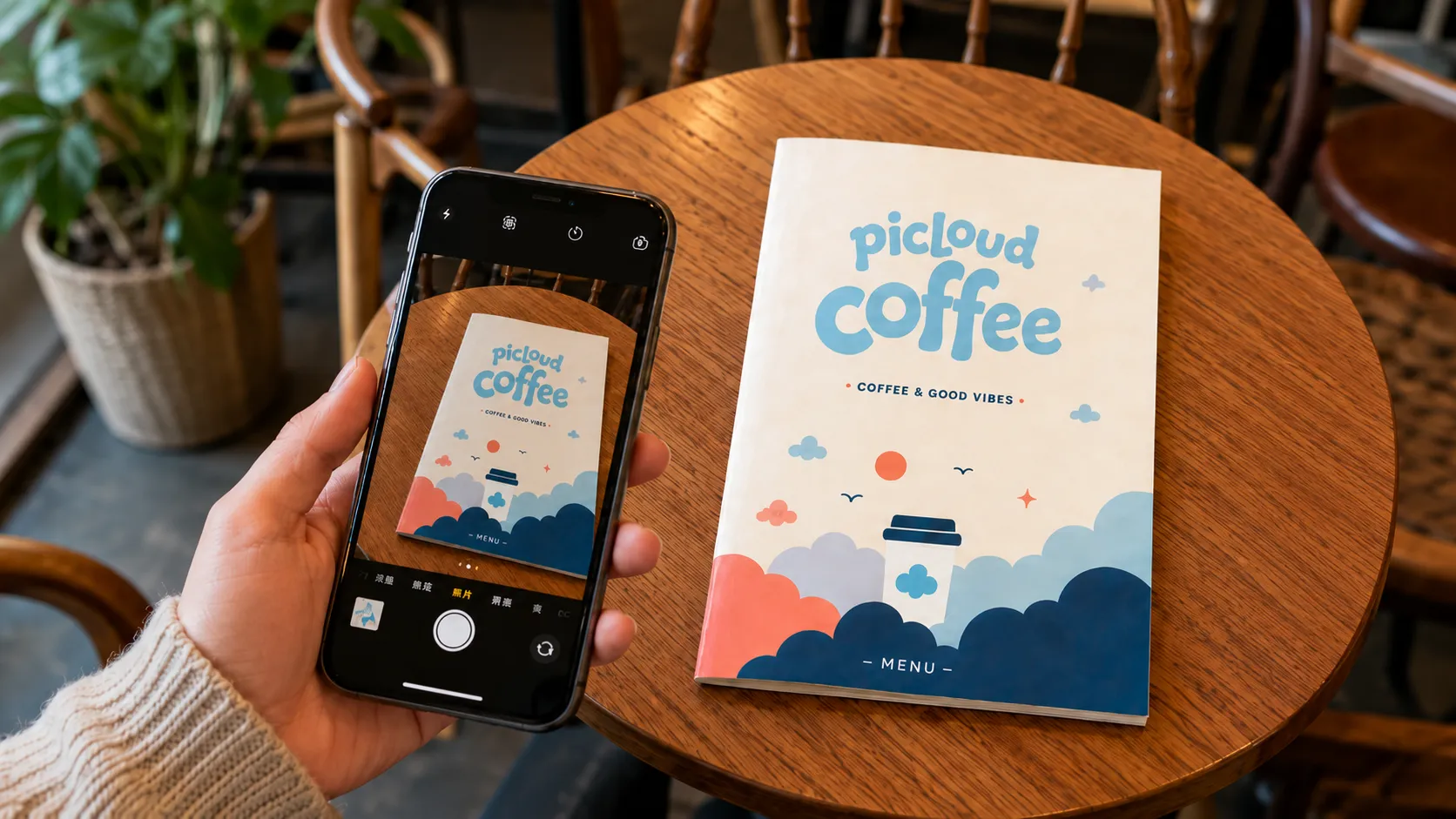
メニュー、雑誌、ブランドカタログ、イベントポスター、販促冊子など、インスピレーションを受けたものを見つけたら、写真を撮り、ビジュアル参考資料としてPiにアップロードしてください。
ステップ1:要件を入力する
pi.designでPiにアクセスします。
「Create」をクリックし、「Creative Presentation」を選択して、入力ボックスにプレゼンテーションのテーマと主要コンテンツを記述します。
参考ファイルをアップロードして、Piに情報を自動抽出させ、初期アウトラインを生成させることもできます。
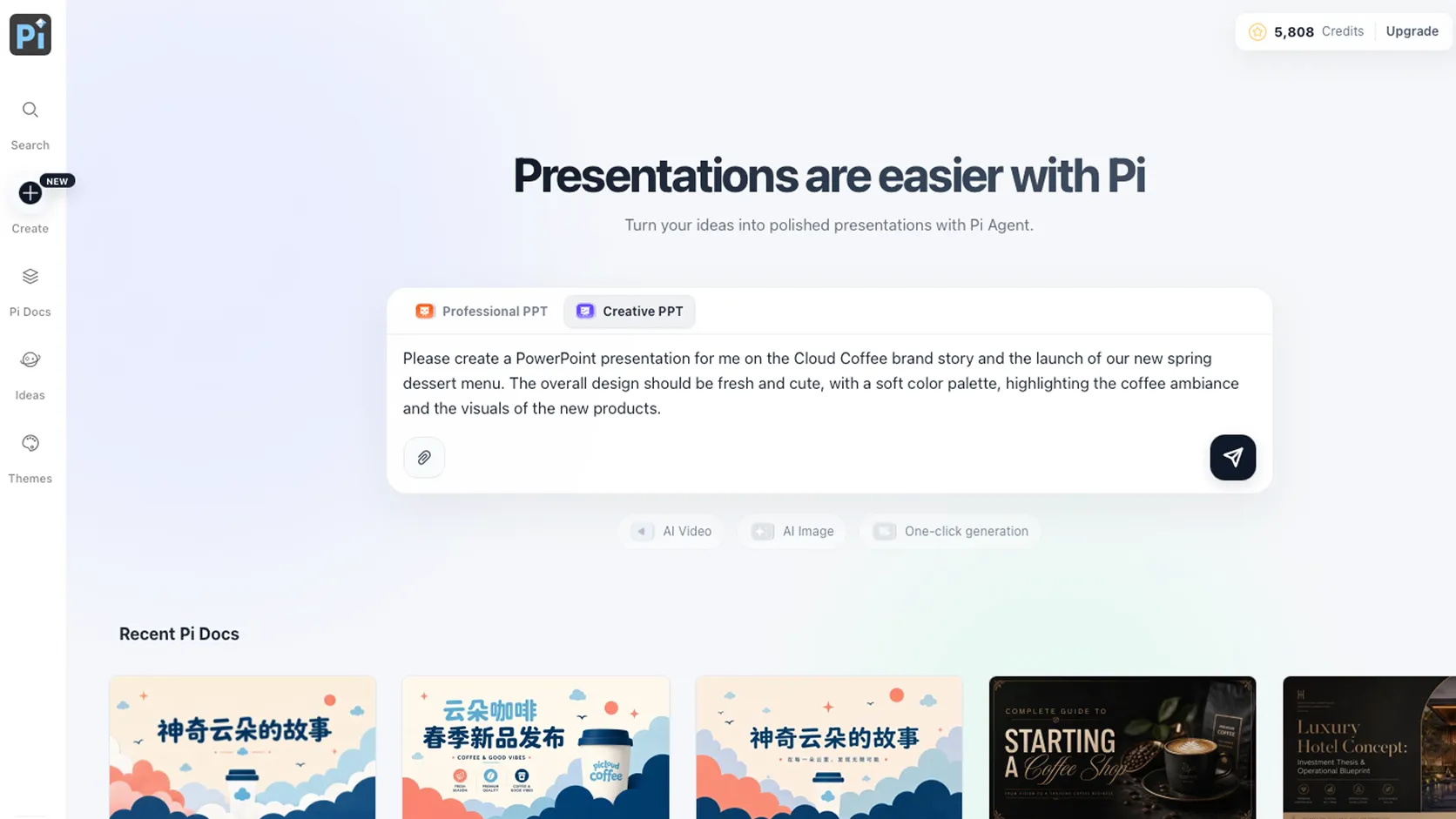
言語とスライド数を選択した後は、Piとの会話を通じてコンテンツをさらに磨き上げることができます。
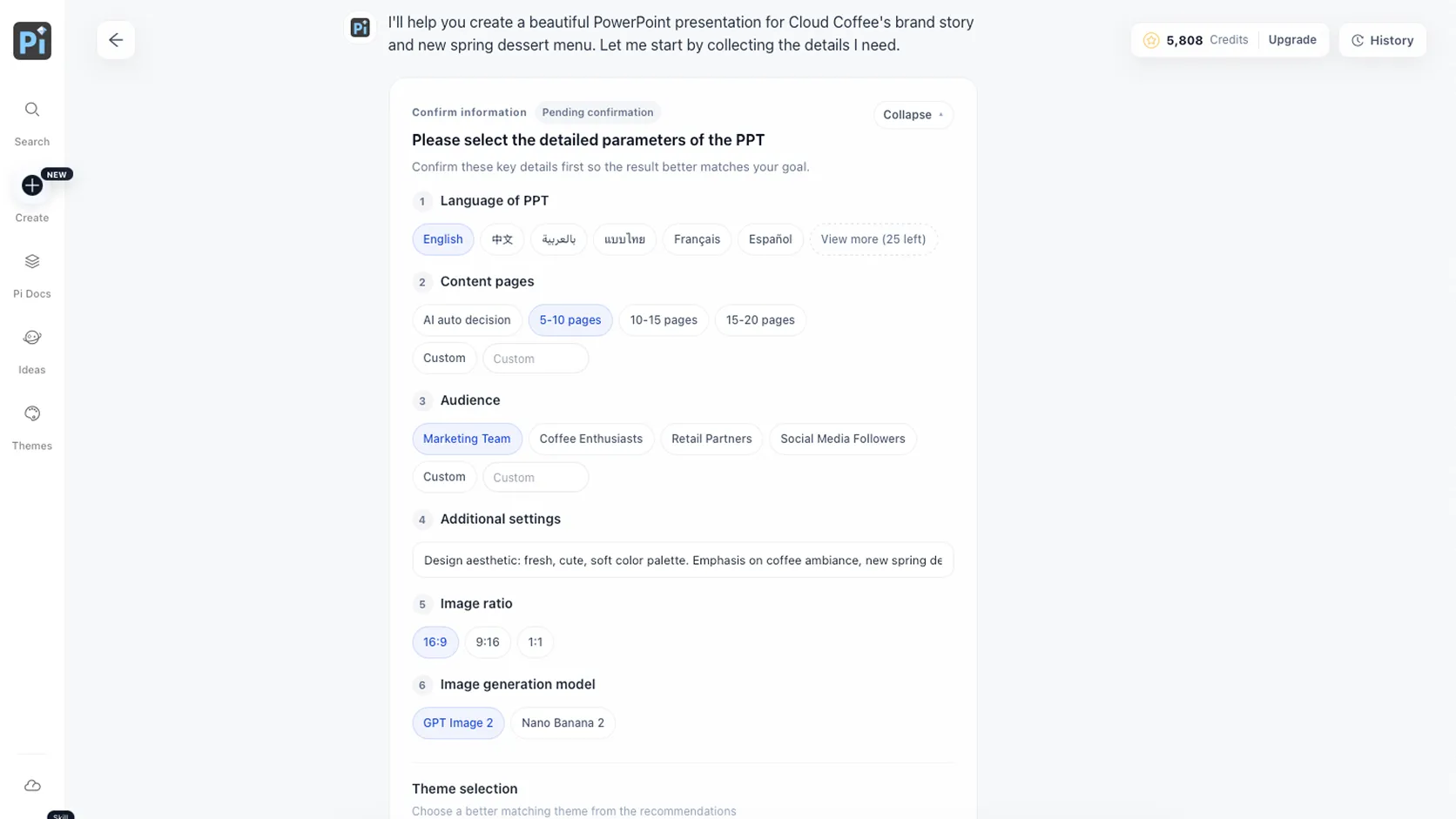
ステップ2:テーマ参考資料をアップロードする
アウトラインが確定したら、カスタムテーマをアップロードするオプションを選択します。
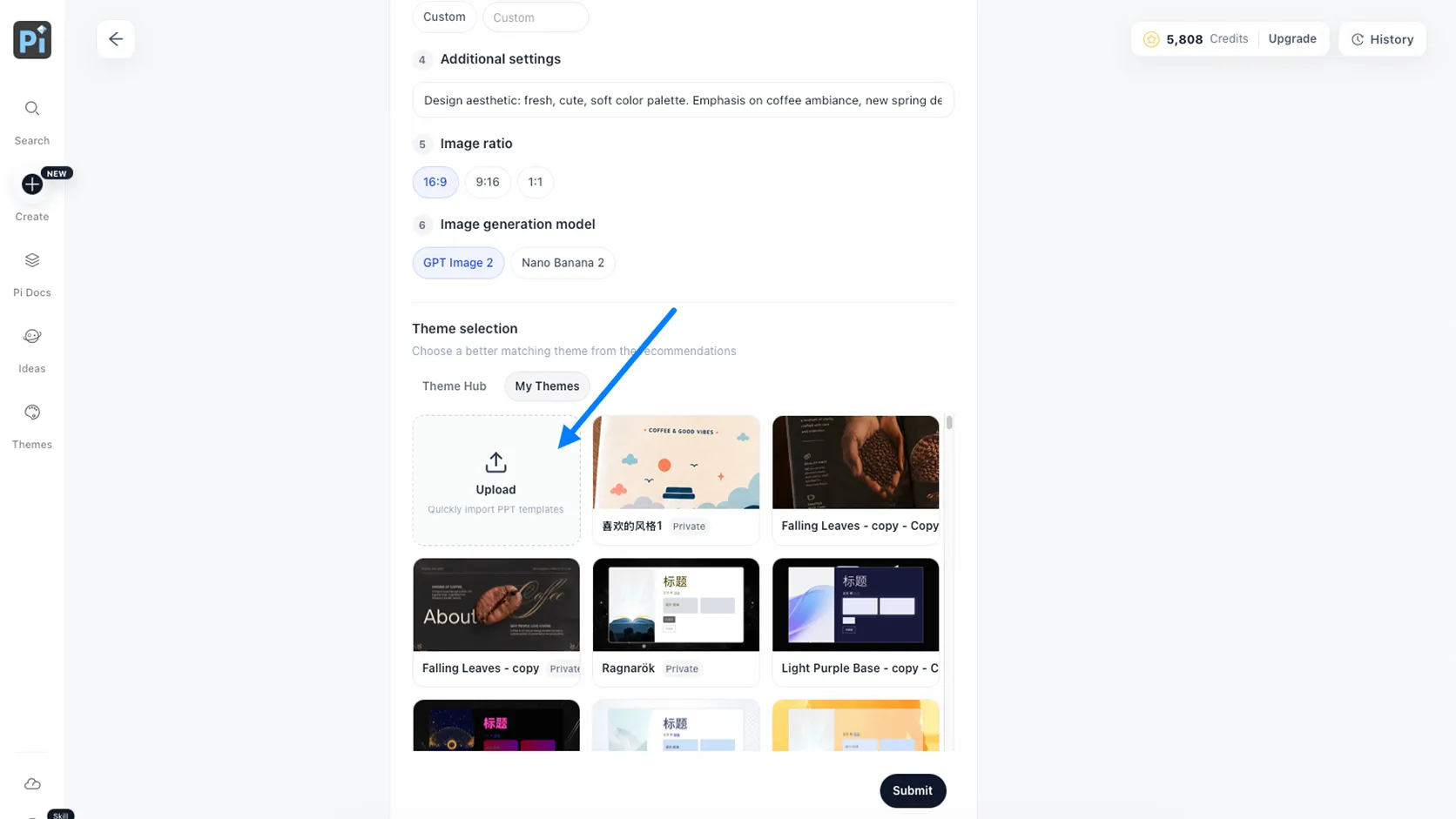
テーマ設定ページで「Select Image」をクリックし、Piに従わせたいビジュアル参考資料をアップロードします。
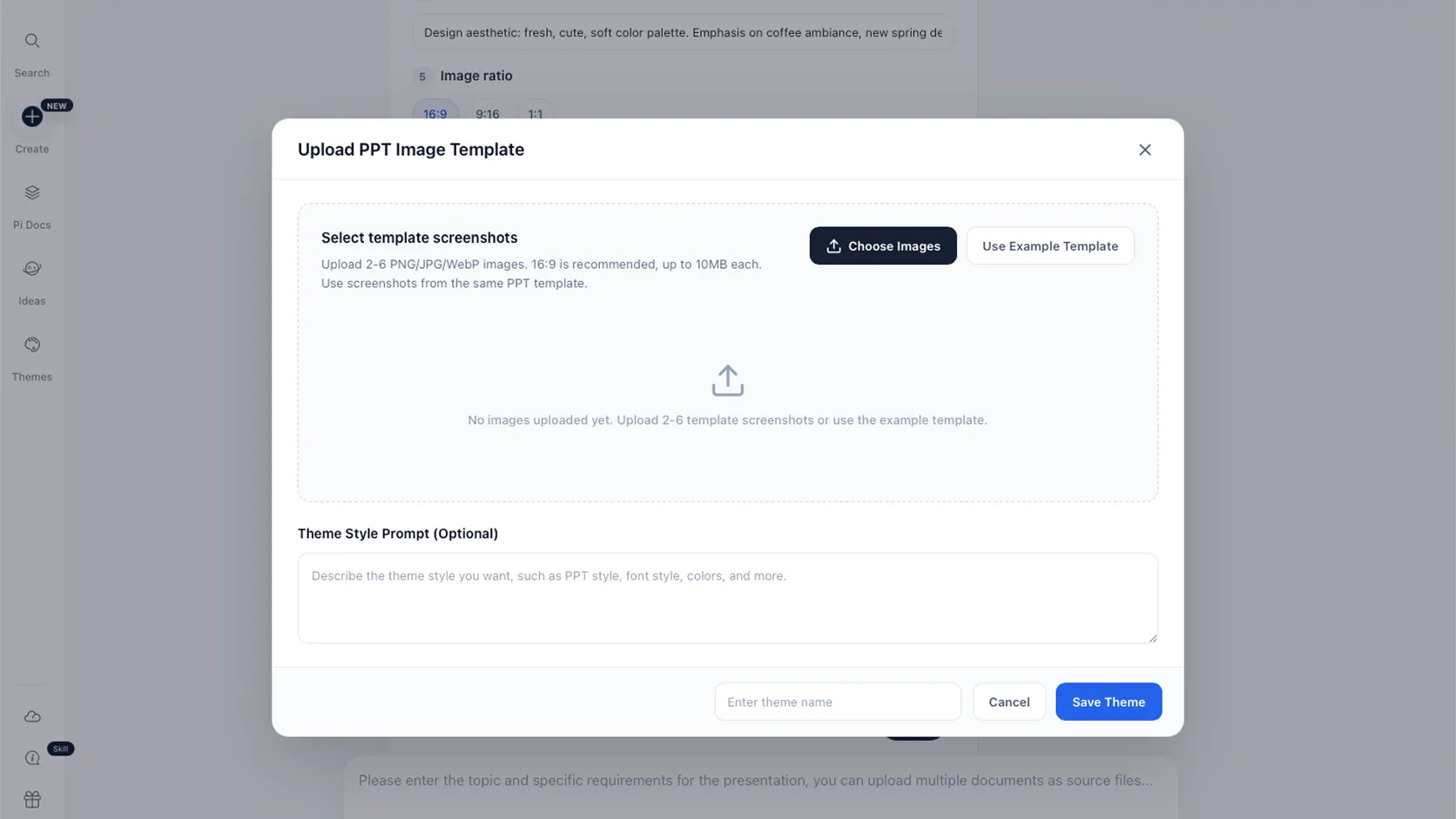
ステップ3:テーマを保存する
新しいテーマの名前を入力し、「Save Theme」をクリックします。
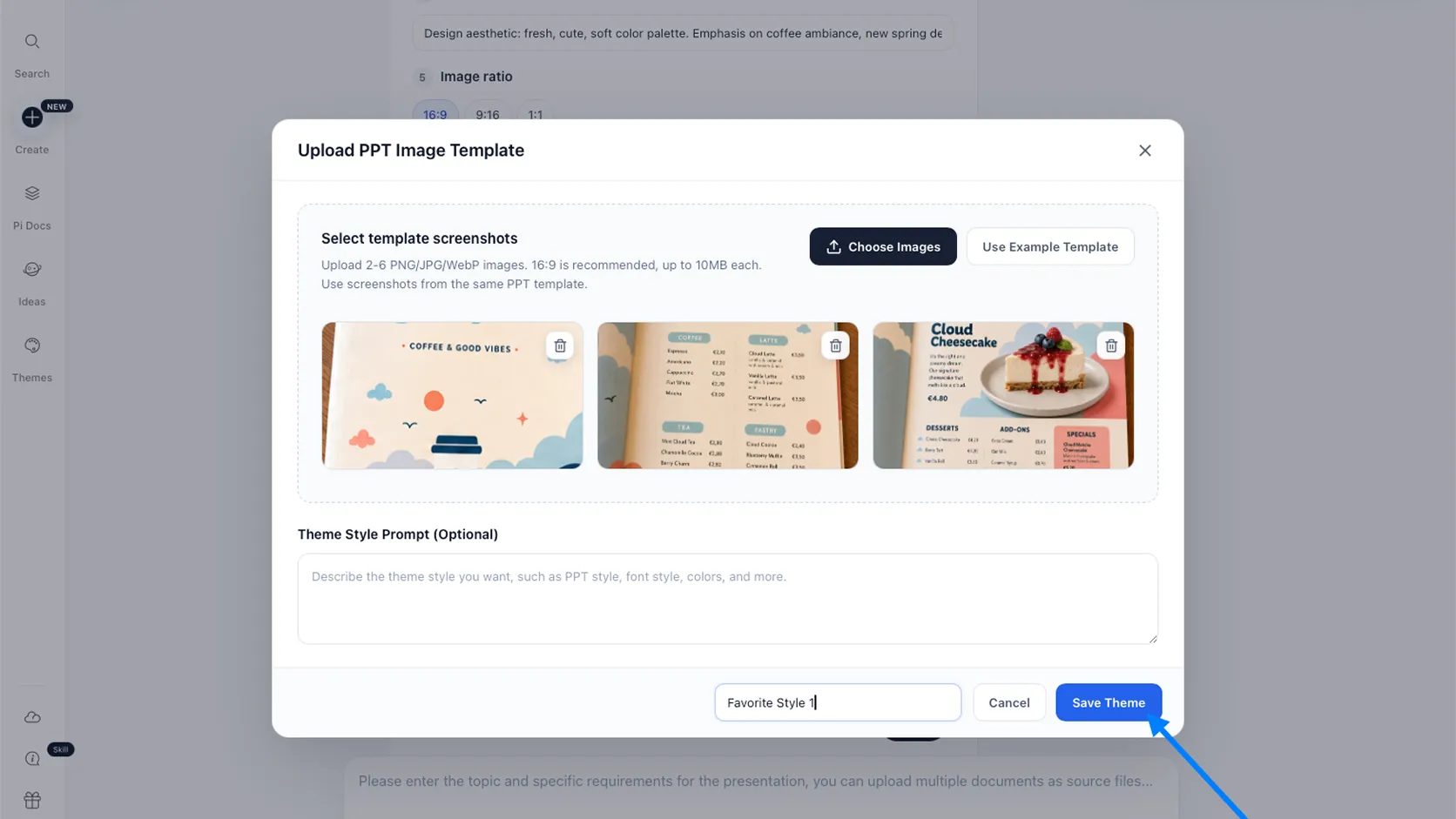
保存したテーマを選択し、「Finish Setup」をクリックしてから、「OK」をクリックして確定します。
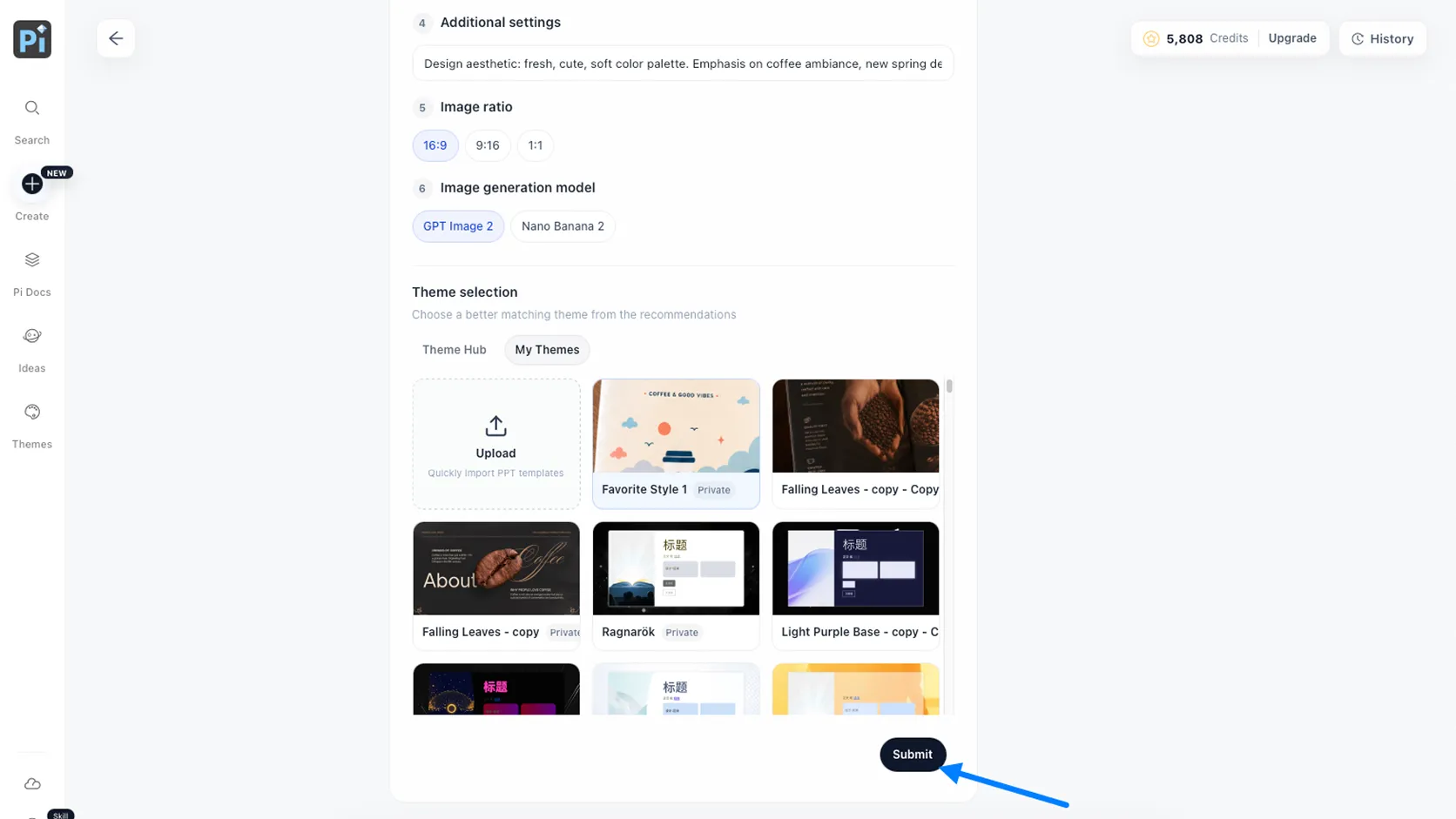
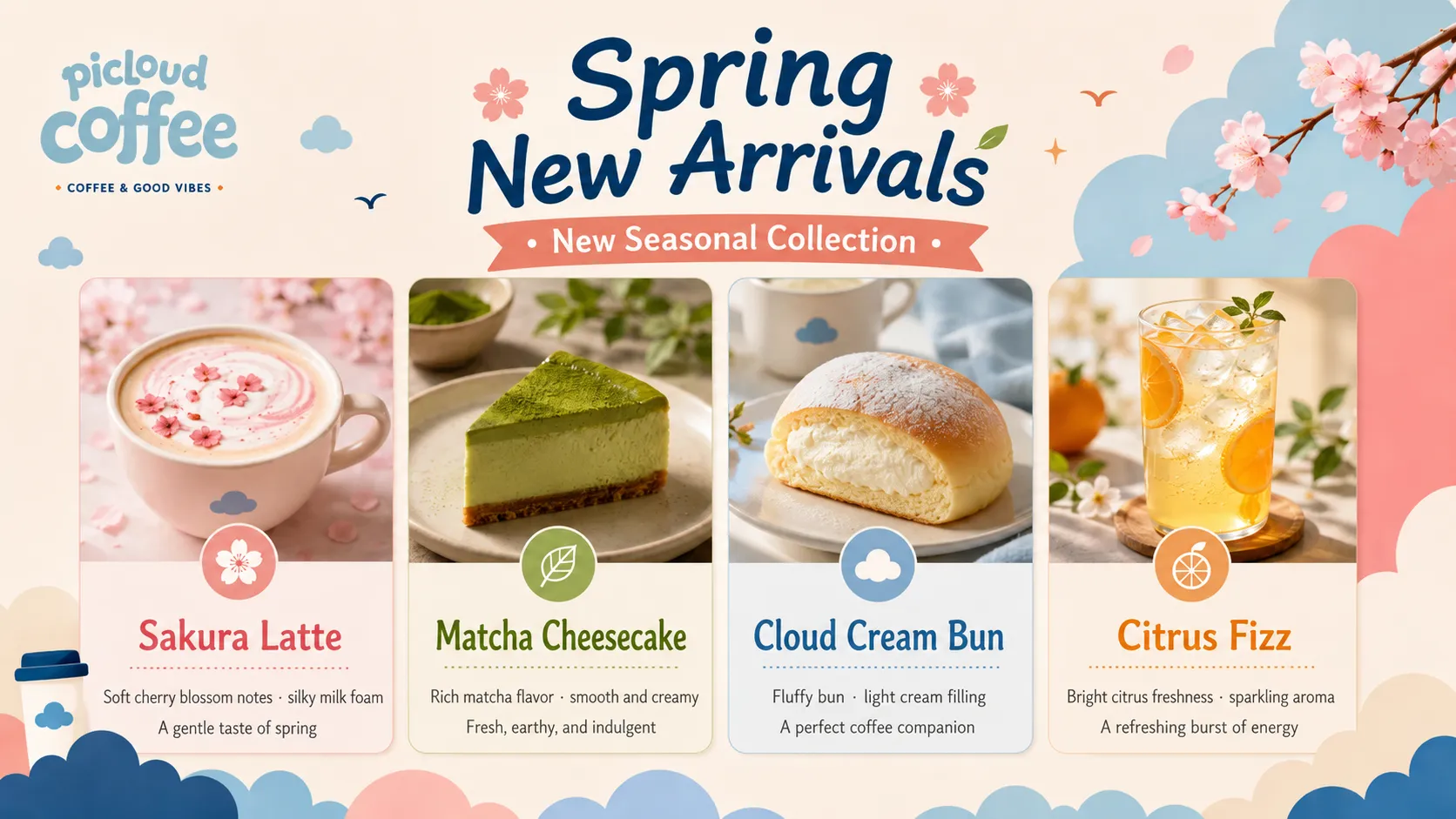
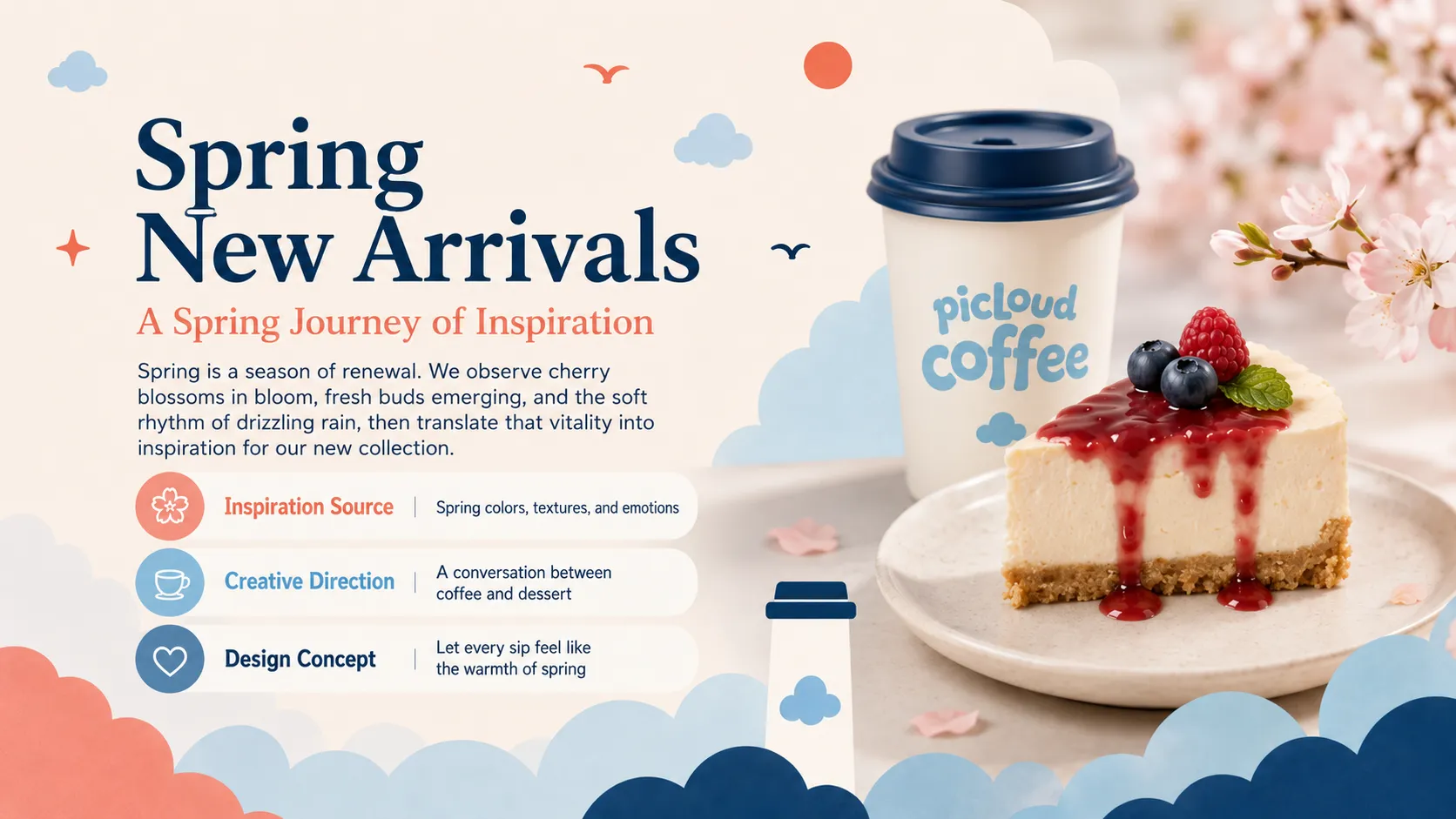
少し待つと、Piが同じビジュアルスタイルで完全なプレゼンテーションを生成します。

カスタムテンプレートはどのような場面で使うべき?
ブランドチーム
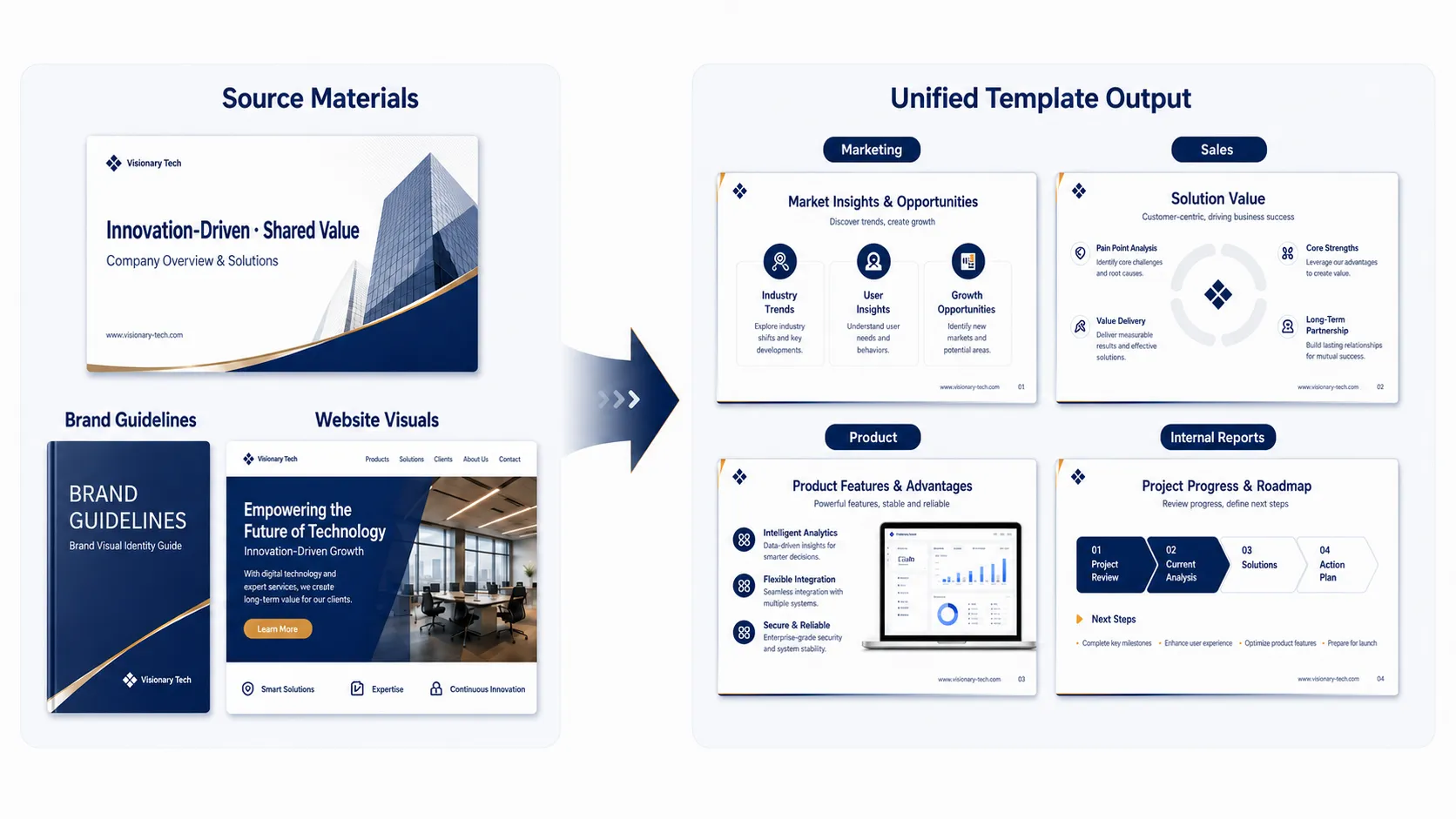
既存の企業プレゼンテーション、ブランドガイドライン、Webサイトのビジュアルシステムを、マーケティング、営業、製品アップデート、社内コミュニケーション向けの統一されたプレゼンテーションテンプレートに変換します。
スタートアップ
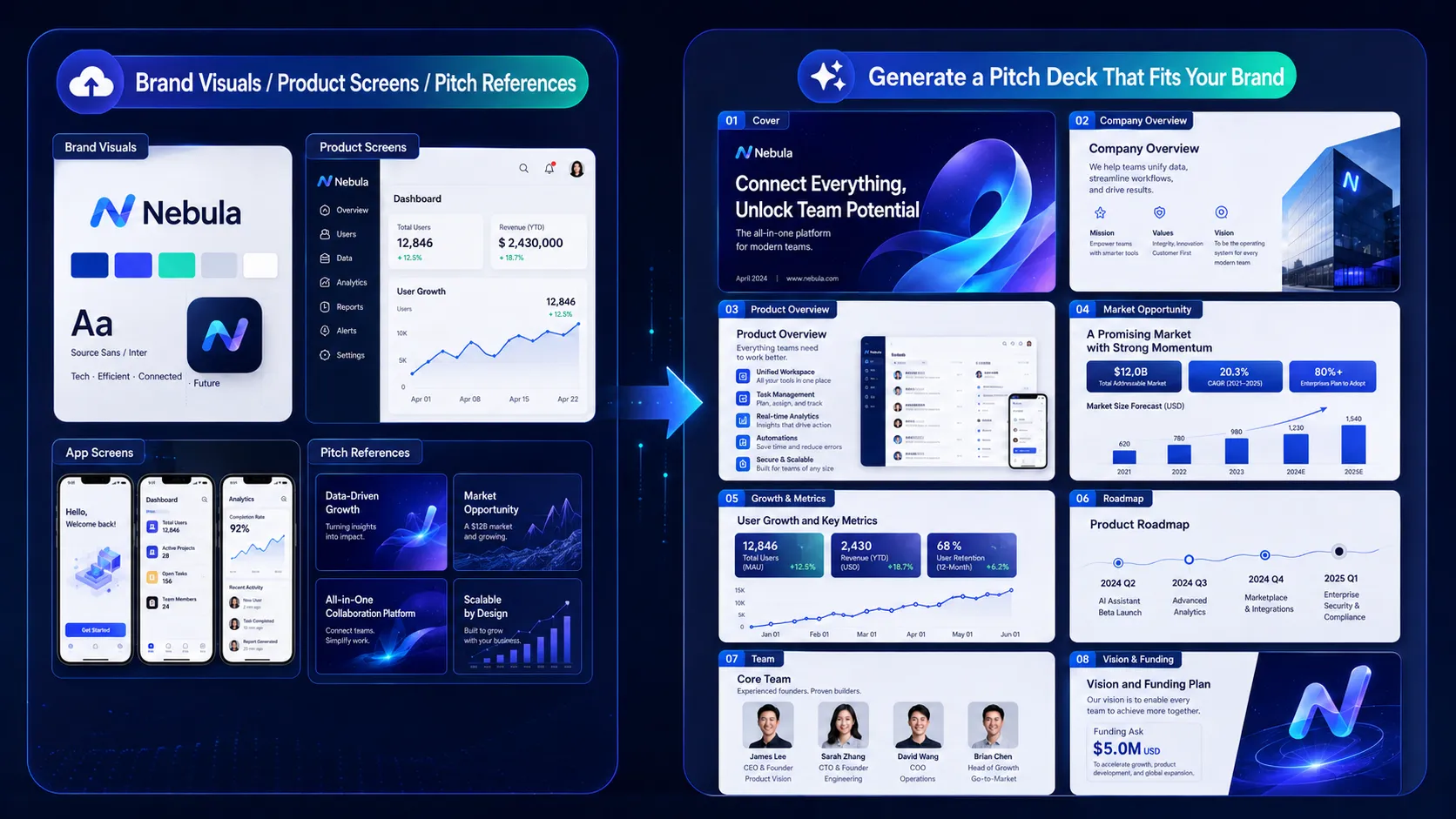
ブランドビジュアル、製品のスクリーンショット、ピッチデッキの参考資料をアップロードして、自社のアイデンティティにより合ったプレゼンテーションを生成します。
マーケティングキャンペーンとイベント
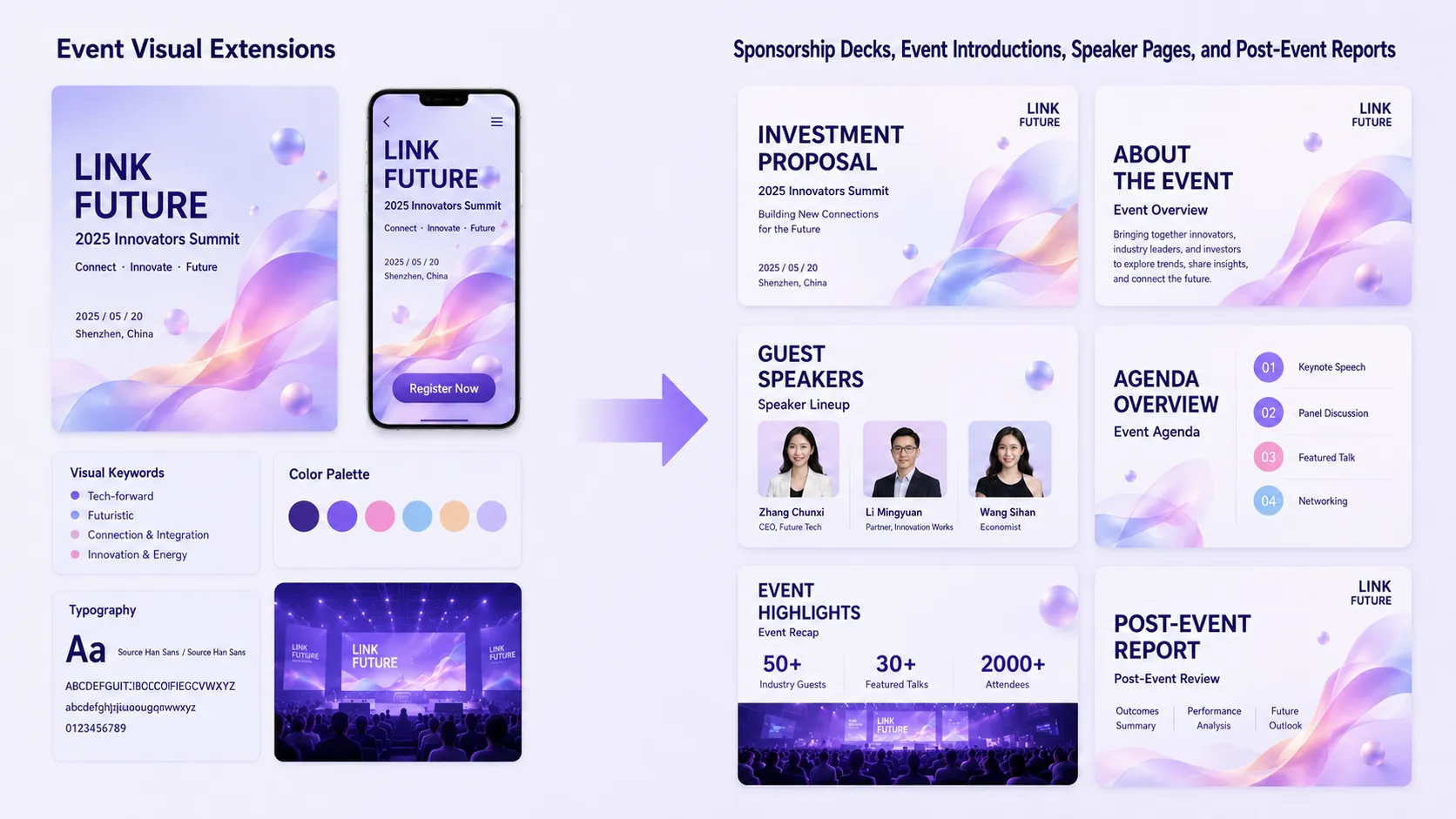
キャンペーンのキービジュアルを、スポンサー向け提案書、イベント紹介、登壇者ページ、販促資料、イベント後レポートへと展開します。
教育と研修
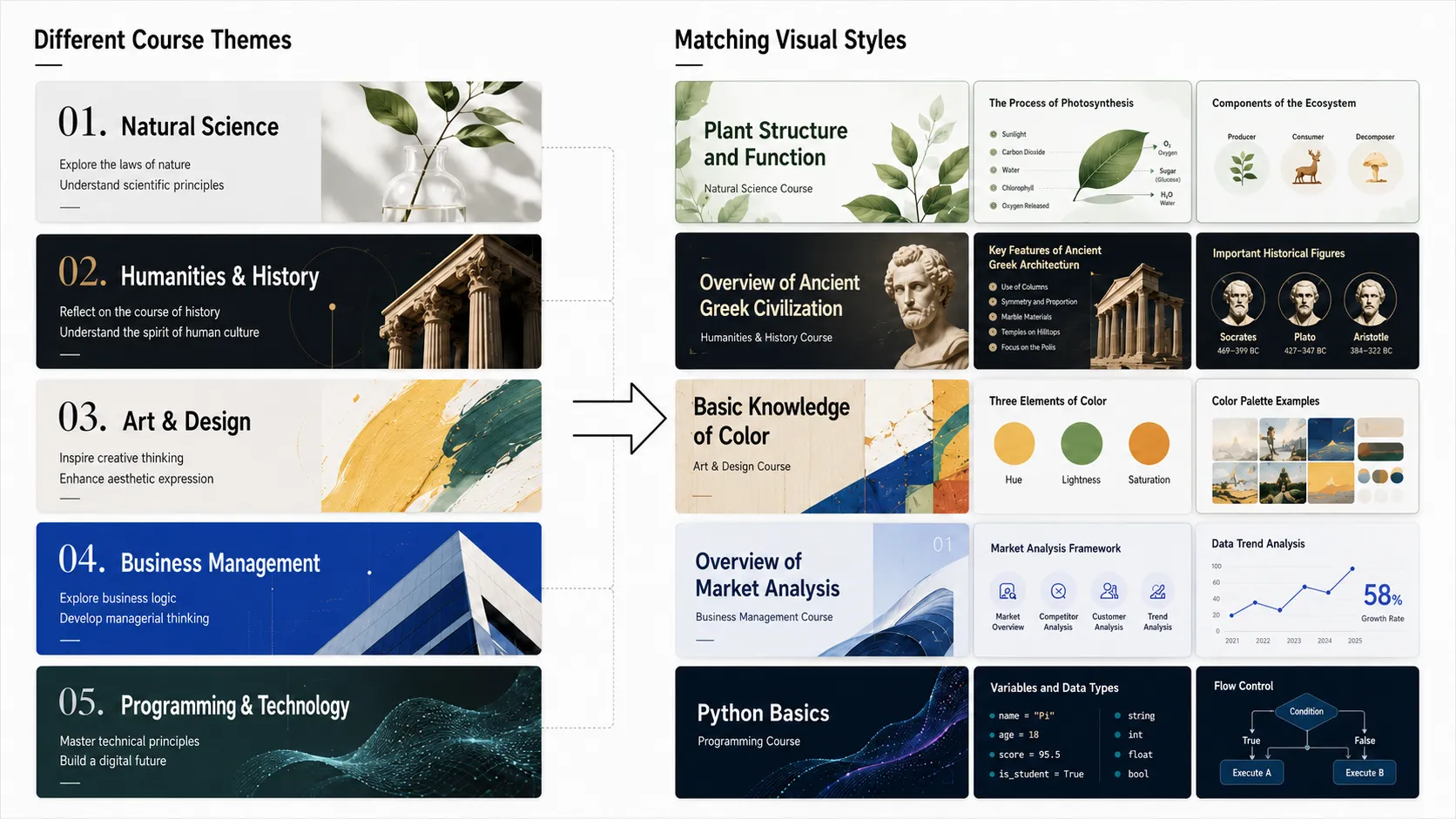
科目やコースごとに異なるプレゼンテーションスタイルを作成し、視覚的な雰囲気が学習内容をより適切に支えるようにします。
コンサルティングと営業
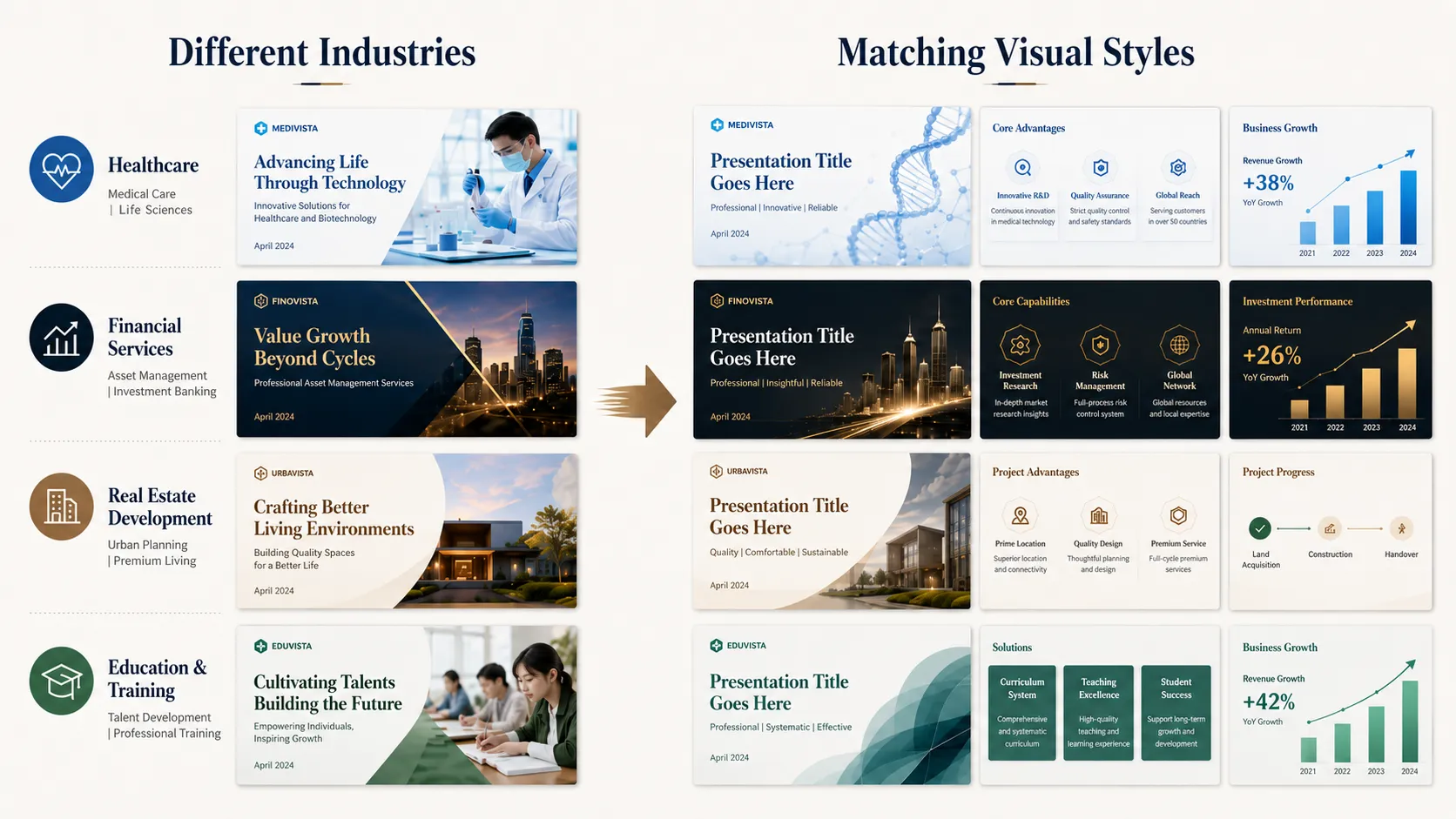
標準化された納品テンプレートを保存し、一貫性のあるプロフェッショナルなビジュアルアイデンティティを維持しながら、さまざまな顧客や業界にすばやく対応させます。
テンプレートを探すことから、自分で作ることへ
以前は、PowerPointプレゼンテーションの作成は通常、必要なものに最も近いテンプレートを探すことから始まりました。
今なら、本当に好きなデザインから始められます。
カフェのメニューは、ブランド提案のビジュアル方向性になり得ます。
雑誌は、製品発表プレゼンテーションのレイアウトシステムのヒントになります。
既存の企業向けデッキは、チーム全体で使える再利用可能なテンプレートシステムになります。
イベントポスターは、キャンペーン素材一式へと展開できます。
Piカスタムテンプレートが変えるのは、単にプレゼンテーションの見た目だけではありません。
プレゼンテーションの出発点そのものを変えます。
次にPowerPointプレゼンテーションを作成するとき、もう次のように尋ねる必要はありません。
「どのテンプレートが最も近い?」
代わりに、こう尋ねてください。
「このプレゼンテーションをどのような見た目と印象にしたい?」


