Temas gratuitos para PowerPoint: melhores modelos e dicas de design
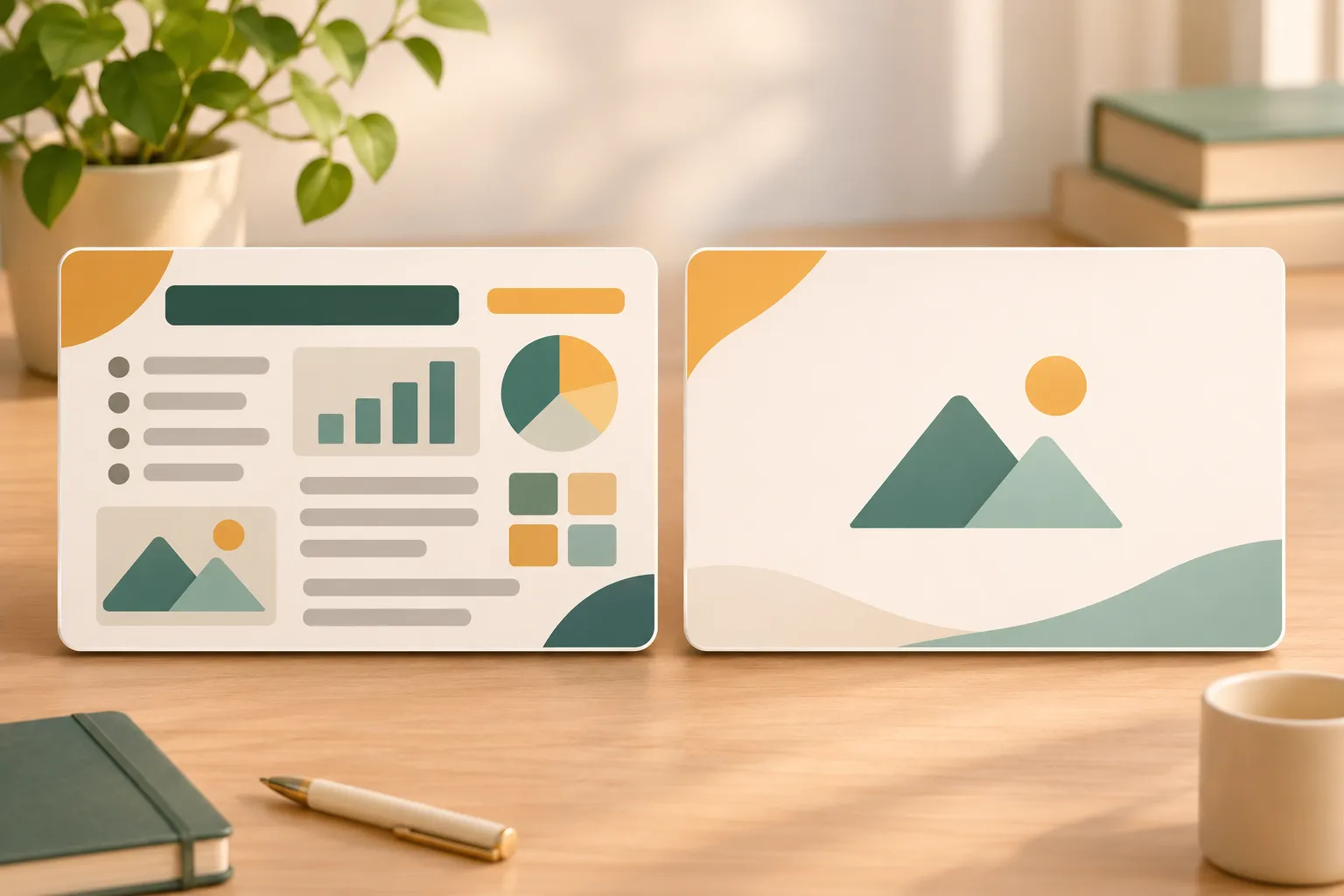
Os melhores temas gratuitos para PowerPoint são adequados aos slides que você precisa criar. Para uma apresentação comercial, escolha um tema com um slide de comparação legível. Para um relatório, procure espaço para gráficos e títulos com as principais conclusões. Para uma aula, escolha um modelo com slides de atividades e revisão. Para uma apresentação minimalista ou editorial, priorize uma tipografia marcante e layouts que funcionem com ou sem imagens.
Uma capa bem elaborada pode fazer quase qualquer tema parecer bom. O melhor teste é verificar se o slide com mais conteúdo cabe sem exigir texto menor, gráficos apertados ou uma fileira de caixas que você precise mover manualmente. Se um tema comporta bem esse slide, é mais provável que ele economize seu tempo ao longo da apresentação.
Melhores temas gratuitos para PowerPoint por caso de uso
Comece pelos slides que você espera repetir. Um relatório trimestral pode usar o mesmo layout de gráfico seis vezes, enquanto uma aula pode alternar entre exemplos e atividades. Use a tabela para refinar sua busca antes de baixar um arquivo.
| Categoria do tema | Uso ideal | Layouts a procurar | Limitação comum |
|---|---|---|---|
| Apresentação de negócios | Apresentações e propostas para investidores | Comparação, tração, solicitação final | Colunas estreitas apertam rótulos mais longos |
| Relatório baseado em dados | Análises de KPIs e resultados de pesquisas | Gráfico com conclusão, resumo de KPIs, apêndice | Elementos decorativos competem com os dados |
| Educação | Aulas, oficinas e projetos de alunos | Exemplo resolvido, atividade, revisão | Instruções em letras pequenas são difíceis de ler na projeção |
| Minimalista ou editorial | Portfólios, estudos de caso e palestras | Narrativa centrada em imagens, slide apenas com texto, divisória de seção | Layouts com muitas imagens deixam pouco espaço para evidências |
Apresentação de negócios: Teste uma comparação em duas colunas com seus rótulos reais. Um slide que contrasta um processo manual com um fluxo de trabalho proposto deve alinhar as etapas equivalentes para que o público possa compará-las rapidamente. Verifique também o layout de encerramento: ele deve deixar espaço para uma solicitação específica, como a aprovação de um projeto-piloto, em vez de apenas um grande “Obrigado”.
Relatório baseado em dados: Comece com um gráfico que você já usa. Um layout útil comporta a tendência, um título como “As renovações aumentaram após mudanças na integração” e uma pequena nota de fonte legível. Se os cartões de exemplo de KPI não tiverem espaço para o período, as unidades ou a base de comparação, use menos cartões em vez de espremer esses detalhes.
Educação: Procure modelos gratuitos de PPT com um exemplo resolvido e um slide separado para prática. Em uma oficina, o layout de uma atividade deve deixar espaço para a tarefa, o tempo disponível e o que os participantes devem produzir. Se puder, confira o slide do fundo da sala. Instruções que parecem claras no seu laptop podem ser difíceis de ler em um projetor.
Minimalista ou editorial: Vá além da foto que ocupa toda a área do slide na prévia. Para um estudo de caso de portfólio, experimente um slide com uma captura de tela e uma legenda, seguido de um slide apenas com texto que explique uma decisão de design. Os melhores temas modernos do PowerPoint mantêm a consistência visual entre os dois slides sem exigir uma imagem em cada página.
Como escolher um tema adequado ao seu conteúdo
Um tema do PowerPoint fornece configurações de design coordenadas, como cores, fontes e efeitos. Um modelo pode incluir um tema junto com layouts prontos, slides de exemplo e conteúdo de espaço reservado. Se sua apresentação já tem uma estrutura clara, um tema pode ser suficiente. Se você quer uma sequência pronta de slides para adaptar, procure modelos de apresentação gratuitos.
Antes de se decidir, substitua o conteúdo de exemplo pelo slide mais complexo da sua apresentação: um gráfico com rótulos longos, uma comparação lado a lado ou uma aula com várias instruções. Avalie o resultado no modo Apresentação de Slides, não apenas na área de edição.
- Hierarquia tipográfica: É possível distinguir o título, o texto principal e a nota de fonte sem depender das cores? Teste o título mais longo que você realmente usaria, não o título de duas palavras da prévia.
- Contraste de cores: Verifique rótulos, legendas e textos sobre fotos. Nos gráficos, use rótulos diretos ou outro recurso visual para que o significado não dependa apenas das cores.
- Espaçamento: Verifique se as margens são consistentes e se há espaço suficiente entre os elementos. Se o slide final precisar de texto menor apenas para caber, experimente outro layout antes de alterar o tamanho da fonte.
- Variedade de layouts: Verifique se há layouts que você realmente usará. Uma capa, uma divisória de seção e várias opções decorativas não ajudarão muito se você precisar de slides claros com gráficos e comparações.
Para a maioria das apresentações em tela widescreen, 16:9 é uma escolha padrão sensata. Confirme o formato primeiro com o organizador do evento, o instrutor ou o cliente: um local pode exigir 4:3, ou um fluxo de publicação pode especificar dimensões personalizadas. Verifique o tipo de arquivo e os termos de uso antes de fazer o download, especialmente se a prévia incluir fotografias, ícones ou fontes que você pretende manter.

Como aplicar e personalizar um tema no PowerPoint
1. Comece com o arquivo certo
Para aplicar um tema a uma apresentação existente no PowerPoint para desktop, salve uma cópia primeiro. Abra a guia Design , expanda a galeria de Temas e selecione um tema interno. Se você baixou um arquivo `.thmx`, procure Procurar Temas na galeria expandida e selecione o arquivo.
Se você baixou um modelo `.potx`, use-o para criar uma nova apresentação e salve a apresentação de trabalho como um arquivo `.pptx`. Se o arquivo baixado já for um `.pptx` com slides de exemplo, salve uma cópia separada antes de substituir o conteúdo. O PowerPoint para a Web oferece temas internos, mas, para importar um arquivo de tema local ou editar o slide mestre, use o aplicativo para desktop.
2. Defina o tamanho dos slides e atribua layouts
No PowerPoint para computador, acesse Design > Tamanho do Slide e selecione Widescreen (16:9) ou o formato necessário. Faça isso antes de ajustar os slides individualmente. Alterar as dimensões depois pode reposicionar objetos, modificar recortes ou deixar o conteúdo muito próximo das bordas.
Use Página Inicial > Layout para escolher o layout que corresponde à finalidade de cada slide. Se os espaços reservados se deslocarem após uma mudança de tema, reaplique o layout adequado e experimente Página Inicial > Redefinir em uma cópia do slide. Redefinir restaura a formatação e as posições dos espaços reservados conforme o layout; não reposiciona objetos adicionados separadamente e pode desfazer ajustes intencionais nos espaços reservados.
3. Atualize as fontes e as cores do tema antes de editar os slides individualmente
No PowerPoint para desktop, procure em Design > Variantes as cores e fontes do tema. Os nomes dos menus e os controles disponíveis podem variar de acordo com a versão. Defina essas opções primeiro para que os slides que usam a formatação do tema possam ser atualizados juntos. Para alterar elementos recorrentes do layout, como a posição do título ou do rodapé, use Exibir > Slide Mestre em vez de ajustar cada slide.
Textos e formas formatados manualmente podem não herdar as novas configurações. Se uma fonte não estiver disponível em outro dispositivo, a fonte substituta poderá alterar as quebras de linha ou fazer com que o texto ultrapasse os limites da caixa. Escolha fontes disponíveis no dispositivo em que a apresentação será exibida ou verifique se a sua versão do PowerPoint e a licença da fonte permitem a incorporação. De qualquer forma, teste o arquivo salvo no dispositivo em que ele será apresentado.
4. Corrija a formatação colada e revise a apresentação finalizada
Ao importar slides de outra apresentação, escolha Usar Tema de Destino se quiser que eles adotem as configurações de design da nova apresentação. Escolha Manter Formatação Original somente quando for necessário manter a aparência original. A formatação de destino não substitui necessariamente todos os estilos aplicados manualmente, portanto, verifique se há cores ou fontes destoantes nos gráficos, nas caixas de texto e nas formas importados.
Conclua na exibição Apresentação de Slides. Verifique os títulos mais longos, os gráficos mais densos e os slides importados de outros arquivos. Procure rótulos cortados, quebras de linha inadequadas e margens inconsistentes. Se outra pessoa for apresentar, peça que ela abra a apresentação na versão do PowerPoint e no dispositivo que usará.

Quando um tema é suficiente — e quando começar com um esboço
1. Use um tema quando a ordem dos slides já estiver definida
Se você sabe o que cada slide precisa dizer, um tema geralmente é o caminho mais rápido. Em uma análise recorrente de KPIs, por exemplo, talvez você já tenha uma sequência definida: principais resultados, fatores determinantes, riscos e próximos passos. Escolha layouts adequados para esses slides e dedique o tempo de edição aos dados, em vez de criar um novo design para cada página.
2. Comece pela narrativa quando a argumentação ainda estiver tomando forma
Se você não sabe se deve começar pelo problema, pelas evidências ou pela recomendação, um tema diferente não vai resolver a questão. Anote a decisão que você quer que o público tome e, em seguida, redija uma mensagem principal para cada slide. Leia essas mensagens em ordem. Se elas não formarem uma argumentação coerente por si só, revise a sequência antes de aprimorar os slides.
Pi é uma ferramenta de criação de apresentações com IA para essa etapa inicial. Sua IA multiagente ajuda a transformar um briefing em uma estrutura adequada ao ambiente de negócios e em slides bem elaborados. Para um pitch ou relatório executivo, comece pelo público, pela decisão e pelas evidências que você já tem. Se a narrativa ainda estiver tomando forma, [conheça a ferramenta de criação de apresentações com IA da Pi](/) para esboçar uma sequência de slides que você possa revisar antes de aperfeiçoar o design.
Perguntas frequentes (FAQ)
Posso usar temas gratuitos do PowerPoint em apresentações comerciais?
Somente se a licença permitir o uso pretendido. Verifique se o uso comercial é permitido, se é necessário atribuir os créditos e se você pode compartilhar a apresentação editável com um cliente. Fontes, fotos e ícones podem ter termos de uso próprios. Um download gratuito não concede automaticamente permissão para redistribuir o modelo ou seus recursos.
Um modelo gratuito do PowerPoint funciona em todas as versões do PowerPoint?
Não necessariamente. Um arquivo `.pptx` pode ser aberto no PowerPoint para desktop e no PowerPoint para a Web, mas as fontes, os efeitos e os controles de edição podem variar. Verifique se você está baixando um tema `.thmx`, um modelo `.potx` ou uma apresentação `.pptx` e teste a apresentação finalizada na versão que você usará para apresentá-la.
A IA pode me ajudar a criar uma apresentação a partir de um tema gratuito do PowerPoint?
Sim. Você pode usar a IA para criar um esboço, sugerir títulos para os slides e identificar onde um gráfico ou uma comparação ajudaria a contar a história. Em seguida, transfira o conteúdo revisado para layouts adequados no PowerPoint. Confira os fatos e números por conta própria e verifique a compatibilidade da ferramenta com arquivos se aplicar um tema específico diretamente for importante para seu fluxo de trabalho.