como criar um modelo do PowerPoint
Aprender como criar um modelo do PowerPoint é uma das maneiras mais rápidas de tornar apresentações futuras mais consistentes, mais fáceis de editar e menos dependentes de formatação manual. Em vez de ajustar fontes, cores, logotipos e layouts slide a slide, você cria um sistema de design reutilizável uma vez e o aplica a cada nova apresentação.
Um modelo do PowerPoint sólido não é apenas uma apresentação decorada. Ele define as regras de tipografia, cores da marca, layouts de slides, posicionamento de imagens, áreas de gráficos, divisões de seção e slides de encerramento. Quando criado corretamente, ele ajuda as equipes a produzir apresentações PPT refinadas mais rapidamente, reduzindo erros de design.
Este guia apresenta o fluxo de trabalho prático: planejar o modelo, usar o Slide Master no PowerPoint, criar layouts reutilizáveis, testá-los com conteúdo real e salvar o arquivo corretamente como um arquivo POTX.
O que é um modelo do PowerPoint?
Um modelo do PowerPoint é um arquivo reutilizável que armazena a estrutura de design para apresentações futuras. Ele pode incluir fontes do tema, paletas de cores, estilos de plano de fundo, molduras de espaço reservado, layouts padrão, posicionamento de logotipo e padrões de slides de exemplo.
A principal diferença é a finalidade do arquivo. Um arquivo PPTX normal é uma apresentação editável. Você o abre, edita os slides e salva as alterações nessa apresentação. Um arquivo POTX é um arquivo de modelo do PowerPoint. Ele foi criado para gerar novas apresentações com base na mesma estrutura sem substituir o modelo original.
No uso cotidiano, as pessoas frequentemente dizem “modelo do PowerPoint” quando se referem a um arquivo PPTX projetado ou a um verdadeiro modelo POTX. Para uso profissional, especialmente em equipe, salvar o modelo final como um arquivo POTX é a opção mais adequada.
Por que modelos personalizados do PowerPoint são importantes
Um modelo PPT personalizado é importante porque as apresentações frequentemente representam a marca antes que alguém leia os detalhes. Se cada membro da equipe usar fontes, cores, estilos de título e formatos de gráfico diferentes, a empresa pode parecer inconsistente mesmo quando o conteúdo é forte.
Um modelo bem elaborado melhora vários aspectos ao mesmo tempo:
- Consistência da marca: Logotipos, cores, tipos de letra e espaçamentos seguem as mesmas regras.
- Velocidade: As equipes gastam menos tempo formatando e mais tempo refinando a mensagem.
- Colaboração: Várias pessoas podem criar slides sem deixar a apresentação com aparência desalinhada.
- Controle de qualidade: Layouts padrão reduzem erros comuns, como texto apertado, baixo contraste e elementos visuais desalinhados.
O objetivo não é limitar a criatividade. O objetivo é criar um sistema confiável para que cada apresentação comece com uma base profissional.
Antes de começar: reúna os recursos da marca e as regras de layout
Antes de abrir as configurações do Slide Master no PowerPoint, defina as regras que seu modelo deve seguir. Essa etapa de planejamento evita que o modelo se torne uma coleção aleatória de slides atraentes.
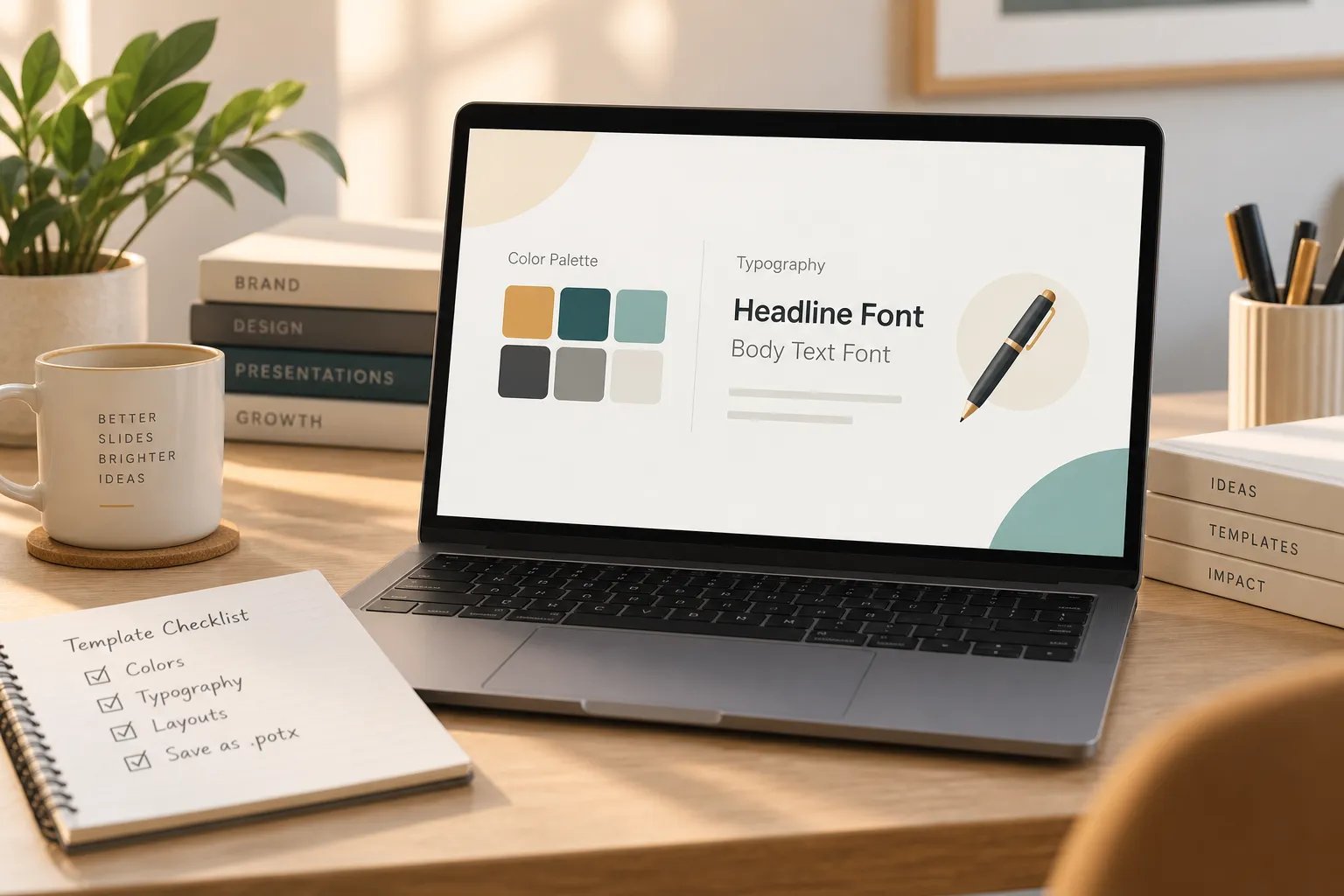
Comece pelos recursos da sua marca: arquivos de logotipo, cores aprovadas, tipos de letra, estilo de ícones, direcionamento fotográfico e quaisquer diretrizes de design existentes. Em seguida, considere como sua equipe realmente apresenta. Uma equipe de vendas pode precisar de slides de estudos de caso e layouts de preços. Uma equipe de consultoria pode precisar de resumos executivos, árvores de problemas, gráficos de dados e páginas de recomendações. Uma startup pode precisar de seções de pitch deck, como problema, solução, mercado, tração, modelo de negócio e solicitação.
Você também deve definir os tipos de slide mais comuns antes de criar o design. Um modelo útil geralmente inclui um slide de título, slide de agenda, divisor de seção, slide de conteúdo padrão, layout de duas colunas, layout com foco em imagem, slide de gráfico, slide de citação ou insight, slide de equipe e slide de encerramento.
Como criar um modelo do PowerPoint usando o Slide Master
A ferramenta mais importante para criar um modelo reutilizável é o Slide Master. O Slide Master controla as regras de design por trás dos seus slides, para que você não precise formatar cada slide manualmente.
| Tarefa do modelo do PowerPoint | O que o Slide Master controla | Por que isso importa |
|---|---|---|
| Definir a tipografia padrão | Fontes do tema, estilos de título, texto do corpo | Mantém o texto consistente entre os slides |
| Aplicar cores da marca | Paleta do tema, destaques, planos de fundo | Evita escolhas aleatórias de cores |
| Criar layouts reutilizáveis | Espaços reservados, grades, áreas de logotipo | Agiliza a criação de slides |
| Padronizar a estrutura visual | Margens, alinhamento, espaçamento | Faz as apresentações parecerem mais profissionais |
| Preparar para reutilização | Layouts mestres e estilos padrão | Dá suporte a apresentações futuras |
1. Abra o Slide Master
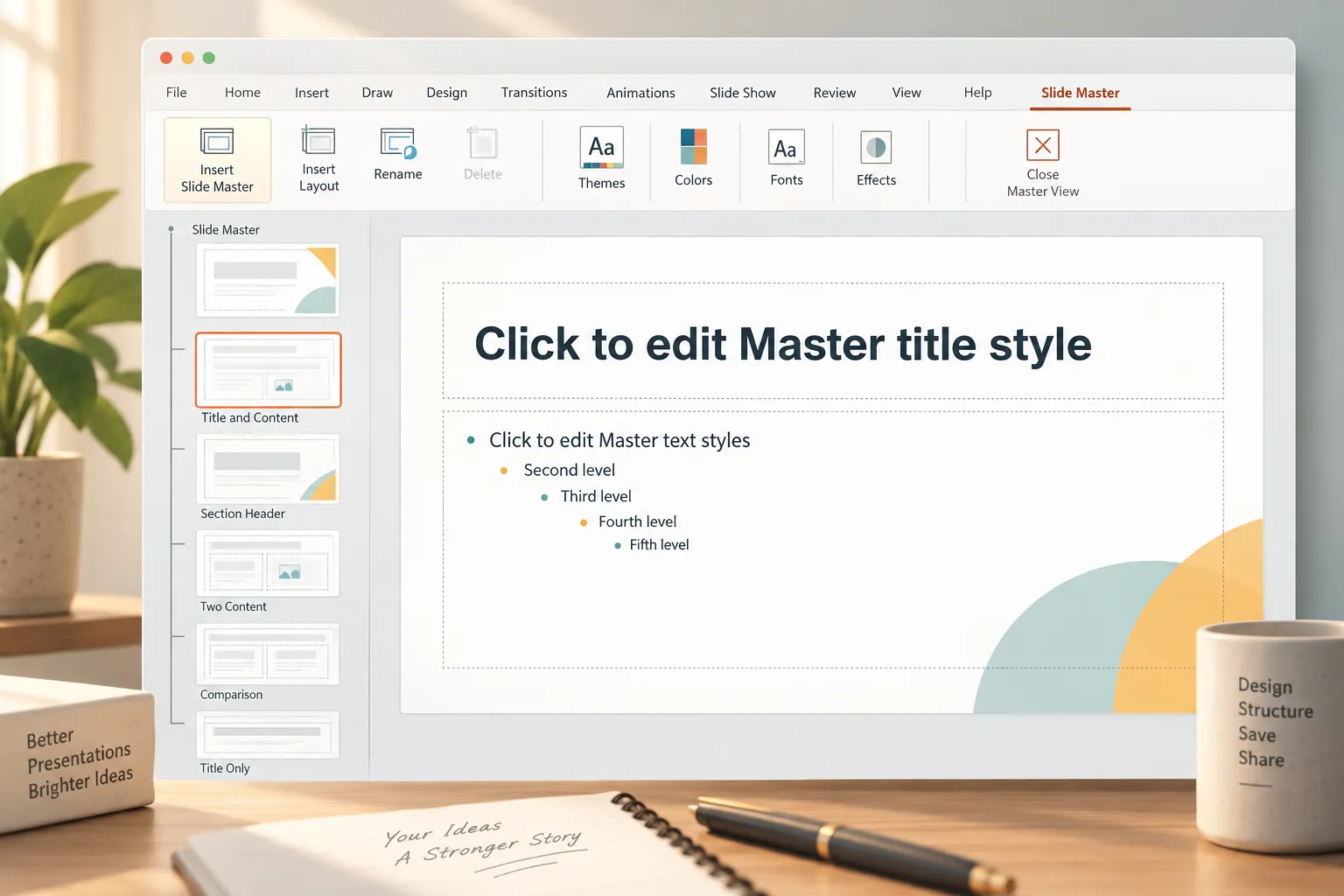
Para abrir o Slide Master, vá para Exibir e selecione Slide Master. O PowerPoint exibirá o slide mestre na parte superior e os slides de layout relacionados abaixo dele.
O slide mestre superior controla configurações amplas de design que afetam todo o modelo. Os layouts abaixo dele controlam tipos específicos de slide, como slides de título, divisores de seção e slides de conteúdo.
É aqui que muitos erros de modelo acontecem. Se você criar o design apenas em slides normais, os usuários poderão copiá-los e colá-los manualmente, mas a estrutura será frágil. Se você criar layouts no Slide Master, os usuários poderão criar novos slides a partir do layout correto e preservar o sistema de design.
2. Defina as fontes do tema e a hierarquia tipográfica
Em seguida, defina a tipografia. Escolha fontes do tema que combinem com sua marca e funcionem bem na tela. Evite usar fontes demais. A maioria dos modelos profissionais precisa de uma família de fontes ou de uma combinação simples: uma para títulos e outra para o corpo do texto.
Pense em termos de hierarquia. Seu modelo deve distinguir claramente o texto do título, títulos de seção, subtítulos, corpo do texto, legendas, rótulos e notas de rodapé. O tamanho, o peso e o espaçamento devem indicar ao público o que ler primeiro.
Não dependa de formatação manual. Defina estilos de texto padrão no mestre e nos layouts. Isso facilita para futuros usuários adicionarem conteúdo sem alterar acidentalmente a linguagem visual da apresentação.
3. Adicione cores da marca e estilos de plano de fundo
Um modelo personalizado do PowerPoint deve incluir uma paleta de cores controlada. Use a cor principal da sua marca, cores secundárias, cores neutras e um conjunto limitado de cores de destaque. Se a paleta for ampla demais, as pessoas usarão as cores de forma inconsistente.
No PowerPoint, defina cores do tema para que formas, gráficos e estilos de texto possam seguir a mesma paleta. Isso é especialmente útil quando as pessoas inserem gráficos ou SmartArt, pois as cores padrão ficarão mais próximas do sistema da marca.
Tenha cuidado com os planos de fundo. Um plano de fundo escuro pode parecer sofisticado, mas precisa de alto contraste. Um plano de fundo claro geralmente é mais fácil para apresentações corporativas com muito texto. Você pode incluir ambos, mas cada um deve ter regras claras para cor do texto, estilo de gráfico e tratamento de imagem.
4. Crie layouts padrão e molduras de espaços reservados
Agora crie os layouts reutilizáveis. Cada layout deve resolver uma necessidade real de apresentação. Evite criar muitas variações decorativas que ninguém usará.
Um slide de título pode incluir um título grande da apresentação, subtítulo, data e posicionamento de logotipo. Um divisor de seção pode usar um título curto e um tratamento visual marcante. Um slide de conteúdo pode incluir um título, espaço reservado para corpo de texto e uma área opcional para imagem ou gráfico. Um slide de gráfico deve deixar espaço suficiente para o gráfico, rótulos, notas de fonte e uma conclusão clara.
Use molduras de espaços reservados em vez de objetos de exemplo estáticos sempre que possível. Os espaços reservados orientam os usuários a inserir texto, imagens, gráficos e tabelas, preservando o alinhamento. Eles também tornam o modelo mais fácil de usar para quem não é designer.
Preste atenção às margens e às grades. O alinhamento consistente é uma das maneiras mais fáceis de fazer uma apresentação parecer profissional. Os títulos devem começar em posições previsíveis. As áreas de conteúdo devem ficar alinhadas de um slide para outro. As imagens devem ter limites definidos em vez de flutuar aleatoriamente.
5. Teste o modelo com conteúdo real
Antes de salvar o arquivo como modelo, teste-o com conteúdo realista. Adicione títulos longos, títulos curtos, slides com muitas listas, gráficos, capturas de tela, biografias da equipe e páginas baseadas em imagens. Um layout que parece bonito com texto de exemplo pode falhar quando conteúdo corporativo real é adicionado.
Verifique se o texto transborda, se as imagens são cortadas de forma inadequada, se os rótulos dos gráficos permanecem legíveis e se as cores mantêm contraste suficiente. Teste também se outra pessoa consegue usar o modelo sem explicações. Se cada slide exigir ajuste manual, o modelo não está pronto.
Os testes são onde um modelo de apresentação de design se torna prático. O melhor modelo não é aquele com os slides de exemplo mais impressionantes. É aquele que ajuda as pessoas a criar slides claros repetidamente. Transforme conteúdo real em um primeiro rascunho refinado com Pi ↗
Como salvar um modelo do PowerPoint como arquivo POTX
Quando seu Slide Master, layouts, cores e tipografia estiverem prontos, salve o arquivo corretamente.
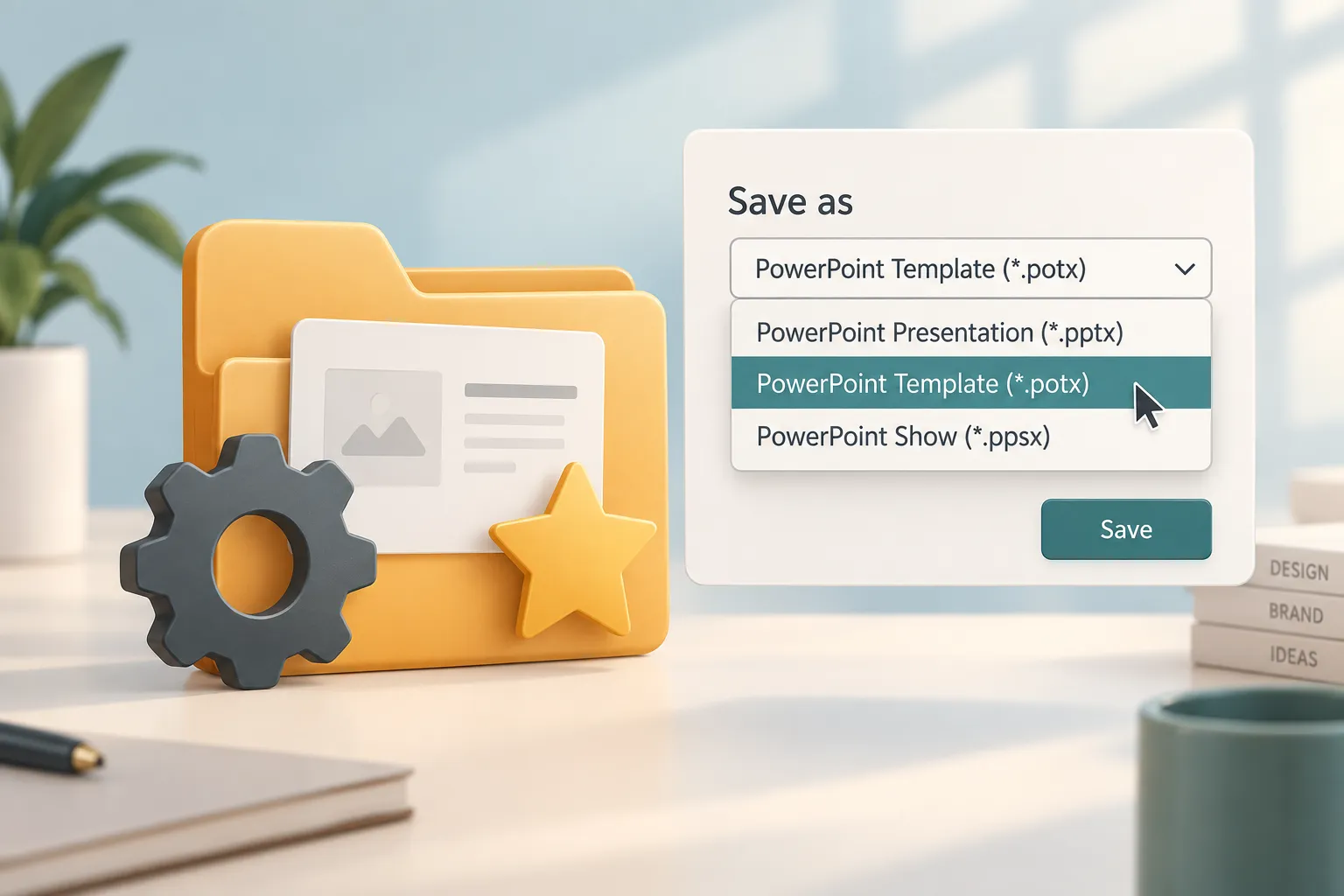
Use Salvar como e escolha **Modelo do PowerPoint (*.potx)** nas opções de tipo de arquivo. O PowerPoint pode abrir automaticamente a pasta padrão de modelos. Salvar nela facilita encontrar o modelo ao criar uma nova apresentação. Você também pode salvar uma cópia em uma pasta compartilhada da equipe se sua organização gerencia modelos de forma centralizada.
Essa etapa é importante porque um arquivo PPTX e um arquivo POTX não são iguais. Um arquivo PPTX é uma apresentação de trabalho. Um arquivo POTX destina-se a gerar novas apresentações a partir de um ponto de partida protegido. Se você quiser que seus colegas reutilizem o design sem substituir o original, salve os arquivos de modelo do PowerPoint como POTX.
Após salvar, teste o modelo criando uma nova apresentação a partir dele. Confirme se os layouts aparecem corretamente, se as cores do tema funcionam, se as fontes carregam adequadamente e se os espaços reservados se comportam como esperado.
Práticas recomendadas para o design de modelos do PowerPoint
Um bom design de modelo é uma questão de moderação. Um modelo deve orientar os usuários, não prendê-los em layouts excessivamente complexos.
Comece pelo contraste. O texto deve ser fácil de ler em qualquer plano de fundo. Evite colocar texto pequeno sobre imagens muito carregadas, a menos que use sobreposições ou painéis de texto definidos. Para apresentações executivas e voltadas a clientes, a legibilidade é mais importante do que o impacto visual.
Use um sistema de grade. Alinhe títulos, corpo do texto, gráficos e imagens de forma consistente. Mesmo slides simples parecem mais refinados quando o espaçamento é intencional.
Crie uma hierarquia tipográfica clara. Os títulos dos slides devem ser imediatamente reconhecíveis. O corpo do texto não deve competir com os títulos. Legendas, notas de fonte e rótulos devem ser menores, mas ainda legíveis.
Mantenha os layouts limpos. Se cada slide incluir formas demais, linhas decorativas, gradientes e ícones, o modelo se tornará difícil de usar. Os modelos mais fortes geralmente parecem simples porque a complexidade está oculta na estrutura.
Projete também para edição. Um modelo pode parecer perfeito nas mãos de um designer, mas a maioria dos modelos é usada por equipes ocupadas. Certifique-se de que os espaços reservados sejam evidentes, o texto de exemplo seja fácil de substituir e os layouts possam acomodar diferentes extensões de conteúdo.
Modelo do PowerPoint vs. fluxo de trabalho de apresentação com IA
Os modelos do PowerPoint são ideais quando você precisa de um sistema de marca de longo prazo. Eles ajudam as equipes a manter a consistência em apresentações recorrentes, atualizações internas, materiais de vendas, relatórios e apresentações para clientes.
No entanto, os modelos não resolvem todos os problemas de apresentação. Eles não decidem automaticamente a narrativa, organizam a lógica de negócios, simplificam conteúdo denso nem transformam anotações brutas em uma apresentação persuasiva. É aí que os fluxos de trabalho modernos de apresentação com IA podem ajudar.
Um criador de apresentações com IA pode acelerar a criação nas fases iniciais, ajudando a estruturar a narrativa, gerar esboços de slides, sugerir layouts e criar um fluxo mais coerente. O modelo continua importante, mas a IA pode reduzir o problema da página em branco antes que a apresentação chegue à formatação final.
Onde o Pi se encaixa na criação moderna de apresentações
Pi, abreviação de Presentation Intelligence, foi criado para equipes profissionais que precisam de mais do que slides atraentes. Ele ajuda a criar estruturas de apresentação prontas para os negócios, direção visual premium e apresentações refinadas para casos de uso de alto impacto, como pitch decks, apresentações de vendas, relatórios de consultoria, apresentações executivas, propostas de marca e apresentações de lançamento de produtos.
1. A lógica de negócios vem antes do estilo dos slides
Um modelo PPT personalizado controla a aparência dos slides. O Pi ajuda com o que a apresentação deve dizer e como o argumento deve se desenvolver. Isso é útil quando o desafio não é apenas formatação, mas também transformar ideias brutas em uma narrativa de negócios clara.
Para equipes que criam apresentações para investidores, relatórios estratégicos ou propostas para clientes, essa estrutura pode economizar tempo antes que o conteúdo entre no PowerPoint para ajustes finais específicos da marca.
2. Qualidade visual premium apoia apresentações profissionais
O Pi também pode ajudar as equipes a avançar mais rapidamente para uma direção visual mais refinada. Em vez de começar com um slide em branco ou usar layouts genéricos em excesso, as equipes podem desenvolver uma base profissional para a apresentação e depois refiná-la ou exportá-la para fluxos de trabalho do PowerPoint, quando necessário.
Isso torna o Pi complementar ao Slide Master. O PowerPoint continua importante para controle de modelos, compatibilidade de arquivos e edição final. O Pi é útil quando as equipes desejam ideação mais rápida, estrutura mais forte e estética de nível empresarial antes de o modelo ser finalizado ou aplicado. Crie uma apresentação pronta para os negócios com Pi ↗
Veredito: crie o modelo com foco em consistência, não em decoração
A melhor maneira de criar arquivos de modelo do PowerPoint é pensar como um designer de sistemas. Comece pelas regras da marca, defina os tipos de slide comuns, crie layouts no Slide Master, teste-os com conteúdo real e salve o arquivo final como um modelo POTX.
Um modelo sólido deve facilitar as apresentações futuras, não dificultá-las. Ele deve reduzir decisões de formatação, apoiar a consistência da marca e dar a cada usuário uma estrutura clara para criar novos slides.
Se sua principal necessidade é controle de marca a longo prazo, o Slide Master é a base certa. Se o desafio também inclui moldar a história, organizar a lógica de negócios e produzir uma apresentação de alta qualidade mais rapidamente, um fluxo de trabalho com IA como o Pi pode apoiar o processo antes do refinamento final no PowerPoint.
Perguntas Frequentes (FAQ)
Como criar um modelo do PowerPoint a partir de uma apresentação existente?
Abra a apresentação existente, ajuste o design e, em seguida, mova elementos repetidos, como fontes, cores, logotipos, planos de fundo e layouts, para o Slide Master. Após testar os layouts com conteúdo real, use Salvar Como e escolha Modelo do PowerPoint (*.potx). Isso transforma a apresentação em um modelo reutilizável para futuras apresentações.
O que é o Slide Master no PowerPoint?
O Slide Master é o recurso do PowerPoint que controla as configurações globais de design e os layouts reutilizáveis. Ele permite definir tipografia, cores, espaços reservados, posicionamento do logotipo, planos de fundo e estruturas de slides em um único local central, em vez de formatar cada slide manualmente.
Qual é a diferença entre um arquivo PPTX e um arquivo POTX?
Um arquivo PPTX é uma apresentação normal e editável do PowerPoint. Um arquivo POTX é um arquivo de Modelo do PowerPoint usado para criar novas apresentações a partir do mesmo sistema de design. Se você quiser salvar as configurações de modelo do PowerPoint para uso recorrente, POTX é o melhor formato.
A IA pode me ajudar a criar um modelo personalizado de PPT?
Sim. As ferramentas de IA podem ajudar a gerar estrutura, sugerir layouts, organizar conteúdo e acelerar a criação inicial de apresentações. Por exemplo, o Pi pode ajudar equipes a criar apresentações prontas para negócios, com estrutura profissional e qualidade visual premium, enquanto o Slide Master do PowerPoint continua sendo útil para o controle final do modelo e a configuração de POTX.