é possível adicionar GIFs animados a um diapositivo Google
Sim, pode adicionar GIFs em movimento a um diapositivo do Google. O Google Slides suporta GIFs animados e pode inseri-los a partir do seu computador, do Google Drive, da opção integrada de GIFs e autocolantes ou de um URL de imagem.
Um GIF pode ajudar a mostrar um processo rápido, uma interação com um produto, uma reação ou um exemplo visual sem adicionar um vídeo completo. O essencial é usar o movimento com um propósito. Um GIF deve apoiar a mensagem do diapositivo, não distrair dela.
Pode adicionar GIFs em movimento a um diapositivo do Google e fazê-los reproduzir?
Sim. Se está a perguntar "pode adicionar GIFs em movimento a um diapositivo do Google?", a resposta é sim. O Google Slides pode apresentar GIFs animados quando o ficheiro é realmente animado e inserido corretamente.
A animação pode parecer imóvel enquanto está a editar, mas normalmente é reproduzida quando vê a apresentação no modo de apresentação de diapositivos. Um GIF em movimento é um ficheiro de imagem com um curto ciclo de movimento. GIF na Wikipédia ↗ e o glossário de GIF da MDN ↗ explicam ambos como os ficheiros GIF podem suportar animação.
A página de ajuda da Google confirma que os utilizadores podem adicionar fotografias, vídeos, áudio, GIFs e autocolantes no Google Slides. Pode consultar o guia oficial de ajuda do Google Docs Editors ↗ para ver as opções de inserção suportadas.
GIFs animados vs. imagens estáticas no Google Slides
Se está a perguntar "pode adicionar GIFs em movimento a um diapositivo do Google?", a principal diferença é que um GIF animado pode mostrar movimento, enquanto uma imagem estática não.
| Funcionalidade | GIFs animados no Google Slides | Imagens estáticas no Google Slides |
|---|---|---|
| Questão principal | Pode adicionar GIFs em movimento a um diapositivo do Google? Sim, com um ficheiro GIF animado | As imagens estáticas não se movem |
| Movimento | Reproduz um ciclo curto | Sem movimento |
| Melhor para | Demonstrações rápidas, reações, processos simples | Capturas de ecrã, gráficos, diagramas, fotografias |
| Comportamento do ficheiro | Pode aumentar o tamanho da apresentação | Geralmente mais leve |
| Atenção do público | Mais visível | Menos distrativo |
| Exportar para PDF | Normalmente aparece como uma imagem estática | É apresentado normalmente |
Para apresentações empresariais formais, escolha com cuidado. Um GIF subtil de um produto pode ajudar uma apresentação de vendas, enquanto um GIF de reação humorístico pode não ser adequado para uma atualização destinada à direção.
Como adicionar um GIF em movimento ao Google Slides
Siga estes passos para inserir um GIF no Google Slides e verificar se funciona corretamente.
1. Abra a sua apresentação do Google Slides
Abra o Google Slides e escolha a apresentação à qual pretende adicionar o GIF. Clique no diapositivo específico onde a imagem animada deve aparecer.
Se o diapositivo já estiver muito preenchido, simplifique o esquema antes de adicionar movimento.
2. Escolha como inserir o GIF
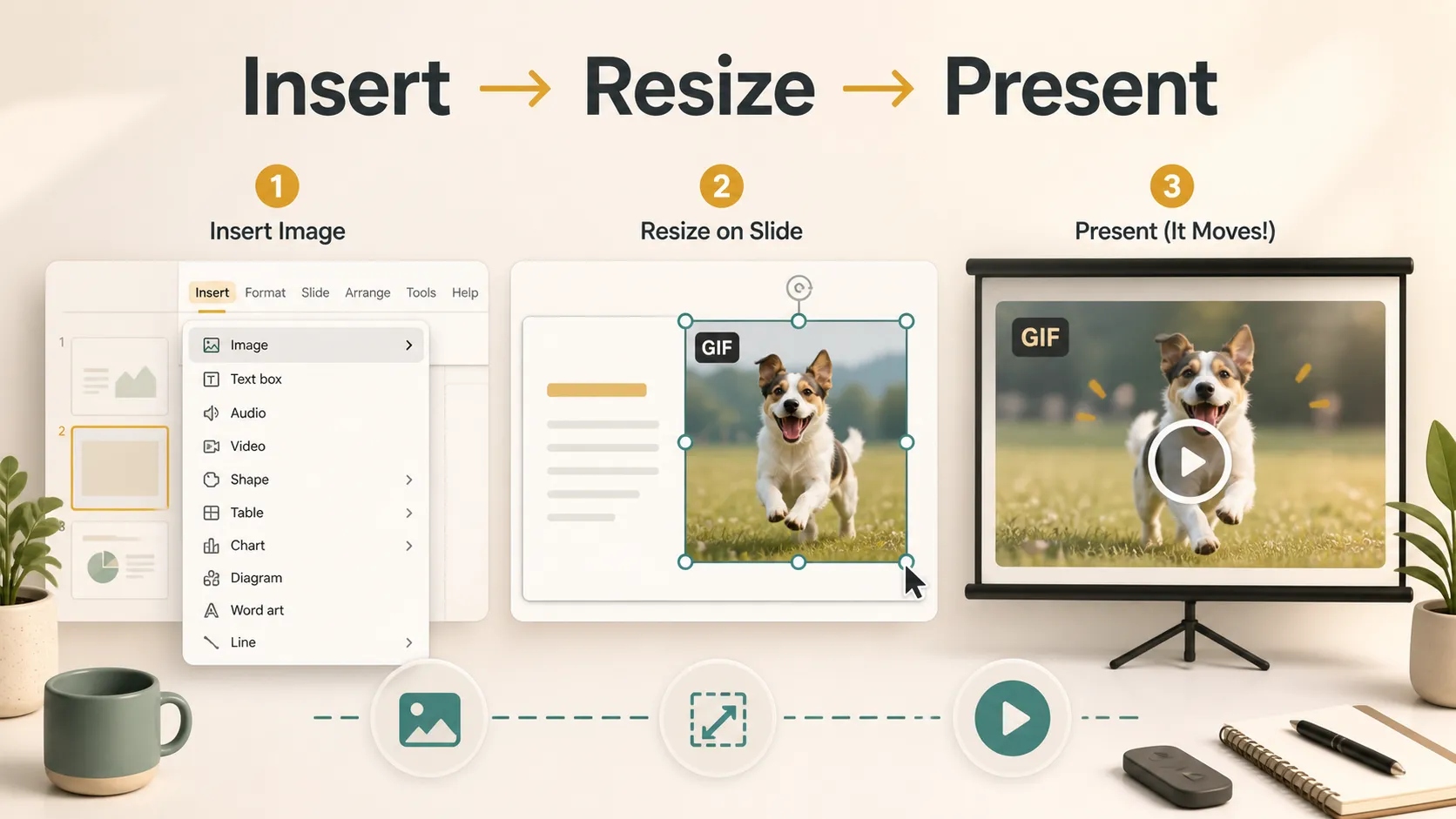
Clique em Inserir no menu superior e, em seguida, escolha Imagem. A partir daí, selecione a opção que corresponde ao local onde o seu GIF está guardado:
- GIFs e autocolantes
- Carregar do computador
- Drive
- Fotografias
- Por URL
O blogue Workspace Updates da Google explica que a opção GIFs e autocolantes no Google Slides ↗ permite aos utilizadores pesquisar e inserir GIFs diretamente a partir do menu Inserir.
3. Insira o GIF
Selecione o GIF e adicione-o ao seu diapositivo. Se aparecer como uma imagem estática no modo de edição, não presuma que está avariado. Os GIFs animados frequentemente precisam do modo de apresentação de diapositivos para mostrar claramente o seu movimento.
4. Redimensione e posicione o GIF
Clique no GIF e arraste as pegas dos cantos para o redimensionar. Utilize as pegas dos cantos para não distorcer a imagem.
Coloque o GIF perto do conteúdo que apoia. Se demonstrar uma etapa de um fluxo de trabalho, mantenha-o próximo do texto relacionado.
5. Teste o diapositivo no modo de apresentação
Clique em Apresentação de diapositivos para testar a reprodução. O guia do Workspace da Google sobre apresentar diapositivos no Google Slides ↗ é útil para verificar o comportamento da apresentação no modo de apresentador.
Isto confirma que o GIF se move, carrega rapidamente e não distrai do ponto principal.
Como adicionar GIFs a partir do seu computador
Se já tiver um GIF guardado no seu dispositivo, carregue-o diretamente.
Abra o seu diapositivo, clique em Inserir, escolha Imagem e, em seguida, selecione Carregar do computador. Encontre o ficheiro GIF, selecione-o e insira-o.
Este método é útil quando criou o seu próprio GIF, transferiu um GIF livre de royalties ou guardou uma curta gravação de ecrã como GIF. Tenha atenção ao tamanho do ficheiro, porque GIFs grandes podem tornar uma apresentação mais lenta.
Como adicionar GIFs a partir do Google Drive
Adicionar um GIF ao Google Slides a partir do Drive funciona bem se guardar recursos de apresentação no Google Drive.
Primeiro, carregue o ficheiro GIF para o Google Drive. Em seguida, abra a sua apresentação, vá a Inserir, escolha Imagem, selecione Drive, encontre o GIF e insira-o.
Este método é útil para professores, equipas e empresas que organizam ficheiros em pastas partilhadas. Se trabalhar com uma equipa, certifique-se de que as permissões do ficheiro permitem que os colaboradores acedam ao GIF. A página de ajuda da Google sobre como partilhar ficheiros do Google Drive ↗ explica como gerir o acesso.
Como fazer um GIF mover-se no Google Slides
Não precisa de adicionar um efeito de animação separado para fazer um GIF mover-se no Google Slides. Se o ficheiro for um GIF realmente animado, deve ser reproduzido automaticamente quando apresentar o diapositivo.
Para verificar:
1. Insira o GIF através de Inserir > Imagem. 2. Utilize Carregar do computador, Drive, GIFs e autocolantes ou Por URL. 3. Clique em Apresentação de diapositivos. 4. Aguarde um momento para o GIF carregar. 5. Se continuar sem se mover, teste o ficheiro GIF fora do Google Slides para confirmar que é animado.
Se o GIF apenas parecer imóvel durante a edição, isso nem sempre significa que está avariado. Muitos GIFs mostram movimento apenas no modo de apresentação.
Porque é que o meu GIF não se move no Google Slides?
Se o seu GIF não se mover, não presuma que o Google Slides está avariado. Alguns problemas comuns podem causar esta situação.
Verifique primeiro o seguinte:
- O ficheiro pode não ser realmente animado.
- O GIF pode reproduzir-se apenas no modo de apresentação de diapositivos.
- O URL pode apontar para uma página Web em vez do ficheiro GIF.
- O ficheiro pode ser demasiado grande ou lento a carregar.
- O GIF pode ter sido inserido de uma forma que o converteu numa imagem estática.
- Exportar para PDF normalmente remove a animação.
Se exportar o Google Slides como PDF, o GIF normalmente aparecerá como uma imagem estática, porque o PDF não preserva a animação GIF da mesma forma que uma apresentação de diapositivos.
Boas práticas para utilizar GIFs animados em apresentações
As melhores dicas para GIFs em apresentações são simples: mantenha-os curtos, relevantes e fáceis de compreender.
Utilize GIFs quando ajudarem a:
- Mostrar uma interação com um produto
- Demonstrar um processo rápido
- Explicar uma ação repetida
- Adicionar clareza visual a um diapositivo de formação
- Substituir um vídeo mais longo quando apenas é necessário um ciclo curto
Evite GIFs quando forem apenas decorativos. Demasiado movimento pode fazer com que um diapositivo pareça menos profissional, especialmente em apresentações empresariais, para a direção ou com muitos dados.
A acessibilidade também é importante. Evite movimentos intermitentes, ciclos excessivamente rápidos ou animações que possam ser desconfortáveis para alguns espectadores. As orientações do W3C sobre limiares de intermitência e animação ↗ são uma referência útil para a segurança do movimento.
Uma nota antes de adicionar mais conteúdos multimédia
Adicionar um GIF é apenas uma parte de criar uma apresentação clara. Se a sua apresentação já tiver uma estrutura sólida, utilize os passos acima para colocar um GIF onde o movimento ajude a mensagem.
Se ainda estiver a trabalhar a partir de notas, materiais de origem ou um esboço preliminar, o Pi ↗ pode ajudá-lo a organizar o material num rascunho de apresentação antes de decidir onde um GIF realmente se enquadra.
Isto é especialmente útil para demonstrações de produtos, diapositivos de formação, apresentações de vendas, apresentações em sala de aula e explicações empresariais. Quando o fluxo dos diapositivos é claro, torna-se mais fácil decidir se um GIF, uma captura de ecrã, um vídeo ou uma imagem estática é a melhor escolha.

O veredito
Então, pode adicionar GIFs em movimento a um diapositivo do Google? Sim. O Google Slides suporta GIFs animados e pode adicioná-los a partir do seu computador, do Google Drive, das opções integradas de GIFs ou de um URL direto.
A abordagem mais fiável é utilizar um ficheiro GIF realmente animado, inseri-lo através de Inserir > Imagem, redimensioná-lo cuidadosamente e testá-lo no modo de apresentação de diapositivos.
Quando bem utilizados, os GIFs podem tornar as apresentações do Google Slides mais claras e envolventes. Quando mal utilizados, podem distrair da mensagem. Considere os GIFs como ferramentas de comunicação, e não como decoração, e funcionarão muito melhor na sua próxima apresentação.
Perguntas frequentes
Pode adicionar GIFs em movimento a um diapositivo do Google?
Sim. O Google Slides suporta GIFs animados e estes podem ser reproduzidos como imagens em movimento durante uma apresentação quando inseridos corretamente.
Como adiciono GIFs ao Google Slides a partir do meu computador?
Abra o seu diapositivo, clique em Inserir, escolha Imagem, selecione Carregar do computador e escolha o ficheiro GIF que pretende adicionar.
Posso adicionar um GIF ao Google Slides a partir do Google Drive?
Sim. Carregue o GIF para o Google Drive e, em seguida, vá a Inserir > Imagem > Drive no Google Slides e selecione o ficheiro GIF.
Como faço um GIF mover-se no Google Slides?
Normalmente, só precisa de inserir um GIF realmente animado e testá-lo no modo de apresentação de diapositivos. Se parecer imóvel durante a edição, apresente o diapositivo antes de presumir que o GIF está avariado.


