Como inserir um vídeo no Google Slides: o guia passo a passo definitivo
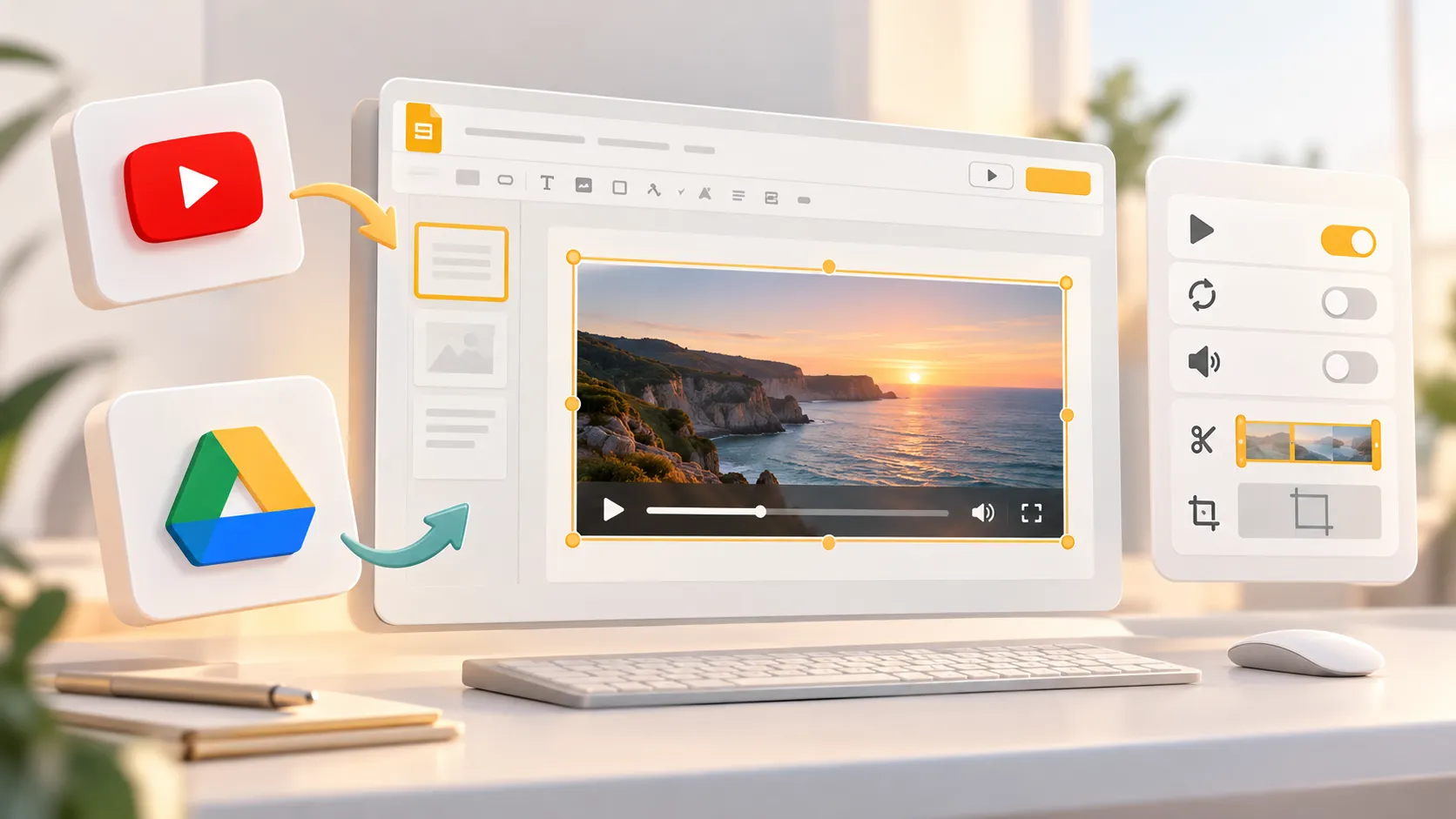
Adicionar vídeo pode tornar uma aula, demonstração de produto, atualização da equipa ou apresentação de vendas mais cativante. A boa notícia é que aprender como inserir um vídeo no Google Slides é simples depois de escolher a fonte certa e configurar a reprodução antes de apresentar.
O Google Slides suporta duas fontes principais de vídeo: YouTube e Google Drive. Pode pesquisar no YouTube a partir do Slides, colar um URL específico do YouTube ou inserir um ficheiro de vídeo que carregou para o Google Drive. Depois de o adicionar, pode controlar a temporização, o som, a reprodução automática, a repetição, o tamanho e o recorte.
Como Adicionar um Vídeo ao Google Slides
Antes de inserir um vídeo no Google Slides, decida onde o vídeo está alojado. Isto afeta a forma como o adiciona e se o seu público consegue reproduzi-lo com êxito.
| Fonte de Vídeo | Ideal Para | Método de Inserção | Aspeto Principal |
|---|---|---|---|
| YouTube | Clipes públicos, tutoriais, entrevistas, demonstrações | Inserir > Vídeo > YouTube ou Por URL | Requer uma ligação funcional e acesso à Internet |
| Google Drive | Gravações originais e ficheiros internos | Inserir > Vídeo > Google Drive | As permissões de partilha devem permitir que os espectadores lhe acedam |
Utilize o YouTube quando pretender incorporar um vídeo no Google Slides a partir de um vídeo público existente. Utilize o Google Drive quando o ficheiro for uma gravação sua, um vídeo de formação interna ou conteúdo multimédia que não esteja alojado no YouTube.
Como Inserir um Vídeo do YouTube no Google Slides
Para adicionar um vídeo do YouTube, abra o diapositivo de destino e selecione Inserir > Vídeo. Será apresentada uma caixa de diálogo com opções para pesquisar no YouTube ou colar um URL direto.
Pesquisar um Vídeo do YouTube no Google Slides
A opção de pesquisa integrada é útil quando conhece o tema ou o título, mas não tem a ligação exata.
1. Abra a sua apresentação do Google Slides e clique no diapositivo onde o vídeo deve aparecer. 2. Escolha Inserir no menu superior e, em seguida, selecione Vídeo. 3. Selecione o separador de pesquisa do YouTube . 4. Introduza uma palavra-chave, o título do vídeo, o nome do canal ou o tema. 5. Reveja cuidadosamente os resultados da pesquisa e selecione o vídeo correto. 6. Clique em Selecionar para colocar o vídeo no seu diapositivo.
Após a inserção, arraste o vídeo para o reposicionar. Também pode utilizar as alças dos cantos para redimensioná-lo mantendo as suas proporções.
Antes de apresentar, confirme que o vídeo selecionado é a versão correta. Os resultados da pesquisa podem incluir clipes com nomes semelhantes, edições abreviadas ou vídeos de canais diferentes.
Cole uma URL de vídeo do YouTube
Se já tiver a ligação exata do YouTube, colar o URL é geralmente mais rápido e mais fiável.
1. Copie o URL completo do vídeo do YouTube a partir do seu navegador. 2. No Google Slides, selecione Inserir > Vídeo. 3. Abra o separador Por URL . 4. Cole a ligação do YouTube no campo. 5. Clique em Selecionar.
Este método é particularmente útil quando precisa de um vídeo específico, como um anúncio da empresa, um testemunho de cliente ou um excerto com uma marca temporal aprovada.
Como carregar um vídeo do Google Drive para o Google Slides
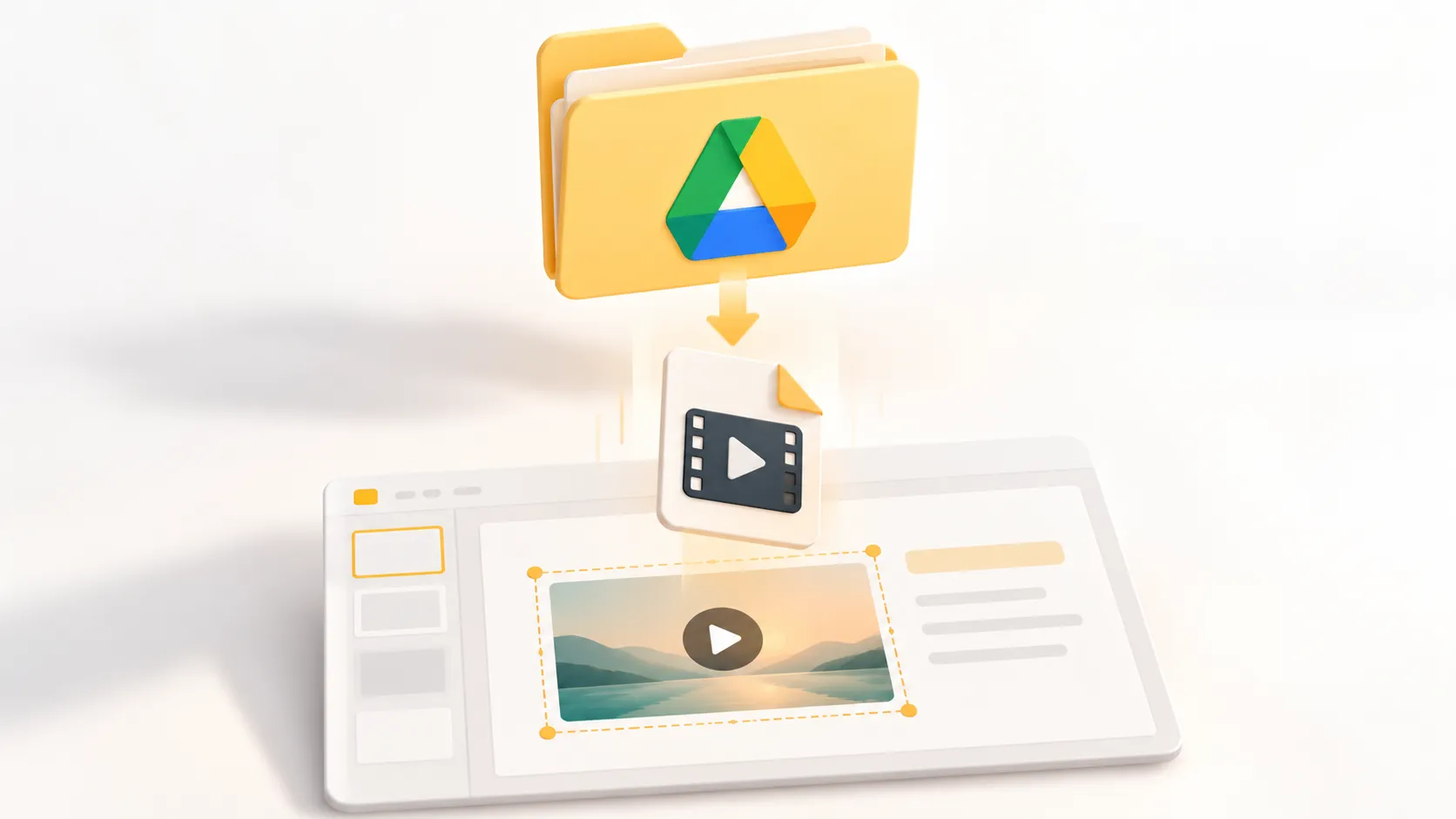
O Google Slides não permite inserir diretamente um ficheiro de vídeo local a partir do seu computador. Primeiro, carregue o vídeo para o Google Drive e, em seguida, adicione-o a partir daí.
1. Abra o Google Drive e clique em Novo > Carregamento de ficheiro. 2. Escolha o ficheiro de vídeo no seu computador e aguarde que o carregamento termine. 3. Verifique as definições de partilha do ficheiro no Google Drive. 4. Abra a apresentação do Google Slides e escolha o diapositivo de destino. 5. Selecione Inserir > Vídeo. 6. Abra o separador Google Drive . 7. Localize o vídeo carregado, selecione-o e clique em Selecionar.
Nas apresentações partilhadas, as permissões são importantes. Se os colaboradores ou visualizadores não conseguirem aceder ao vídeo do Drive, poderão ver uma mensagem de vídeo indisponível durante a apresentação. Certifique-se de que o ficheiro é partilhado com as pessoas certas ou está acessível a todos os que precisam de ver a apresentação, com base nos requisitos de segurança da sua organização.
O Google Drive é frequentemente a melhor escolha para gravações internas, demonstrações proprietárias e conteúdo de vídeo que deve permanecer no espaço de trabalho da sua equipa. Evite utilizar vídeos com direitos de autor, a menos que tenha autorização para os incluir.
Como ajustar as opções de reprodução de vídeo do Google Slides
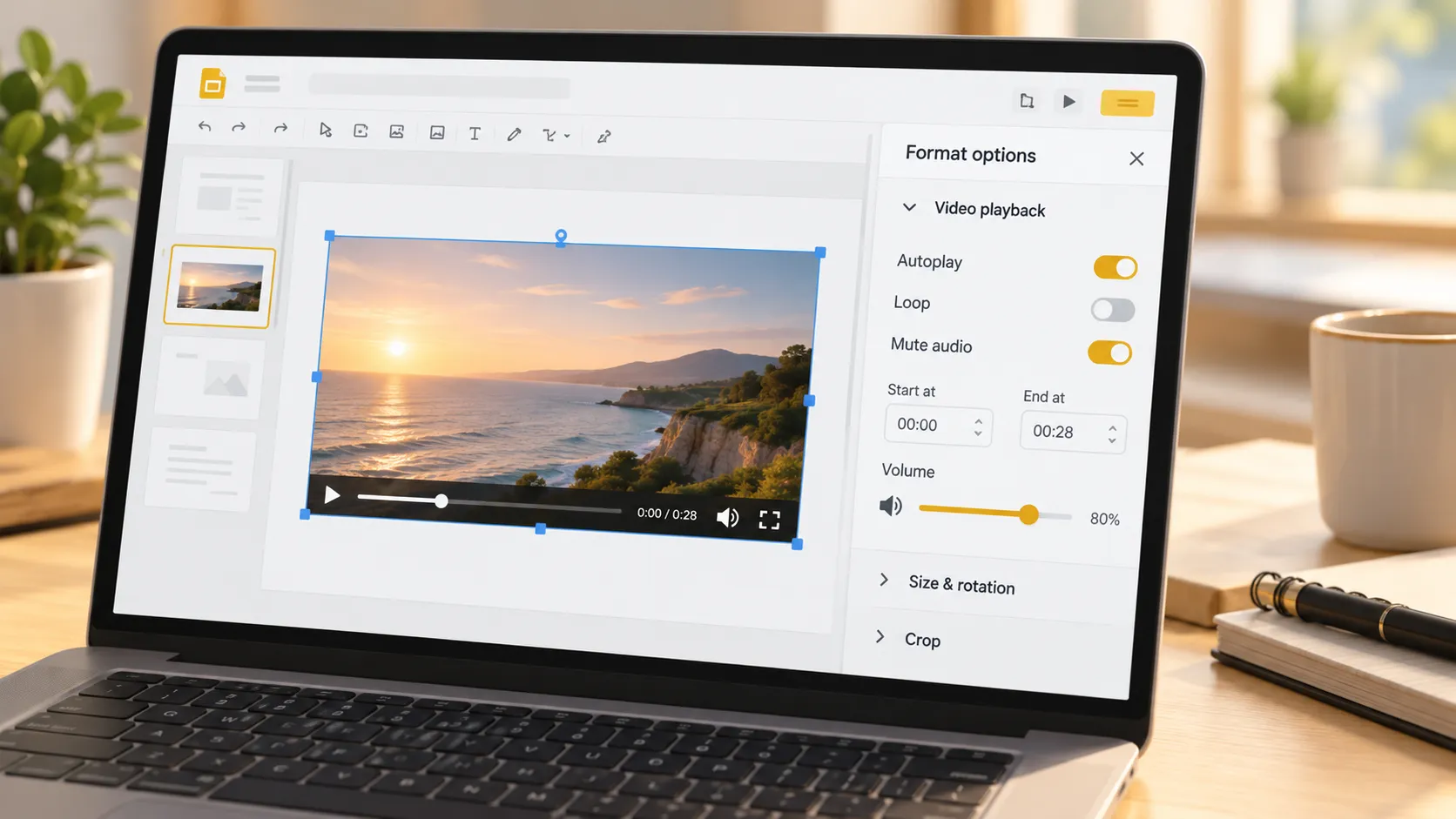
Depois de adicionar um vídeo ao Google Slides, selecione-o e abra Opções de formatação. Este painel permite-lhe controlar muitas opções de reprodução de vídeo do Google Slides antes de apresentar.
É importante testar estas definições durante o ensaio. Um vídeo que começa demasiado tarde, reproduz com som inesperado ou não repete pode interromper uma apresentação que, de outra forma, seria bem conseguida.
Definir horas de início e fim
Vídeos longos podem distrair da sua mensagem. Se só precisar de um segmento curto, utilize os controlos de reprodução para se concentrar no momento relevante.
1. Clique no vídeo no diapositivo. 2. Escolha Opções de formatação. 3. Expanda Reprodução de vídeo. 4. Introduza as horas pretendidas de Início em e Fim em quando disponíveis.
Por exemplo, numa apresentação de formação, pode mostrar apenas uma demonstração de 30 segundos em vez de um tutorial completo de 10 minutos. Isto mantém a apresentação focada e ajuda-o a cumprir o horário. Os controlos de hora de início e fim podem variar consoante a origem do vídeo e a versão atual do Google Slides.
Escolher reprodução automática, reprodução ao clicar ou reprodução em ciclo
Em Opções de formatação > Reprodução de vídeo, escolha como o vídeo deve começar.
- Reproduzir ao clicar dá ao apresentador controlo total e funciona bem em reuniões ao vivo.
- Reproduzir automaticamente inicia o vídeo assim que o diapositivo aparece, o que pode ser adequado para apresentações cronometradas ou introduções curtas.
- Repetir repete o vídeo até passar para outro diapositivo, sendo útil para ecrãs de eventos, ecrãs de espera ou apresentações de produtos.
Utilize a reprodução automática com cuidado. Pode criar uma experiência fluida, mas pode começar antes de terminar de apresentar o excerto. Para a maioria das apresentações ao vivo, reproduzir ao clicar é a opção mais segura.
Silenciar, redimensionar e recortar o vídeo
Também pode melhorar a forma como o vídeo se enquadra no design do diapositivo.
Para remover o som, selecione o vídeo, abra Opções de formatação, e ative Silenciar áudio quando a definição estiver disponível. Silenciar é útil quando um clip funciona como movimento de fundo ou quando planeia explicar os elementos visuais pessoalmente.
Para redimensionar o vídeo, arraste uma pega de canto em vez de uma pega lateral. Isto ajuda a evitar distorções. Para o recortar, selecione o vídeo e utilize a ferramenta de recorte na barra de ferramentas. Remova margens desnecessárias, barras pretas ou elementos de fundo que distraiam, mantendo a ação importante visível.
Mantenha o vídeo alinhado com a grelha, o título e o texto de apoio do diapositivo. Um vídeo bem posicionado deve reforçar a mensagem, não fazer com que o diapositivo pareça sobrecarregado.
Dicas para utilizar vídeos eficazmente no Google Slides
Um diapositivo com vídeo bem-sucedido envolve mais do que a inserção técnica. Utilize estas verificações antes de uma apresentação ao vivo:
- Mantenha os clips curtos e diretamente relevantes para o ponto que está a abordar.
- Adicione um título ou uma frase clara que explique porque é que o público está a ver o vídeo.
- Teste as permissões do vídeo utilizando a conta ou o dispositivo que irá usar para apresentar.
- Ensaie o momento de início, o nível de som, o modo de reprodução e a transição entre diapositivos.
- Confirme que o local da apresentação tem acesso fiável à Internet.
- Prepare uma alternativa, como uma captura de ecrã, transcrição ou breve explicação verbal, caso a reprodução falhe.
Crie um fluxo de trabalho de apresentações mais aperfeiçoado
O Google Slides é prático para edição colaborativa e apresentações ricas em multimédia. Assim que o vídeo estiver no lugar, o maior desafio é garantir que cada diapositivo apoia uma narrativa empresarial clara.
Pi, abreviatura de Presentation Intelligence, é um criador de apresentações com IA concebido para profissionais que criam apresentações para investidores, atualizações executivas, apresentações de vendas, relatórios de consultoria e outros materiais empresariais de elevado impacto.
1. A lógica empresarial vem antes do estilo dos diapositivos
O Pi utiliza IA multiagente para ajudar a transformar ideias em bruto numa narrativa estruturada. Em vez de tratar cada diapositivo como uma tarefa de design isolada, apoia uma progressão mais clara do contexto e das evidências até à recomendação e à ação.
2. A qualidade visual premium reforça a mensagem
Para equipas que precisam de mais do que um simples diapositivo com vídeo, o Pi ajuda a criar esquemas prontos para uso empresarial com consistência visual cuidada. Isto pode ser útil quando vídeos, gráficos, informações e recomendações estratégicas precisam de funcionar em conjunto numa apresentação credível.
Perguntas frequentes (FAQ)
É possível inserir qualquer vídeo no Google Slides?
O Google Slides suporta vídeos do YouTube e vídeos armazenados no Google Drive. Não é possível inserir diretamente um ficheiro de vídeo local arbitrário a partir do computador; carregue-o primeiro para o Google Drive e, em seguida, adicione-o através de Inserir > Vídeo > Google Drive.
Os vídeos no Google Slides funcionam offline?
A reprodução de vídeo não está disponível de forma fiável offline. Os vídeos do YouTube requerem acesso à Internet, enquanto os vídeos do Google Drive também podem depender da conectividade, do acesso à conta e das permissões de partilha. Teste sempre a apresentação no ambiente onde irá apresentar.
Porque é que o meu vídeo do Google Slides indica que não está disponível?
O vídeo pode não estar disponível porque a ligação do YouTube foi removida ou restringida, o ficheiro do Google Drive tem permissões de partilha limitadas ou a conta utilizada para apresentar não tem acesso. Verifique a ligação de origem, as permissões do ficheiro e a ligação à Internet.
Como faço para que um vídeo comece automaticamente no Google Slides?
Selecione o vídeo, abra Opções de formatação, expanda Reprodução de vídeo, e escolha Reproduzir automaticamente ou Reproduzir automaticamente durante a apresentação, consoante a etiqueta disponível. Execute a apresentação de diapositivos uma vez para confirmar que o vídeo começa no momento pretendido.


