as ferramentas de culto funcionam com o Google Slides
Sim, o WorshipTools funciona com o Google Slides. Mais especificamente, o WorshipTools Presenter suporta a importação do Google Slides, o que é útil para diapositivos de anúncios, diapositivos de sermões, ciclos antes do serviço, diapositivos após o serviço, lembretes de eventos e apresentações de atualizações de ministérios.
O importante é compreender o que «funciona com» significa na prática. O fluxo de trabalho normal consiste em importar o ficheiro do Google Slides para o Presenter, colocá-lo no plano de serviço, testar os diapositivos e garantir que as atualizações são tratadas antes de domingo.
O que o WorshipTools diz sobre o Google Slides
A documentação oficial do WorshipTools indica que o Presenter suporta a importação do Google Slides, especialmente para diapositivos de anúncios e de sermões. A mesma documentação explica que, quando o conjunto de diapositivos é atualizado no Google Slides, as alterações podem ser sincronizadas de volta para o Presenter.
Isto é útil porque diferentes pessoas preparam frequentemente diferentes partes de um serviço. O Google Slides pode ser o espaço de edição, enquanto o WorshipTools pode ser o espaço de controlo da apresentação.
Como costuma funcionar o fluxo de trabalho de importação do Google Slides
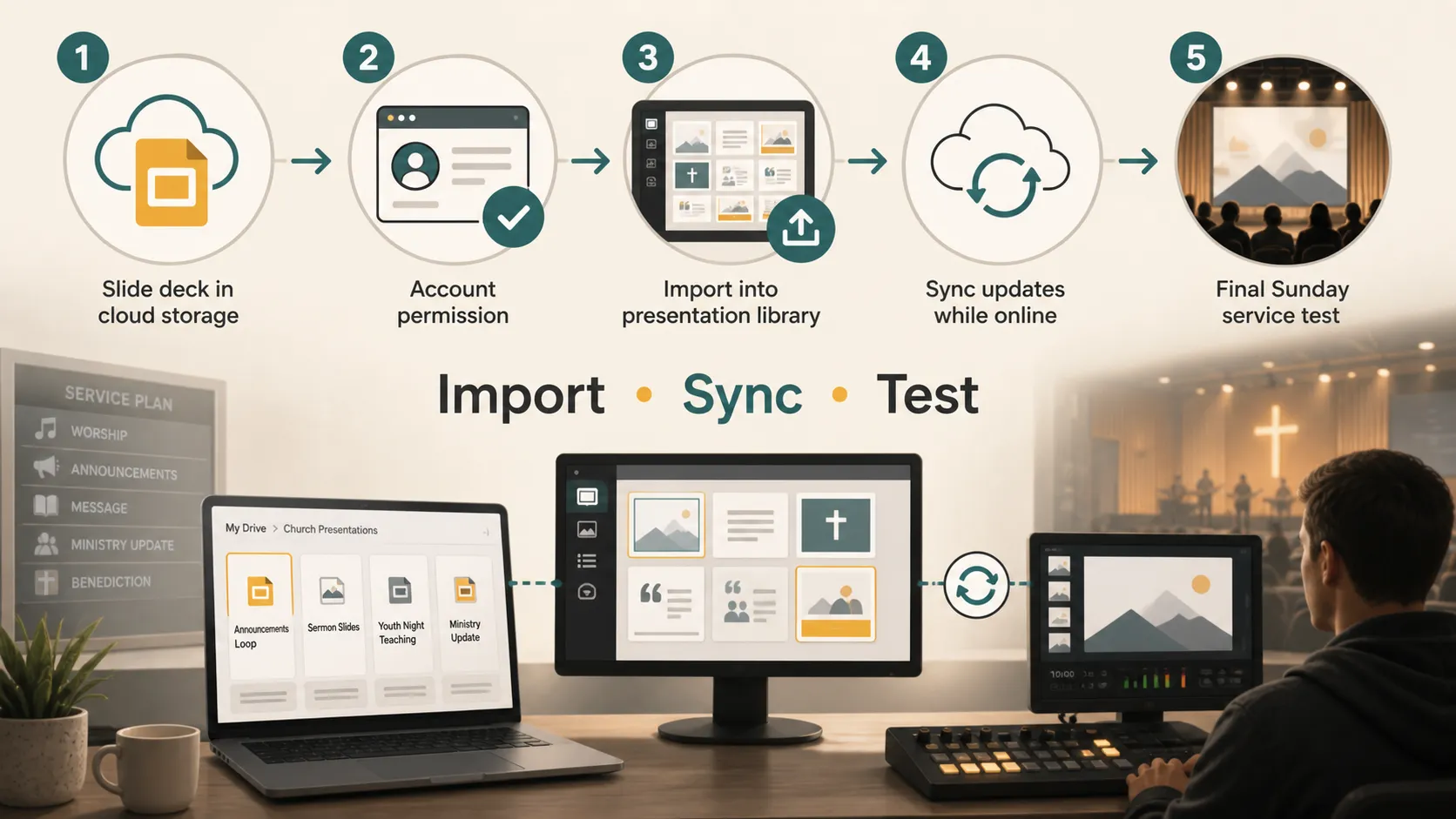
O processo geral é simples. No Presenter, abra a área de Diapositivos, clique em Adicionar diapositivos e escolha Importar Google Slides. Em seguida, inicie sessão numa conta Google, conceda autorização e escolha uma apresentação no Google Drive.
Depois de a ligação ser aprovada, selecione o ficheiro do Google Slides que pretende utilizar. O Presenter importa-o para a biblioteca de diapositivos, onde pode ser adicionado a um item de serviço.
Este fluxo de trabalho é especialmente útil quando a sua igreja já tem uma pasta partilhada do Google Drive para diapositivos de sermões, gráficos de anúncios e atualizações de ministérios.
Melhores casos de utilização em igrejas
A importação do Google Slides é mais útil quando a apresentação é preparada fora do software principal de culto. Exemplos comuns incluem diapositivos de sermões, ciclos de anúncios, diapositivos de grupos de jovens, apresentações para serviços especiais, diapositivos de ensino, lembretes de eventos e apresentações criadas por voluntários.
Para diapositivos de sermões, os pastores podem editar a partir de qualquer navegador. Para ciclos de anúncios, os responsáveis pelos ministérios podem preparar diapositivos com datas de eventos, ligações de inscrição, lembretes e imagens.
Comparação de fluxos de trabalho
| Fluxo de trabalho | Ideal para | Vantagens | Atenção a |
|---|---|---|---|
| Importação do Google Slides | Diapositivos de sermões, anúncios, apresentações criadas por voluntários | Colaboração fácil antes do serviço | Requer configuração, permissões e testes |
| Importação do PowerPoint ou Keynote | Ficheiros de diapositivos existentes de outra ferramenta | Bom para igrejas que já utilizam software de diapositivos para computador | A formatação pode precisar de revisão |
| Criar diapositivos diretamente no WorshipTools | Letras, escrituras, diapositivos de ensino simples | Mantém tudo dentro do Presenter | Menos conveniente para colaboradores externos |
| Diapositivos multimédia | Imagens, fundos, gráficos animados, recursos para anúncios | Fiável para conteúdo visual | Não é ideal para apresentações editáveis com muito texto |
A melhor escolha depende de quem cria os diapositivos e da frequência com que mudam. Se várias pessoas preparam conteúdo durante a semana, o Google Slides pode simplificar a colaboração.
O que verificar antes de domingo
Não espere pelo início do serviço para testar uma importação do Google Slides. Abra o plano de serviço com antecedência e confirme a ordem dos diapositivos, a qualidade das imagens, o tamanho do texto, as cores e a temporização.
Se os diapositivos fizerem parte de um ciclo de anúncios, teste o comportamento de avanço automático. A documentação do WorshipTools sobre o Google Slides indica que o Google Slides pode ser utilizado para diapositivos com avanço automático.
Também é aconselhável confirmar qual a conta Google ligada. Se for utilizada a conta errada, o ficheiro poderá não aparecer no seletor.
Limitações de Internet e modo offline
O suporte do Google Slides depende da ligação e do comportamento de sincronização. A documentação do WorshipTools sobre o modo offline explica que algumas funcionalidades normalmente requerem Internet, incluindo a sincronização do Google Slides.
A abordagem mais segura é importar e testar os diapositivos enquanto tem acesso à Internet. Se a sua igreja perde frequentemente a ligação, tenha um plano de contingência, como imagens exportadas, um PDF ou uma cópia local dos diapositivos.
Comportamento mais recente do Presenter a conhecer
Num tópico de apoio sobre a importação de PowerPoint, Keynote e Google Slides, uma resposta da equipa do WorshipTools explicou que a abordagem de importação como imagens do Presenter 2026 se destinava a melhorar a estabilidade, porque alterações externas no Google podiam afetar as integrações diretas.
Essa abordagem pode ser útil para a fiabilidade. Depois de os diapositivos serem importados como imagens, há menos risco de algo mudar inesperadamente através de uma ligação em direto.
A contrapartida é que os diapositivos importados podem comportar-se mais como elementos visuais achatados. Animações, camadas editáveis, transições ou elementos interativos podem não funcionar da mesma forma que no Google Slides.
Resolução de problemas comuns
Se o Google Slides não for importado corretamente, comece pelo acesso à conta. Certifique-se de que iniciou sessão na conta Google proprietária do ficheiro ou que tem acesso ao mesmo.
Se o seletor do Google Drive não aparecer, verifique o seu navegador e as definições de pop-ups. Os bloqueadores de pop-ups ou os avisos do navegador podem interferir.
Se o ficheiro não aparecer, confirme que é um ficheiro do Google Slides e que está visível no Google Drive. Se os diapositivos não forem atualizados após as edições, tente sincronizar novamente.
Se as animações, camadas ou transições não se comportarem como esperado, lembre-se de que os diapositivos importados podem ser achatados, dependendo da versão do Presenter e do método de importação.
Uma nota antes de criar novos diapositivos
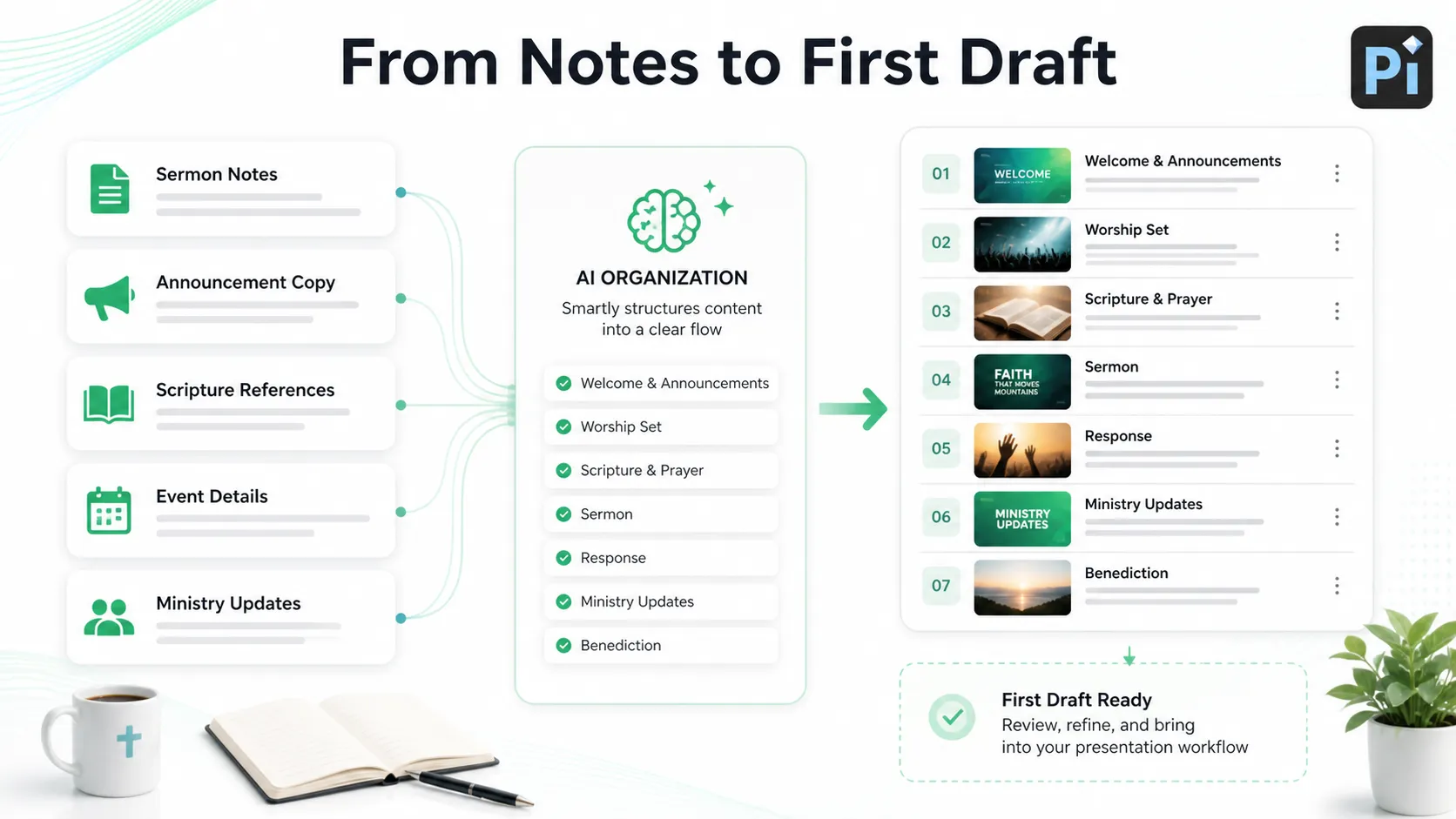
Se a sua igreja já tem uma apresentação no Google Slides, a tarefa principal é importá-la, sincronizá-la e testá-la no WorshipTools Presenter. Mas se estiver a começar com notas de sermão, texto de anúncios, referências bíblicas, detalhes de eventos ou atualizações de ministérios, ferramentas como o Pi podem ajudar a organizar esse material num primeiro rascunho antes de a sua equipa o integrar no fluxo de trabalho de culto.
Isto mantém o processo prático: prepare primeiro a mensagem, crie o design dos diapositivos em segundo lugar e teste antecipadamente o fluxo do serviço.
O veredito
O WorshipTools funciona com o Google Slides através da importação no Presenter. É um fluxo de trabalho útil para igrejas que criam diapositivos de sermões, anúncios e apresentações de ministérios no Google Slides, mas realizam os serviços através do WorshipTools.
A melhor experiência resulta de uma preparação antecipada. Importe a apresentação, confirme as permissões da conta, sincronize enquanto estiver online e teste os diapositivos no computador do serviço. Se depender de animações ou de designs do Google Slides com camadas, pré-visualize cuidadosamente, pois o comportamento de importação mais recente pode achatar alguns elementos.
Para a maioria das equipas de igreja, o Google Slides juntamente com o WorshipTools é prático: o Google Slides ajuda as pessoas a colaborar durante a semana, e o WorshipTools Presenter ajuda a equipa multimédia a apresentar os diapositivos durante o serviço.
Perguntas frequentes (FAQ)
P: O WorshipTools funciona com o Google Slides?
R: Sim. O WorshipTools Presenter suporta a importação do Google Slides, o que pode ser útil para diapositivos de sermões, diapositivos de anúncios e conteúdo de apresentação de serviços.
P: O WorshipTools consegue sincronizar alterações do Google Slides?
R: A documentação do WorshipTools sobre o Google Slides indica que as alterações ao conjunto de diapositivos podem ser sincronizadas de volta para o Presenter, mas deve testar isto antes do serviço e certificar-se de que o Presenter tem acesso à Internet.
P: As animações do Google Slides funcionam no WorshipTools?
R: Depende da versão do Presenter e do comportamento de importação. Métodos de importação mais recentes podem achatar os diapositivos em imagens, o que pode melhorar a estabilidade, mas pode afetar animações, camadas ou transições.
P: O que devo fazer se o meu ficheiro do Google Slides não aparecer no Presenter?
R: Verifique se está a utilizar a conta Google correta, se o ficheiro está acessível no Google Drive, se os pop-ups não estão bloqueados e se o Presenter está ligado à Internet.


