Temas gratuitos para PowerPoint: os melhores modelos e dicas de design
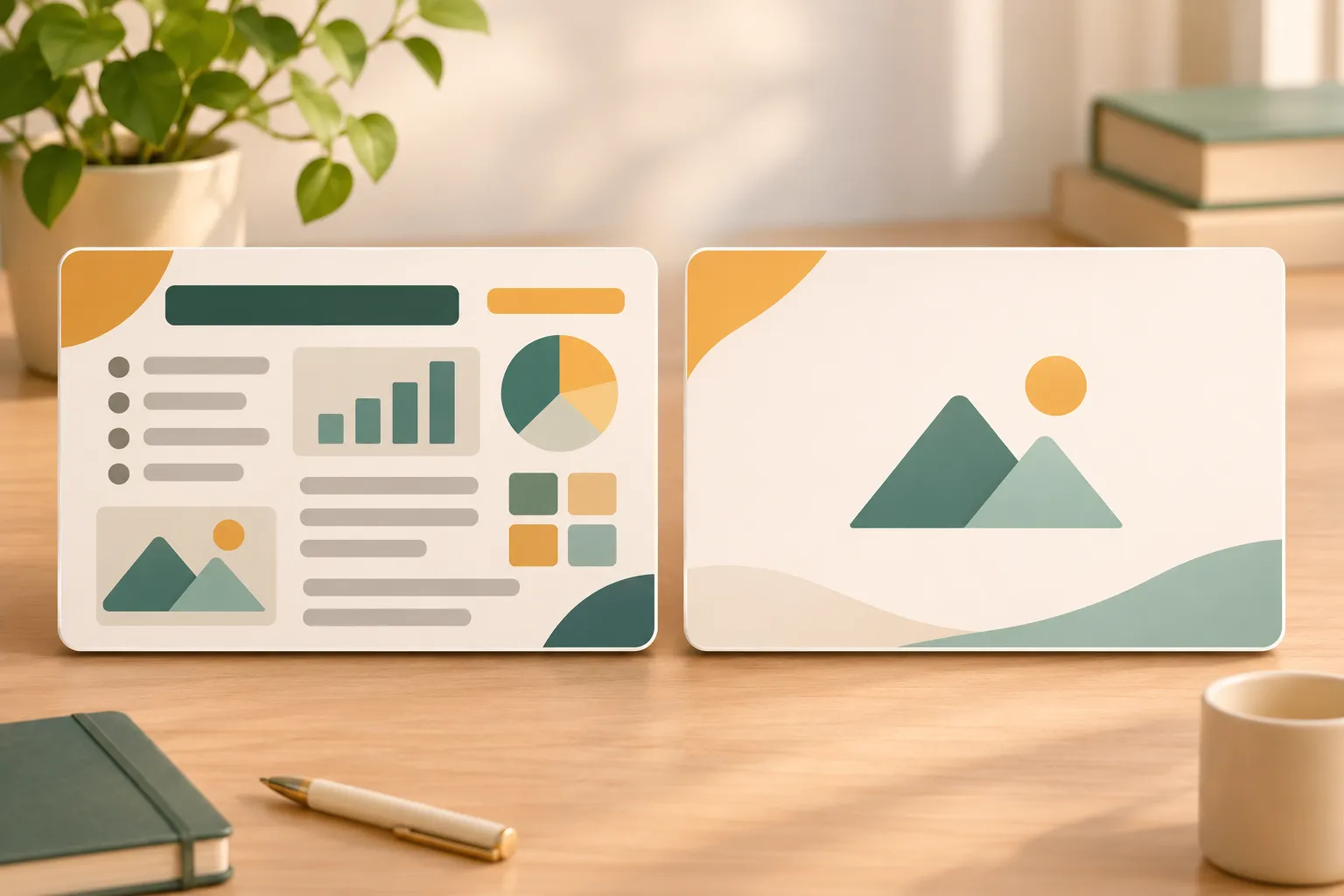
Os melhores temas gratuitos do PowerPoint adaptam-se aos diapositivos que precisa de criar. Para uma apresentação de negócios, escolha um tema com um diapositivo de comparação fácil de ler. Para um relatório, procure espaço para gráficos e títulos com as principais conclusões. Para uma aula, escolha um modelo com diapositivos de atividades e de recapitulação. Para uma apresentação minimalista ou editorial, dê prioridade a uma tipografia marcante e a esquemas que funcionem com ou sem imagens.
Uma capa bem trabalhada pode fazer com que quase qualquer tema pareça bom. O melhor teste é verificar se o diapositivo com mais conteúdo cabe sem texto mais pequeno, gráficos apertados ou uma fila de caixas que tenha de mover manualmente. Se um tema funcionar bem nesse diapositivo, é mais provável que lhe poupe tempo em toda a apresentação.
Os melhores temas gratuitos do PowerPoint por caso de utilização
Comece pelos diapositivos que espera repetir. Um relatório trimestral pode utilizar o mesmo esquema de gráfico seis vezes, enquanto uma aula pode alternar entre exemplos e atividades. Utilize a tabela para restringir a sua pesquisa antes de descarregar um ficheiro.
| Categoria do tema | Utilização ideal | Esquemas a procurar | Limitação comum |
|---|---|---|---|
| Apresentação de negócio | Apresentações e propostas para investidores | Comparação, crescimento, pedido final | Colunas estreitas comprimem as legendas mais longas |
| Relatório baseado em dados | Análises de indicadores de desempenho e resultados de investigação | Gráfico com conclusão principal, resumo de indicadores, anexo | Elementos decorativos competem com os dados |
| Educação | Aulas, workshops e projetos de alunos | Exemplo resolvido, atividade, recapitulação | As instruções em letra pequena são difíceis de projetar |
| Minimalista ou editorial | Portefólios, estudos de caso e palestras | Narrativa visual, diapositivo só com texto, separador de secção | Disposições com muitas imagens deixam pouco espaço para evidências |
Apresentação de negócio: Teste uma comparação em duas colunas com as suas legendas reais. Um diapositivo que contraste um processo manual com um fluxo de trabalho proposto deve alinhar as etapas equivalentes para que o público as possa comparar num relance. Verifique também a disposição do diapositivo final: deve deixar espaço para um pedido específico, como a aprovação de um projeto-piloto, em vez de apenas um grande «Obrigado».
Relatório baseado em dados: Comece com um gráfico que já utilize. Uma boa disposição inclui a tendência, um título como «As renovações aumentaram após as alterações à integração de novos clientes» e uma nota de fonte discreta, mas legível. Se os cartões de exemplo de KPI não tiverem espaço para o período, as unidades ou a base de comparação, utilize menos cartões em vez de comprimir esses detalhes.
Educação: Procure modelos de PPT gratuitos com um exemplo resolvido e um diapositivo de prática separado. Num workshop, a disposição de uma atividade deve deixar espaço para a tarefa, o tempo limite e o resultado esperado dos participantes. Se puder, veja-a do fundo da sala. As instruções que parecem claras no seu portátil podem ser difíceis de ler quando projetadas.
Minimalista ou editorial: Não se fique pela fotografia de página inteira na pré-visualização. Para um estudo de caso de portefólio, experimente um diapositivo com uma captura de ecrã e uma legenda, seguido de um diapositivo só com texto que explique uma decisão de design. Os melhores temas modernos de PowerPoint mantêm ambos os diapositivos visualmente coerentes sem exigir uma imagem em cada página.
Como escolher um tema adequado ao seu conteúdo
Um tema do PowerPoint fornece definições de design coordenadas, como cores, tipos de letra e efeitos. Um modelo pode incluir um tema, juntamente com esquemas predefinidos, diapositivos de exemplo e conteúdo de marcador de posição. Se a sua apresentação já tiver uma estrutura clara, um tema pode ser suficiente. Se quiser uma sequência de diapositivos pronta a adaptar, procure antes modelos de apresentação gratuitos.
Antes de se decidir, substitua o conteúdo de exemplo pelo diapositivo mais exigente da sua apresentação: um gráfico com etiquetas longas, uma comparação lado a lado ou uma lição com várias instruções. Avalie o resultado na vista Apresentação de Diapositivos, e não apenas na área de edição.
- Hierarquia tipográfica: É possível distinguir o título, o corpo do texto e a nota de fonte sem depender da cor? Teste o título mais longo que seja realista, e não o título de duas palavras da pré-visualização.
- Contraste de cores: Verifique as etiquetas, as legendas e o texto sobre fotografias. Nos gráficos, utilize etiquetas diretas ou outro elemento visual para que o significado não dependa apenas da cor.
- Espaçamento: Procure margens consistentes e espaço suficiente entre os elementos. Se o diapositivo final precisar de texto mais pequeno apenas para caber, experimente uma disposição diferente antes de alterar o tamanho da letra.
- Variedade de disposições: Verifique se existem disposições que vai realmente reutilizar. Uma capa, um separador de secção e várias variantes decorativas não serão muito úteis se precisar de diapositivos claros com gráficos e comparações.
Para a maioria das apresentações em ecrã panorâmico, 16:9 é uma escolha predefinida sensata. Confirme primeiro o formato com a organização do evento, o formador ou o cliente: um local pode exigir 4:3, ou um fluxo de publicação pode especificar dimensões personalizadas. Verifique o tipo de ficheiro e os termos de utilização antes de o transferir, sobretudo se a pré-visualização incluir fotografias, ícones ou tipos de letra que pretenda manter.

Como aplicar e personalizar um tema no PowerPoint
1. Comece com o ficheiro certo
Para aplicar um tema a uma apresentação existente no PowerPoint para computador, guarde primeiro uma cópia. Abra o separador Estrutura , expanda a galeria Temas e selecione um tema incorporado. Se transferiu um ficheiro `.thmx`, procure Procurar Temas na galeria expandida e selecione o ficheiro.
Se transferiu um modelo `.potx`, utilize-o para criar uma nova apresentação e, em seguida, guarde a apresentação de trabalho como um ficheiro `.pptx`. Se o ficheiro transferido já for um `.pptx` com diapositivos de exemplo, guarde uma cópia separada antes de substituir o conteúdo. O PowerPoint para a Web disponibiliza temas incorporados, mas, para importar um ficheiro de tema local ou editar o modelo global de diapositivos, utilize a aplicação para computador.
2. Defina o tamanho dos diapositivos e atribua esquemas
Na versão para computador do PowerPoint, aceda a Estrutura > Tamanho do Diapositivo e selecione Ecrã panorâmico (16:9) ou o formato pretendido. Defina-o antes de ajustar os diapositivos individualmente. Alterar as dimensões mais tarde pode reposicionar objetos, alterar recortes ou deixar conteúdo demasiado próximo das margens.
Utilize Base > Esquema para escolher o esquema adequado à finalidade de cada diapositivo. Se os marcadores de posição se deslocarem após uma alteração do tema, volte a aplicar o esquema adequado e experimente Base > Repor numa cópia do diapositivo. A reposição restaura a formatação e as posições dos marcadores de posição definidas no esquema; não reposiciona os objetos adicionados separadamente e pode anular ajustes intencionais aos marcadores de posição.
3. Atualize os tipos de letra e as cores do tema antes de editar diapositivos individuais
Na versão de ambiente de trabalho do PowerPoint, procure em Estrutura > Variantes as cores e os tipos de letra do tema. Os nomes dos menus e os controlos disponíveis podem variar consoante a versão. Defina primeiro estas opções para que os diapositivos que usam a formatação do tema possam ser atualizados em conjunto. Para alterar elementos de esquema recorrentes, como a posição do título ou do rodapé, utilize Ver > Modelo Global de Diapositivos em vez de ajustar cada diapositivo.
O texto e as formas formatados manualmente podem não herdar as novas definições. Se um tipo de letra não estiver disponível noutro dispositivo, a sua substituição pode alterar as quebras de linha ou fazer com que o texto ultrapasse os limites da caixa. Escolha tipos de letra disponíveis no dispositivo em que a apresentação será exibida ou verifique se a sua versão do PowerPoint e a licença do tipo de letra permitem a incorporação. Em qualquer dos casos, teste o ficheiro guardado no local onde será apresentado.
4. Corrija a formatação colada e reveja a apresentação concluída
Ao importar diapositivos de outra apresentação, escolha Utilizar o Tema de Destino se quiser que estes adotem as definições de design da nova apresentação. Escolha Manter a Formatação de Origem apenas quando for necessário manter o aspeto original. A formatação de destino não substitui necessariamente todos os estilos aplicados manualmente, por isso verifique se existem cores ou tipos de letra indesejados nos gráficos, caixas de texto e formas importados.
Termine na vista Apresentação de Diapositivos. Verifique os títulos mais longos, os gráficos mais complexos e os diapositivos importados de outros ficheiros. Procure etiquetas cortadas, quebras de linha pouco naturais e margens inconsistentes. Se outra pessoa for apresentar, peça-lhe que abra a apresentação na versão do PowerPoint e no dispositivo que irá utilizar.
Quando um Tema É Suficiente — e Quando Começar com um Esboço
1. Utilize um tema quando a ordem dos diapositivos já estiver definida
Se souber o que cada diapositivo deve transmitir, utilizar um tema é geralmente a opção mais rápida. Por exemplo, numa revisão periódica de KPI, poderá já existir uma sequência acordada: resultados principais, fatores determinantes, riscos e próximos passos. Escolha disposições adequadas a esses diapositivos e dedique o tempo de edição aos dados, em vez de criar um novo design para cada página.
2. Comece pela narrativa quando a argumentação ainda está a ganhar forma
Se não tem a certeza se deve começar pelo problema, pelas provas ou pela recomendação, um tema diferente não vai resolver essa dúvida. Escreva a decisão que pretende que o público tome e, em seguida, redija uma ideia principal para cada diapositivo. Leia essas ideias pela ordem em que aparecem. Se, por si só, não apresentarem uma argumentação coerente, reveja a sequência antes de aperfeiçoar os diapositivos.
O Pi é uma ferramenta de criação de apresentações com IA para essa fase inicial. A sua IA multiagente ajuda a transformar um briefing numa estrutura adequada ao contexto empresarial e em diapositivos bem acabados. Para uma apresentação de proposta ou um relatório executivo, comece pelo público, pela decisão e pelas provas de que já dispõe. Se a narrativa ainda está a ganhar forma, [explore a ferramenta de criação de apresentações com IA do Pi](/) para esboçar uma sequência de diapositivos que pode rever antes de aperfeiçoar o design.
Perguntas frequentes (FAQ)
Posso utilizar temas gratuitos do PowerPoint em apresentações comerciais?
Só se a licença permitir a utilização pretendida. Verifique se a utilização comercial é permitida, se é obrigatório atribuir os créditos e se pode partilhar a apresentação editável com um cliente. As fontes, fotografias e ícones podem estar sujeitos a condições diferentes. Uma transferência gratuita não concede automaticamente permissão para redistribuir o modelo ou os seus recursos.
Um modelo gratuito do PowerPoint funciona em todas as versões do PowerPoint?
Não necessariamente. Um ficheiro `.pptx` pode abrir no PowerPoint para computador e no PowerPoint para a Web, mas as fontes, os efeitos e os controlos de edição podem ser diferentes. Verifique se está a transferir um tema `.thmx`, um modelo `.potx` ou uma apresentação `.pptx` e teste a apresentação final na versão que utilizará para a apresentar.
A IA pode ajudar-me a criar uma apresentação a partir de um tema gratuito do PowerPoint?
Sim. Pode usar a IA para elaborar um esboço, sugerir títulos para os diapositivos e identificar onde um gráfico ou uma comparação poderia apoiar a narrativa. Depois, transfira o conteúdo revisto para esquemas adequados no PowerPoint. Verifique pessoalmente os factos e os números e confirme a compatibilidade da ferramenta com os ficheiros se a aplicação direta de um tema específico for importante para o seu fluxo de trabalho.