como adicionar música ao Google Slides
Adicionar música ao Google Slides pode tornar uma apresentação mais cuidada, sobretudo quando está a criar uma apresentação de diapositivos para um evento, um projeto escolar, um portefólio ou uma história visual que beneficia de som. O Google Slides não permite carregar música diretamente do seu computador para um diapositivo com um clique. Em vez disso, o ficheiro de áudio tem de ser primeiro armazenado no Google Drive e, depois, inserido na apresentação.
Este guia explica como adicionar música ao Google Slides, ajustar as definições de reprodução e corrigir problemas comuns de áudio.
É possível adicionar música ao Google Slides?
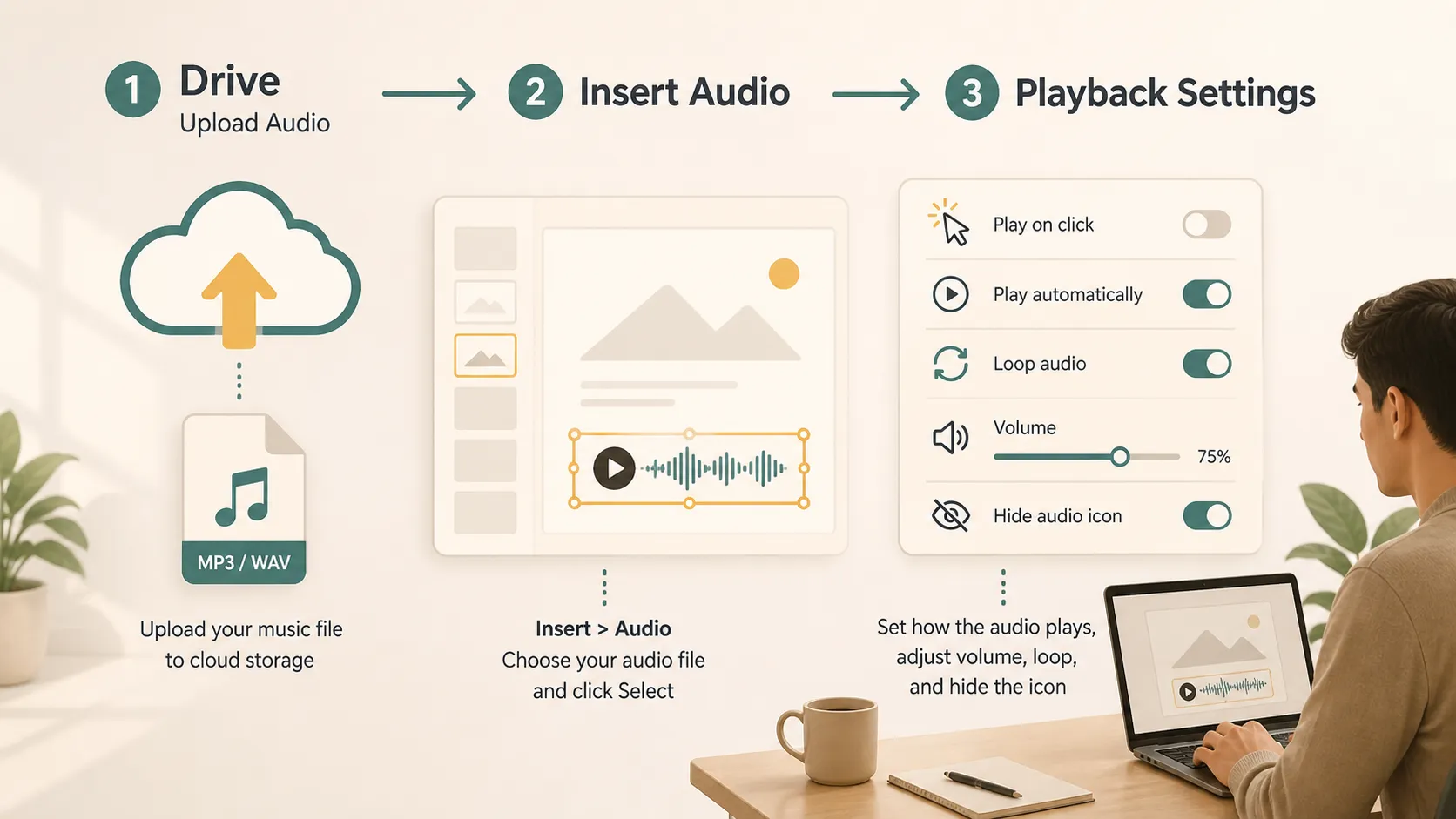
Sim. O Google Slides permite adicionar ficheiros de áudio do Google Drive. De acordo com o guia oficial da Ajuda dos Editores do Google Docs, pode adicionar ficheiros .mp3 e .wav armazenados no Drive a uma apresentação. A Google também anunciou a funcionalidade no seu blogue Google Workspace Updates, referindo que os utilizadores podem inserir áudio do Drive e ajustar as opções de reprodução.
Na prática, prepare primeiro o ficheiro de música, carregue-o para o Drive e insira-o no diapositivo onde a música deve começar. Depois disso, escolha se começa ao clicar, começa automaticamente, fica em repetição ou permanece oculto.
Música vs. narração vs. efeitos sonoros vs. áudio de vídeo
Diferentes tipos de áudio têm finalidades diferentes numa apresentação. Antes de adicionar música, decida que tipo de som o diapositivo realmente precisa.
| Tipo de áudio | Ideal para | Duração típica | Principal risco |
|---|---|---|---|
| Música | Apresentações de diapositivos para eventos, portefólios, criação de ambiente, projetos pessoais | Excerto curto ou faixa completa | Pode distrair se estiver demasiado alta |
| Narração | Aulas, tutoriais, apresentações gravadas | Uma faixa de voz por diapositivo ou secção | Requer uma gravação com qualidade clara |
| Efeitos sonoros | Ênfase rápida ou interação | Muito curta | Pode parecer pouco profissional se for usado em excesso |
| Áudio de vídeo | Demonstrações de produtos, entrevistas, clipes, guias passo a passo | Depende do vídeo | Pode competir com a apresentação falada |
A música funciona melhor quando apoia o tom da apresentação. Se a apresentação já incluir um orador ao vivo, mantenha a música baixa ou utilize-a apenas no início e no fim.
Passo 1: Prepare o ficheiro de música
Antes de abrir o Google Slides, certifique-se de que o ficheiro de áudio está pronto. O Google Slides funciona com ficheiros .mp3 e .wav armazenados no Google Drive. Se a sua música estiver noutro formato, converta-a primeiro.
Verifique a duração da faixa. Um excerto curto pode funcionar num diapositivo de introdução, enquanto uma faixa mais longa pode adequar-se a uma apresentação de fotografias ou a um ciclo de evento. Se só precisar de parte de uma canção, corte o ficheiro antes de o carregar.
Preste também atenção aos direitos de utilização. Se a apresentação for pública, comercial ou partilhada online, utilize música de que seja proprietário, música licenciada ou música livre de royalties de uma fonte fiável.
Passo 2: Carregue a música para o Google Drive
Como o Google Slides insere áudio a partir do Drive, carregue primeiro o ficheiro para lá. Abra o Google Drive, clique em Novo, escolha Carregamento de ficheiro e selecione o ficheiro de música no seu computador. Depois de o carregamento terminar, atribua um nome claro ao ficheiro para ser fácil encontrá-lo mais tarde.
Um nome simples como "intro-music.mp3" ou "portfolio-background.wav" é melhor do que um nome aleatório de transferência. Se a sua apresentação tiver vários ficheiros de áudio, adicione números dos diapositivos aos nomes dos ficheiros.
Antes de passar para o Google Slides, reproduza o ficheiro uma vez a partir do Drive para confirmar que não está silencioso, corrompido ou que não é a faixa errada.
Passo 3: Insira a música no Google Slides
Abra a sua apresentação do Google Slides e selecione o diapositivo onde a música deve começar. Clique em Inserir no menu superior e, em seguida, escolha Áudio. Abre-se uma janela com os ficheiros de áudio do seu Google Drive. Selecione o ficheiro que pretende e clique em Selecionar.
O Google Slides colocará um ícone de áudio no diapositivo. Pode movê-lo, redimensioná-lo ou ocultá-lo, consoante o aspeto que pretende dar ao diapositivo.
Se não vir o seu ficheiro, verifique se foi carregado para o Drive e se está num formato suportado.
Passo 4: Ajuste as definições de reprodução
Depois de inserir o áudio, clique no ícone de áudio e abra Opções de formatação. É aqui que controla o comportamento da música durante a apresentação.
As opções de reprodução mais comuns são Reproduzir ao clicar e Reproduzir automaticamente. Reproduzir ao clicar dá controlo ao apresentador. Reproduzir automaticamente inicia a música quando o diapositivo aparece.
Também pode ajustar o volume. Se alguém for falar durante o diapositivo, mantenha a música baixa. Se a música for a parte principal de uma apresentação de fotografias, pode estar mais alta.
A repetição é útil quando pretende que a faixa se repita até o diapositivo mudar ou a apresentação terminar. Se a faixa só deve ser reproduzida uma vez, deixe a repetição desativada.
Também pode ocultar o ícone de áudio durante a apresentação. Oculte-o apenas quando o áudio estiver corretamente configurado e testado.
Quando deve adicionar música ao Google Slides?
A música pode funcionar bem em apresentações em que a atmosfera é importante. É comum em projetos escolares, apresentações de diapositivos de graduação, apresentações para casamentos ou eventos, portefólios de fotografia, histórias pessoais, painéis de inspiração para produtos e apresentações informais de equipas.
A música também pode ajudar quando uma apresentação se destina a funcionar por si só, como num ecrã de feira comercial, num ciclo de exposição escolar ou numa apresentação de diapositivos num átrio.
Mas a música nem sempre é a escolha certa. Evite-a em análises financeiras formais, apresentações jurídicas, temas sensíveis, relatórios para a administração ou reuniões em que as pessoas precisam de se concentrar na discussão falada.
Porque é que a minha música não é reproduzida no Google Slides?
Se a sua música não for reproduzida, comece pelo básico.
- confirme que o ficheiro é .mp3 ou .wav e que está armazenado no Google Drive. Se o ficheiro ainda estiver no seu computador, o Google Slides não consegue inseri-lo através da opção Áudio.
- verifique as permissões do ficheiro. Se partilhar a apresentação com outras pessoas, elas também precisam de autorização para aceder ao ficheiro de áudio. Se os espectadores conseguem ver os diapositivos, mas não ouvir a música, as permissões são frequentemente o motivo.
- teste a apresentação no modo de apresentação de diapositivos. O comportamento do áudio pode parecer diferente durante a edição do que durante a apresentação. Se configurar o ficheiro para ser reproduzido automaticamente, certifique-se de que as definições do navegador não estão a bloquear a reprodução.
- lembre-se de que os ficheiros exportados podem não manter o áudio interativo. Se exportar uma apresentação do Google Slides como PDF, a música não será reproduzida porque o PDF é um formato estático.
Boas práticas para adicionar música
Utilize música com moderação. Uma faixa bem escolhida pode melhorar o ambiente de uma apresentação, mas música em todos os diapositivos pode rapidamente tornar-se cansativa.
Mantenha o volume adequado. A música de fundo deve ficar por trás da mensagem, e não competir com ela. Se o público tiver de escolher entre ouvir o orador e ouvir a música, o diapositivo está a fazer demasiado.
Associe a música ao tema. Uma faixa instrumental calma pode funcionar para um portefólio, enquanto uma atualização empresarial séria pode não precisar de música de todo.
Teste sempre antes de apresentar. Abra a apresentação no dispositivo que vai utilizar, verifique o áudio e confirme que as permissões do ficheiro funcionam para espectadores ou colaboradores.
Uma nota antes de adicionar os suportes finais

A música é normalmente um dos últimos detalhes que adiciona a uma apresentação. A estrutura, a mensagem e a ordem dos diapositivos devem vir primeiro. Se ainda estiver a trabalhar com notas, material de origem, imagens ou um esboço preliminar, ferramentas como o Pi podem ajudar a organizar esse material numa primeira versão antes de adicionar música e os suportes finais no Google Slides.
Isto mantém o processo simples: crie primeiro a mensagem e, depois, utilize música apenas onde melhorar a experiência.
O veredito
Aprender a adicionar música ao Google Slides consiste sobretudo em compreender o fluxo de trabalho do Drive. Carregue o ficheiro .mp3 ou .wav para o Google Drive, insira-o através de Inserir > Áudio e, em seguida, ajuste as definições de reprodução em Opções de formatação.
A música pode tornar uma apresentação mais envolvente quando se adequa ao objetivo. Funciona bem em apresentações de diapositivos, portefólios, apresentações para eventos e apresentações que funcionam autonomamente. É menos útil em contextos formais ou com muita informação, nos quais o som pode distrair da mensagem.
A abordagem mais segura é utilizar o áudio de forma intencional, verificar as permissões e testar a apresentação antes de a partilhar ou apresentar.
Perguntas frequentes (FAQ)
P: Posso adicionar música diretamente do meu computador ao Google Slides?
R: Não diretamente. Carregue primeiro o ficheiro de música para o Google Drive e, depois, insira-o no Google Slides através de Inserir > Áudio.
P: Que formatos de áudio funcionam no Google Slides?
R: A página de ajuda da Google indica que pode adicionar ficheiros .mp3 e .wav armazenados no Drive a uma apresentação.
P: A música pode ser reproduzida automaticamente no Google Slides?
R: Sim. Depois de inserir o áudio, abra Opções de formatação e escolha a reprodução automática se pretender que a música comece quando o diapositivo aparecer.
P: Porque é que outras pessoas não conseguem ouvir a música na minha apresentação do Google Slides?
R: O ficheiro de áudio pode não ter as permissões de partilha corretas. Certifique-se de que os espectadores ou colaboradores conseguem aceder tanto à apresentação como ao ficheiro de áudio no Google Drive.


