como alterar o tamanho do diapositivo no PowerPoint
Saber como alterar o tamanho dos diapositivos no PowerPoint é útil quando a sua apresentação precisa de se adaptar a um ecrã, projetor, relatório imprimível, cartaz, folheto, gráfico para redes sociais ou ecrã digital. A maioria das apresentações utiliza o formato panorâmico 16:9 por predefinição, mas esse nem sempre é o formato adequado. Este guia explica como alterar o tamanho dos diapositivos, escolher a proporção certa, resolver problemas de redimensionamento e usar o Pi quando precisa de dimensões flexíveis e reorganização automática.
Resposta rápida
Para alterar o tamanho dos diapositivos no PowerPoint, abra a sua apresentação, vá a Estrutura, selecione Tamanho do Diapositivo e, em seguida, escolha Padrão (4:3), Panorâmico (16:9) ou Tamanho de Diapositivo Personalizado. Se escolher um tamanho personalizado, introduza a largura e a altura, selecione a orientação e clique em OK.
O guia oficial da Microsoft sobre como alterar o tamanho dos diapositivos do PowerPoint abrange os principais passos para as versões de ambiente de trabalho e Web.
Método 1: Alterar para Padrão ou Panorâmico
A opção mais rápida é alternar entre os formatos padrão e panorâmico integrados do PowerPoint.
1. Abra a sua apresentação do PowerPoint.
2. Clique no separador Estrutura.
3. Selecione Tamanho do Diapositivo perto do lado direito da barra de ferramentas.
4. Escolha Padrão (4:3) ou Panorâmico (16:9).
5. Se o PowerPoint perguntar como pretende dimensionar o conteúdo, escolha Maximizar ou Garantir Ajuste.
O formato panorâmico 16:9 é geralmente o melhor para monitores modernos, salas de conferências, webinars e apresentações online. O formato padrão 4:3 ainda pode ser útil para projetores antigos ou modelos legados.
Método 2: Utilizar Tamanho de Diapositivo Personalizado
Se precisar de um formato específico, utilize Tamanho de Diapositivo Personalizado.
1. Vá a Estrutura.
2. Clique em Tamanho do Diapositivo.
3. Selecione Tamanho de Diapositivo Personalizado.
4. Abra o menu Diapositivos dimensionados para.
5. Escolha uma predefinição ou introduza a sua própria largura e altura.
6. Escolha a orientação horizontal ou vertical.
7. Clique em OK.
O tamanho de diapositivo personalizado é útil quando está a criar mais do que uma apresentação de diapositivos normal. Por exemplo, pode precisar de uma apresentação em A4 para exportação em PDF, de um cartaz vertical, de um ecrã largo para um stand ou de uma disposição quadrada para partilha nas redes sociais.
Método 3: Alterar a orientação do diapositivo
O tamanho e a orientação do diapositivo estão estreitamente relacionados. Se pretender uma apresentação, cartaz ou folheto vertical, poderá precisar de orientação vertical em vez de horizontal.
Vá a Estrutura > Tamanho do Diapositivo > Tamanho de Diapositivo Personalizado e, em seguida, escolha vertical ou horizontal em Orientação. O PowerPoint aplica o tamanho e a orientação dos diapositivos a toda a apresentação. Não pode tornar um diapositivo panorâmico e outro em A4 na mesma apresentação, por isso planeie o formato antes de aperfeiçoar as disposições.
O que significam Maximizar e Garantir Ajuste
Quando altera o tamanho dos diapositivos, o PowerPoint pode perguntar se pretende Maximizar ou Garantir Ajuste. Esta escolha é importante porque o redimensionamento altera o espaço disponível para texto, imagens, gráficos e formas.
| Opção | O que faz | Melhor quando |
|---|---|---|
| Maximizar | Aumenta o conteúdo para preencher o novo diapositivo | Está a mudar para um tamanho de diapositivo maior |
| Garantir Ajuste | Reduz o conteúdo para que permaneça visível | Está a mudar para um tamanho de diapositivo menor |
| Redimensionamento personalizado | Permite ajustar manualmente os objetos posteriormente | A apresentação tem disposições complexas |
| Refazer diapositivos principais | Redesenha diapositivos importantes após o redimensionamento | A apresentação tem de ter um aspeto cuidado |
Se tiver dúvidas, escolha Garantir Ajuste. Geralmente é mais seguro porque mantém o conteúdo no diapositivo. Maximizar pode tornar os objetos maiores, mas pode fazer com que texto, imagens ou gráficos fiquem fora da área visível do diapositivo.
Problemas comuns com o tamanho dos diapositivos
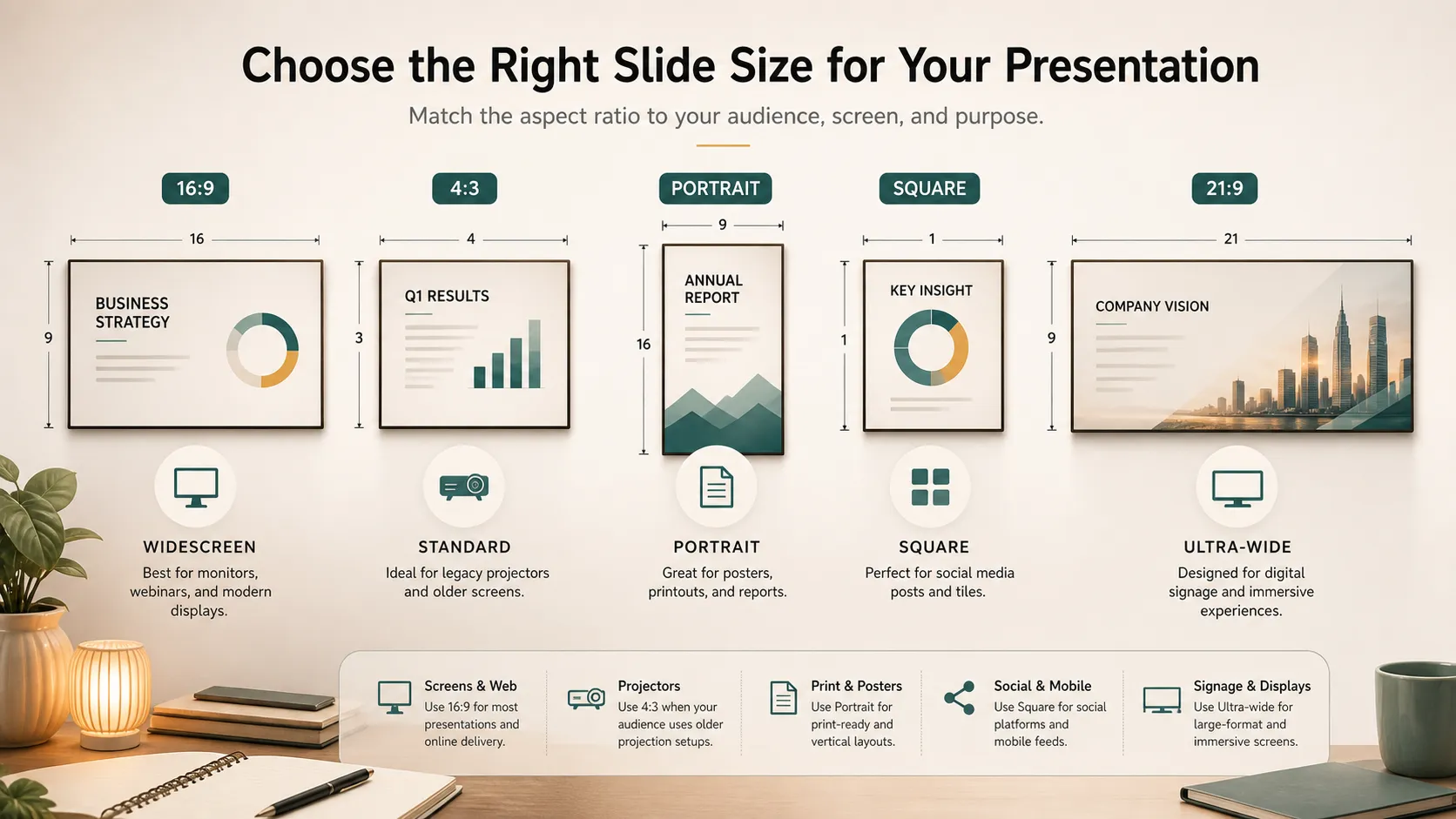
Alterar o tamanho dos diapositivos pode afetar uma apresentação existente. As caixas de texto podem deslocar-se, as imagens podem ficar estranhamente cortadas, os gráficos podem parecer demasiado pequenos e os rodapés podem passar para posições inadequadas. Isto é especialmente comum ao mudar de 4:3 para 16:9, de horizontal para vertical ou de um formato de ecrã para um formato de impressão.
Se a apresentação parecer desorganizada após o redimensionamento, comece pelos diapositivos mais importantes: título, separadores de secção, diapositivos com muitos dados e chamada final à ação. O Mestre de Diapositivos pode ajudar quando elementos repetidos precisam de ser ajustados.
Que tamanho de diapositivo do PowerPoint deve utilizar?
| Caso de utilização | Tamanho recomendado | Porquê |
|---|---|---|
| Apresentação em ecrã moderno | Panorâmico 16:9 | Adapta-se à maioria dos monitores e projetores |
| Projetor antigo | Padrão 4:3 | Corresponde a configurações de visualização legadas |
| Relatório imprimível | A4 ou letter | Funciona melhor para PDF e papel |
| Cartaz de evento | Tamanho personalizado vertical | Suporta disposições verticais |
| Gráfico para redes sociais | Quadrado ou personalizado | Adapta-se a formatos específicos de cada plataforma |
| Sinalética digital | Proporção de ecrã personalizada | Corresponde exatamente ao ecrã |
A regra mais importante é escolher cedo o tamanho dos diapositivos. É mais fácil criar para o tamanho correto desde o início do que redimensionar mais tarde uma apresentação terminada.
Melhor do que redimensionar: criar para o formato
Alterar o tamanho dos diapositivos é um passo técnico. Criar para o formato é o passo criativo. Uma apresentação panorâmica não deve ser simplesmente uma apresentação 4:3 esticada, e uma apresentação vertical não deve parecer uma apresentação horizontal comprimida numa página alta.
As apresentações panorâmicas funcionam bem para cronologias, tabelas comparativas, painéis e disposições lado a lado. As apresentações verticais funcionam melhor para relatórios, cartazes, resumos de uma página e leitura ao estilo móvel. As orientações da Microsoft sobre temas do PowerPoint são úteis porque os temas ajudam a manter as cores, os tipos de letra e os efeitos consistentes após alterações de disposição.
Onde o Pi pode ajudar
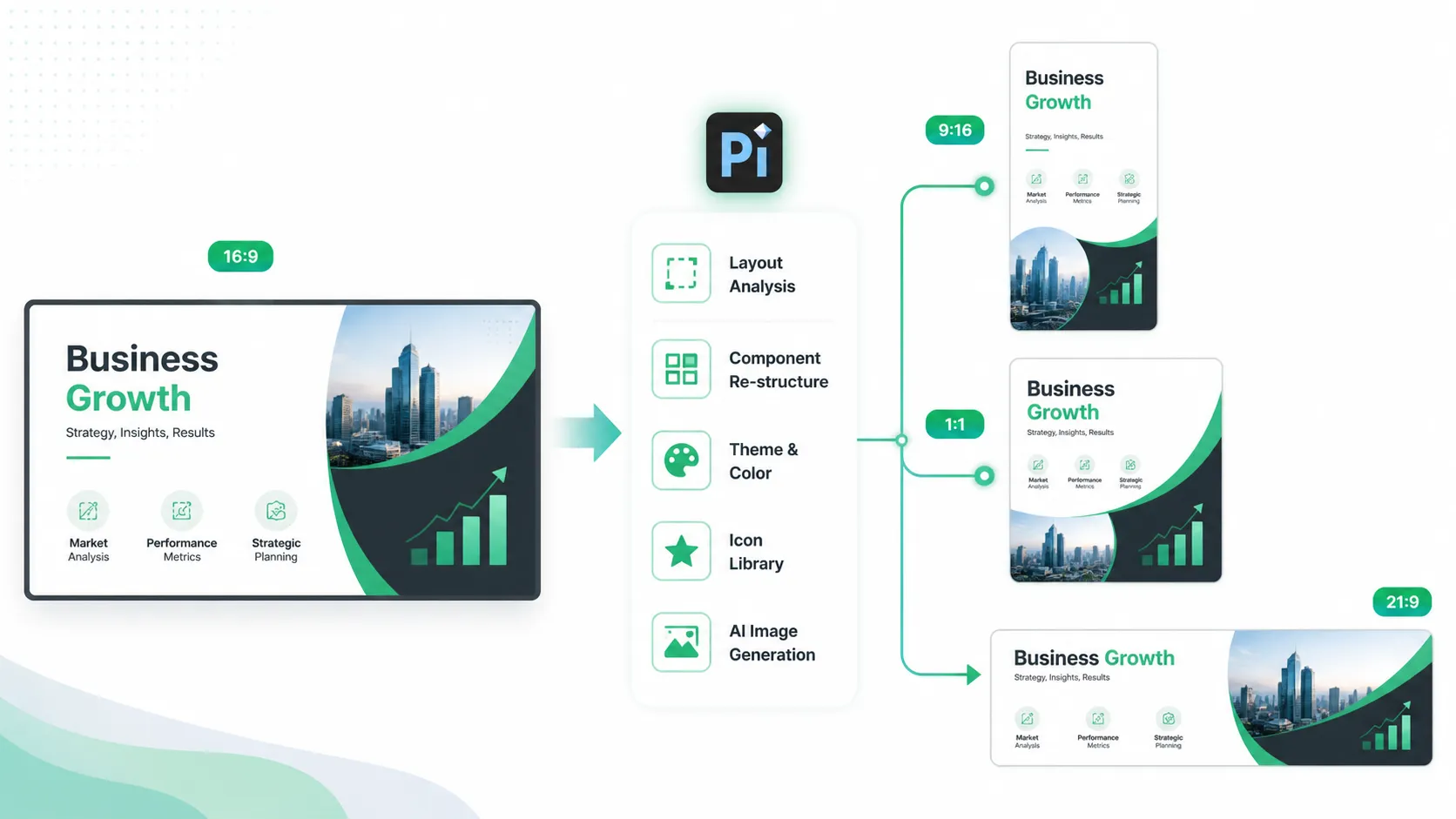
O PowerPoint disponibiliza controlos para alterar o tamanho dos diapositivos, mas redesenhar a apresentação após o redimensionamento pode demorar tempo. Poderá ter de refazer disposições, reposicionar gráficos, ajustar imagens, corrigir caixas de texto, escolher novas cores e garantir que a apresentação continua a parecer consistente.
É aí que o Pi se pode integrar naturalmente. O Pi suporta tamanhos de apresentação personalizados, pelo que os utilizadores não estão limitados a uma única proporção predefinida. Pode criar diapositivos para apresentações panorâmicas, elementos visuais quadrados, disposições verticais, páginas ao estilo de relatório ou outros formatos personalizados, consoante o local onde o conteúdo será utilizado.
O Pi também é útil quando já tem uma apresentação numa proporção, como 16:9, mas precisa de a converter para outro formato. Em vez de simplesmente esticar ou comprimir os diapositivos, o Pi pode ajudar a reorganizar o conteúdo para a nova proporção. Títulos, imagens, gráficos, ícones e blocos de texto podem ser reorganizados para que o diapositivo continue a parecer concebido, e não distorcido.
Para além das alterações de tamanho, o Pi pode gerar livremente temas de apresentação, personalizar estilos e cores, utilizar componentes prontos, aplicar disposição automática, disponibilizar uma biblioteca de ícones e recorrer à geração de imagens por IA quando um diapositivo precisa de elementos visuais de apoio. Isto torna-o útil para equipas que precisam de várias versões do mesmo conteúdo, como uma apresentação panorâmica para reuniões, um relatório imprimível e um resumo vertical para partilhar.
Utilize o PowerPoint quando precisar de alterar o tamanho técnico de uma apresentação existente. Utilize o Pi quando quiser dimensões flexíveis, reorganização automática e um sistema de apresentações mais visual, criado em torno do formato final.
O veredito
Alterar o tamanho dos diapositivos no PowerPoint é simples: vá a Estrutura > Tamanho do Diapositivo, escolha Padrão, Panorâmico ou Tamanho de Diapositivo Personalizado e, em seguida, decida se pretende Maximizar ou Garantir Ajuste para o seu conteúdo. Para a maioria das apresentações modernas, o formato panorâmico 16:9 é a melhor predefinição. Para impressão, cartazes, projetores antigos ou ecrãs especiais, o tamanho personalizado pode ser melhor.
O verdadeiro desafio é fazer com que o conteúdo pareça intencional após as alterações de tamanho. O Pi pode ajudar quando precisa de dimensões personalizadas, reorganização automática e um sistema visual cuidado para cada formato.
Perguntas frequentes (FAQ)
P: Qual é o tamanho de diapositivo predefinido do PowerPoint?
R: A maioria das novas apresentações do PowerPoint utiliza o formato panorâmico 16:9 por predefinição.
P: Posso fazer com que apenas um diapositivo tenha um tamanho diferente?
R: Não. O PowerPoint aplica o mesmo tamanho de diapositivo a todos os diapositivos de uma apresentação.
P: Devo escolher Maximizar ou Garantir Ajuste?
R: Escolha Garantir Ajuste se quiser manter todo o conteúdo visível. Escolha Maximizar se quiser que o conteúdo ocupe mais espaço e estiver preparado para corrigir o excesso.
P: O Pi pode reformatar uma apresentação 16:9 para outro tamanho?
R: Sim. O Pi pode ajudar a reorganizar uma apresentação de 16:9 para outras proporções ou tamanhos personalizados, para que o conteúdo seja reorganizado para o novo formato em vez de simplesmente esticado.


