como criar um modelo do PowerPoint
Aprender a criar um modelo de PowerPoint é uma das formas mais rápidas de tornar futuras apresentações mais consistentes, mais fáceis de editar e menos dependentes de formatação manual. Em vez de ajustar tipos de letra, cores, logótipos e esquemas diapositivo a diapositivo, cria uma vez um sistema de design reutilizável e aplica-o a cada nova apresentação.
Um modelo de PowerPoint sólido não é apenas uma apresentação decorada. Define as regras para tipografia, cores da marca, esquemas de diapositivos, posicionamento de imagens, áreas para gráficos, separadores de secção e diapositivos finais. Quando é criado corretamente, ajuda as equipas a criar apresentações PPT mais cuidadas com maior rapidez, reduzindo simultaneamente os erros de design.
Este guia apresenta o fluxo de trabalho prático: planear o modelo, utilizar o Slide Master no PowerPoint, criar esquemas reutilizáveis, testá-los com conteúdo real e guardar corretamente o ficheiro como um ficheiro POTX.
O que é um modelo de PowerPoint?
Um modelo de PowerPoint é um ficheiro reutilizável que guarda a estrutura de design para futuras apresentações. Pode incluir tipos de letra do tema, paletas de cores, estilos de fundo, molduras de marcadores de posição, esquemas predefinidos, posicionamento de logótipos e padrões de diapositivos de exemplo.
A diferença essencial está na finalidade do ficheiro. Um ficheiro PPTX normal é uma apresentação editável. Abre-o, edita os diapositivos e guarda as alterações nessa apresentação. Um ficheiro POTX é um ficheiro de modelo do PowerPoint. Foi concebido para criar novas apresentações com base na mesma estrutura, sem substituir o modelo original.
No uso corrente, as pessoas dizem frequentemente «modelo de PowerPoint» quando se referem tanto a um ficheiro PPTX concebido como a um verdadeiro modelo POTX. Para utilização profissional, especialmente numa equipa, guardar o modelo final como ficheiro POTX é a opção mais adequada.
Porque são importantes os modelos personalizados de PowerPoint
Um modelo PPT personalizado é importante porque as apresentações representam frequentemente a marca antes de alguém ler os detalhes. Se cada membro da equipa utilizar tipos de letra, cores, estilos de título e formatos de gráfico diferentes, a empresa pode parecer inconsistente, mesmo quando o conteúdo é forte.
Um modelo bem concebido melhora várias coisas em simultâneo:
- Consistência da marca: Logótipos, cores, tipos de letra e espaçamento seguem as mesmas regras.
- Rapidez: As equipas passam menos tempo a formatar e mais tempo a aperfeiçoar a mensagem.
- Colaboração: Várias pessoas podem criar diapositivos sem fazer com que a apresentação pareça desalinhada.
- Controlo de qualidade: Os esquemas predefinidos reduzem erros comuns, como texto demasiado apertado, contraste insuficiente e elementos visuais desalinhados.
O objetivo não é limitar a criatividade. O objetivo é criar um sistema fiável para que cada apresentação comece com uma base profissional.
Antes de começar: reúna as regras da sua marca e dos seus esquemas
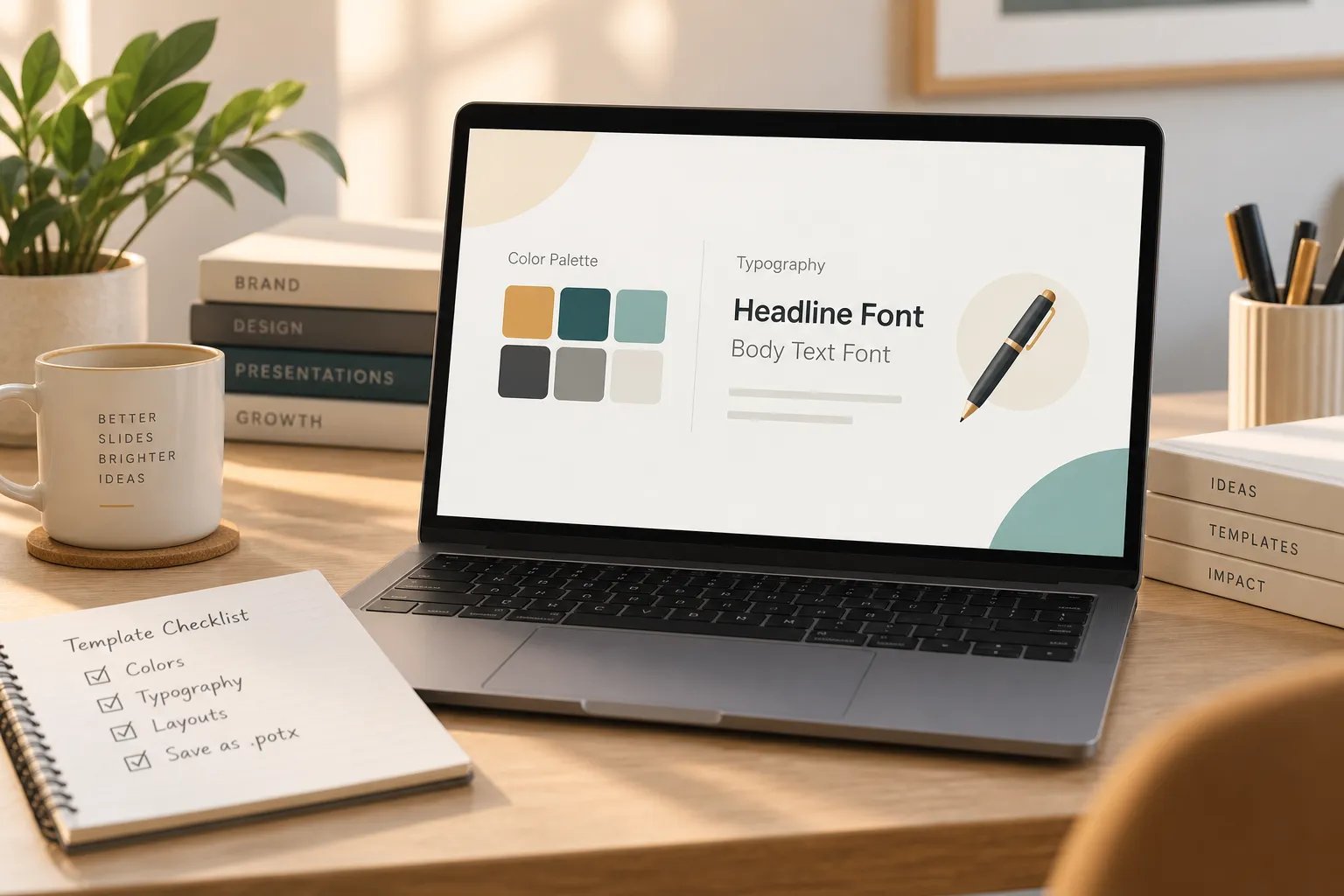
Antes de abrir as definições do Slide Master do PowerPoint, defina as regras que o seu modelo deve seguir. Esta etapa de planeamento evita que o modelo se torne numa coleção aleatória de diapositivos atraentes.
Comece pelos recursos da sua marca: ficheiros de logótipo, cores aprovadas, tipos de letra, estilo de ícones, orientação fotográfica e quaisquer diretrizes de design existentes. Depois, considere como a sua equipa apresenta realmente. Uma equipa de vendas pode precisar de diapositivos de casos de estudo e esquemas de preços. Uma equipa de consultoria pode precisar de resumos executivos, árvores de problemas, gráficos de dados e páginas de recomendações. Uma startup pode precisar de secções de pitch deck, como problema, solução, mercado, tração, modelo de negócio e pedido.
Deve também definir os tipos de diapositivos mais comuns antes de começar a conceber. Um modelo útil inclui normalmente um diapositivo de título, um diapositivo de agenda, um separador de secção, um diapositivo de conteúdo padrão, um esquema de duas colunas, um esquema centrado em imagem, um diapositivo de gráfico, um diapositivo de citação ou insight, um diapositivo de equipa e um diapositivo final.
Como criar um modelo de PowerPoint com o Slide Master
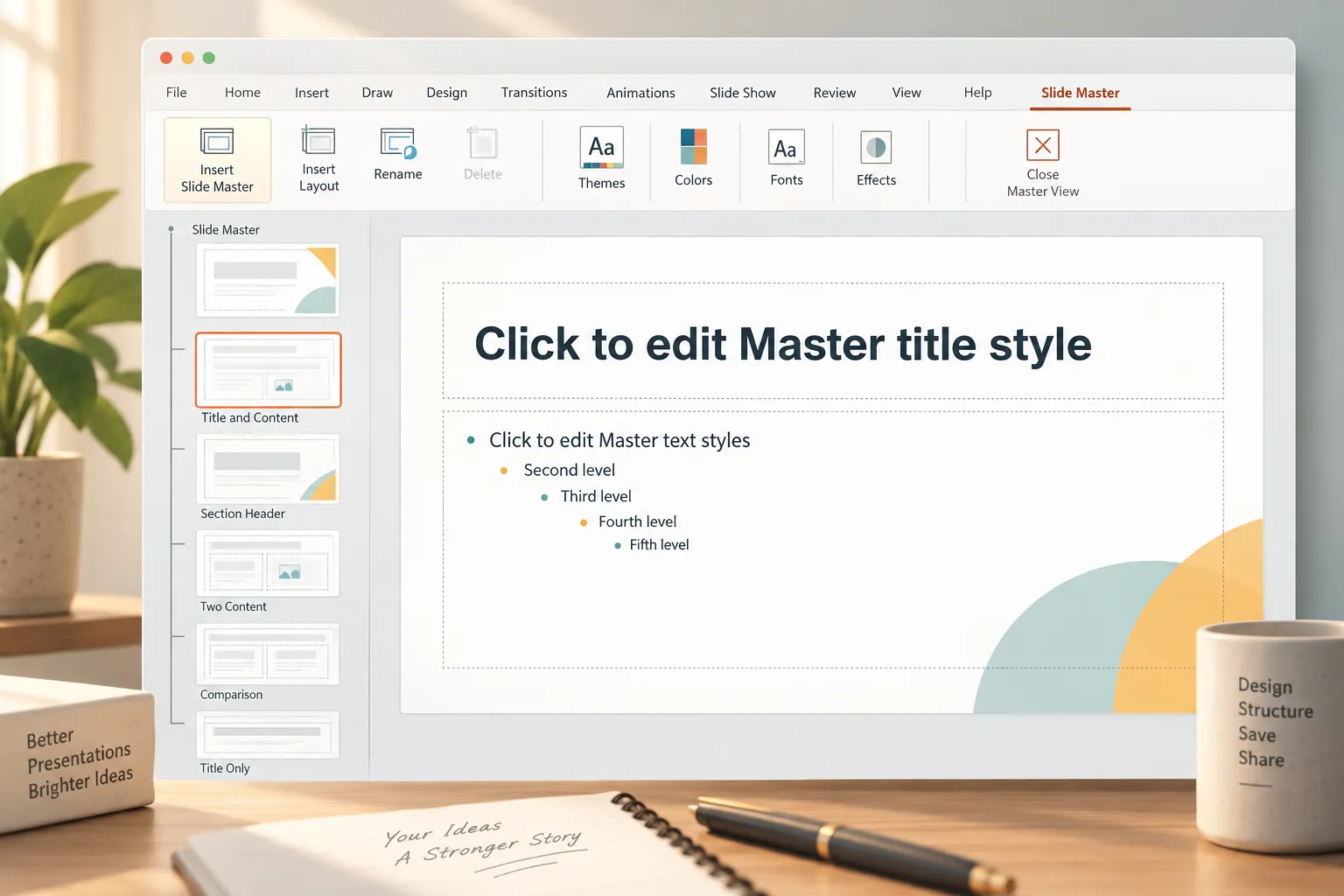
A ferramenta mais importante para criar um modelo reutilizável é o Slide Master. O Slide Master controla as regras de design dos seus diapositivos, pelo que não precisa de formatar cada diapositivo manualmente.
| Tarefa do modelo de PowerPoint | O que o Slide Master controla | Porque é importante |
|---|---|---|
| Definir a tipografia predefinida | Tipos de letra do tema, estilos de título, texto do corpo | Mantém o texto consistente entre diapositivos |
| Aplicar cores da marca | Paleta do tema, cores de destaque, fundos | Evita escolhas aleatórias de cores |
| Criar esquemas reutilizáveis | Marcadores de posição, grelhas, áreas de logótipo | Acelera a criação de diapositivos |
| Normalizar a estrutura visual | Margens, alinhamento, espaçamento | Torna as apresentações mais profissionais |
| Preparar para reutilização | Esquemas mestres e estilos predefinidos | Suporta futuras apresentações |
1. Abrir o Slide Master
Para abrir o Slide Master, vá a Ver e selecione Slide Master. O PowerPoint apresentará o diapositivo mestre na parte superior e os diapositivos de esquema relacionados por baixo.
O diapositivo mestre superior controla definições gerais de design que afetam todo o modelo. Os esquemas abaixo controlam tipos específicos de diapositivos, como diapositivos de título, separadores de secção e diapositivos de conteúdo.
É aqui que ocorrem muitos erros na criação de modelos. Se conceber apenas diapositivos normais, os utilizadores podem copiá-los e colá-los manualmente, mas a estrutura será frágil. Se criar esquemas no Slide Master, os utilizadores poderão criar novos diapositivos a partir do esquema correto e preservar o sistema de design.
2. Definir os tipos de letra do tema e a hierarquia tipográfica
Em seguida, defina a tipografia. Escolha tipos de letra do tema que correspondam à sua marca e funcionem bem no ecrã. Evite utilizar demasiados tipos de letra. A maioria dos modelos profissionais precisa de uma família tipográfica ou de um par simples: um para títulos e outro para texto do corpo.
Pense em termos de hierarquia. O seu modelo deve distinguir claramente texto de título, títulos de secção, subtítulos, texto do corpo, legendas, etiquetas e notas de rodapé. O tamanho, o peso e o espaçamento devem indicar ao público o que deve ler primeiro.
Não dependa de formatação manual. Defina estilos de texto predefinidos no mestre e nos esquemas. Isto facilita a adição de conteúdo por futuros utilizadores sem alterarem acidentalmente a linguagem visual da apresentação.
3. Adicionar cores da marca e estilos de fundo
Um modelo de PowerPoint personalizado deve incluir uma paleta de cores controlada. Utilize a cor principal da sua marca, cores secundárias, cores neutras e um conjunto limitado de cores de destaque. Se a paleta for demasiado ampla, as pessoas utilizarão as cores de forma inconsistente.
No PowerPoint, defina as cores do tema para que as formas, os gráficos e os estilos de texto possam seguir a mesma paleta. Isto é especialmente útil quando as pessoas inserem gráficos ou SmartArt, pois as cores predefinidas estarão mais próximas do sistema da marca.
Tenha cuidado com os fundos. Um fundo escuro pode ter um aspeto premium, mas exige um contraste forte. Um fundo claro é frequentemente mais adequado para apresentações empresariais com muito texto. Pode incluir ambos, mas cada um deve ter regras claras para a cor do texto, o estilo dos gráficos e o tratamento de imagens.
4. Criar esquemas predefinidos e molduras de marcadores de posição
Agora crie os esquemas reutilizáveis. Cada esquema deve resolver uma necessidade real de apresentação. Evite criar demasiadas variações decorativas que ninguém irá utilizar.
Um diapositivo de título pode incluir um título de apresentação grande, subtítulo, data e posicionamento do logótipo. Um separador de secção pode utilizar um título curto e um tratamento visual forte. Um diapositivo de conteúdo pode incluir um título, um marcador de posição para o corpo e uma área opcional para imagem ou gráfico. Um diapositivo de gráfico deve deixar espaço suficiente para o gráfico, as etiquetas, as notas de fonte e uma conclusão clara.
Utilize molduras de marcadores de posição em vez de objetos de exemplo estáticos sempre que possível. Os marcadores de posição orientam os utilizadores na inserção de texto, imagens, gráficos e tabelas, preservando o alinhamento. Também tornam o modelo mais fácil de utilizar por pessoas que não são designers.
Preste atenção às margens e às grelhas. O alinhamento consistente é uma das formas mais fáceis de fazer uma apresentação parecer profissional. Os títulos devem começar em posições previsíveis. As áreas de corpo devem alinhar-se de diapositivo para diapositivo. As imagens devem ter limites definidos em vez de flutuarem aleatoriamente.
5. Testar o modelo com conteúdo real
Antes de guardar o ficheiro como modelo, teste-o com conteúdo realista. Adicione títulos longos, títulos curtos, diapositivos com muitos pontos, gráficos, capturas de ecrã, biografias de membros da equipa e páginas baseadas em imagens. Um esquema que parece bonito com texto de exemplo pode falhar quando é adicionado conteúdo empresarial real.
Verifique se o texto transborda, se as imagens são cortadas de forma estranha, se as etiquetas dos gráficos continuam legíveis e se as cores mantêm contraste suficiente. Teste também se outra pessoa consegue utilizar o modelo sem explicações. Se cada diapositivo exigir ajustes manuais, o modelo ainda não está terminado.
É nos testes que um modelo de apresentação de design se torna prático. O melhor modelo não é aquele que tem os diapositivos de exemplo mais impressionantes. É aquele que ajuda as pessoas a criar repetidamente diapositivos claros. Transforme conteúdo real num primeiro rascunho cuidado com o Pi ↗
Como guardar um modelo de PowerPoint como ficheiro POTX
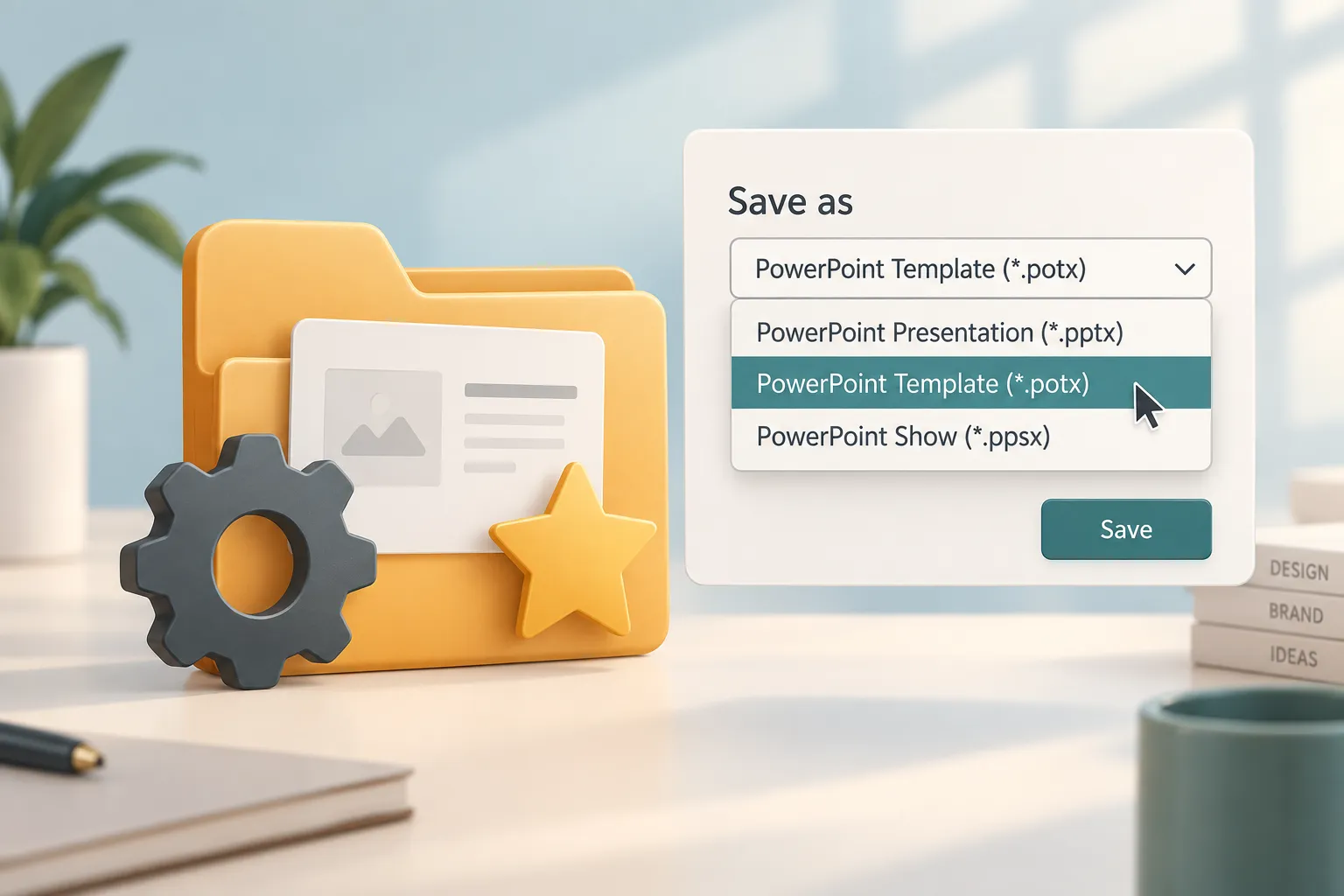
Quando o Slide Master, os esquemas, as cores e a tipografia estiverem prontos, guarde o ficheiro corretamente.
Utilize Guardar como e, em seguida, escolha **Modelo do PowerPoint (*.potx)** nas opções de tipo de ficheiro. O PowerPoint pode abrir automaticamente a pasta de modelos predefinida. Guardá-lo aí torna o modelo mais fácil de encontrar ao criar uma nova apresentação. Também pode guardar uma cópia numa pasta partilhada da equipa se a sua organização gerir os modelos centralmente.
Este passo é importante porque um ficheiro PPTX e um ficheiro POTX não são iguais. Um ficheiro PPTX é uma apresentação de trabalho. Um ficheiro POTX destina-se a gerar novas apresentações a partir de um ponto de partida protegido. Se quiser que os colegas reutilizem o design sem substituir o original, guarde os ficheiros de modelo do PowerPoint como POTX.
Depois de guardar, teste o modelo criando uma nova apresentação a partir dele. Confirme que os esquemas aparecem corretamente, as cores do tema funcionam, os tipos de letra carregam devidamente e os marcadores de posição se comportam conforme esperado.
Boas práticas de design para modelos de PowerPoint
Um bom design de modelo baseia-se na contenção. Um modelo deve orientar os utilizadores, não prendê-los em esquemas demasiado complexos.
Comece pelo contraste. O texto deve ser fácil de ler em qualquer fundo. Evite colocar texto pequeno sobre imagens visualmente carregadas, a menos que utilize sobreposições ou painéis de texto definidos. Para apresentações dirigidas a executivos e clientes, a legibilidade é mais importante do que o impacto visual.
Utilize um sistema de grelha. Alinhe títulos, texto do corpo, gráficos e imagens de forma consistente. Mesmo diapositivos simples parecem mais cuidados quando o espaçamento é intencional.
Crie uma hierarquia tipográfica clara. Os títulos dos diapositivos devem ser imediatamente reconhecíveis. O texto do corpo não deve competir com os títulos. As legendas, notas de fonte e etiquetas devem ser mais pequenas, mas continuar legíveis.
Mantenha os esquemas limpos. Se cada diapositivo incluir demasiadas formas, linhas decorativas, gradientes e ícones, o modelo torna-se difícil de utilizar. Os modelos mais eficazes parecem frequentemente simples porque a complexidade está escondida na estrutura.
Conceba também para edição. Um modelo pode parecer perfeito nas mãos de um designer, mas a maioria dos modelos é utilizada por equipas ocupadas. Certifique-se de que os marcadores de posição são óbvios, o texto de exemplo é fácil de substituir e os esquemas conseguem lidar com diferentes comprimentos de conteúdo.
Modelo de PowerPoint vs. fluxo de trabalho de apresentações com IA
Os modelos de PowerPoint são ideais quando precisa de um sistema de marca a longo prazo. Ajudam as equipas a manter a consistência em apresentações recorrentes, atualizações internas, materiais de vendas, relatórios e apresentações para clientes.
No entanto, os modelos não resolvem todos os problemas de apresentação. Não decidem automaticamente a narrativa, não organizam a lógica empresarial, não simplificam conteúdo denso nem transformam notas preliminares numa apresentação persuasiva. É aí que os fluxos de trabalho modernos de apresentações com IA podem ajudar.
Um criador de apresentações com IA pode acelerar a criação nas fases iniciais, ajudando a estruturar a narrativa, a gerar esboços de diapositivos, a sugerir esquemas e a construir um fluxo mais coerente. O modelo continua a ser importante, mas a IA pode reduzir o problema da página em branco antes de a apresentação chegar à formatação final.
Onde o Pi se enquadra na criação moderna de apresentações
O Pi, abreviatura de Presentation Intelligence, foi criado para equipas profissionais que precisam de mais do que diapositivos atraentes. Ajuda a criar estruturas de apresentação prontas para negócios, orientação visual premium e apresentações cuidadas para casos de uso de elevado impacto, como pitch decks, apresentações de vendas, relatórios de consultoria, apresentações executivas, propostas de marca e apresentações de lançamento de produtos.
1. A lógica empresarial vem antes do estilo dos diapositivos
Um modelo PPT personalizado controla o aspeto dos diapositivos. O Pi ajuda a definir o que a apresentação deve dizer e como o argumento deve desenvolver-se. Isto é útil quando o desafio não é apenas a formatação, mas também transformar ideias brutas numa narrativa empresarial clara.
Para equipas que criam apresentações para investidores, relatórios estratégicos ou propostas para clientes, esta estrutura pode poupar tempo antes de o conteúdo entrar no PowerPoint para os ajustes finais específicos da marca.
2. A qualidade visual premium apoia apresentações profissionais
O Pi também pode ajudar as equipas a avançar mais rapidamente para uma direção visual mais cuidada. Em vez de começar com um diapositivo em branco ou de utilizar excessivamente esquemas genéricos, as equipas podem desenvolver uma base de apresentação profissional e depois aperfeiçoá-la ou exportá-la para fluxos de trabalho do PowerPoint, quando necessário.
Isto torna o Pi complementar ao Slide Master. O PowerPoint continua a ser importante para o controlo do modelo, a compatibilidade de ficheiros e a edição final. O Pi é útil quando as equipas pretendem ideação mais rápida, estrutura mais sólida e estética de nível empresarial antes de o modelo ser finalizado ou aplicado. Crie uma apresentação pronta para negócios com o Pi ↗
A conclusão: crie o modelo em torno da consistência, não da decoração
A melhor forma de criar ficheiros de modelo do PowerPoint é pensar como um designer de sistemas. Comece pelas regras da marca, defina os tipos de diapositivos comuns, crie esquemas no Slide Master, teste-os com conteúdo real e guarde o ficheiro final como um modelo POTX.
Um modelo sólido deve tornar as futuras apresentações mais fáceis, não mais difíceis. Deve reduzir as decisões de formatação, apoiar a consistência da marca e dar a cada utilizador uma estrutura clara para criar novos diapositivos.
Se a sua principal necessidade é o controlo da marca a longo prazo, o Slide Master é a base adequada. Se o seu desafio também inclui moldar a narrativa, organizar a lógica empresarial e produzir uma apresentação de alta qualidade mais rapidamente, um fluxo de trabalho com IA como o Pi pode apoiar o processo antes do aperfeiçoamento final no PowerPoint.
Perguntas Frequentes (FAQ)
Como crio um modelo PowerPoint a partir de uma apresentação existente?
Abra a apresentação existente, organize o design e, em seguida, mova elementos repetidos, como tipos de letra, cores, logótipos, fundos e esquemas, para o Mestre de Diapositivos. Depois de testar os esquemas com conteúdo real, utilize Guardar Como e escolha Modelo do PowerPoint (*.potx). Isto transforma a apresentação num modelo reutilizável para futuras apresentações.
O que é o Mestre de Diapositivos no PowerPoint?
O Mestre de Diapositivos é a funcionalidade do PowerPoint que controla as definições globais de design e os esquemas reutilizáveis. Permite-lhe definir tipografia, cores, marcadores de posição, posicionamento do logótipo, fundos e estruturas dos diapositivos num único local central, em vez de formatar cada diapositivo manualmente.
Qual é a diferença entre um ficheiro PPTX e um ficheiro POTX?
Um ficheiro PPTX é uma apresentação PowerPoint normal e editável. Um ficheiro POTX é um ficheiro de Modelo do PowerPoint utilizado para criar novas apresentações a partir do mesmo sistema de design. Se pretender guardar definições de modelos PowerPoint para utilização repetida, POTX é o melhor formato.
A IA pode ajudar-me a criar um modelo PPT personalizado?
Sim. As ferramentas de IA podem ajudar a gerar estrutura, sugerir esquemas, organizar conteúdo e acelerar a criação inicial de apresentações. Por exemplo, o Pi pode ajudar as equipas a criar apresentações prontas para negócios com estrutura profissional e qualidade visual premium, enquanto o Mestre de Diapositivos do PowerPoint continua a ser útil para o controlo final do modelo e a configuração do POTX.