Como Criar um Bom PowerPoint: Dicas Úteis para Apresentações

Aprendizagem como criar um bom PowerPoint não passa por adicionar mais efeitos, escolher o modelo mais colorido ou encher todos os diapositivos de informação. Uma apresentação PowerPoint sólida começa com uma mensagem clara, segue uma estrutura lógica e utiliza o design para ajudar o público a compreender a ideia mais rapidamente.
Muitos principiantes abrem o PowerPoint e começam logo a criar o design. Isso conduz frequentemente a diapositivos carregados de texto, tipos de letra misturados, gráficos sobrecarregados e uma apresentação difícil de acompanhar. A melhor abordagem é planear primeiro o conteúdo e, depois, criar diapositivos que apoiem a narrativa.
Este guia explica dicas práticas de design de PowerPoint, regras simples de conteúdo, boas práticas visuais e erros comuns a evitar para que possa criar uma apresentação PowerPoint eficaz para contextos de trabalho, escola, vendas, formação ou apresentação de propostas.
O Que Torna uma Apresentação PowerPoint Boa?
Uma boa apresentação PowerPoint ajuda o público a compreender, recordar e agir de acordo com a sua mensagem. Não precisa de parecer uma campanha de marca criada por uma agência. Precisa de ser clara, legível, consistente e relevante para as pessoas na sala.
As melhores apresentações têm geralmente um objetivo claro. Antes de criar diapositivos, deve saber se pretende informar, persuadir, ensinar, apresentar um relatório ou solicitar uma decisão. Uma apresentação para um projeto escolar, por exemplo, pode ter de explicar claramente um tema. Uma apresentação de vendas pode ter de mostrar a um cliente porque é que uma solução é importante. Uma apresentação para executivos pode ter de resumir conclusões e recomendar uma ação.
Os bons diapositivos também têm um fluxo lógico. Cada diapositivo deve ligar-se ao seguinte, e cada secção deve aproximar o público da principal conclusão. O design é importante, mas não pode corrigir uma apresentação sem uma estrutura clara.
Comece pela Mensagem Antes de Criar os Diapositivos
O passo mais importante para aprender a criar um bom PowerPoint é decidir qual é realmente o tema da apresentação. Se o seu público se lembrar de apenas uma coisa, qual deverá ser?
Comece por identificar o seu público. Pergunte-se o que já sabe, com o que se preocupa e de que decisão ou compreensão necessita após a apresentação. Uma equipa técnica pode querer detalhe e provas. Uma equipa de liderança pode querer implicações, riscos e próximos passos. Um público numa sala de aula pode precisar de explicações e exemplos simples.
Em seguida, escreva a sua principal conclusão numa frase. Por exemplo: «O nosso processo de apoio ao cliente precisa de automatização porque os tempos de resposta estão a aumentar à medida que o volume de pedidos cresce.» Esta frase torna-se a âncora de toda a apresentação.
Depois, estruture a narrativa antes de criar os diapositivos. Não precisa de teorias complexas de apresentação. Uma sequência simples é suficiente: apresente o tema, explique o problema ou contexto, apresente os pontos-chave, apoie-os com provas e termine com uma recomendação ou resumo claro.
Crie uma Estrutura Simples de Diapositivos
Uma apresentação PowerPoint sólida tem geralmente um início, meio e fim simples. A abertura diz às pessoas qual é o tema da apresentação e porque é importante. A parte central desenvolve as ideias-chave. O final reforça a principal conclusão e torna claro o passo seguinte.
Para muitas apresentações, esta estrutura funciona bem: diapositivo de título, agenda ou visão geral, contexto, pontos principais, provas, recomendação e diapositivo final. Pode ajustá-la consoante o seu objetivo, mas a meta é tornar o percurso fácil de acompanhar.
Uma das regras para bons diapositivos PowerPoint mais úteis é manter uma ideia principal por diapositivo. Se um diapositivo explicar três pontos não relacionados, o público poderá não saber em que se concentrar. Em vez disso, divida a informação complexa por diapositivos separados. Isto dá espaço suficiente a cada ideia e torna a sua apresentação mais natural.
Os títulos dos diapositivos também devem fazer mais do que identificar a página. Em vez de «Resultados de Vendas», utilize um título como «As Vendas Cresceram Fortemente no Segmento Empresarial». Um título claro ajuda o público a compreender a ideia antes de ler os detalhes.
Utilize Regras de Design PowerPoint Simples
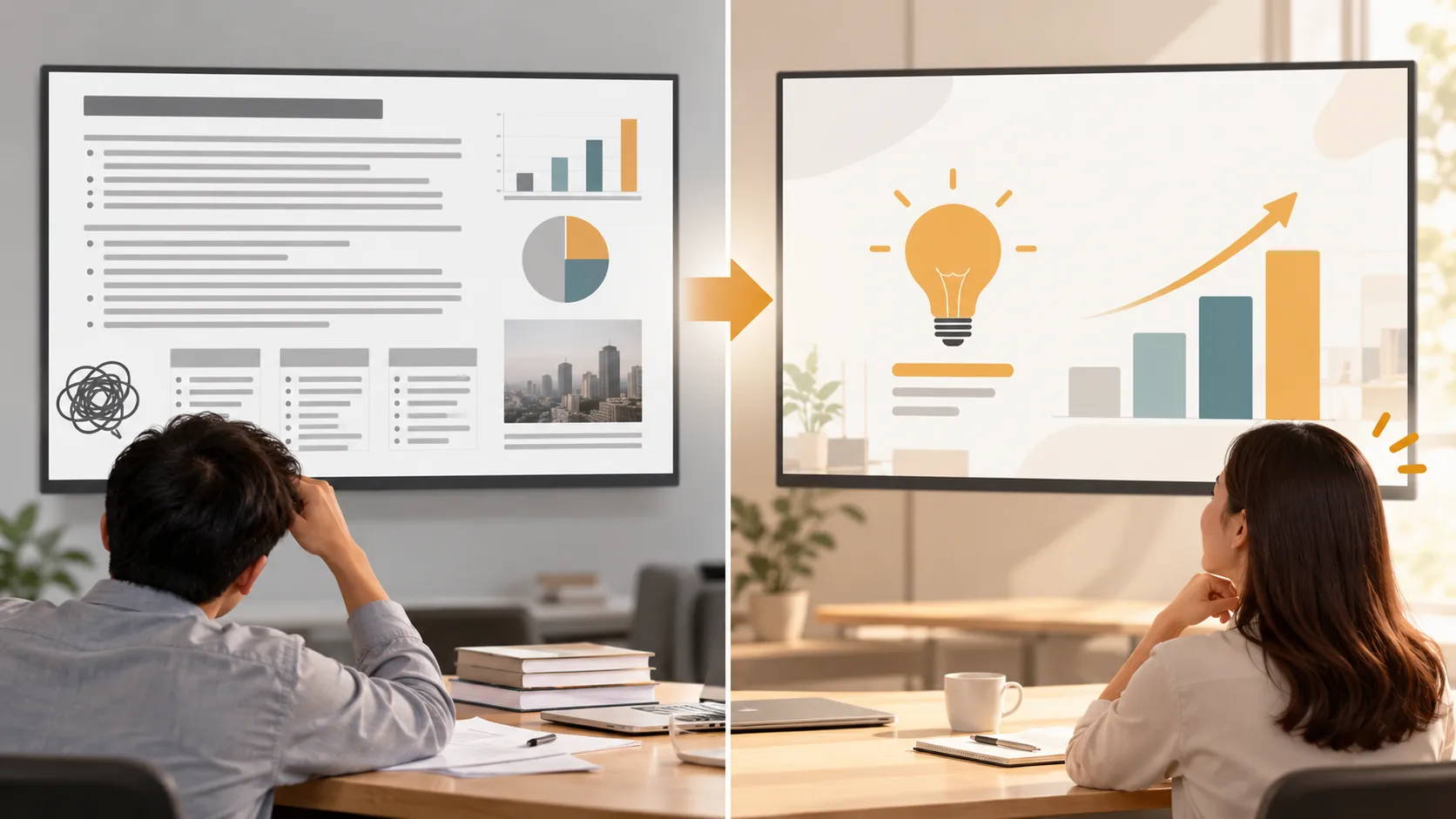
Um design de diapositivos simples torna o seu conteúdo mais fácil de assimilar. Não precisa de competências avançadas de design, mas precisa de disciplina. O diapositivo deve orientar o olhar da informação mais importante para os detalhes de apoio.
Uma distinção comum é a diferença entre design útil e decoração. O design útil melhora a compreensão. A decoração apenas acrescenta ruído visual.
Um bom design segue normalmente algumas regras práticas:
- Deixe espaço vazio suficiente para que o diapositivo não pareça sobrecarregado.
- Alinhe o texto, as imagens e os gráficos para que a disposição pareça intencional.
- Utilize margens e espaçamentos consistentes de diapositivo para diapositivo.
- Torne o ponto mais importante visualmente maior ou mais destacado.
- Remova tudo o que não apoie a mensagem.
Estas dicas de design PowerPoint são simples, mas fazem uma grande diferença. Um diapositivo com menos elementos parece frequentemente mais profissional do que um diapositivo com muitas cores, ícones, caixas e setas a competir pela atenção.
A consistência também é importante. Se os cabeçalhos das secções, os estilos dos gráficos, os ícones e os rodapés mudarem aleatoriamente, a apresentação pode parecer inacabada. Escolha um sistema de disposição simples e repita-o ao longo de toda a apresentação.
Escolha Tipografia e Cores Legíveis
A tipografia é uma das formas mais fáceis de melhorar uma apresentação PowerPoint. O objetivo é a legibilidade. Utilize tipos de letra claros, evite estilos demasiado decorativos e certifique-se de que o texto é suficientemente grande para a sala ou o ecrã onde irá apresentar.
Na maioria das apresentações, utilize um tipo de letra maior para os títulos dos diapositivos e um tipo menor, mas ainda legível, para o corpo do texto. Evite escrever parágrafos longos nos diapositivos. As frases curtas são mais fáceis de analisar rapidamente, e pode explicar os detalhes verbalmente.
Normalmente, é melhor utilizar uma ou duas famílias tipográficas. Por exemplo, um tipo de letra para títulos e o mesmo tipo ou um tipo compatível para o corpo do texto. Demasiados tipos de letra podem fazer com que a apresentação pareça inconsistente.
A cor também deve apoiar a clareza. Utilize um contraste forte entre o texto e o fundo. Texto escuro sobre um fundo claro ou texto claro sobre um fundo escuro podem funcionar, desde que o contraste seja elevado. Evite colocar texto cinzento-claro sobre branco, vermelho vivo sobre azul ou texto pequeno sobre fotografias visualmente carregadas.
Uma paleta de cores simples é normalmente mais eficaz do que uma grande variedade de cores. Escolha uma cor principal, um fundo neutro e uma cor de destaque para dar ênfase. Se utilizar cores de marca, aplique-as de forma consistente em vez de usar todas as cores da marca em todos os diapositivos.
Utilize Elementos Visuais para Apoiar a Mensagem
Os elementos visuais são poderosos quando esclarecem uma ideia. Tornam-se distrativos quando são adicionados apenas para fazer o diapositivo parecer preenchido. Cada gráfico, ícone, captura de ecrã, diagrama ou imagem deve responder a uma pergunta do público.
Utilize gráficos quando os números são importantes. Um gráfico de barras pode comparar categorias de forma clara. Um gráfico de linhas pode mostrar alterações ao longo do tempo. Um gráfico circular pode funcionar para proporções simples, mas torna-se difícil de ler quando há demasiadas fatias.
Utilize capturas de ecrã quando precisar de mostrar um produto, fluxo de trabalho ou interface. Adicione etiquetas ou chamadas simples para que o público saiba para onde olhar. Utilize diagramas quando precisar de explicar um processo, relação ou estrutura.
As imagens podem ajudar a criar contexto ou emoção, mas não devem competir com a mensagem. Se utilizar uma fotografia como fundo, certifique-se de que o texto continua legível. Se a imagem não estiver diretamente relacionada com a ideia, poderá ser melhor removê-la.

Erros Comuns de PowerPoint a Evitar
Muitas apresentações fracas falham porque tentam fazer demasiado em cada diapositivo. O diapositivo torna-se num documento, o apresentador lê-o em voz alta e o público perde o interesse.
Demasiado texto é um dos problemas mais comuns. Um diapositivo não deve conter o seu guião completo. Deve destacar a ideia-chave enquanto explica os detalhes. Se as pessoas estiverem a ler parágrafos longos, não estarão a ouvir atentamente.
Tipos de letra demasiado pequenos são outro problema. Os diapositivos podem parecer bons no seu portátil, mas tornar-se ilegíveis num projetor ou num ecrã partilhado. Reveja sempre a sua apresentação no modo de apresentação antes de a fazer.
A formatação inconsistente também faz com que uma apresentação pareça menos cuidada. Esteja atento a estilos de marcadores que não combinam, tamanhos de letra aleatórios, espaçamentos irregulares e cores de gráficos que mudam sem motivo.
As animações devem ser utilizadas com cuidado. Revelações simples podem ajudar a apresentar informação passo a passo, mas movimento excessivo pode desviar a atenção da mensagem. A mesma regra aplica-se às transições: se o efeito atrair mais atenção do que o conteúdo, remova-o.
Os gráficos sobrecarregados são outro erro comum. Se o seu gráfico precisar de uma longa explicação antes de alguém o compreender, simplifique os dados ou divida-os por vários diapositivos.
Quando um Criador de Apresentações com IA Pode Ajudar
A conceção manual no PowerPoint dá-lhe flexibilidade, mas pode demorar tempo a transformar ideias em bruto numa apresentação polida e pronta para o contexto empresarial. É aqui que um criador de apresentações com IA, como o Pi, pode ajudar, especialmente em apresentações profissionais que exigem uma estrutura mais sólida e consistência visual.
Preparado para criar uma apresentação bem estruturada mais rapidamente?
Experimente o Criador de Apresentações com IA Pi
Pi, abreviatura de Presentation Intelligence, foi criado para fluxos de trabalho de apresentações empresariais, como apresentações para investidores, apresentações de vendas, relatórios de consultoria, apresentações executivas, apresentações de pesquisa de mercado e propostas de marca. Não deve substituir o pensamento claro nem o ensaio, mas pode apoiar um percurso mais rápido desde conteúdo preliminar até uma apresentação estruturada.
1. A Lógica Empresarial Vem Antes do Estilo dos Diapositivos
O Pi é útil quando o desafio não é apenas tornar os diapositivos mais apelativos, mas organizar a lógica da apresentação. Nas apresentações empresariais, a ordem das ideias é importante: o contexto, a perspetiva, a implicação, a recomendação e o passo seguinte devem estar claramente ligados.
Este tipo de estrutura pode ser difícil de criar a partir de um ficheiro PowerPoint em branco. O Pi ajuda os utilizadores a avançar para um fluxo mais coerente antes de se concentrarem no aperfeiçoamento visual.
2. Qualidade Visual Premium Apoia a Utilização Profissional
Em apresentações de alto impacto, a qualidade visual afeta a credibilidade. Uma apresentação de vendas, uma apresentação para investidores ou um relatório executivo tem de parecer polido sem se tornar excessivamente elaborado.
O Pi centra-se numa estética de nível empresarial, o que significa esquemas limpos, sistemas visuais consistentes e diapositivos adequados para públicos profissionais. Isto pode ser útil quando as equipas precisam de mais do que um modelo básico, mas não têm tempo para um processo completo de conceção manual.
3. A IA Multiagente Ajuda com Apresentações Complexas
Algumas apresentações exigem mais do que a geração de diapositivos. Precisam de estrutura, mensagens, critério de design e aperfeiçoamento. A abordagem de IA Multiagente do Pi foi concebida para apoiar este fluxo de trabalho mais aprofundado, ajudando os utilizadores a desenvolver conteúdo de apresentação pronto para o contexto empresarial com uma lógica mais organizada e um resultado polido.
Para diapositivos escolares simples ou atualizações internas rápidas, o PowerPoint manual pode ser suficiente. Para apresentações mais estratégicas, uma estrutura assistida por IA pode poupar tempo e ajudar a tornar a apresentação mais completa.
| Necessidade da Apresentação | Fluxo de Trabalho Manual no PowerPoint | Fluxo de Trabalho no Pi |
|---|---|---|
| Diapositivos rápidos para sala de aula ou uso interno | Flexível e familiar | Útil, mas pode ser mais do que o necessário |
| Estrutura da narrativa empresarial | Exige delineamento manual | Apoia uma lógica de apresentação estruturada |
| Consistência visual | Depende da competência de design do utilizador | Ajuda a manter esquemas polidos |
| Apresentações para investidores e de vendas | Demorado de aperfeiçoar | Apoia a criação de apresentações profissionais |
| Apresentações executivas | Exige edição cuidadosa | Ajuda a organizar perspetivas e recomendações |
Cansado de aperfeiçoar manualmente os esquemas dos diapositivos e a lógica da apresentação?
Crie a Sua Apresentação com o Pi
Lista Rápida de Boas Práticas do PowerPoint
Antes de apresentar, reveja a sua apresentação da perspetiva do público. Não verifique apenas se os diapositivos são atrativos. Verifique se são fáceis de acompanhar.
Certifique-se de que o objetivo é claro desde o início. Confirme que cada diapositivo tem uma ideia principal e que cada secção faz a narrativa avançar. Reveja os títulos dos diapositivos para verificar se transmitem significado, e não apenas rótulos.
Verifique a tipografia e a cor quanto à legibilidade. Veja a apresentação no modo de apresentação de diapositivos, não apenas no modo de edição. Se for apresentar num ecrã grande, certifique-se de que o texto mais pequeno continua visível a partir do fundo da sala. Se for apresentar virtualmente, certifique-se de que os gráficos e as capturas de ecrã continuam legíveis quando partilha o ecrã.
Por fim, ensaie a apresentação em voz alta. Um bom PowerPoint não é apenas um ficheiro; faz parte de uma experiência de comunicação ao vivo. O ensaio ajuda-o a encontrar transições fracas, diapositivos demasiado densos e momentos em que o público pode precisar de mais explicações.
Perguntas Frequentes (FAQ)
Como faço uma boa apresentação em PowerPoint?
Comece com uma mensagem clara, defina o seu público e esboce a narrativa antes de criar os diapositivos. Depois, utilize uma ideia principal por diapositivo, tipos de letra legíveis, cores consistentes, esquemas limpos e elementos visuais que reforcem a mensagem. Um bom PowerPoint é planeado para a compreensão, não apenas decorado para a aparência.
Quantos diapositivos deve ter uma apresentação em PowerPoint?
Não existe um número perfeito de diapositivos. O número certo depende do tempo disponível, do tema e do público. Uma regra útil é incluir apenas os diapositivos necessários para explicar claramente a mensagem. Se um diapositivo não apoiar o ponto principal, remova-o ou combine-o com outro diapositivo.
Que tamanho de letra é melhor para diapositivos do PowerPoint?
Utilize tamanhos de letra fáceis de ler no contexto da apresentação. Os títulos devem ser grandes e claros, enquanto o texto corrido deve continuar legível à distância ou num ecrã partilhado. Evite rótulos minúsculos, parágrafos longos e listas de tópicos densas que obriguem o público a semicerrar os olhos.
Como posso tornar o meu PowerPoint mais profissional?
Utilize esquemas consistentes, alinhe os elementos cuidadosamente, limite a paleta de cores, escolha tipos de letra legíveis e deixe espaço vazio suficiente em cada diapositivo. Substitua blocos de texto longos por pontos-chave curtos, gráficos, diagramas ou capturas de ecrã quando tornarem a mensagem mais clara. Para apresentações críticas para o negócio, ferramentas como o Pi também podem ajudar a criar um fluxo de trabalho de apresentação mais estruturado e polido.


