como criar listas com marcadores no Google Slides
Os pontos com marcadores são uma das formas mais rápidas de tornar uma apresentação do Google Slides mais fácil de ler. Dividem textos longos em ideias curtas, evitam que um diapositivo pareça sobrecarregado e dão ao público algo que pode analisar enquanto fala. Este guia abrange a barra de ferramentas, o menu Formatar, atalhos, subpontos, marcadores personalizados, espaçamento e correções comuns.
Resposta rápida
Para criar pontos com marcadores no Google Slides, clique dentro de uma caixa de texto e, em seguida, clique no botão Lista com marcadores na barra de ferramentas. Se não o vir, abra Mais na barra de ferramentas. Também pode utilizar Formatar > Marcadores e numeração > Lista com marcadores. A página de ajuda da Google sobre adicionar listas numeradas e com marcadores também indica que a tecla Tab pode criar uma lista dentro de outra lista.
Para maior rapidez, utilize o atalho:
- Windows ou ChromeOS: Ctrl + Shift + 8
- Mac: Command + Shift + 8
Para uma lista numerada, utilize Ctrl + Shift + 7 no Windows ou ChromeOS e Command + Shift + 7 no Mac. A Google lista estes atalhos no seu guia oficial de atalhos de teclado do Google Slides.
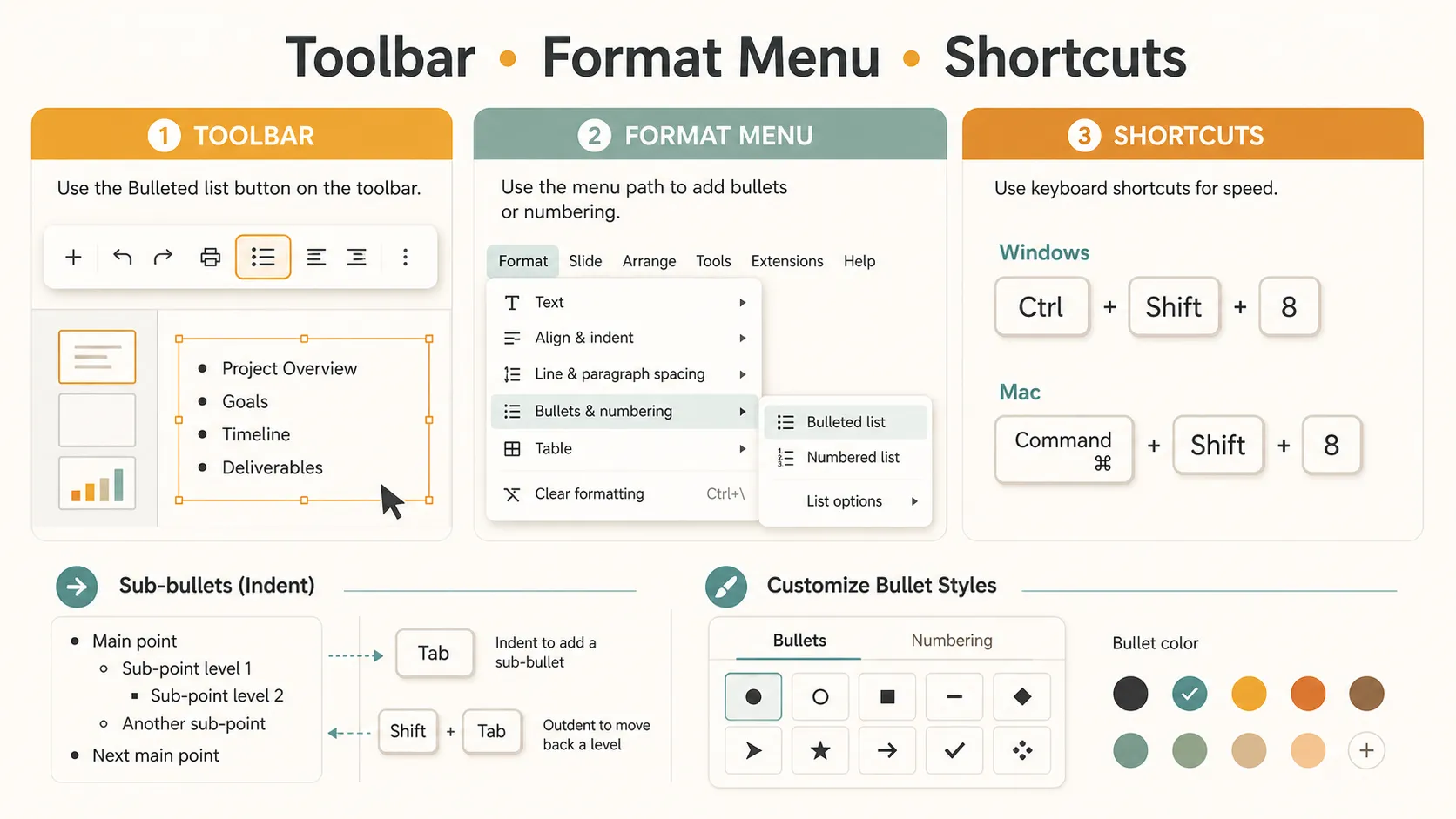
Como criar pontos com marcadores no Google Slides
O guia oficial da Google sobre adicionar listas com marcadores explica que pode adicionar e personalizar listas com marcadores ou numeradas no Google Docs e no Slides. Também indica que premir Tab pode criar uma lista dentro de outra lista.
| Tarefa | Como fazer no Google Slides |
|---|---|
| Criar pontos com marcadores no Google Slides | Clique dentro de uma caixa de texto e selecione Lista com marcadores |
| Criar uma lista numerada | Selecione antes Lista numerada |
| Criar subpontos | Prima Tab numa linha com marcador |
| Voltar ao nível principal | Prima Shift + Tab |
| Alterar o estilo do marcador | Utilize Formatar > Marcadores e numeração > Opções de lista |
| Corrigir marcadores sobrecarregados | Encurte o texto, ajuste o espaçamento ou divida o diapositivo |
Método 1: utilizar a barra de ferramentas
1. Abra a apresentação no Google Slides. 2. Clique no diapositivo onde pretende inserir os pontos com marcadores. 3. Clique dentro de uma caixa de texto existente ou aceda a Inserir > Caixa de texto e desenhe uma nova. 4. Clique no botão Lista com marcadores na barra de ferramentas. 5. Escreva o primeiro ponto com marcador. 6. Prima Enter para adicionar o marcador seguinte. 7. Prima Enter duas vezes quando quiser terminar a lista.
Se o botão Lista com marcadores não estiver visível, a janela do navegador poderá ser demasiado estreita. Abra Mais para encontrar ferramentas de formatação adicionais.
Método 2: utilizar o menu Formatar
O menu Formatar é útil quando o botão da barra de ferramentas está oculto ou quando está a organizar texto existente.
1. Clique dentro da caixa de texto.
2. Selecione as linhas que pretende transformar em marcadores.
3. Clique em Formatar no menu superior.
4. Escolha Marcadores e numeração.
5. Selecione Lista com marcadores.
Utilize este método quando alguém colou um parágrafo num diapositivo. Divida o parágrafo em linhas curtas, selecione-as e transforme-as em marcadores de uma só vez.
Método 3: utilizar atalhos de teclado
Os atalhos são a opção mais rápida depois de os memorizar. Clique dentro de uma caixa de texto e utilize Ctrl + Shift + 8 no Windows ou ChromeOS. No Mac, utilize Command + Shift + 8.
Para criar uma lista numerada, utilize Ctrl + Shift + 7 no Windows ou ChromeOS, ou Command + Shift + 7 no Mac.
Se um atalho não funcionar, verifique se o cursor está dentro de uma caixa de texto. O idioma do teclado e conflitos com atalhos do navegador também podem interferir, por isso a barra de ferramentas e o menu são boas alternativas.
Como criar subpontos
Os subpontos são úteis quando uma ideia principal precisa de detalhes de apoio. Coloque o cursor numa linha com marcador e prima Tab. Para voltar ao nível principal, prima Shift + Tab.
Exemplo de estrutura:
- Ideia principal
- Ideia principal
- Detalhe de apoio
- Detalhe de apoio
- Ideia principal
Utilize subpontos com cuidado. Normalmente, um nível principal e um subnível são suficientes.
Como alterar o estilo do marcador
Pode alterar o símbolo do marcador se o ponto predefinido não se adequar ao diapositivo.
1. Selecione os pontos com marcadores que pretende alterar.
2. Clique em Formatar.
3. Escolha Marcadores e numeração.
4. Abra Opções de lista.
5. Escolha um estilo de marcador diferente ou selecione Mais marcadores, se estiver disponível.
Isto é útil para listas com marcas de verificação, diapositivos de processos, listas de funcionalidades ou apresentações mais visuais. Mantenha a simplicidade. Um ponto, traço, marca de verificação ou pequeno indicador simples costuma funcionar melhor do que um símbolo decorativo. Se o marcador precisar de outra cor, selecione a lista ou clique no símbolo do marcador e, em seguida, utilize o controlo de cor do texto. A ajuda da Google sobre alterar o tipo e a cor da lista explica que os marcadores de lista também podem ser formatados.
Como ajustar avanços e espaçamento
Por vezes, os pontos com marcadores estão tecnicamente corretos, mas o diapositivo continua a parecer estranho. A lista pode estar demasiado à direita, parecer apertada ou quebrar linhas de forma inadequada. Para o avanço, utilize a régua se estiver visível ou ajuste o nível da lista com Tab e Shift + Tab. Para o espaçamento entre linhas, selecione a lista e utilize os controlos de espaçamento entre linhas. A Google também tem uma página de ajuda sobre formatação de parágrafos e tipos de letra.
Uma boa lista num diapositivo costuma seguir algumas regras simples:
- Mantenha cada marcador curto.
- Utilize o mesmo padrão gramatical em toda a lista.
- Não utilize mais de cinco ou seis marcadores num diapositivo, a menos que seja um diapositivo de referência.
Se o diapositivo parecer sobrecarregado, divida a lista por dois diapositivos ou transforme o conteúdo numa disposição visual simples.
Problemas comuns com pontos com marcadores
| Problema | Causa provável | Solução rápida |
|---|---|---|
| O botão de marcadores não aparece | A barra de ferramentas está recolhida | Clique em Mais ou utilize o menu Formatar |
| Os marcadores aparecem no local errado | O cursor está fora da caixa de texto | Clique primeiro dentro da caixa de texto |
| Os subpontos não funcionam | O texto não está no modo de lista | Ative os marcadores e, em seguida, prima Tab |
| O texto quebra linhas de forma inadequada | O avanço ou a caixa de texto é demasiado estreito | Alargue a caixa de texto ou ajuste o avanço |
| A lista parece demasiado densa | Demasiados itens | Divida a lista ou encurte cada ponto |
Quando os pontos com marcadores não são suficientes

Os pontos com marcadores são úteis, mas nem sempre são a resposta final. Um diapositivo com seis marcadores pode ser claro como notas, mas continuar a parecer pouco dinâmico numa apresentação. Se estiver a transformar um artigo, relatório, leitura de aula, resumo de reunião ou esboço preliminar numa apresentação, a tarefa maior é decidir o que se torna um diapositivo, o que se torna um elemento visual e o que deve ser excluído.
É aí que o Pi pode encaixar naturalmente no fluxo de trabalho. Pode pegar num esboço com marcadores ou num bloco de material de origem e utilizar o Pi para o transformar numa apresentação estruturada. Em vez de começar com uma apresentação em branco, pode gerar livremente um tema, personalizar o estilo e as cores, reutilizar componentes prontos e deixar o Pi tratar de grande parte do trabalho de disposição.
Isto é útil quando os marcadores já contêm as ideias certas, mas a apresentação ainda precisa de estrutura. O Pi pode organizar os pontos em secções, escolher estruturas de diapositivos mais limpas, incluir ícones de uma biblioteca de ícones e utilizar imagens geradas por IA quando o tema precisa de elementos visuais mais fortes. Continua a rever o conteúdo, mas não tem de arrastar manualmente cada caixa de texto, ícone e imagem para o lugar.
Conclusão
Criar pontos com marcadores no Google Slides é simples quando conhece as três vias principais: a barra de ferramentas, o menu Formatar e os atalhos de teclado. A parte mais difícil é decidir quantos marcadores pertencem a um diapositivo e se a lista deve continuar a ser apenas texto. Pontos com marcadores claros são curtos, consistentes e fáceis de analisar.
A melhor pergunta é como utilizar bem os marcadores. Pontos com marcadores claros são curtos, consistentes e fáceis de analisar. Se um diapositivo tiver demasiados marcadores, divida o conteúdo, simplifique a redação ou transforme as ideias numa disposição mais visual.
Perguntas frequentes (FAQ)
Como crio pontos com marcadores no Google Slides?
Clique dentro de uma caixa de texto e, em seguida, clique no botão Lista com marcadores na barra de ferramentas. Também pode utilizar Formatar > Marcadores e numeração > Lista com marcadores.
Qual é o atalho para pontos com marcadores no Google Slides?
Utilize Ctrl + Shift + 8 no Windows ou ChromeOS. No Mac, utilize Command + Shift + 8.
Como crio subpontos no Google Slides?
Coloque o cursor numa linha com marcador e prima Tab. Para voltar ao nível principal, prima Shift + Tab.
O Pi pode transformar pontos com marcadores numa apresentação?
Sim. O Pi pode transformar pontos com marcadores, notas ou conteúdo de artigos numa apresentação estruturada com temas, estilos personalizados, componentes, ícones, ajuda na disposição e elementos visuais gerados por IA.


