como utilizar um modelo PPTX
Um modelo PPTX é um atalho para fazer com que uma apresentação pareça concluída antes de desenhar cada diapositivo à mão. Dá-lhe uma estrutura pronta: páginas de capa, diapositivos de título, separadores de secções, esquemas de imagens, páginas de gráficos, blocos de ícones e diapositivos finais. O objetivo não é manter cada diapositivo de exemplo exatamente como veio. O objetivo é reutilizar o sistema de design, substituir o conteúdo de exemplo e manter a apresentação consistente enquanto constrói a sua própria mensagem.
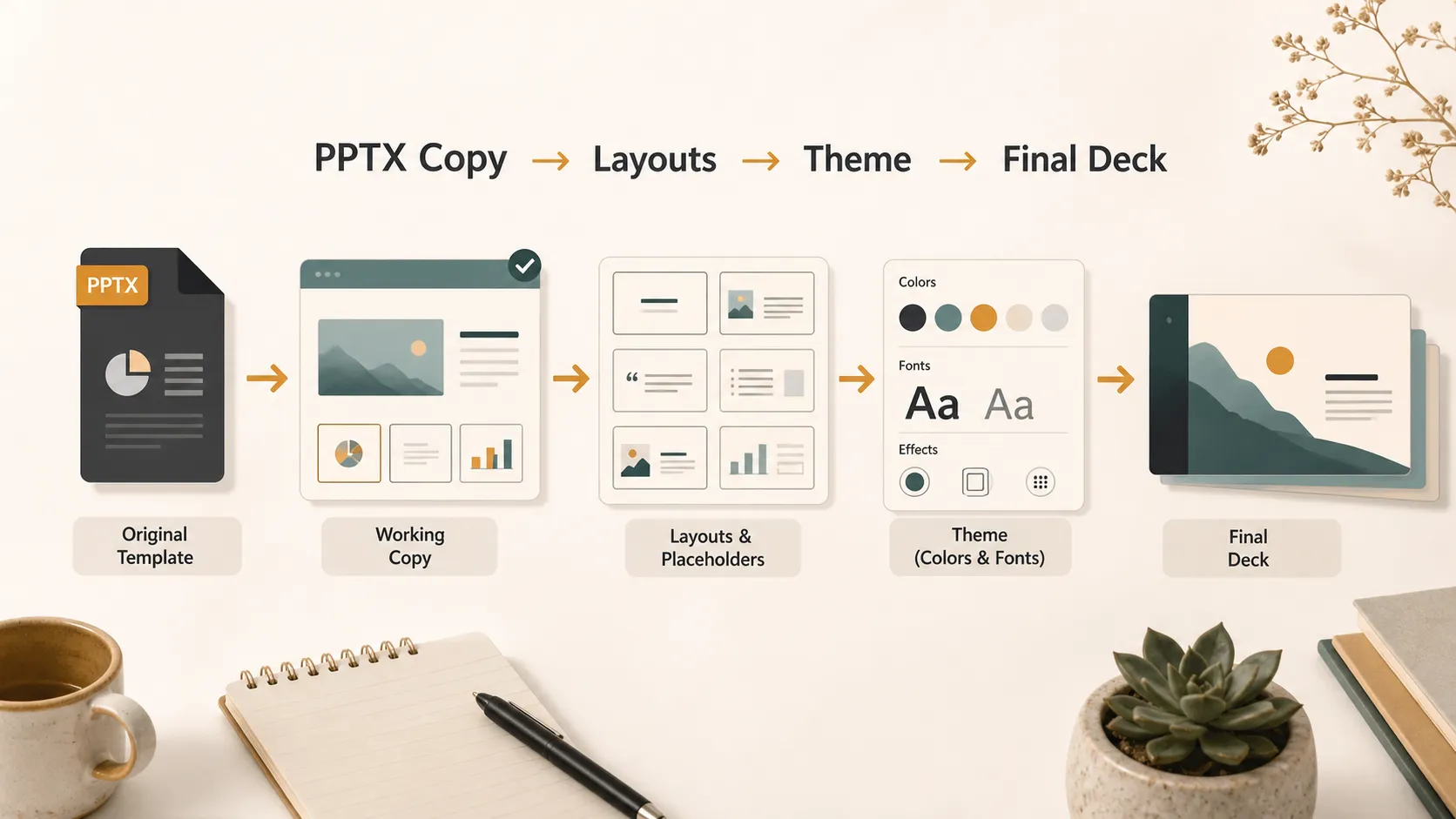
Antes de utilizar um, é útil compreender o ficheiro. As pessoas dizem frequentemente "PPT" quando se referem a qualquer apresentação de diapositivos, mas PPT vem tecnicamente do Microsoft PowerPoint. Pode referir-se à aplicação, a uma apresentação ou ao formato de ficheiro .ppt mais antigo. PPTX é o formato moderno e editável de apresentação do PowerPoint. A Microsoft inclui .pptx no seu guia sobre formatos de ficheiro do PowerPoint.
Um modelo PPTX é normalmente um ficheiro PowerPoint concebido para as pessoas duplicarem e editarem. Um verdadeiro modelo do PowerPoint também pode ser guardado como ficheiro POTX para iniciar novas apresentações com o mesmo design. A Microsoft explica isto no seu guia sobre criar e guardar um modelo do PowerPoint.
Saiba Que Tipo De Ficheiro Tem
Comece por verificar a extensão do ficheiro. Isto indica-lhe como o ficheiro deve ser utilizado.
| Tipo de ficheiro | O que normalmente significa | Como utilizá-lo |
|---|---|---|
| PPT | Ficheiro PowerPoint mais antigo ou nome informal para uma apresentação | Abra-o, atualize-o se necessário e guarde-o como PPTX |
| PPTX | Apresentação PowerPoint moderna e editável | Duplique-o e edite a sua própria cópia |
| POTX | Ficheiro de modelo do PowerPoint | Utilize-o para criar uma nova apresentação com o mesmo design |
Guarde Primeiro Uma Cópia De Trabalho
O primeiro passo prático é simples: não edite o ficheiro de modelo original. Abra o PPTX e, em seguida, utilize Ficheiro > Guardar Como ou Guardar uma Cópia e dê à apresentação um nome específico do projeto. Isto protege a versão limpa, especialmente se o ficheiro veio de uma pasta de equipa, biblioteca de marca ou marketplace.
Para apresentações existentes, o guia da Microsoft sobre como aplicar um modelo a uma apresentação existente é útil.
Analise O Modelo Antes De Substituir O Conteúdo
Um bom modelo tem um ritmo. Antes de escrever por cima do texto de exemplo, percorra a apresentação e veja para que serve cada diapositivo. Faça corresponder o seu conteúdo ao tipo de diapositivo adequado, em vez de forçar tudo no primeiro esquema que encontrar.
| Tipo de diapositivo | Melhor utilização | Evite |
|---|---|---|
| Capa | Título principal, subtítulo, apresentador, data | Parágrafos longos |
| Agenda | Fluxo da reunião ou lista de capítulos | Demasiadas secções |
| Separador de secção | Transição de tópico | Demasiado conteúdo |
| Diapositivo de gráfico | Métricas ou prova | Dados de exemplo deixados no lugar |
| Diapositivo de imagem | Imagens de produtos ou capturas de ecrã | Imagens esticadas |
| Diapositivo final | Resumo, contacto, próximo passo | Várias chamadas para ação concorrentes |
Esta pequena análise ajuda a evitar tratar cada diapositivo como uma página em branco.
Substitua Texto Sem Comprometer O Esquema
Quando adicionar o seu próprio conteúdo, mantenha a hierarquia do modelo. Os títulos devem continuar a parecer títulos. As legendas devem continuar a parecer legendas. Etiquetas, números, citações e texto do corpo devem manter-se nas funções previstas.
Mantenha o seu texto próximo do comprimento do marcador de posição original. Se o modelo tiver um título curto e colar uma frase longa, o diapositivo parecerá sobrecarregado. Um diapositivo deve dar ao público a estrutura da ideia, enquanto o orador acrescenta os detalhes.
Substitua Imagens, Ícones E Gráficos Com Cuidado
A maioria dos modelos utiliza marcadores de posição para imagens e gráficos. Utilize esses marcadores de posição em vez de apagar tudo e arrastar novos objetos para o diapositivo. Substituir uma imagem dentro da moldura existente mantém o espaçamento, o corte e o equilíbrio mais próximos do design original.
Os ícones também devem manter-se consistentes. Se o modelo utilizar ícones de linhas finas, não misture ícones 3D pesados. Os gráficos exigem o mesmo cuidado: substitua os dados de exemplo, verifique as etiquetas e certifique-se de que o tipo de gráfico continua a adequar-se à sua mensagem.
Utilize Esquemas Em Vez De Duplicados Aleatórios
Quando precisar de outro diapositivo, escolha um esquema antes de duplicar uma página aleatória. No PowerPoint, os esquemas são normalmente controlados pelo mestre de diapositivos. A explicação da Microsoft sobre o que é um mestre de diapositivos ajuda a explicar por que motivo alguns elementos do modelo são editáveis num diapositivo normal e outros não.
Um fluxo de trabalho simples funciona melhor:
1. Clique em Novo Diapositivo.
2. Escolha o esquema adequado ao seu conteúdo.
3. Adicione apenas o conteúdo que pertence a essa estrutura.
4. Duplique diapositivos apenas quando pretender intencionalmente utilizar novamente o mesmo formato.
Isto torna a apresentação mais fácil de atualizar mais tarde.
Personalize O Sistema De Design, Não Cada Diapositivo
Pode alterar um modelo PPTX, mas faça-o com cuidado. Se precisar de novas cores, tipos de letra ou fundos da marca, atualize o tema em vez de alterar manualmente os objetos um a um. O guia da Microsoft sobre adicionar cor e design com temas explica como os temas controlam o aspeto geral.
É aqui que muitos modelos se tornam difíceis de gerir. Alguém altera a cor de um título no diapositivo 3, a cor de um botão no diapositivo 8 e um fundo no diapositivo 12. O ficheiro continua a funcionar, mas o sistema de design desapareceu. Mantenha as alterações amplas e intencionais. Se precisar de um novo estilo em várias apresentações, o guia da Microsoft sobre criar o seu próprio tema no PowerPoint pode ajudar.
Quando O Pi É Mais Fácil Do Que Editar Manualmente Um Modelo PPTX
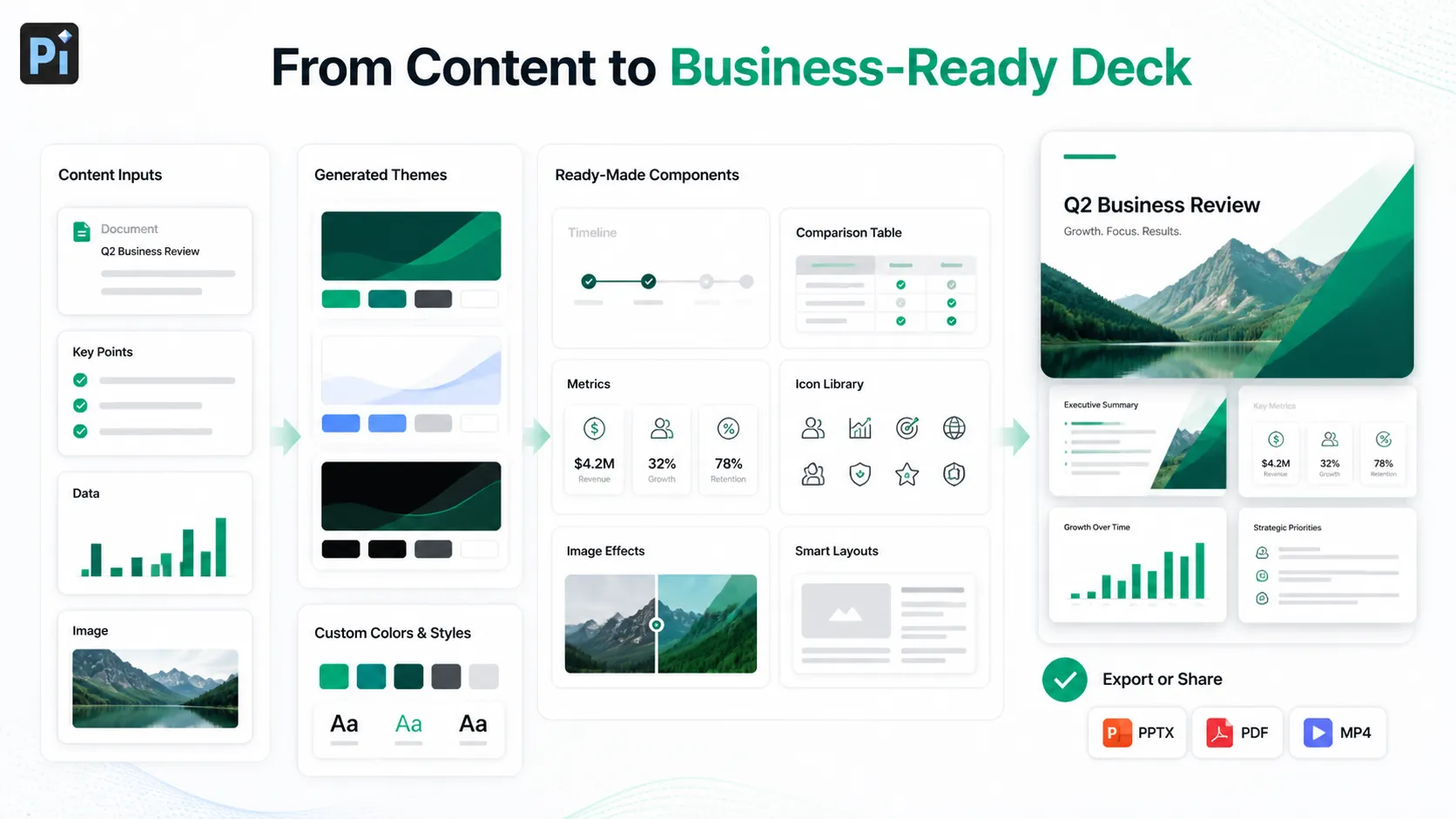
Por vezes, um modelo PPTX é suficiente. Noutras ocasiões, precisa de mais flexibilidade do que a edição manual oferece. O Pi pode ajudar quando pretende criar ou personalizar um modelo de apresentação sem gastar tanto tempo a ajustar esquemas à mão.
Temas Gerados E Estilos Personalizados
O Pi pode gerar temas de apresentação com base no seu tópico, público e orientação visual. Pode ajustar cores e estilos personalizados para que a apresentação pareça alinhada com a sua marca ou projeto, em vez de forçar o seu conteúdo a entrar num modelo descarregado que apenas se adequa parcialmente.
Componentes Prontos E Esquema Automático
Em vez de construir manualmente cada secção do diapositivo, o Pi fornece componentes prontos para apresentações empresariais, como blocos de comparação, cronologias, secções de métricas, diagramas de processos e resumos executivos. O esquema automático ajuda a manter limpos o espaçamento, a hierarquia e o alinhamento à medida que o seu conteúdo muda.
Ícones, Efeitos De Imagem E Elementos Visuais Gerados Por IA
O Pi também inclui uma biblioteca de ícones, edição de imagens e efeitos de design, bem como elementos visuais gerados por IA para diapositivos que necessitam de um apoio visual mais forte. Isto é útil quando um modelo tem a estrutura certa, mas não tem os elementos visuais específicos de que a sua apresentação precisa.
Depois de a apresentação estar pronta, pode exportá-la como ficheiro PPT e abri-la no PowerPoint ou noutro software de apresentações compatível para edições finais, partilha ou entrega.
O Veredito
A melhor forma de utilizar um modelo PPTX é tratá-lo como um sistema de design, não como uma pilha de diapositivos de exemplo. Mantenha o ficheiro original em segurança, trabalhe a partir de uma cópia, compreenda os esquemas, substitua o conteúdo com cuidado e personalize o tema de forma controlada.
Se o modelo PPTX já se adequa à sua mensagem, o PowerPoint é suficiente. Se precisar de mais flexibilidade, o Pi pode ajudá-lo a criar a apresentação a partir do seu conteúdo utilizando modelos editáveis, temas personalizados, componentes reutilizáveis, ícones, efeitos de imagem, elementos visuais de IA, esquema automático e exportação para PPT.
Perguntas Frequentes (FAQ)
P: O que é um modelo PPTX?
R: Um modelo PPTX é um ficheiro PowerPoint editável concebido para ser reutilizado. Normalmente inclui esquemas, cores, tipos de letra, espaços para imagens, gráficos e diapositivos de exemplo que pode substituir pelo seu próprio conteúdo. A Microsoft também explica como funcionam os modelos no seu guia sobre criar e guardar um modelo do PowerPoint.
P: PPTX é o mesmo que PPT?
R: Não. PPT é frequentemente utilizado informalmente para significar uma apresentação PowerPoint, mas também pode referir-se ao formato de ficheiro .ppt mais antigo. PPTX é o formato PowerPoint moderno e editável. O guia da Microsoft sobre formatos de ficheiro do PowerPoint mostra a diferença entre os formatos PowerPoint mais comuns.
P: Devo editar o modelo PPTX original?
R: Não. Guarde primeiro uma cópia de trabalho para que o modelo original permaneça limpo e reutilizável.
P: O Pi pode exportar uma apresentação como ficheiro PPT?
R: Sim. O Pi pode ajudá-lo a criar e personalizar uma apresentação com modelos, temas, componentes, ícones, esquemas, efeitos de imagem e elementos visuais de IA e, em seguida, exportá-la como ficheiro PPT para utilização no PowerPoint ou noutras ferramentas compatíveis.


