como utilizar o Google Slides
Google Slides é uma ferramenta baseada no navegador para criar apresentações. Guarda o seu trabalho automaticamente e facilita a partilha de uma apresentação com colegas de turma, membros da equipa, clientes ou colegas de trabalho. Se precisar de criar diapositivos sem instalar software de ambiente de trabalho, o Google Slides é um dos locais mais simples para começar.
Este guia explica como utilizar o Google Slides passo a passo, desde a criação de um novo ficheiro até à adição de conteúdo, apresentação e partilha da apresentação finalizada.
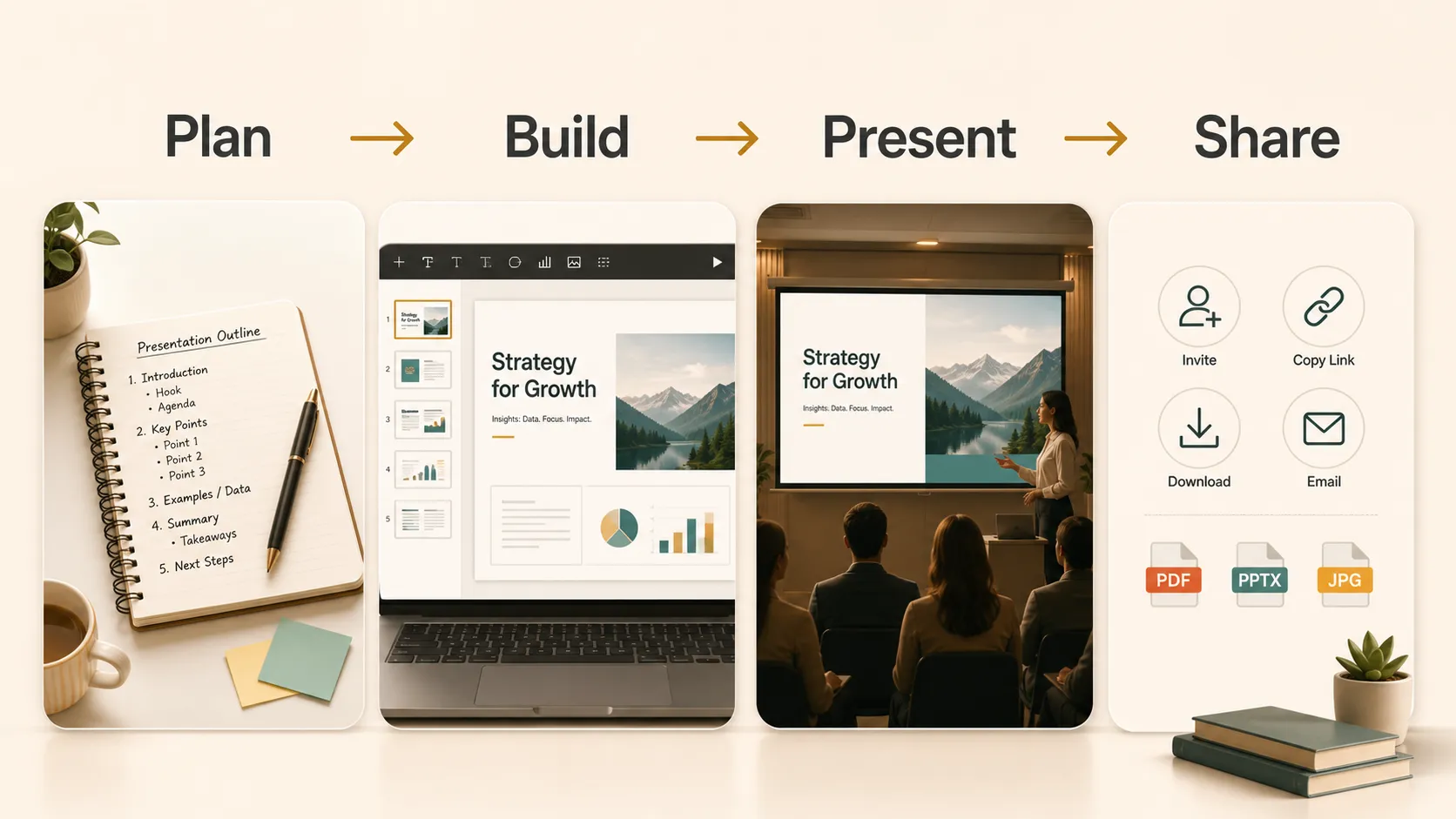
Criar uma nova apresentação
Abra o Google Slides a partir da sua conta Google e escolha uma apresentação em branco ou um modelo. Uma apresentação em branco dá-lhe controlo total, enquanto um modelo oferece-lhe um design pronto a usar.
Depois de o ficheiro abrir, mude-lhe o nome no canto superior esquerdo. Escolha um nome claro, como "Projeto de Biologia", "Atualização da Equipa" ou "Revisão de Vendas do 3.º Trimestre". O Google Slides guarda as alterações automaticamente, para que se possa concentrar na criação da apresentação.
As miniaturas dos diapositivos aparecem à esquerda. O diapositivo selecionado aparece no centro. A barra de ferramentas permite-lhe inserir conteúdo, alterar esquemas e formatar objetos.
Escolher um tema
Um tema controla os tipos de letra, as cores, os fundos e os estilos predefinidos dos diapositivos na sua apresentação. Para escolher um, abra o painel de temas e selecione um design adequado ao seu tema.
Para a maioria dos principiantes, um tema simples é a escolha mais segura. Procure texto legível, contraste forte e esquemas que deixem espaço suficiente para imagens ou gráficos.
Tente utilizar o mesmo tema em toda a apresentação. Um design consistente ajuda os seus diapositivos a parecerem interligados.
Adicionar e organizar diapositivos
Clique no botão de mais para adicionar um novo diapositivo. Também pode escolher esquemas como diapositivo de título, título e corpo, cabeçalho de secção, imagem com texto ou diapositivo em branco.
Antes de adicionar demasiados detalhes, crie uma estrutura simples. Uma apresentação básica pode incluir:
- Diapositivo de título
- Introdução
- Ponto principal 1
- Ponto principal 2
- Ponto principal 3
- Resumo
- Próximos passos ou diapositivo de encerramento
Isto torna a apresentação fácil de acompanhar. Se um diapositivo tiver demasiadas ideias, divida-o em dois diapositivos. Uma ideia clara por diapositivo é geralmente melhor do que uma página de texto sobrecarregada.
| Etapa | O que fazer | Porque ajuda |
|---|---|---|
| Planear | Escreva a mensagem principal antes de criar o design | Mantém a apresentação focada |
| Criar | Adicione diapositivos numa ordem clara | Torna a história mais fácil de acompanhar |
| Editar | Encurte o texto e melhore os elementos visuais | Ajuda o público a analisar rapidamente |
| Apresentar | Teste a apresentação no modo de ecrã inteiro | Deteta problemas de legibilidade e multimédia |
| Partilhar | Escolha ligação, PDF ou exportação para PowerPoint | Adequa o formato à situação |
Adicionar e formatar texto
Para adicionar texto, clique num marcador de posição ou insira uma caixa de texto. Utilize a área do título para a ideia principal do diapositivo e, em seguida, use pontos de apoio curtos no corpo.
Evite colar parágrafos longos nos diapositivos. Se precisar de mais detalhe, coloque-o nas notas do orador. O seu público deve conseguir compreender rapidamente o diapositivo enquanto continua a ouvi-lo.
Utilize a formatação de forma consistente. Mantenha os títulos dos diapositivos com o mesmo tamanho, alinhe as caixas de texto de forma organizada e evite demasiados tipos de letra ou cores. Uma formatação clara torna a apresentação mais fácil de ler.
Inserir imagens, gráficos, vídeos e ligações
O Google Slides pode incluir imagens, formas, gráficos, vídeos e ligações. As imagens são úteis para exemplos, diagramas, capturas de ecrã ou provas visuais. Redimensione as imagens pelos cantos para que não fiquem distorcidas.
As formas e as linhas podem ajudá-lo a criar diagramas simples, destaques e fluxos de processos.
Os gráficos são úteis quando precisa de mostrar dados. Utilize gráficos de barras para comparações, gráficos de linhas para tendências e tabelas quando os números exatos são importantes.
Também pode inserir vídeos para demonstrações ou aulas. As ligações podem apontar para documentos, formulários, páginas de origem ou outros recursos.
Começar a partir de notas ou documentos existentes
Por vezes, a parte mais demorada de criar diapositivos é transformar material em bruto numa estrutura clara. Pode já ter um resumo do projeto, apontamentos de aula, um PDF ou uma página web, mas ainda não saber como organizá-los em diapositivos.
Nessa situação, o Pi pode ser útil como ponto de partida. Pode utilizar o Pi para transformar material de origem num primeiro rascunho de apresentação e, depois, aplicar o seu próprio critério à estrutura, à redação e aos exemplos. Depois disso, o Google Slides continua a ser onde pode aperfeiçoar a apresentação, colaborar com outras pessoas, apresentá-la e partilhar a versão final.
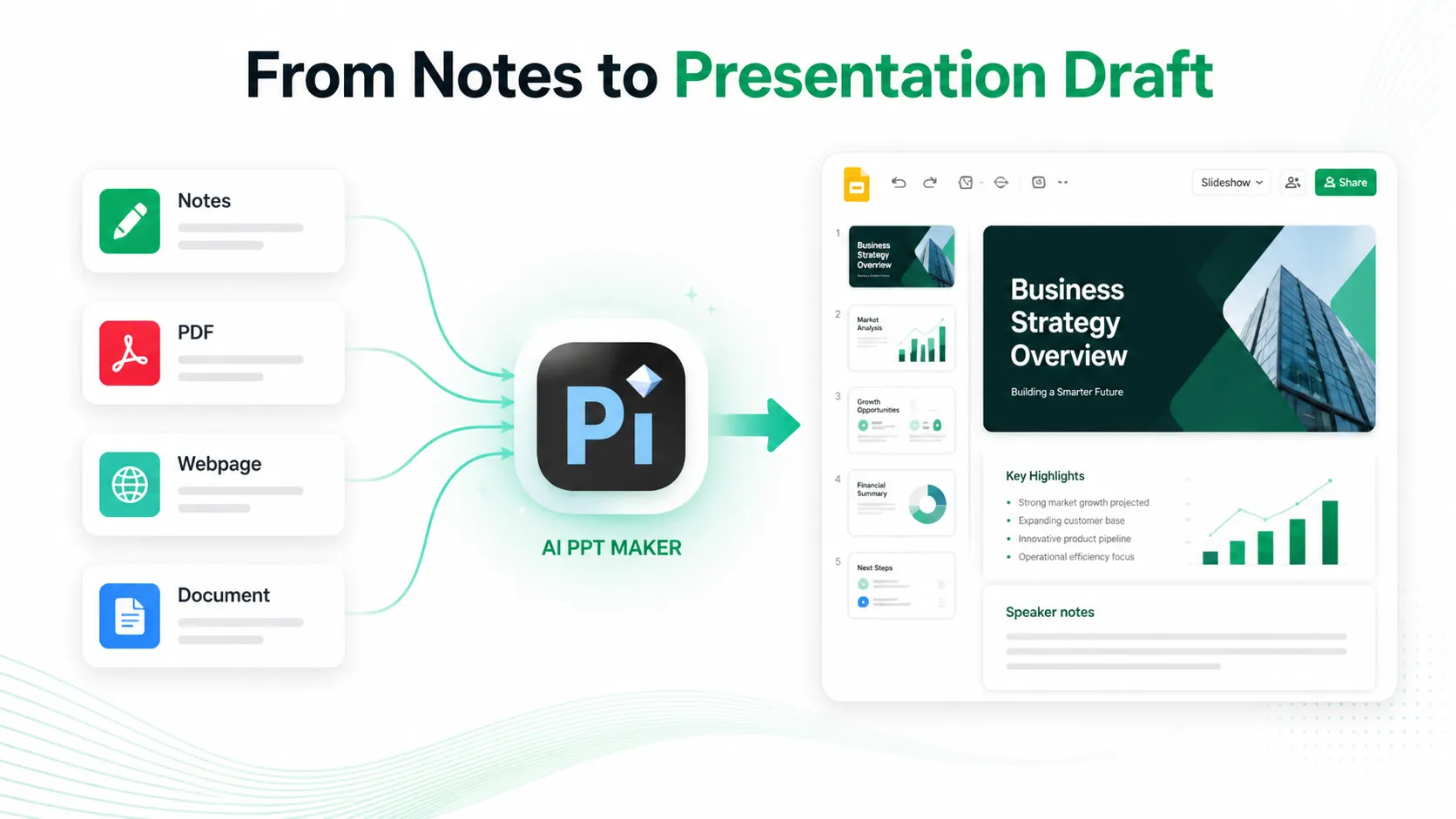
Isto parece mais natural do que tratar a criação de diapositivos como um processo de um só clique. O Pi ajuda na primeira versão; continua a ser você a moldar a mensagem para o seu público.
Utilizar notas do orador
As notas do orador ajudam-no a lembrar-se do que dizer sem colocar todas as palavras no diapositivo. No Google Slides, a área de notas aparece abaixo do editor de diapositivos. Se estiver oculta, ative-a nas opções de visualização.
Utilize notas para pontos de conversa, exemplos, lembretes ou transições. Isto mantém o diapositivo visível limpo, ao mesmo tempo que lhe dá apoio durante a apresentação.
As notas do orador são úteis para apresentações em aulas, análises empresariais, webinars e apresentações gravadas.
Colaborar com outras pessoas
O Google Slides foi criado para colaboração. Clique no botão de partilha e escolha quem pode aceder ao ficheiro. Pode dar às pessoas permissão de visualizador, comentador ou editor.
O acesso de visualizador é melhor quando alguém só precisa de ler a apresentação. O acesso de comentador é adequado para obter feedback. O acesso de editor é melhor para membros da equipa que fazem alterações consigo.
Os comentários facilitam a revisão. Pode deixar notas, atribuir questões e resolvê-las quando as alterações estiverem concluídas.
Apresentar a sua apresentação
Quando os seus diapositivos estiverem prontos, clique em apresentar para iniciar a apresentação de diapositivos. Pode avançar pelos diapositivos com o teclado, o rato ou os controlos no ecrã.
Antes de apresentar, reveja a apresentação no modo de ecrã inteiro. Verifique se o texto é legível, as imagens são claras, os vídeos são reproduzidos corretamente e as ligações funcionam.
Pratique a sua abertura e as transições. Uma apresentação forte não depende apenas de diapositivos com bom aspeto; depende também do ritmo e da clareza.
Partilhar, transferir ou exportar
O Google Slides oferece-lhe várias formas de partilhar a sua apresentação finalizada. Pode enviar uma ligação, convidar colaboradores, transferi-la como ficheiro PowerPoint ou exportá-la como PDF.
Utilize uma ligação quando as pessoas precisarem de ver, comentar ou editar online. Transfira como PowerPoint quando alguém precisar de um ficheiro `.pptx`. Exporte como PDF quando quiser uma versão fixa.
Se transferir a sua apresentação para o PowerPoint, abra o ficheiro e verifique a formatação. Os tipos de letra, o espaçamento e os elementos multimédia podem mudar ligeiramente entre ferramentas.
O veredito
Mantenha cada diapositivo focado numa ideia principal. Utilize títulos específicos, e não títulos vagos como "Visão geral" ou "Dados". Alinhe os objetos de forma organizada, deixe espaço suficiente à volta do texto e escolha cores com elevado contraste.
Não abuse de animações ou efeitos decorativos. Transições simples são geralmente suficientes. O público deve concentrar-se na sua mensagem, não no movimento dos diapositivos.
Aprender a utilizar o Google Slides consiste sobretudo em criar um fluxo de trabalho claro: estruturar a mensagem, adicionar conteúdo focado, tornar o design legível, utilizar notas do orador e partilhar a apresentação no formato certo. Quando já tem apontamentos ou documentos, o Pi pode ajudá-lo a chegar mais depressa a um primeiro rascunho, enquanto o Google Slides lhe dá as ferramentas para o aperfeiçoar e apresentar à sua maneira.
Perguntas Frequentes (FAQ)
P: O Google Slides é gratuito?
R: Sim. O Google Slides é gratuito com uma conta Google. Algumas escolas e empresas utilizam-no através do Google Workspace, mas as funcionalidades básicas de apresentação estão disponíveis para utilizadores individuais.
P: Posso utilizar o Google Slides offline?
R: Sim, mas precisa de configurar o acesso offline antes de perder o acesso à internet. Depois disso, pode abrir e editar ficheiros disponíveis offline, e as alterações serão sincronizadas quando se voltar a ligar.
P: Posso transferir o Google Slides como PowerPoint?
R: Sim. Pode transferir uma apresentação do Google Slides como ficheiro PowerPoint. Depois de transferir, abra o ficheiro e verifique a formatação, pois os tipos de letra, o espaçamento ou os elementos multimédia podem mudar ligeiramente.
P: O Pi pode ajudar numa apresentação do Google Slides?
R: O Pi pode ajudar quando já tem apontamentos, documentos, PDFs ou páginas web e precisa de um primeiro rascunho. Depois, pode rever a estrutura, adicionar os seus próprios exemplos e finalizar a apresentação no Google Slides.


