Tutorial de Design de PPT: Como Criar o Layout Horizontal de "Faixa"
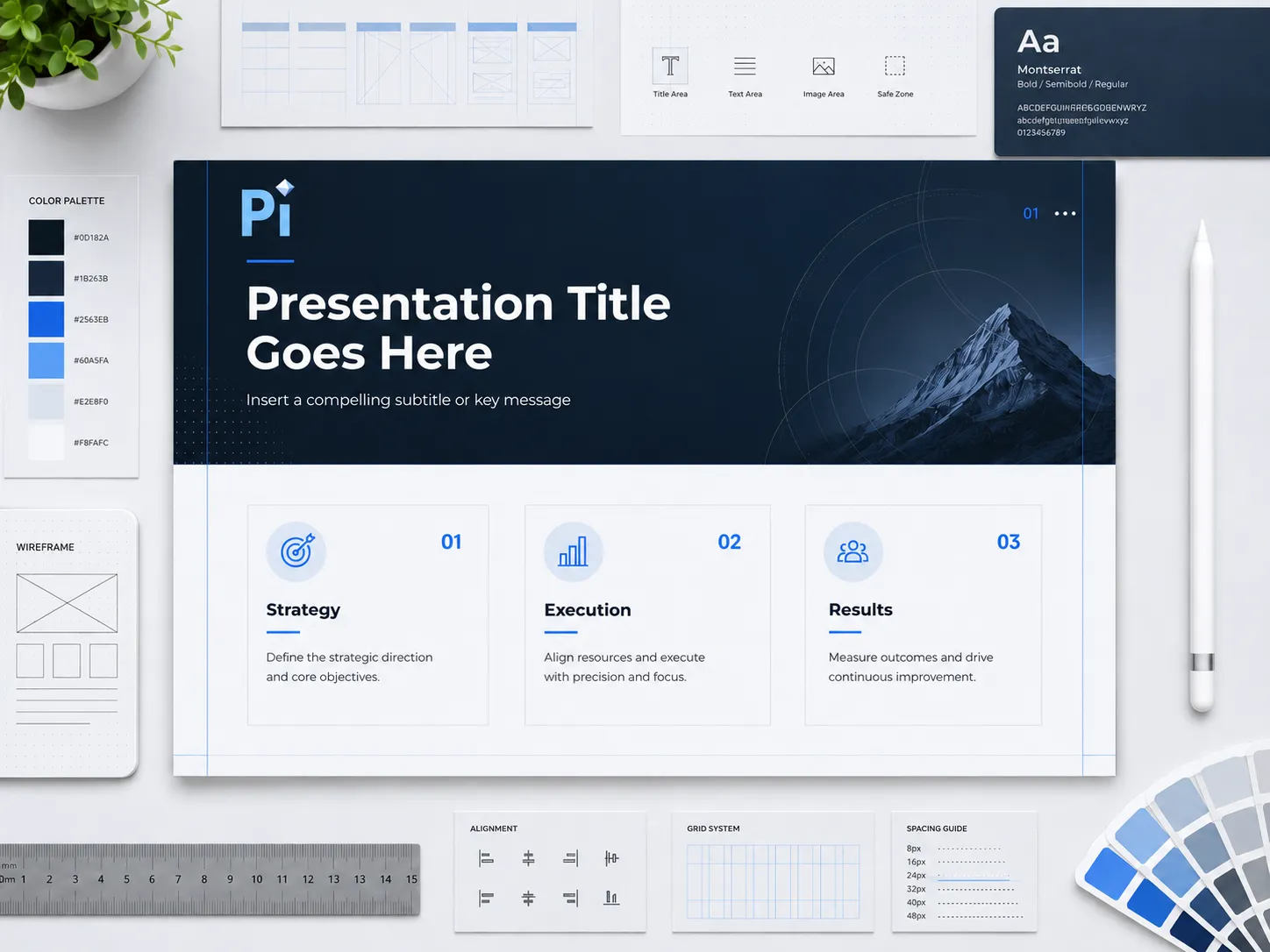
Este guia prático fornece passos de execução específicos para construir o layout horizontal profissional de «Faixa» nos diapositivos da sua apresentação. Siga estas configurações rigorosas de parâmetros e sequências de formatação para organizar informações complexas de forma eficaz.
Passo 1: Inicializar a estrutura principal
Execute os passos seguintes para estabelecer o esquema fundamental do seu diapositivo:
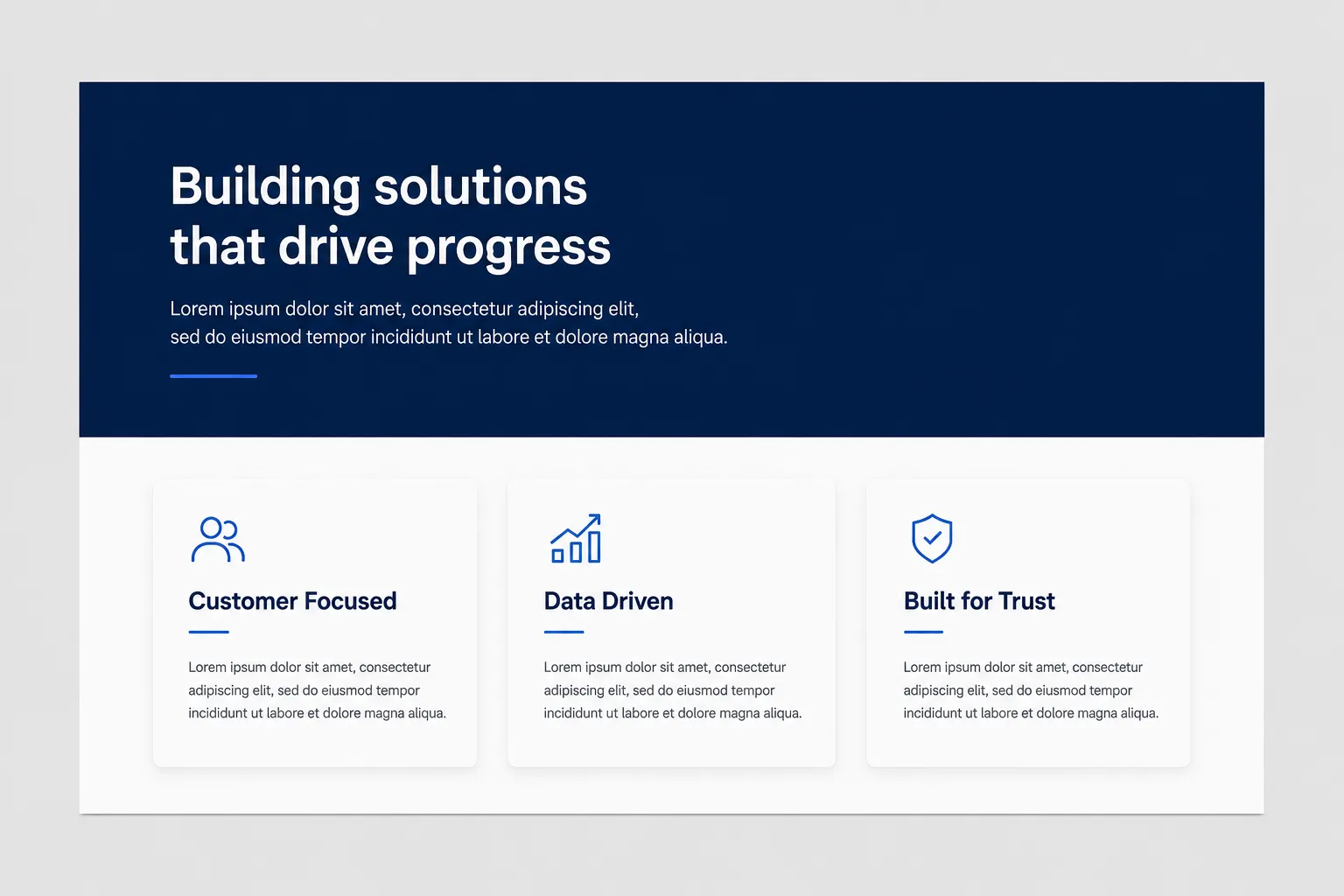
- Insira um retângulo comprido para dividir horizontalmente o diapositivo numa secção superior e numa secção inferior.
- Reserve a secção superior para o texto do seu resumo geral.
- Distribua os parágrafos detalhados de apoio pela secção inferior.
- Utilize ferramentas de IA para aperfeiçoar e segmentar o seu texto bruto em pontos concisos antes de os colocar nas secções designadas.
- Utilize vários blocos de cores distintos na secção inferior para separar o texto detalhado e clarificar a estrutura.
Passo 2: Configurar a âncora superior (a faixa)
Aplique estas técnicas precisas para modificar o retângulo superior com base no volume específico do seu conteúdo e nos requisitos visuais:
- Se o texto deixar vazia a parte direita da faixa, insira uma imagem nesse espaço.
- Aplique um efeito de transparência em gradiente a esta imagem para a integrar perfeitamente no fundo.
- Para adicionar interesse visual, extraia um sujeito de uma imagem (recorte) e coloque-o sobre o fundo transparente, ou arraste e largue diretamente recursos transparentes previamente recortados.
- Substitua o retângulo padrão de arestas vivas por um retângulo arredondado ou uma forma ondulada para suavizar o estilo visual.
- Em alternativa, remova totalmente a forma sólida e utilize uma imagem de largura total como fundo para o seu resumo superior.

Passo 3: Estruturar a matriz de conteúdo inferior
Configure a secção inferior com base na relação lógica e na densidade dos seus dados de apoio:
- Se a utilização de vários blocos distintos fizer o diapositivo parecer demasiado complexo devido à quantidade de texto, utilize um único retângulo grande para conter todos os parágrafos.
- Certifique-se de que deixa espaço adequado entre os parágrafos dentro deste bloco único para manter a legibilidade.
- Quando os parágrafos inferiores tiverem uma relação progressiva, insira setas ou triângulos simples entre eles.
- Para esquemas com vários cartões retangulares, utilize formas de barras direcionais compridas para indicar o fluxo do processo.
- Se um bloco de texto específico estiver demasiado denso e parecer uma parede de texto, insira blocos de cores mais pequenos no seu interior para categorizar melhor o conteúdo interno.
- Utilize estes pequenos blocos ou caixas de cores para preencher espaços vazios dentro de contentores maiores, evitando que o esquema pareça desequilibrado.

Passo 4: Transforme ideias brutas em diapositivos profissionais instantaneamente com Pi
O design manual de diapositivos reduz a sua produtividade. Já não precisa de ajustar píxeis, calcular proporções ou configurar a transparência das sombras. Só precisa de se concentrar nas suas ideias.

- Escreva as suas ideias, deixe a IA criar o design
Basta colocar diretamente na plataforma os seus pensamentos aleatórios, notas de reunião dispersas ou texto sem formatação. O motor Pi Agent processa instantaneamente o que introduz. Extrai automaticamente os principais insights e cria para si o esquema horizontal de «Faixa» perfeito. - Estética de qualidade de estúdio automaticamente
Pi elimina erros de design amador. A plataforma aplica automaticamente espaçamento profissional, tipografia e estilos limpos de contentores. Gera diapositivos bonitos e refinados que parecem totalmente personalizados. O seu texto bruto torna-se numa apresentação pronta para executivos em segundos. - Comece já a criar
Deixe de perder horas a lidar com a formatação de diapositivos. Experimente hoje a criação de apresentações sem complicações. Introduza as suas ideias e veja Pi criar instantaneamente o seu conjunto de diapositivos.


