Como Utilizar Subscrito no PowerPoint sem Desorganizar os Esquemas

O índice em PowerPoint parece um pequeno detalhe de formatação até começar a perturbar o diapositivo. Um único caráter rebaixado pode tornar uma fórmula correta, mas várias fórmulas dentro de uma caixa de texto densa podem criar espaçamento irregular, etiquetas desalinhadas ou uma linha visualmente mais pesada do que o restante diapositivo.
Isto é comum em apresentações académicas, científicas, técnicas e empresariais. Poderá ter de escrever H2O, CO2, variáveis matemáticas, códigos de produto ou notação de referência, mas continuará a precisar que a apresentação tenha um aspeto limpo. O objetivo não é apenas saber onde se encontra o controlo deíndice no PowerPoint. O objetivo é utilizá-lo sem prejudicar a disposição, a legibilidade ou o acabamento profissional dos seus diapositivos.
O que significa índice no PowerPoint
O índice é texto que aparece ligeiramente abaixo da linha de base normal. É frequentemente menor do que o texto envolvente e é utilizado quando o significado depende da posição. No PowerPoint, o índice é habitualmente utilizado em fórmulas químicas, notação científica, expressões matemáticas, unidades, referências, etiquetas técnicas e nomes de produtos especializados.
Por exemplo, em H2O, o “2” deve estar em índice porque indica dois átomos de hidrogénio. Em CO2, o “2” funciona da mesma forma. Se o número permanecer na linha de base normal, a fórmula poderá continuar legível para alguns públicos, mas parecerá menos correta e menos profissional.
O índice é diferente do sobrescrito. O sobrescrito eleva o texto acima da linha de base, como nos expoentes, marcadores de notas de rodapé ou indicadores ordinais. O índice rebaixa o texto abaixo da linha de base. Ambos são úteis na formatação do PowerPoint, mas ambos podem afetar o espaçamento entre linhas e a consistência visual se forem utilizados sem cuidado.
Como aplicar índice no PowerPoint
A forma mais rápida de utilizar índice no PowerPoint é selecionar apenas o caráter ou os carateres que precisam de ser rebaixados. Não selecione a palavra inteira, a menos que toda a palavra deva aparecer em índice.
Na maioria das versões do PowerPoint, pode aplicar índice através dos controlos de Tipo de letra. Selecione o caráter, abra a caixa de diálogo Tipo de letra, escolhaÍndice e confirme a alteração. Em algumas versões, poderá também ver o índice disponível no friso ou no menu de formatação, dependendo do seu sistema operativo e da interface do PowerPoint.
Também poderão estar disponíveis atalhos de teclado, mas podem variar consoante a versão do PowerPoint, a disposição do teclado e o sistema operativo. Se um atalho não funcionar como esperado, utilize a caixa de diálogo Tipo de letra. É mais lento, mas proporciona um controlo mais previsível ao editar conteúdo técnico.
Depois de aplicar o índice, reveja a linha completa, não apenas o caráter. Verifique se a altura da linha mudou, se o texto continua a caber dentro da caixa e se a fórmula parece equilibrada junto do texto envolvente.

Locais comuns para utilizar índice nos diapositivos
O índice é mais útil quando a precisão é importante. Surge frequentemente em apresentações de ciência, engenharia, medicina, finanças, análise de dados e ambiente académico. Um diapositivo técnico poderá utilizá-lo em fórmulas químicas como H2O, CO2, O2 ou CH4. Um diapositivo matemático poderá utilizá-lo em variáveis como x1, x2 ou termos indexados numa fórmula.
Também pode surgir em especificações técnicas, etiquetas de produto, normas e unidades. Nas apresentações empresariais, o índice é menos comum, mas poderá continuar a ser necessário em apresentações de investigação de mercado, relatórios de sustentabilidade, atualizações de fabrico, apresentações na área da saúde ou materiais de lançamento de produtos com alegações técnicas.
O essencial é utilizar índice onde melhora a precisão, e não como estilo decorativo. Se o caráter rebaixado não tiver significado, poderá tornar o diapositivo mais difícil de ler sem acrescentar valor.
Porque é que o índice pode desorganizar a disposição dos diapositivos
O índice afeta mais do que o caráter selecionado. Como altera a posição vertical de parte de uma linha, pode modificar a perceção de uma caixa de texto. Mesmo quando o PowerPoint não altera visivelmente o espaçamento entre linhas, o espectador poderá perceber a linha como mais apertada ou irregular.
Os problemas mais comuns incluem:
- Linhas com fórmulas que parecem mais apertadas ou pesadas do que as linhas próximas
- Caixas de texto a transbordar porque as fórmulas ocupam mais espaço visual
- Tamanhos inconsistentes quando fórmulas diferentes utilizam tipos de letra diferentes
- Diapositivos científicos ou académicos densos que se tornam mais difíceis de analisar rapidamente
- Etiquetas repetidas que parecem desalinhadas em tabelas ou diagramas
Estas questões são importantes porque a formatação de apresentações vai além da correção. Um diapositivo pode estar tecnicamente correto e, ainda assim, parecer pouco cuidado se a tipografia for inconsistente. Em contextos profissionais, especialmente em apresentações para executivos, consultoria, academia e investidores, pequenas falhas de formatação podem fazer uma apresentação parecer apressada.
Como manter a formatação de índice limpa
Comece pela consistência. Se utilizar índice em várias fórmulas, mantenha o tipo de letra, o tamanho e a espessura envolventes consistentes em todo o diapositivo. Evite misturar tipos de letra dentro das fórmulas, a menos que exista um motivo forte. Tipos de letra diferentes podem apresentar o índice a alturas diferentes, o que pode fazer a notação repetida parecer irregular.
Em seguida, verifique o espaçamento entre linhas. Se um parágrafo contiver várias fórmulas, aumente ligeiramente o espaçamento em vez de deixar o texto parecer apertado. Tenha cuidado para não corrigir em excesso; demasiado espaçamento entre linhas pode fazer o parágrafo parecer desconexo. A melhor definição é geralmente aquela que preserva a legibilidade sem chamar a atenção para a formatação.
Se uma fórmula for importante, considere separá-la do texto corrido. Uma fórmula numa linha própria, num destaque, numa célula de tabela ou numa etiqueta pode ser mais fácil de ler do que uma fórmula inserida numa frase longa. Isto é especialmente útil ao apresentar ideias técnicas a um público diversificado.
Para etiquetas científicas ou técnicas repetidas, alinhe-as deliberadamente. Se CO2, H2O e O2 aparecerem numa tabela ou diagrama, certifique-se de que as etiquetas partilham a mesma linha de base e o mesmo peso visual. Afaste o zoom e reveja o diapositivo tal como o público o verá, não apenas como um editor a trabalhar de perto no texto.
Sugestões de índice para apresentações profissionais e técnicas
O índice contribui para a precisão, mas a precisão não deve comprometer a clareza. Numa apresentação profissional, cada elemento de texto deve ajudar o público a compreender rapidamente a ideia. Se um diapositivo contiver demasiadas fórmulas, símbolos e notações num só espaço, o problema poderá não ser o índice em si. O problema poderá ser a densidade do diapositivo.
Os apresentadores técnicos enfrentam frequentemente este compromisso. Um público académico poderá esperar notação exata. Um público executivo poderá precisar mais da implicação do que da fórmula completa. Um público de produto ou vendas poderá precisar de uma alegação técnica clara, não de todos os detalhes de apoio. Uma boa formatação de apresentaçõesadapta o nível de detalhe ao público.
| Necessidade da apresentação | Formatação manual no PowerPoint | Fluxo de trabalho de apresentação com Pi |
| Controlo de índice | Aplica formatação ao nível do caráter | Suporta uma preparação mais abrangente da apresentação |
| Ajuste de fórmulas | Exige revisão manual | Ajuda a estruturar conteúdo técnico |
| Consistência dos diapositivos | Depende da disciplina do utilizador | Ajuda a manter um fluxo profissional |
| Narrativa empresarial | Criada diapositivo a diapositivo | Criada em torno do público e da mensagem |
| Acabamento visual | Decisões manuais de disposição | Orientação premium de nível empresarial |
O PowerPoint fornece-lhe as ferramentas para aplicar índice com precisão. O maior desafio é decidir como essa notação se enquadra na hierarquia do diapositivo. Se a fórmula for central, dê-lhe espaço. Se for um detalhe de apoio, mantenha-a legível, mas secundária.
Onde Pi se enquadra num fluxo de trabalho de apresentação mais profissional
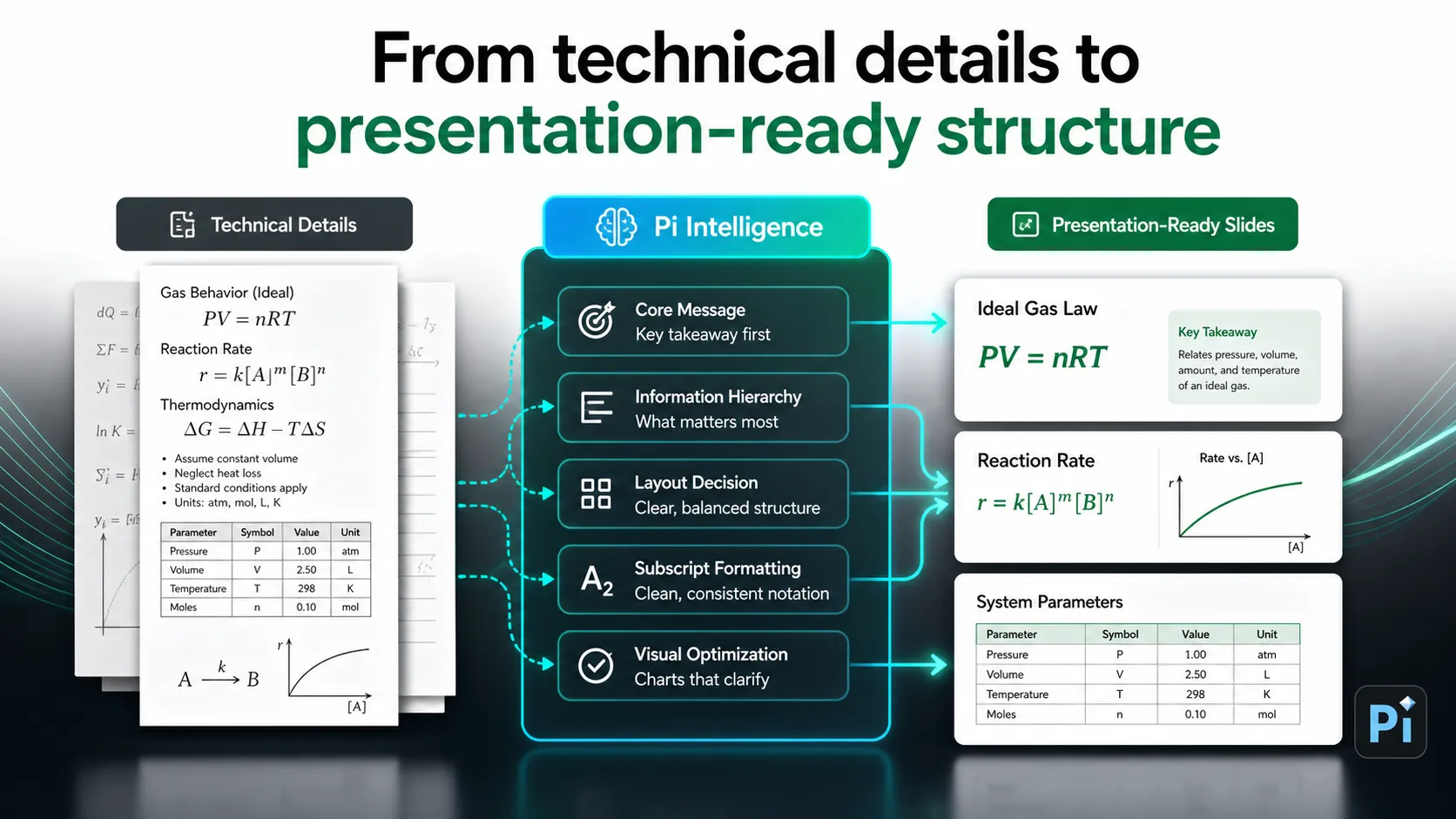
Pi, abreviatura de Presentation Intelligence, não é necessário apenas para colocar um caráter em índice. O PowerPoint já trata dessa tarefa de formatação manual. Pi torna-se relevante quando a formatação faz parte de um desafio maior: criar uma apresentação profissional que exija estrutura, lógica empresarial e qualidade visual premium.
1. A lógica empresarial vem antes do estilo dos diapositivos
As apresentações de alto impacto precisam de mais do que formatação de texto correta. Uma apresentação de proposta, relatório de consultoria, apresentação de vendas ou apresentação executiva tem de guiar o público através de uma argumentação clara. Pi ajuda as equipas a definir esse fluxo antes de se perderem em ajustes diapositivo a diapositivo.
2. O conteúdo técnico precisa de uma hierarquia clara
Os diapositivos técnicos falham frequentemente porque todos os detalhes parecem ter igual importância. Pi ajuda a organizar as ideias numa hierarquia mais adequada a apresentações, para que fórmulas, etiquetas, gráficos e conclusões apoiem a mensagem em vez de competirem pela atenção.
3. A qualidade premium dos diapositivos depende da consistência
A formatação manual pode tornar-se difícil quando uma apresentação contém muitas etiquetas técnicas, tabelas, gráficos e padrões de diapositivos repetidos. Pi apoia um fluxo de trabalho profissional mais consistente, ajudando as equipas a passar de conteúdo preliminar para uma estrutura de apresentação pronta para negócios, com uma orientação visual mais limpa.
Lista de verificação rápida de formatação antes de apresentar
Antes de apresentar, reveja todos os diapositivos que contêm índice à escala do diapositivo completo. A precisão das fórmulas é a primeira prioridade, mas não é a única. Verifique se o índice é aplicado apenas aos carateres pretendidos, se o espaçamento entre linhas permanece uniforme e se as caixas de texto não estão a transbordar.
Compare também diapositivos semelhantes entre si. Se um diapositivo utilizar CO2 numa etiqueta de gráfico e outro o utilizar num parágrafo, a formatação deverá continuar a parecer consistente. Observe o tamanho do tipo de letra, a posição da linha de base, o espaçamento e o alinhamento. Por fim, teste a legibilidade à distância. Se o índice desaparecer ou fizer a linha parecer apertada, simplifique o texto ou dê mais espaço à fórmula.
Perguntas frequentes (FAQ)
P: Como escrevo índice no PowerPoint? R: Selecione o caráter que pretende rebaixar, abra as opções de Tipo de letra, escolha Índice e aplique a alteração. Em algumas versões do PowerPoint, o índice também poderá estar disponível no friso ou através de um atalho de teclado.
P: Porque é que o índice altera o espaçamento entre linhas no PowerPoint? R: O índice altera a posição vertical dos carateres, o que pode afetar a forma como uma linha é apresentada ou percecionada. Mesmo pequenas alterações na linha de base podem fazer uma caixa de texto parecer irregular, especialmente em parágrafos densos.
P: Como corrijo texto irregular depois de aplicar índice? R: Verifique o tamanho do tipo de letra, o espaçamento entre linhas, a altura da caixa de texto e a disposição envolvente. Se a linha continuar a parecer apertada, separe a fórmula do parágrafo ou coloque-a numa etiqueta, destaque ou célula de tabela dedicada.
P: O índice funciona de forma diferente consoante o tipo de letra? R: Sim. Os tipos de letra podem apresentar o índice com tamanhos e posições ligeiramente diferentes. Para obter sugestões para texto de diapositivos consistentes, utilize a mesma família e tamanho de tipo de letra para fórmulas ou etiquetas técnicas repetidas em toda a apresentação.


