Tema do Office no PowerPoint: Guia de Personalização e Design

Uma análise trimestral do negócio pode parecer inconsistente mesmo quando todos os diapositivos contêm informações precisas. Os títulos utilizam tipos de letra diferentes, os gráficos apresentam cores desencontradas e os diapositivos copiados de outras equipas mantêm o estilo original.
O ponto de partida mais rápido é aplicar um tema através do separador Estrutura do PowerPoint, e depois personalizar as respetivas cores, tipos de letra e efeitos. Utilize o Modelo Global de Diapositivos quando também precisar de esquemas consistentes, posições dos títulos e identidade visual recorrente.
Se pesquisou por “tema office powerpoint”, a distinção essencial é esta: um tema controla definições visuais partilhadas, mas não corrige automaticamente todos os diapositivos. Este guia explica como aplicar temas do Office no PowerPoint, personalizá-los para apresentações empresariais e guardar recursos de design reutilizáveis.
O que é um tema do Office no PowerPoint?
Um tema do PowerPoint é um conjunto coordenado de cores, tipos de letra e efeitos. Estas definições orientam o aspeto do texto, das formas, dos gráficos e de outros elementos associados ao tema.
O Tema do Office integrado é um tema específico fornecido com o PowerPoint. A expressão mais abrangente “temas do Office no PowerPoint” pode referir-se a outros temas integrados ou a temas personalizados utilizados em apresentações do Office. Os tipos de letra e o estilo predefinidos podem variar consoante a versão do Office.
Os temas, os modelos e o Modelo Global de Diapositivos têm finalidades diferentes:
| Recurso | Controla | Melhor utilização |
|---|---|---|
| Tema (.thmx) | Cores, tipos de letra, efeitos, estilos de fundo | Reutilizar uma identidade visual |
| Modelo (.potx) | Tema, modelos globais, esquemas, conteúdo reutilizável | Iniciar apresentações empresariais repetíveis |
| Modelo Global de Diapositivos | Formatação partilhada e herança de esquemas | Normalizar a estrutura dos diapositivos |
Para uma análise trimestral, o tema define a paleta e a tipografia. Os esquemas globais definem onde devem ficar os títulos e o conteúdo. Um modelo reúne essas decisões com diapositivos reutilizáveis.
Como aplicar um tema no PowerPoint
As instruções seguintes utilizam o PowerPoint para Microsoft 365 no ambiente de trabalho do Windows como referência. O Mac oferece funcionalidades semelhantes, mas as localizações dos menus podem ser diferentes. O PowerPoint para a Web tem opções mais limitadas de personalização de temas.
Para aplicar um tema PPT a uma apresentação existente:
1. Guarde uma cópia antes de efetuar alterações em toda a apresentação. 2. Abra o separador Estrutura . 3. Expanda a galeria Temas utilizando a seta Mais. 4. Passe o cursor sobre um tema para o pré-visualizar, quando a pré-visualização dinâmica estiver disponível. 5. Clique no tema para o aplicar. 6. Reveja diapositivos representativos, sobretudo gráficos, tabelas e diapositivos copiados de outros ficheiros.
Para aplicar um tema apenas aos diapositivos selecionados, selecione primeiro as respetivas miniaturas. Nas versões de ambiente de trabalho compatíveis, clique com o botão direito do rato no tema e escolha Aplicar aos diapositivos selecionados. Vários temas podem ser úteis para secções distintas, mas também aumentam o trabalho de manutenção.
Para um tema guardado, abra a galeria Temas e escolha Procurar temas, e depois selecione o ficheiro `.thmx`.
A aplicação de um tema altera a formatação associada ao tema. Não reescreve o conteúdo, não garante esquemas legíveis nem substitui todas as cores e tipos de letra atribuídos manualmente.
Como personalizar temas do Office no PowerPoint
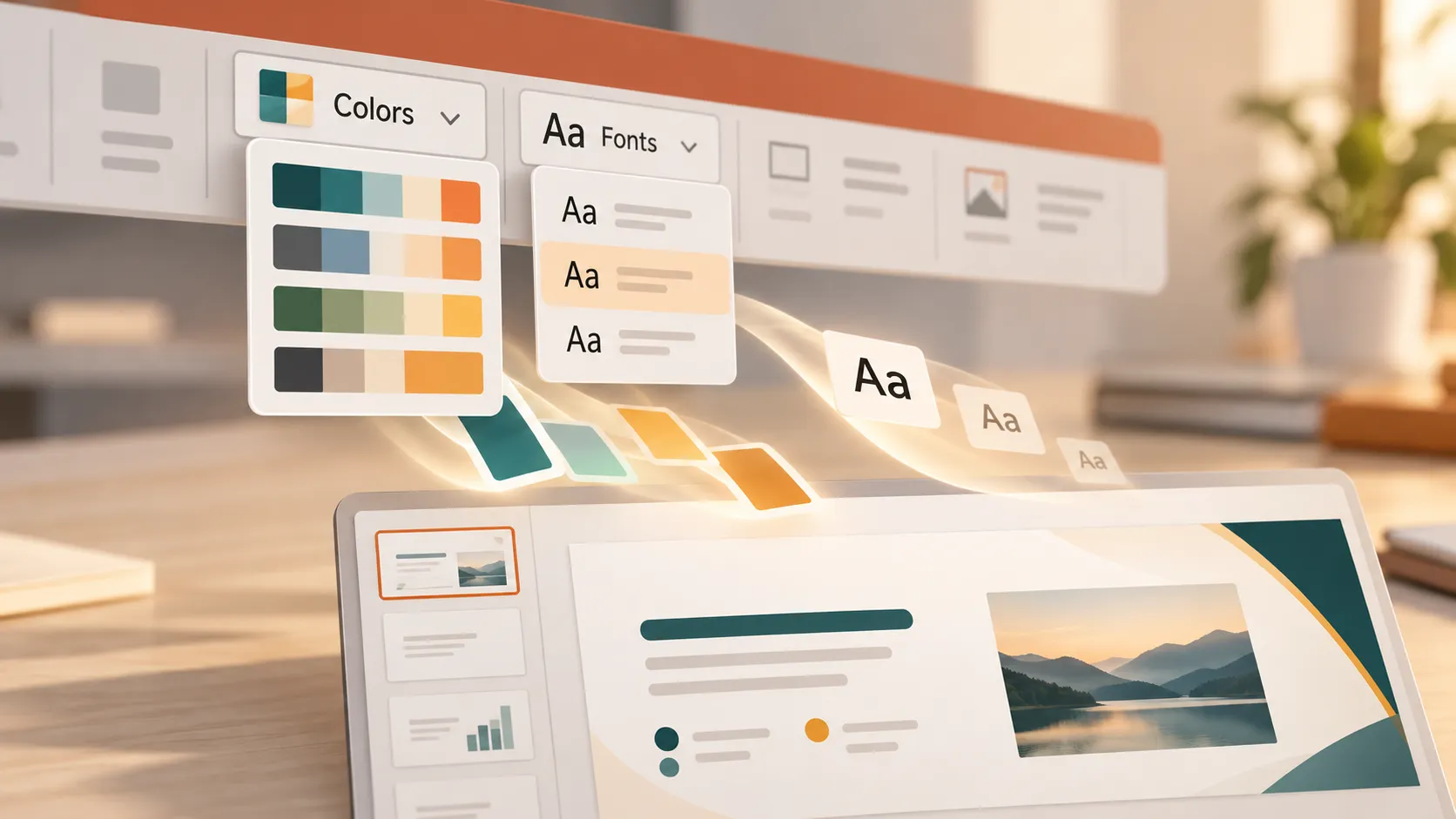
Na referência do ambiente de trabalho do Windows, abra Estrutura, expanda o menu Variantes e procure Cores, Tipos de letra, Efeitose Estilos de Fundo. A disposição do friso varia consoante a versão e o tamanho da janela.
1. Defina as cores do tema para uma ênfase consistente
Escolha Cores > Personalizar Cores. Defina as cores do texto/fundo, seis cores de destaque e cores de hiperligações e, em seguida, atribua um nome e guarde o conjunto de cores.
Para uma revisão trimestral, utilize azul-marinho escuro para o texto principal, branco para o fundo principal e destaques discretos em azul e verde-azulado. Mantenha os destaques secundários disponíveis para gráficos, em vez de preencher todos os diapositivos com cores diferentes.
Escolha cores na área Cores do Tema ao formatar objetos. Essas seleções podem responder a alterações posteriores do tema; as cores fixas escolhidas noutros locais podem não responder.
Preserve o significado em todos os diapositivos. Se o verde-azulado representar o trimestre atual num gráfico, utilize-o de forma consistente noutros locais. Não dependa apenas da cor para distinguir categorias de desempenho — adicione etiquetas ou outros indicadores.
2. Escolha tipos de letra de tema legíveis
Abra Tipos de Letra > Personalizar Tipos de Letra e selecione os tipos de letra do título e do corpo.
Uma apresentação empresarial raramente necessita de vários tipos de letra. Uma família legível com pesos diferentes pode ser suficiente. Em alternativa, associe um tipo de letra de título distinto a um tipo de letra de corpo discreto.
Para a revisão trimestral, dê prioridade a etiquetas financeiras legíveis e a títulos claros, em vez de tipografia decorativa. Verifique a disponibilidade dos tipos de letra nos computadores dos colegas, pois a ausência de tipos de letra pode acionar substituições e alterar quebras de linha.
Os tipos de letra do tema afetam o texto que utiliza definições de tipo de letra ligadas ao tema. O texto ao qual foi atribuído diretamente um tipo de letra específico pode permanecer inalterado.
3. Aperfeiçoe os efeitos e os estilos de fundo
Utilize Efeitos para selecionar um conjunto de efeitos coordenado. Isto influencia tratamentos compatíveis com o tema, como determinadas sombras, linhas e efeitos de forma; não controla transições de diapositivos nem animações.
Utilize Estilos de Fundo para opções de fundo relacionadas com o tema. Para ajustes mais detalhados do fundo do diapositivo, abra Formatar Fundo.
Mantenha discretos os fundos dos relatórios empresariais. Um separador de secção escuro pode criar hierarquia, enquanto diapositivos de conteúdo claros suportam gráficos e tabelas densos. Evite sombras e gradientes que dificultem a interpretação dos dados.
Utilize o Slide Master para normalizar esquemas empresariais
Abra Ver > Slide Master para editar a formatação e os esquemas partilhados dos diapositivos.
Em cada grupo de mestres, a miniatura maior é o mestre; as miniaturas menores abaixo são os esquemas associados. As alterações ao mestre podem propagar-se aos seus esquemas, embora as definições específicas do esquema possam substituir a formatação herdada.
Coloque um logótipo recorrente no mestre ou nos esquemas adequados. Normalize as posições dos títulos, os limites dos marcadores de posição e a colocação do rodapé. Utilize marcadores de posição de título de forma consistente para que a hierarquia dos títulos não se desvie.
Para uma revisão trimestral, crie esquemas distintos para um resumo executivo, painel de KPI, resultados financeiros e prioridades do trimestre seguinte. Atribua a cada esquema um nome descritivo.
Depois de fechar a vista Slide Master, selecione os diapositivos e utilize Base > Esquema para atribuir o esquema adequado.
Os objetos inseridos manualmente não são marcadores de posição do esquema. Uma caixa de texto separada não se moverá necessariamente quando um marcador de posição se move. A formatação direta também pode impedir que as alterações herdadas apareçam como esperado.
Guarde um tema personalizado ou um modelo de apresentação do Office
Guarde um tema personalizado quando pretender reutilizar as definições visuais sem criar uma apresentação completa.
No ambiente de trabalho do Windows, abra Estrutura, expanda a galeria Temas e escolha Guardar Tema Atual. Introduza um nome reconhecível, como «Marca da Revisão Trimestral», e guarde o ficheiro `.thmx`.
Um ficheiro `.thmx` não é a apresentação completa e não deve ser tratado como um modelo de conteúdo de diapositivos ou de esquema. Se procurou «custom office theme PPT», utilize `.thmx` para o tema reutilizável — não o formato de apresentação `.ppt` mais antigo.
Guarde um modelo de apresentação do Office quando os colegas precisarem do tema, dos esquemas mestres e do conteúdo inicial em conjunto. Prepare a apresentação, remova material confidencial e, em seguida, escolha Ficheiro > Guardar Como e selecione Modelo do PowerPoint (.potx).
Inclua diapositivos iniciais úteis, como um resumo, uma visão geral de KPI, riscos e decisões necessárias. Substitua valores reais por conteúdo de exemplo claramente identificado.
Os colegas podem procurar um ficheiro `.thmx` partilhado para aplicar o tema ou criar uma nova apresentação a partir do modelo `.potx`. Guardar qualquer um dos ficheiros não o implementa automaticamente em toda uma organização. Partilhe uma versão controlada e explique que recurso utilizar.
Corrigir problemas comuns de tema e formatação
Antes de efetuar correções abrangentes, teste-as numa cópia da apresentação.
Os tipos de letra não mudam: O texto pode utilizar tipos de letra atribuídos diretamente em vez de tipos de letra do tema. Volte a aplicar o tipo de letra de tema adequado para título ou corpo de texto. No ambiente de trabalho do Windows, Substituir Tipos de Letra pode ajudar a substituir tipos de letra específicos, mas reveja os resultados quanto a alterações no espaçamento.
As cores continuam inesperadas: Um objeto pode utilizar uma cor fixa em vez de uma cor do tema. Selecione o objeto e escolha a cor pretendida associada ao tema. As imagens e as capturas de ecrã não serão recoloridas simplesmente porque o tema muda.
Os diapositivos colados parecem inconsistentes: Quando disponível, Utilizar Tema de Destino ajuda o conteúdo colado a adotar o estilo da apresentação de destino. Manter Formatação de Origem preserva mais do aspeto original. Nenhuma das opções garante que todos os elementos formatados manualmente correspondam.
Os títulos ou marcadores de posição estão deslocados: Escolha o Esquema correto e, em seguida, tente Base > Repor para restaurar o posicionamento e a formatação dos marcadores de posição desse esquema. Repor não redesenha caixas de texto arbitrárias nem remove todos os objetos manuais.
Falta um tema personalizado: Confirme que o ficheiro `.thmx` está acessível e utilize Procurar Temas. Um tema guardado num computador não aparece automaticamente noutro.
Escolha o fluxo de trabalho certo para uma apresentação pronta para negócios
Utilize a personalização de temas quando o conteúdo estiver correto, mas a apresentação precisar de consistência visual. Utilize o Slide Master quando a estrutura do esquema for inconsistente. Guarde um modelo quando o mesmo formato de apresentação for reutilizado.
Surge um desafio diferente quando a análise trimestral parece cuidada, mas não explica o que mudou, porque é importante ou o que a liderança deve decidir. As definições de tema não conseguem corrigir essa narrativa.
Pi, abreviatura de Presentation Intelligence, é um fluxo de trabalho opcional com suporte de IA para desenvolver a própria apresentação. A sua IA multiagente suporta lógica empresarial, estrutura profissional e qualidade visual premium para apresentações executivas, apresentações de vendas e relatórios de consultoria.
Considere o Pi quando o trabalho começa por estruturar um argumento empresarial, em vez de reformular diapositivos concluídos. Para a personalização de temas do PowerPoint, utilize os controlos de ambiente de trabalho descritos acima.
Perguntas frequentes (FAQ)
Posso aplicar um tema a uma apresentação PowerPoint existente?
Sim. No PowerPoint para ambiente de trabalho, abra Estrutura e selecione um tema. Guarde primeiro uma cópia e, em seguida, inspecione os resultados. Os elementos associados ao tema devem ser atualizados, enquanto a formatação direta, as imagens e alguns objetos colados podem permanecer inalterados.
Qual é a diferença entre .thmx e .potx?
Um ficheiro `.thmx` armazena definições de tema reutilizáveis, incluindo cores, tipos de letra e efeitos. Um ficheiro `.potx` é um modelo de apresentação que pode incluir essas definições, além de mestres, esquemas, marcadores de posição e conteúdo de diapositivos reutilizável.
Porque é que alguns diapositivos não são atualizados quando altero o tema?
As causas comuns incluem tipos de letra ou cores atribuídos diretamente, mestres de diapositivos importados e objetos posicionados manualmente. Verifique o esquema e a formatação do diapositivo. Esquema e Repor podem ajudar com marcadores de posição, mas não corrigem automaticamente todos os objetos.
Posso personalizar temas do Office no PowerPoint para a Web?
O PowerPoint para a Web permite aplicar temas disponíveis e efetuar alguns ajustes de design, mas não disponibiliza o fluxo de trabalho completo de criação de temas e Slide Master da versão para ambiente de trabalho. Utilize o PowerPoint para ambiente de trabalho para uma personalização abrangente e, em seguida, verifique a apresentação guardada na aplicação Web.


