Transforme Qualquer Design de que Gosta no Seu Próximo Modelo do PowerPoint
Deixe de perguntar: «É possível transformar este estilo num PowerPoint?»
Encontrou um folheto com um design bonito num café? Tire uma fotografia e carregue-a no Pi.
O Pi analisa a sua paleta de cores, tipografia, espaço em branco, proporções das imagens e ritmo de layout e, em seguida, transforma o design de que gosta num modelo de PowerPoint que pode ser guardado, editado e reutilizado.
Em vez de procurar numa biblioteca de modelos algo que seja apenas «suficientemente semelhante», pode levar o estilo de que realmente gosta para a sua próxima apresentação.
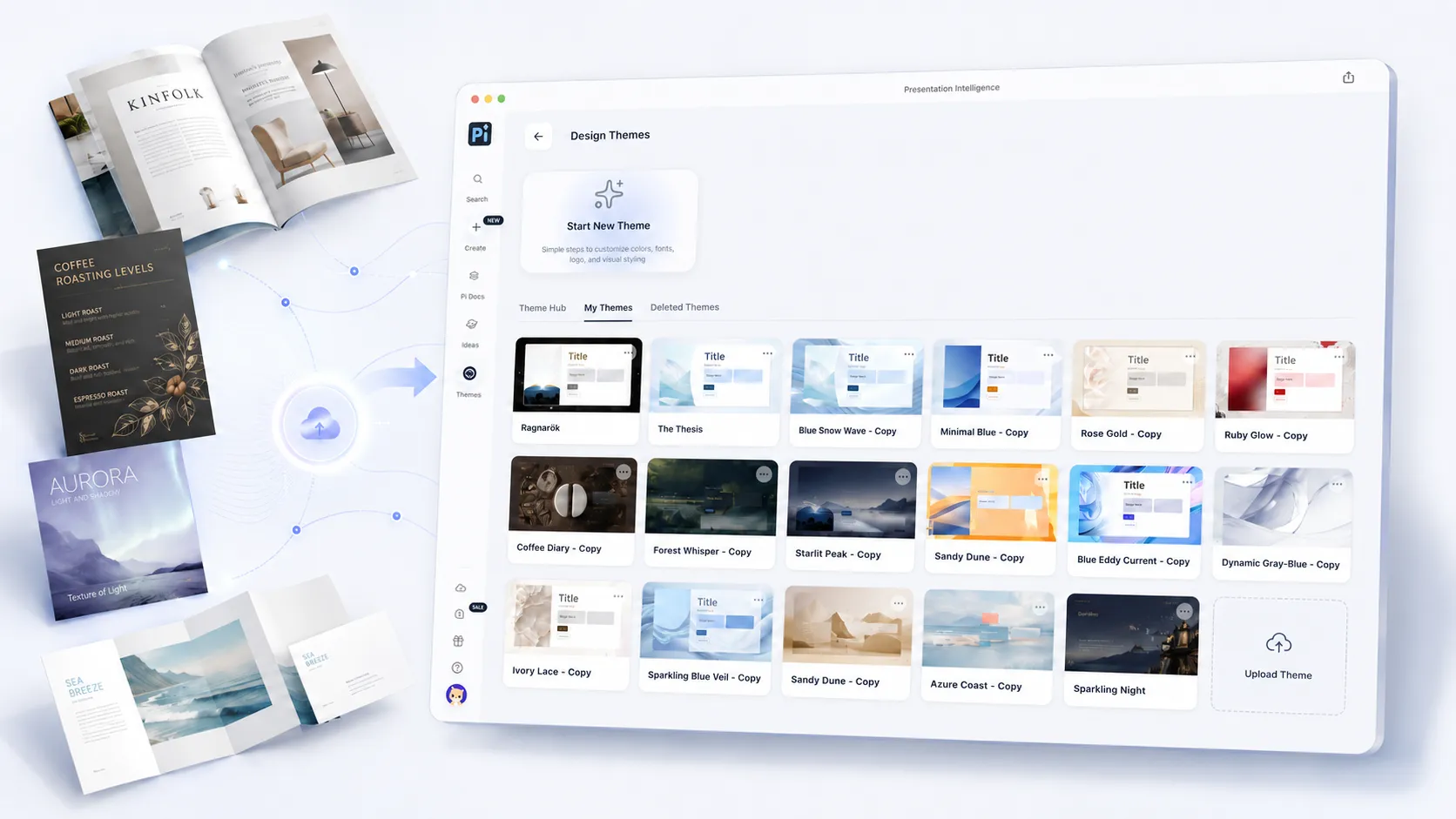
O que podem fazer os modelos personalizados do Pi?
Os modelos personalizados do Pi fazem mais do que substituir uma paleta de cores ou imitar uma única página de referência.
Ao combinar as capturas de ecrã dos modelos que carregou com uma descrição do estilo, o Pi compreende a direção geral do design, incluindo:
• A proporção entre títulos e texto corrido
• O espaçamento da página e a densidade do conteúdo
• Como as imagens são posicionadas, dimensionadas e recortadas
• As relações entre cores e o contraste visual
• A personalidade da marca expressa através da tipografia
• O estilo de cartões, linhas, ícones e módulos de conteúdo
• A consistência visual entre capas, agendas, páginas de conteúdo e diapositivos de dados
Depois de estas regras visuais serem identificadas, uma página de referência estática pode ser transformada num tema de apresentação reutilizável.
O que torna esta funcionalidade diferente?
1. Já não está limitado ao «suficientemente semelhante»
Tradicionalmente, criar uma apresentação em PowerPoint significava escolher o modelo disponível mais parecido e depois ajustar manualmente os tipos de letra, as cores, as imagens e os layouts.
Mas «suficientemente semelhante» raramente é o estilo que realmente pretende.
Com os modelos personalizados do Pi, pode começar pelas suas próprias referências visuais, em vez de ficar limitado por uma biblioteca de modelos existente.
2. O Pi vê para além da cor
O caráter de um design não é determinado por uma única cor ou tipo de letra.
O que realmente molda o resultado geral é a relação entre a escala dos títulos, o espaço em branco, as proporções das imagens, a hierarquia do conteúdo e o ritmo entre páginas.
O Pi incorpora todas estas características visuais no processo de geração de modelos.
3. Os seus modelos podem ser reutilizados
Todos os modelos personalizados que criar podem ser guardados na sua biblioteca de temas.
Ao criar uma nova apresentação, pode selecionar novamente o mesmo tema sem ter de recriar de raiz as cores, os tipos de letra, os layouts e o estilo visual.
4. Tudo permanece editável
Um modelo personalizado não é um resultado de imagem de utilização única.
Depois de o Pi gerar a sua apresentação, pode continuar a editar o texto, substituir imagens, ajustar a estrutura e aperfeiçoar diapositivos individuais.
Como utilizar os modelos personalizados do Pi
Todo o processo demora apenas três passos.
Não precisa de preparar um ficheiro PowerPoint completo antes de criar um modelo personalizado. Pode começar com designs que encontra no dia a dia.
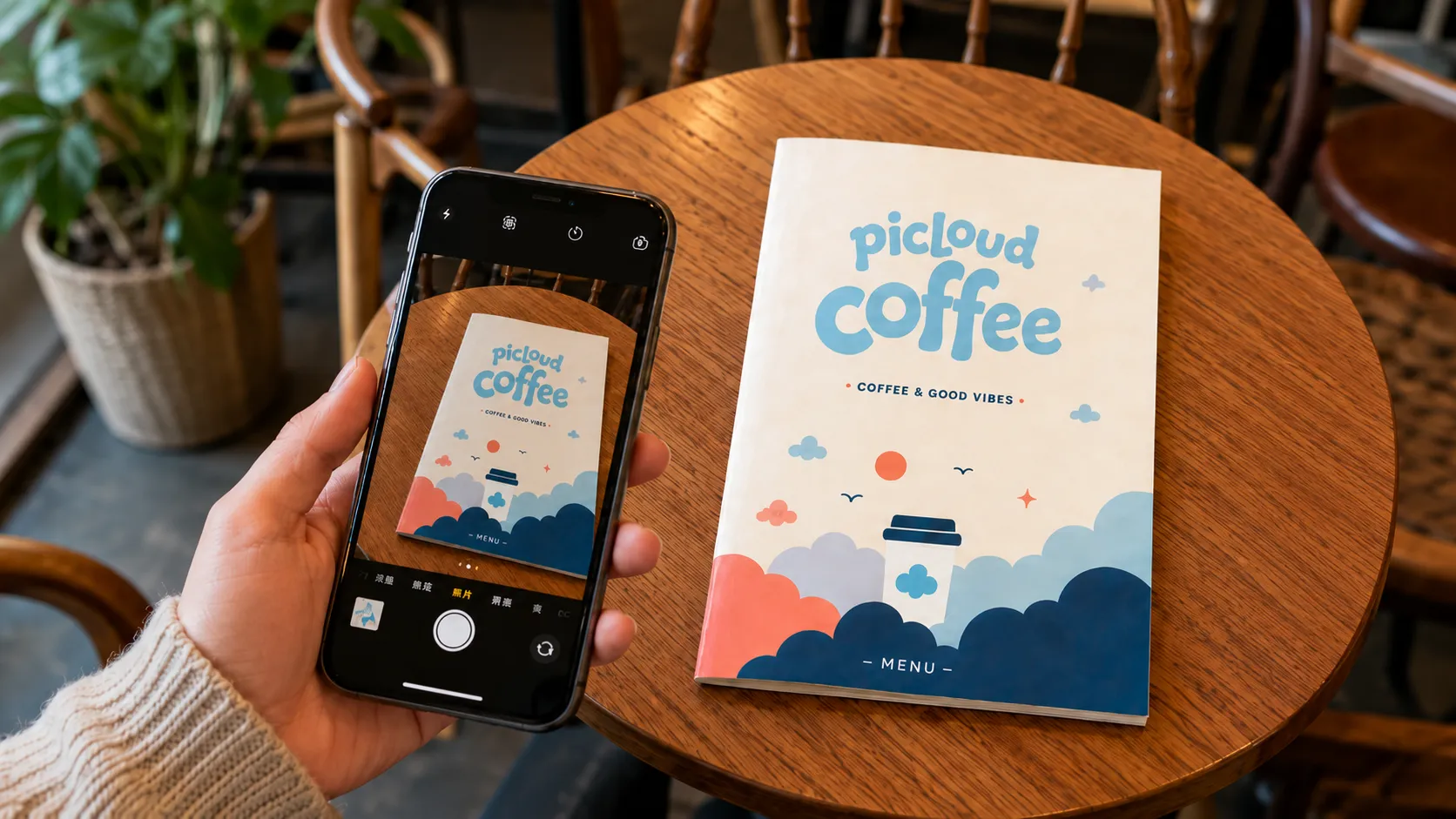
Quando vir um menu, revista, catálogo de marca, cartaz de evento ou folheto promocional que o inspire, fotografe-o e carregue a imagem no Pi como referência visual.
Passo 1: Introduza os seus requisitos
Visite o Pi em pi.design.
Clique em Criar, selecione Apresentação criativa e descreva o tema da sua apresentação e o conteúdo principal na caixa de introdução.
Também pode carregar ficheiros de referência e deixar o Pi extrair as informações automaticamente e gerar um esboço inicial.
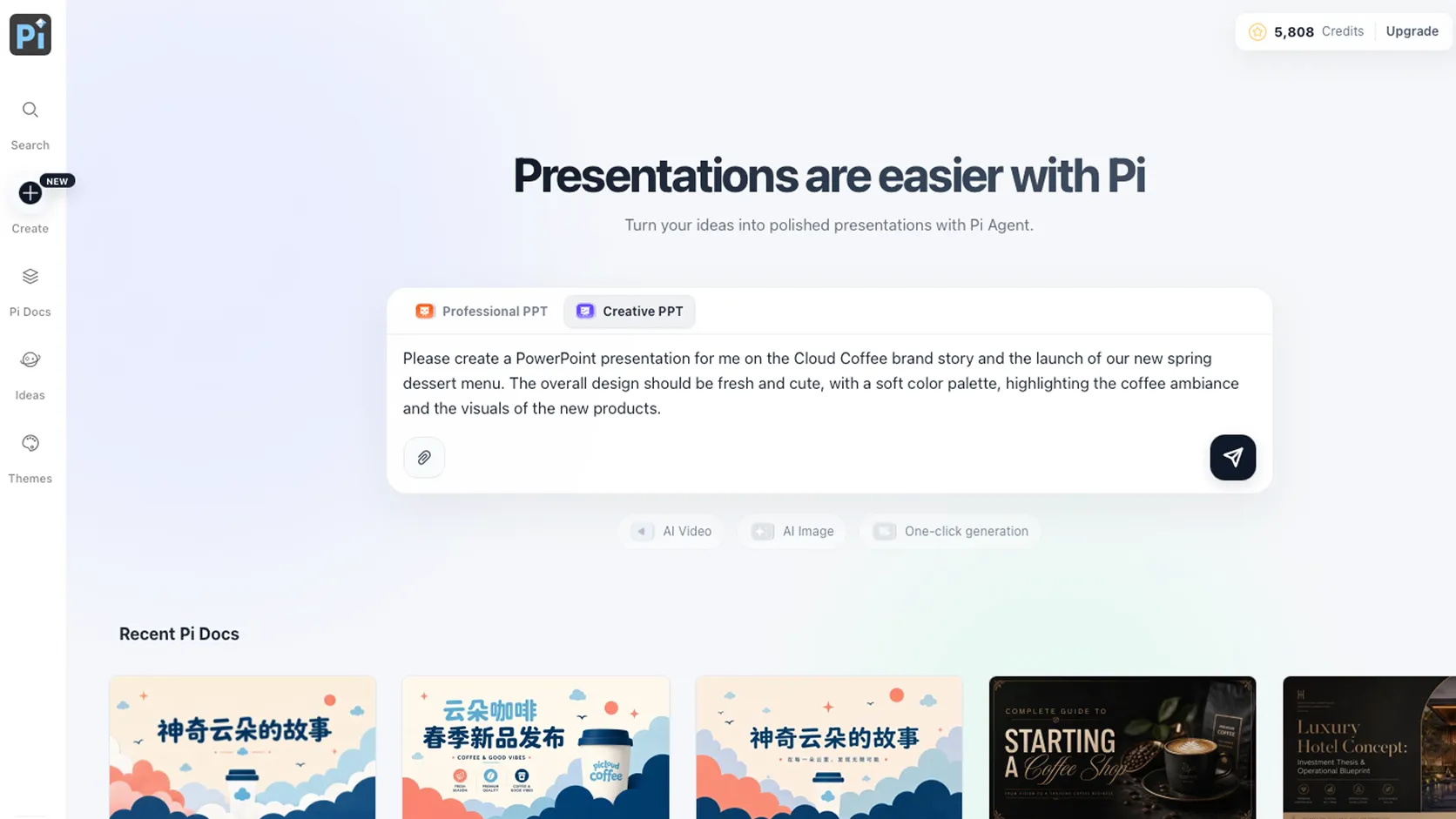
Depois de selecionar o idioma e o número de diapositivos, pode continuar a aperfeiçoar o conteúdo através de uma conversa com o Pi.
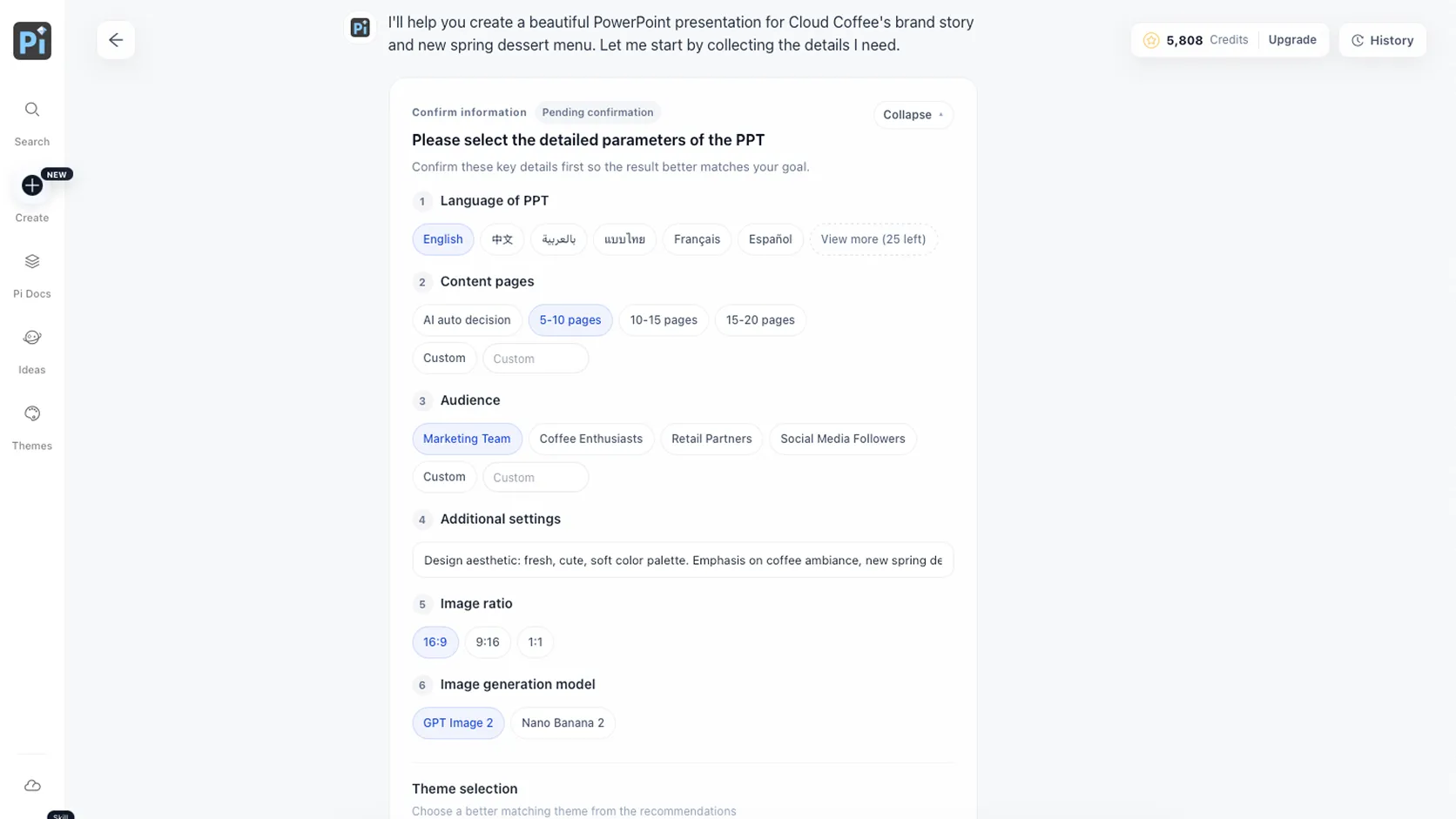
Passo 2: Carregue as suas referências de tema
Depois de confirmar o esboço, escolha a opção para carregar um tema personalizado.
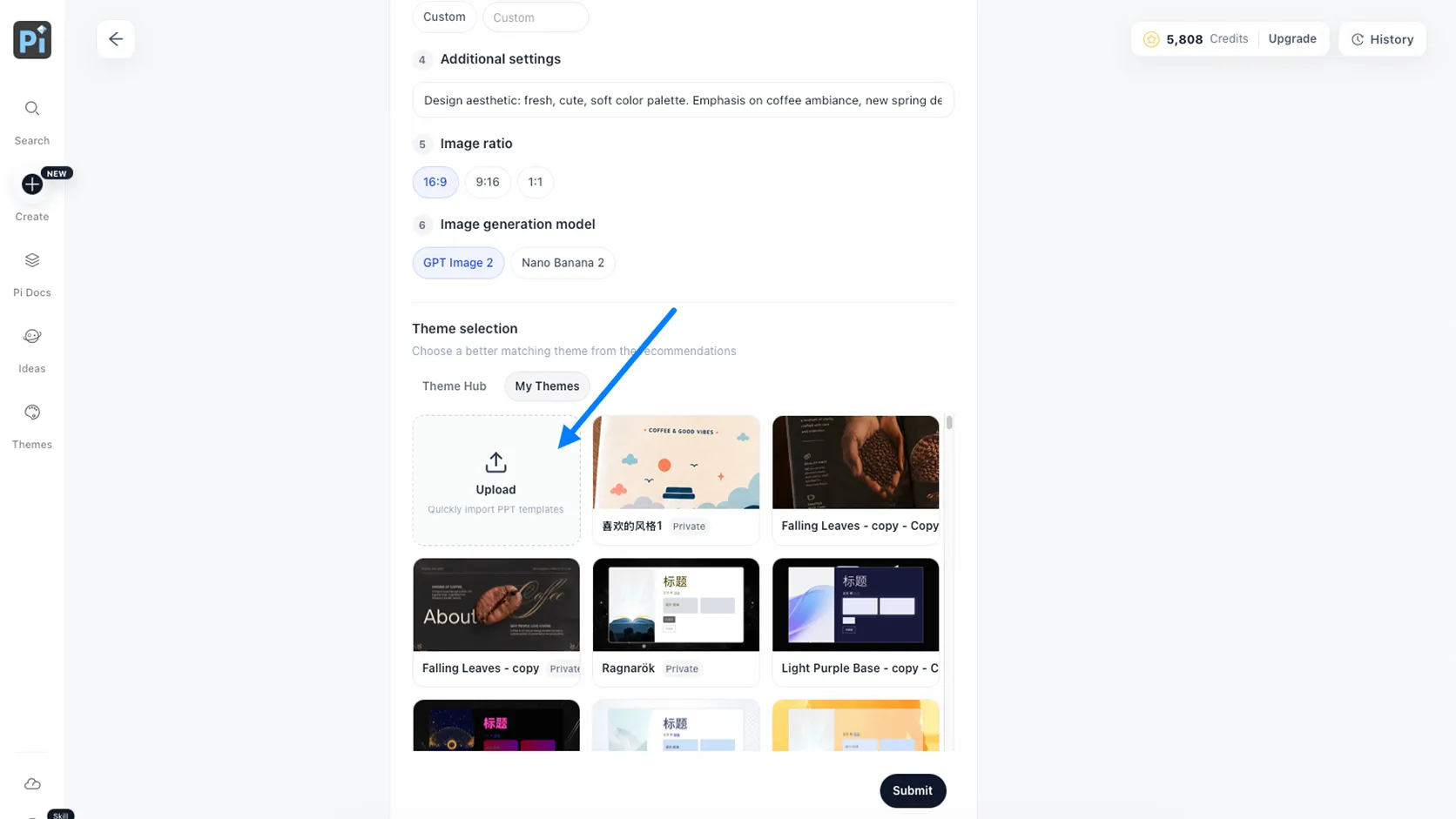
Na página de definições do tema, clique em Selecionar imagem e carregue as referências visuais que pretende que o Pi siga.
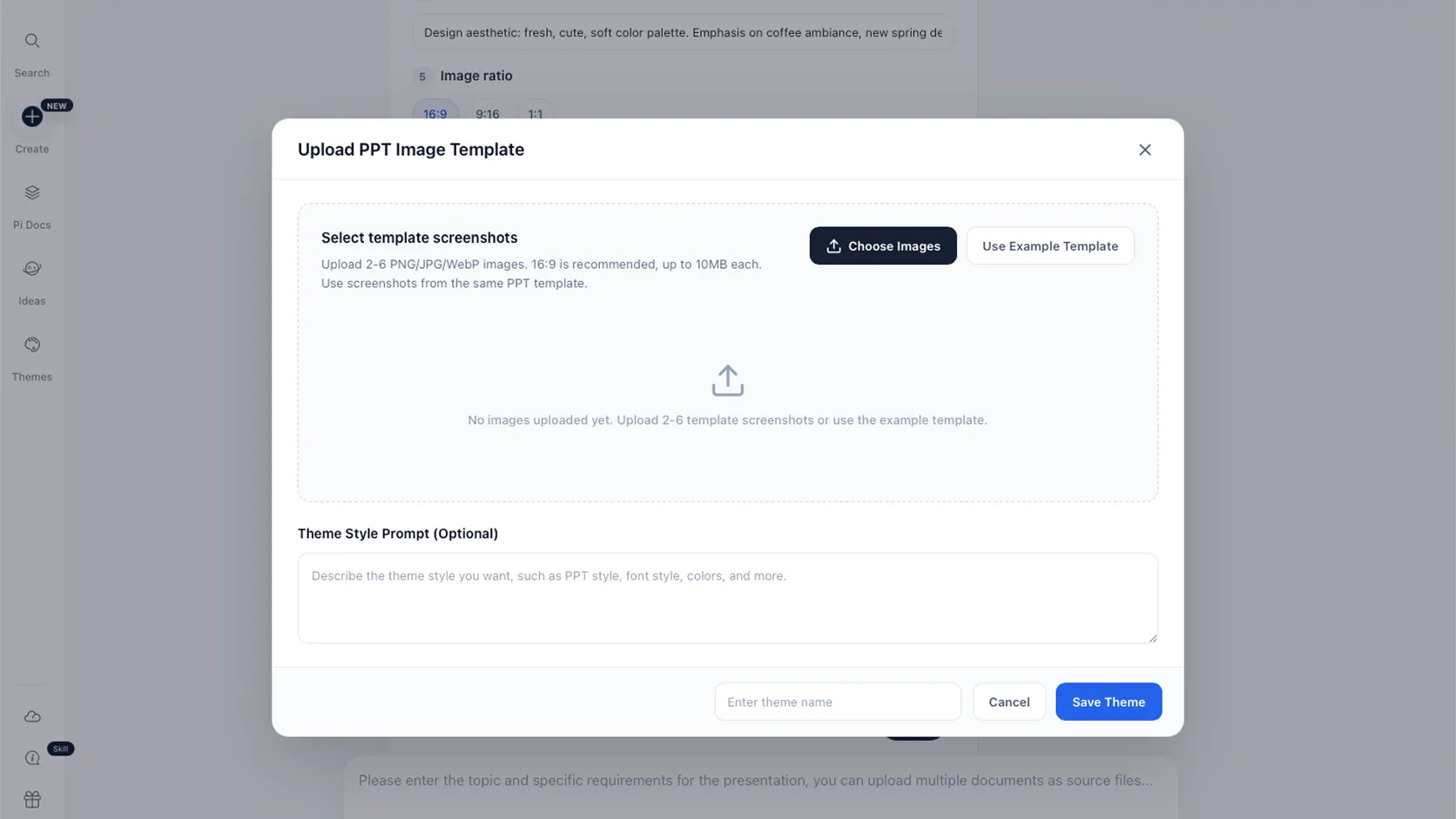
Passo 3: Guarde o seu tema
Introduza um nome para o novo tema e clique em Guardar tema.
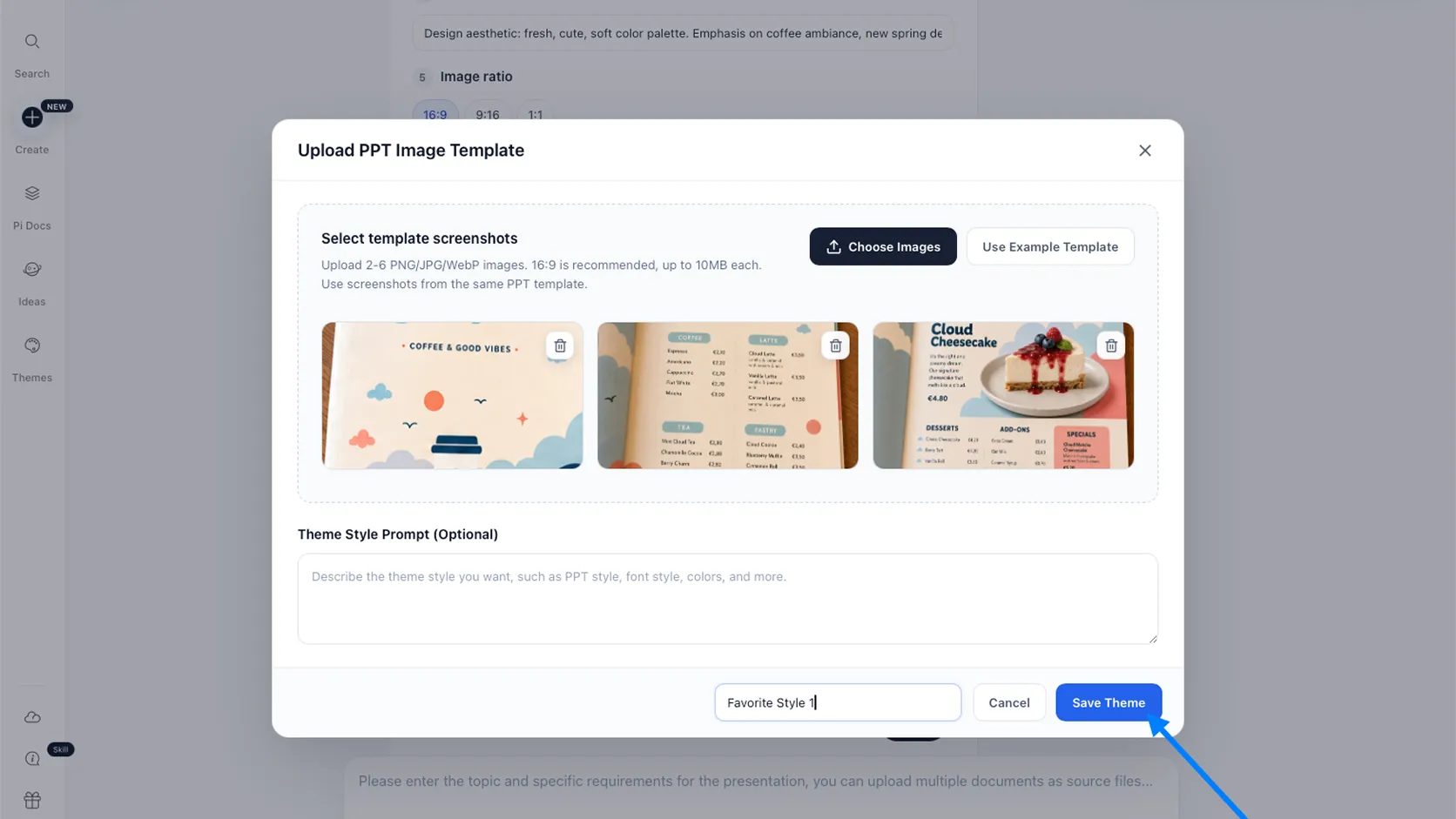
Selecione o tema guardado, clique em Concluir configuração e confirme clicando em OK.
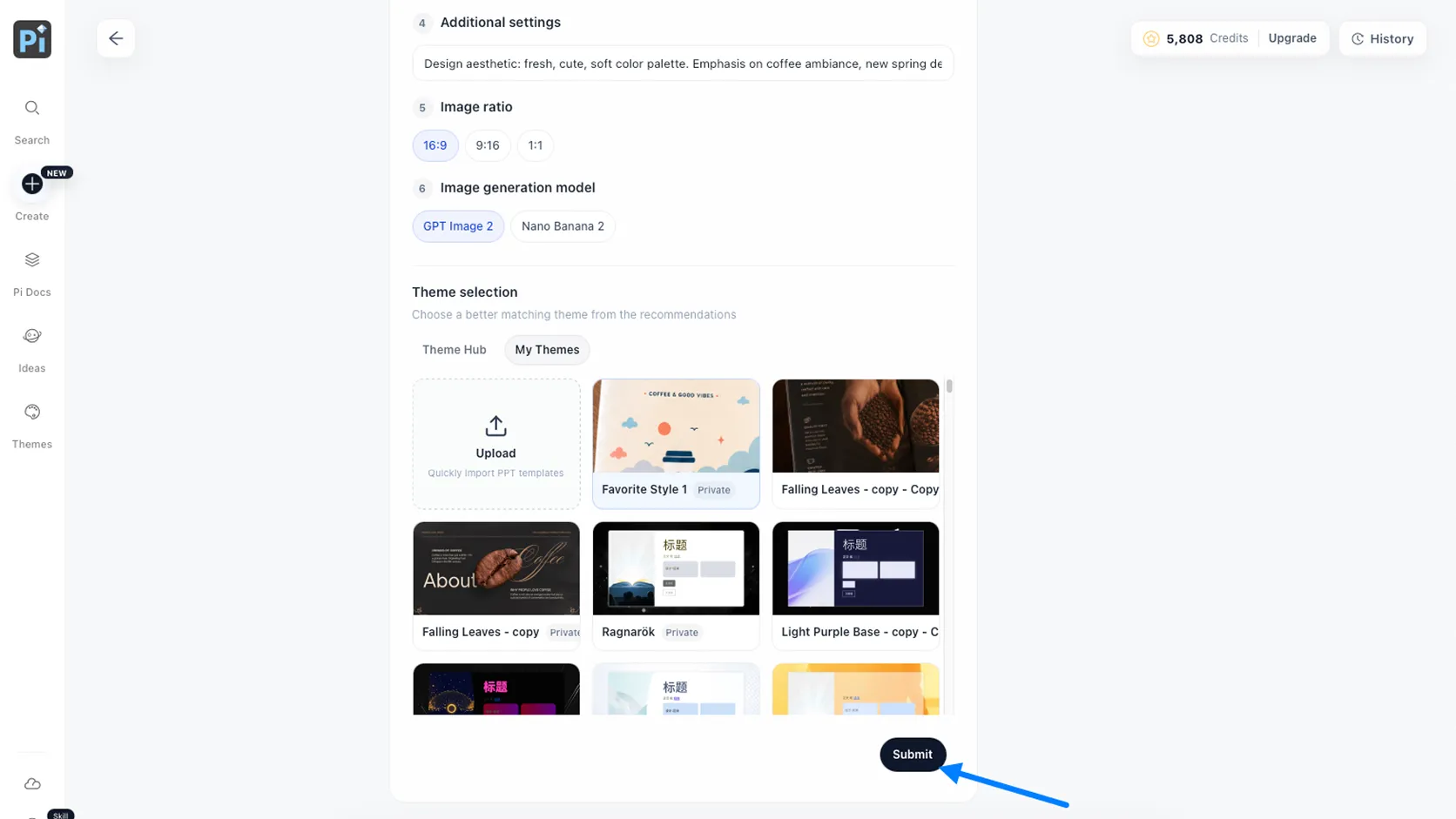
Após uma breve espera, o Pi irá gerar uma apresentação completa com o mesmo estilo visual.

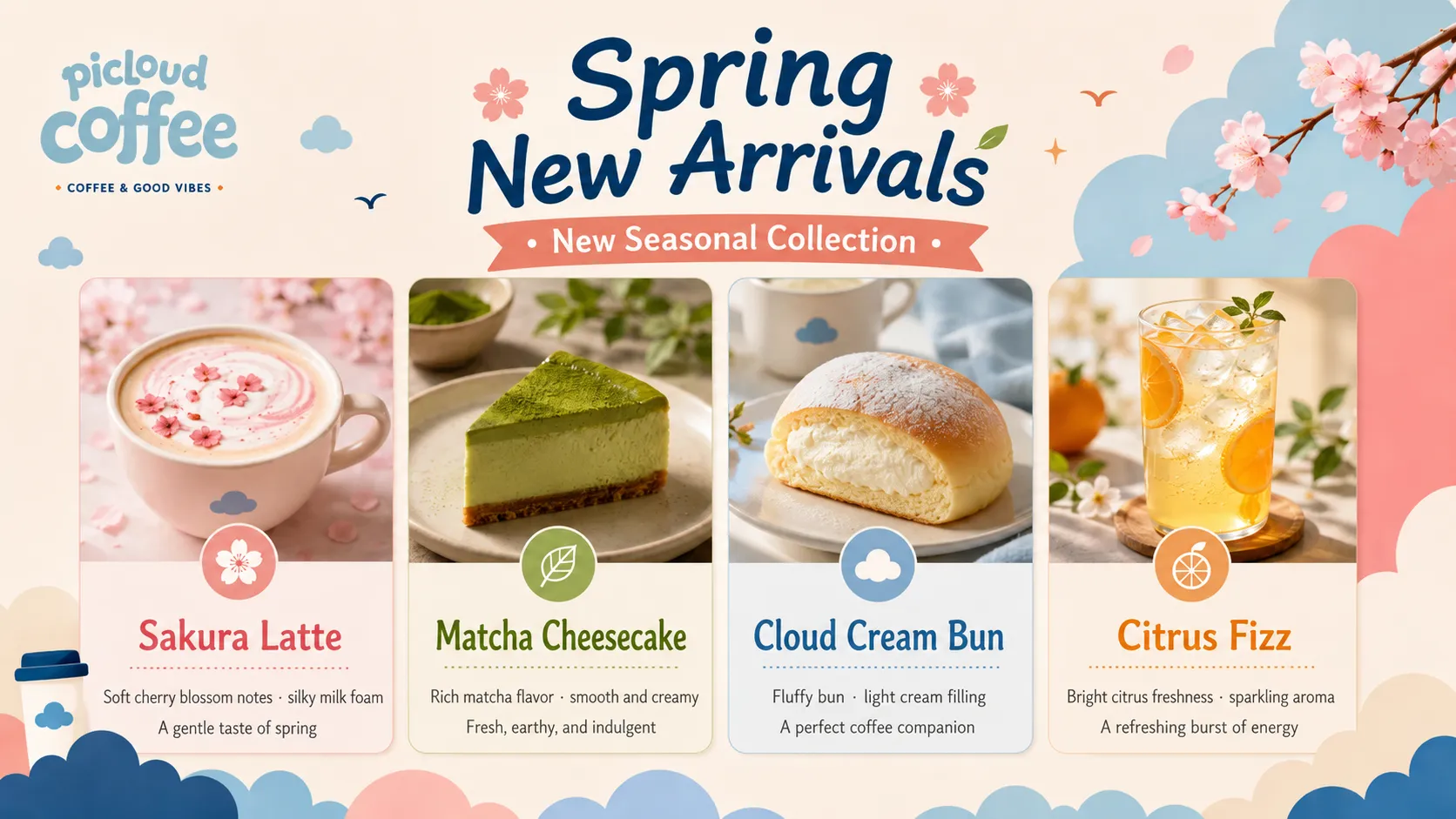
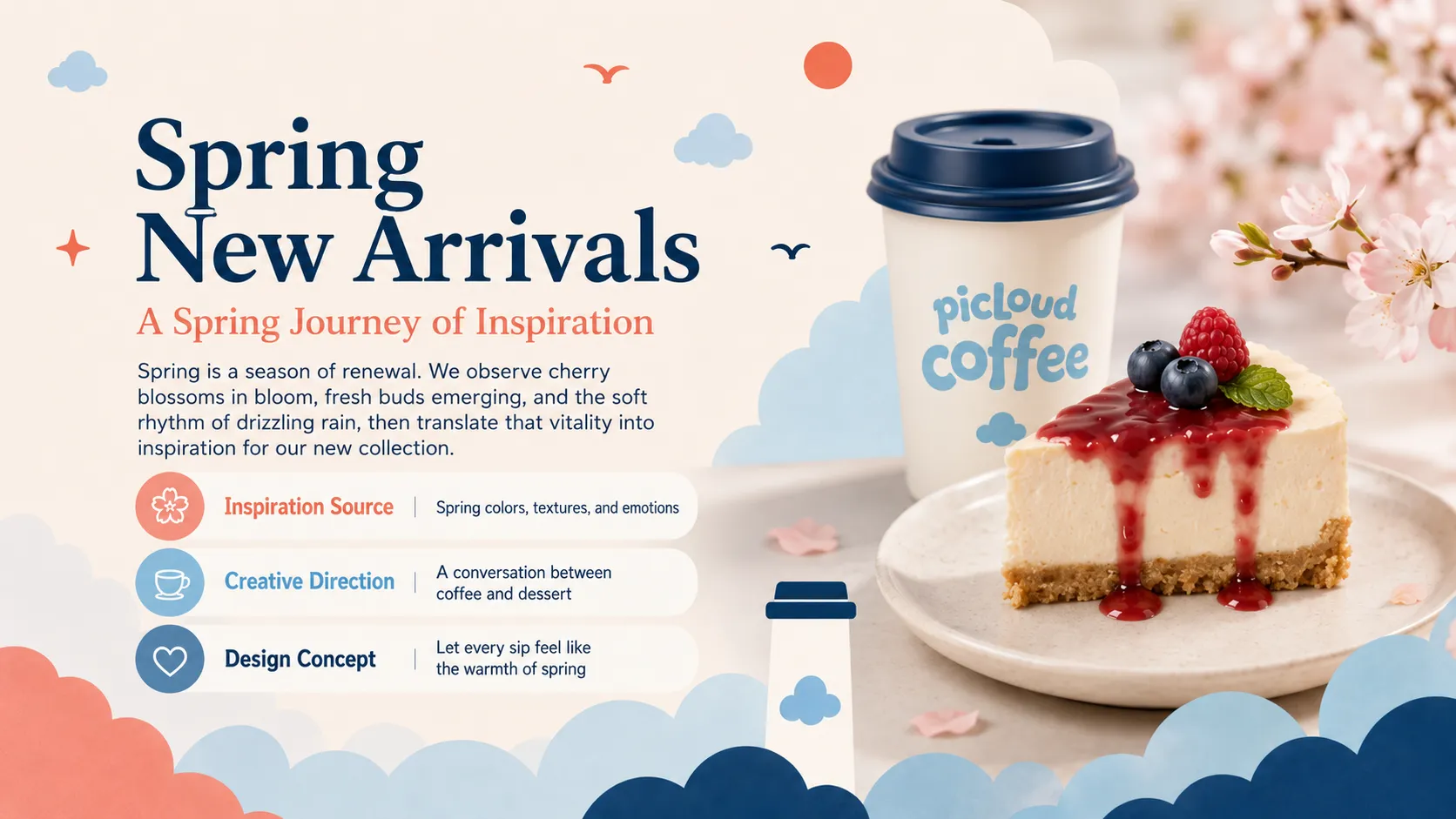
Quando deve utilizar modelos personalizados?
Equipas de marca
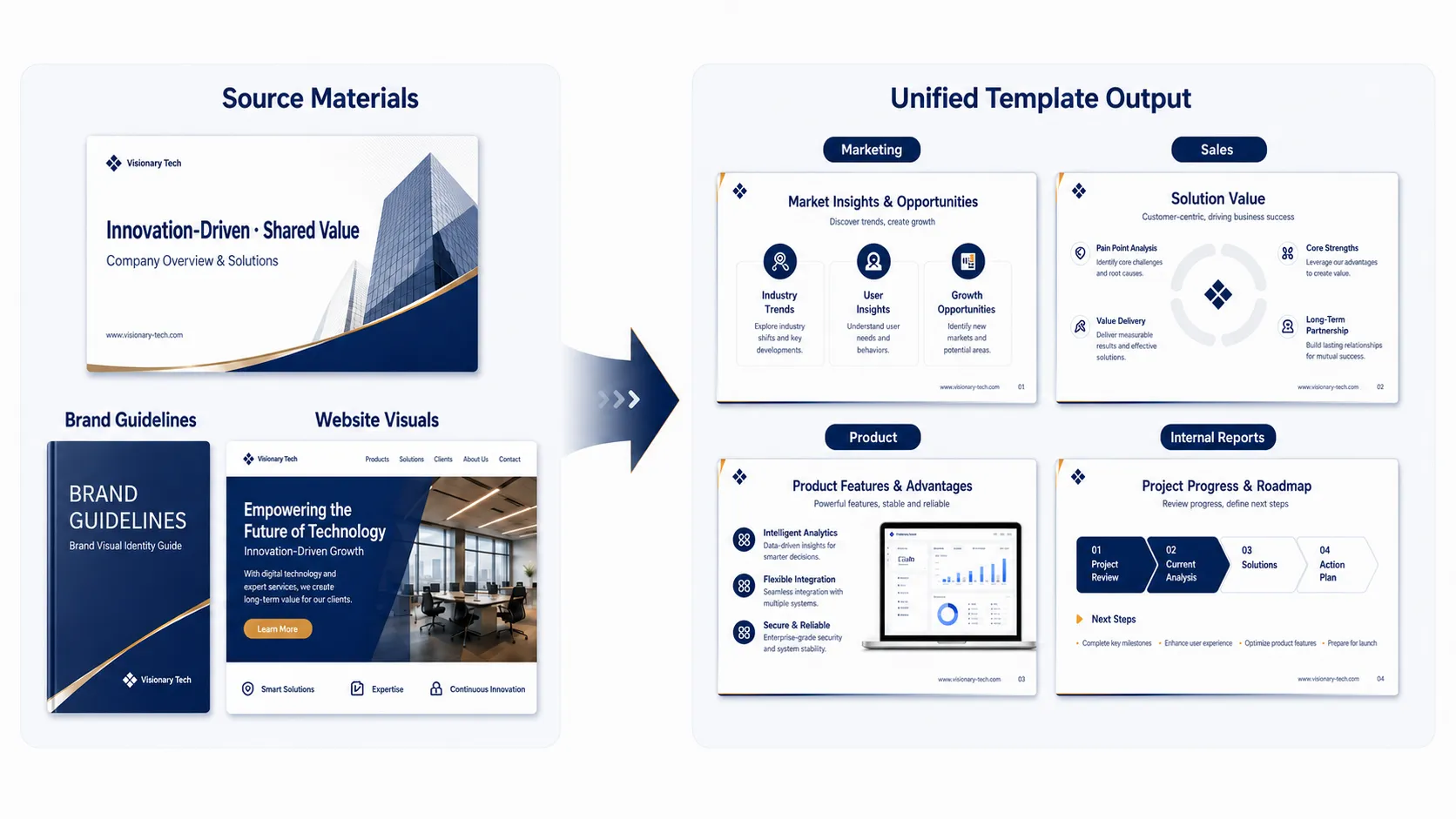
Transforme uma apresentação empresarial existente, um guia de marca ou o sistema visual de um website num modelo de apresentação unificado para marketing, vendas, atualizações de produto e comunicações internas.
Startups
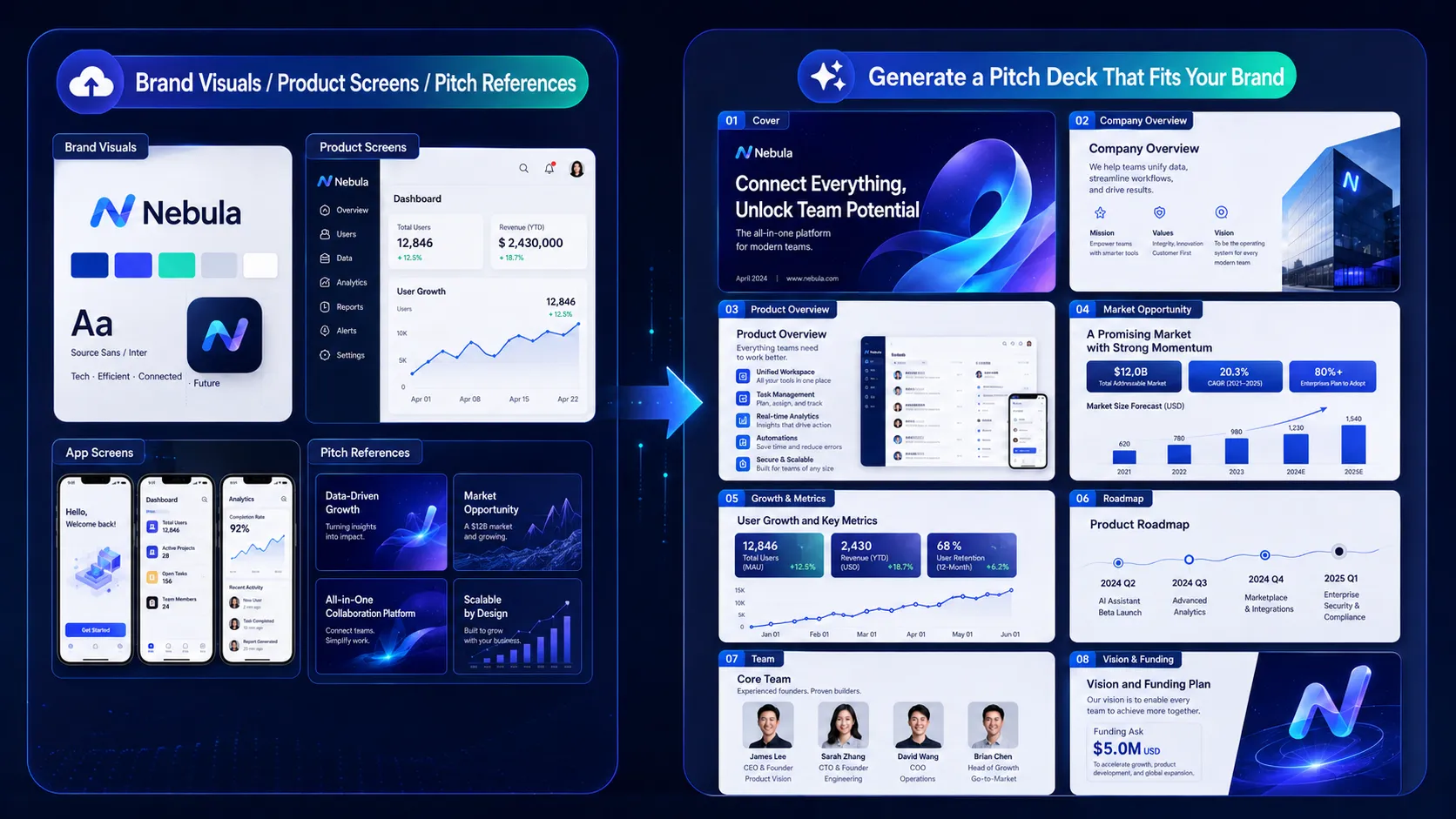
Carregue os elementos visuais da sua marca, capturas de ecrã de produtos e referências de pitch deck para gerar apresentações mais alinhadas com a identidade da sua empresa.
Campanhas de marketing e eventos
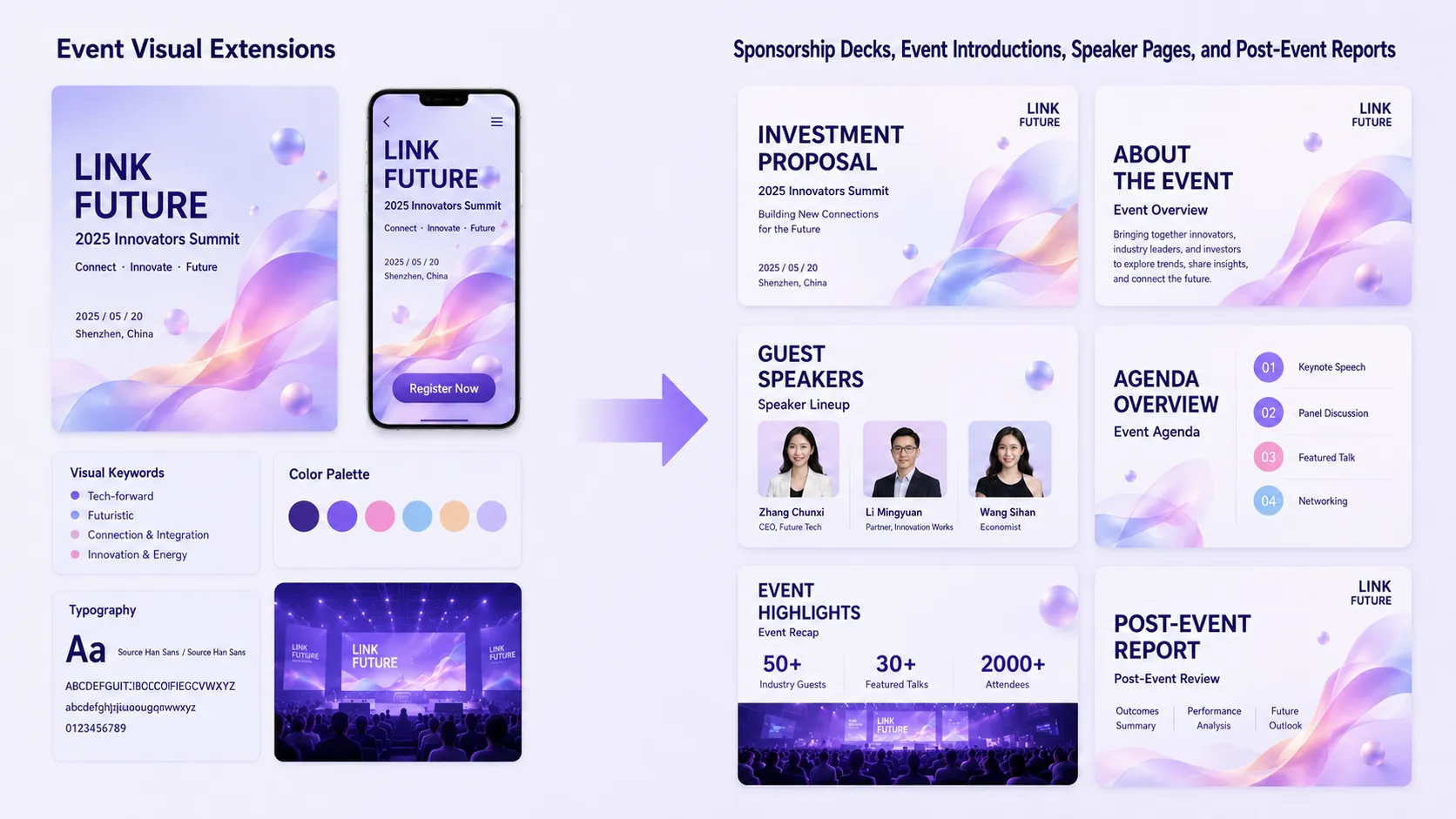
Expanda o elemento visual principal de uma campanha para propostas de patrocínio, apresentações de eventos, páginas de oradores, materiais promocionais e relatórios pós-evento.
Educação e formação
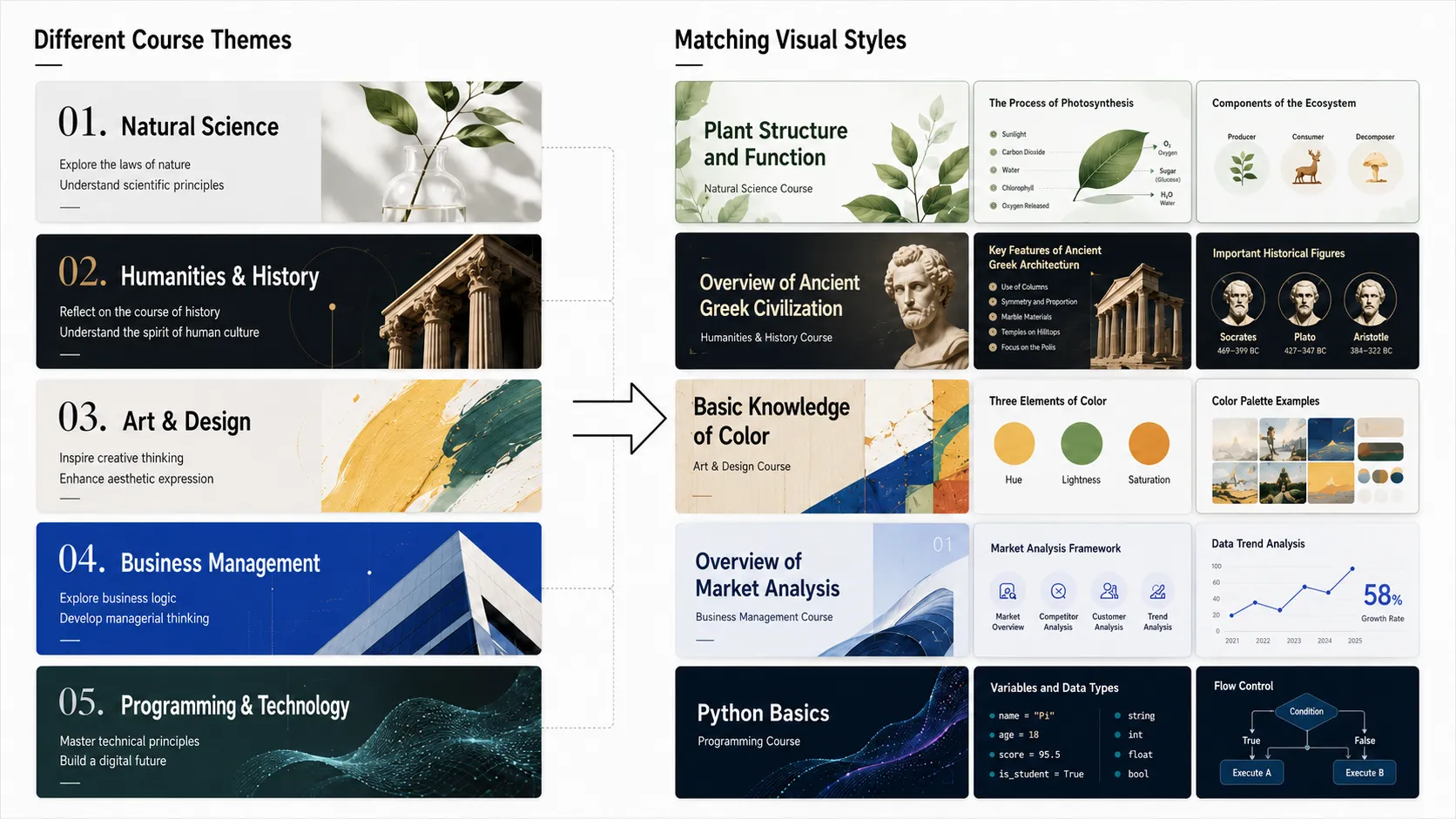
Crie estilos de apresentação diferentes para diferentes disciplinas e cursos, para que a atmosfera visual apoie melhor os conteúdos de aprendizagem.
Consultoria e vendas
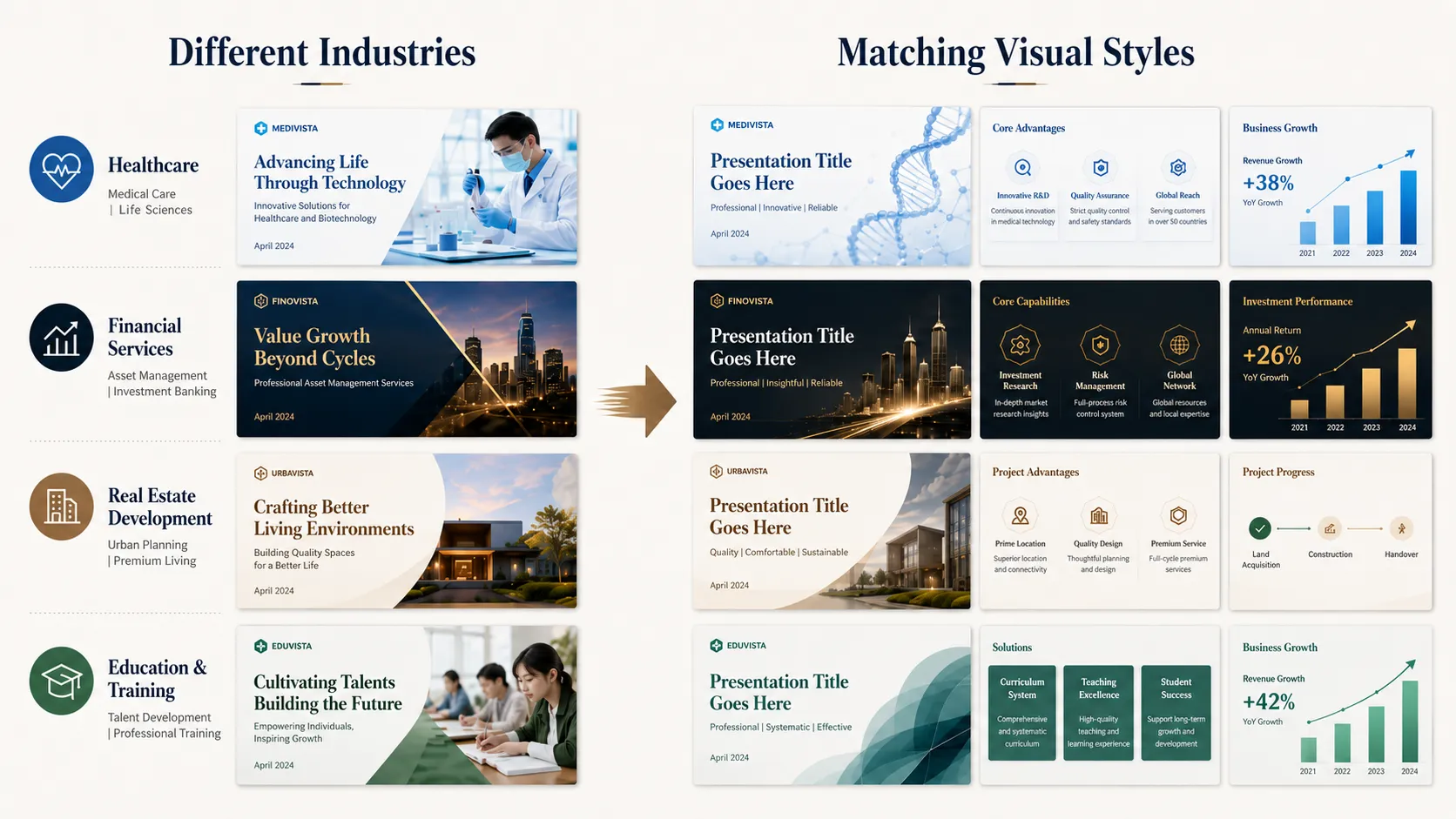
Guarde modelos de entrega normalizados e adapte-os rapidamente a diferentes clientes e setores, mantendo uma identidade visual consistente e profissional.
De encontrar modelos a criar os seus próprios
No passado, criar uma apresentação em PowerPoint começava normalmente por procurar o modelo que mais se aproximava do que precisava.
Agora, pode começar pelo design de que realmente gosta.
Um menu de café pode tornar-se a direção visual de uma proposta de marca.
Uma revista pode inspirar o sistema de layout para uma apresentação de lançamento de produto.
Uma apresentação empresarial existente pode tornar-se um sistema de modelos reutilizável para toda uma equipa.
Um cartaz de evento pode ser expandido para um conjunto completo de materiais de campanha.
O que os modelos personalizados do Pi alteram não é apenas o aspeto de uma apresentação.
Alteram o ponto de partida da apresentação.
Da próxima vez que criar uma apresentação em PowerPoint, já não terá de perguntar:
«Qual é o modelo mais parecido?»
Em vez disso, pergunte:
«Que aspeto e sensação quero que esta apresentação transmita?»


