สีแบบอักษรที่ดีที่สุดสำหรับ Google Slides
ตัวเลือกสีฟอนต์ที่ดีที่สุดสำหรับ Google Slide คือสีที่ผู้ชมของคุณอ่านได้อย่างรวดเร็วและสบายตา สีอาจดูมีสไตล์บนแล็ปท็อปของคุณ แต่หากมองไม่เห็นบนโปรเจ็กเตอร์หรือกลมกลืนไปกับพื้นหลัง ก็ไม่ใช่สีที่ดีสำหรับสไลด์
สำหรับงานนำเสนอ Google Slides ส่วนใหญ่ ข้อความสีเข้มบนพื้นหลังสีอ่อนเป็นตัวเลือกที่ปลอดภัยที่สุด สีชาร์โคล สีน้ำเงินกรมท่าเข้ม และสีเทาเข้มมักดูประณีตกว่าสีดำสนิท ข้อความสีขาวก็ใช้ได้ดีเช่นกัน แต่ควรใช้บนพื้นหลังสีเข้มที่สะอาดตาและมีคอนทราสต์สูงเท่านั้น
เป้าหมายนั้นเรียบง่าย: เลือกสีฟอนต์ที่ช่วยสนับสนุนความอ่านง่าย ลำดับชั้นทางสายตา และรูปแบบงานนำเสนอที่สม่ำเสมอ
วิธีเลือกตัวเลือกสีฟอนต์ที่ดีที่สุดสำหรับ Google Slide
ตัวเลือกสีฟอนต์ที่ดีที่สุดสำหรับ Google Slide ขึ้นอยู่กับสามสิ่ง: พื้นหลัง คอนทราสต์ และวัตถุประสงค์
| พื้นหลังสไลด์ | ตัวเลือกสีฟอนต์ที่ดีที่สุดสำหรับ Google Slide | การใช้งานที่เหมาะที่สุด |
|---|---|---|
| สีขาวหรือสีเทาอ่อน | สีชาร์โคล สีน้ำเงินกรมท่าเข้ม สีเกือบดำ | ชุดสไลด์ธุรกิจ รายงาน สไลด์สำหรับชั้นเรียน |
| สีน้ำเงินกรมท่าเข้มหรือสีดำ | สีขาว สีขาวนวล สีเทาอ่อน | สไลด์ชื่อเรื่อง ตัวคั่นส่วน |
| พื้นหลังสีแบรนด์ | สีขาวหรือสีกลางที่เข้มมาก | สไลด์ที่ใช้แบรนด์ |
| พื้นหลังภาพถ่าย | ข้อความสีขาวหรือสีเข้มพร้อมโอเวอร์เลย์ | สไลด์งานอีเวนต์ พอร์ตโฟลิโอ การเล่าเรื่อง |
| พื้นหลังสีพาสเทลอ่อน | สีเทาเข้มหรือสีเข้มโทนหม่น | การศึกษา ชุดสไลด์สร้างสรรค์ |
| สไลด์ที่มีแผนภูมิจำนวนมาก | ข้อความสีกลางเข้ม + สีเน้นหนึ่งสี | รายงาน KPI และแดชบอร์ด |
คู่มืออย่างเป็นทางการของ Google เกี่ยวกับการเปลี่ยนสีข้อความและพื้นหลัง ↗ อธิบายวิธีปรับสีใน Google Slides การตัดสินใจด้านการออกแบบคือการรู้ว่าควรใช้สีใด และควรหยุดเพิ่มสีเมื่อใด
สีฟอนต์ที่ปลอดภัยสำหรับ Google Slides
สีฟอนต์บางสีใช้ได้กับสไตล์สไลด์ส่วนใหญ่:
- สีชาร์โคลบนพื้นขาว
- สีน้ำเงินกรมท่าเข้มบนสีเทาอ่อน
- สีขาวบนสีน้ำเงินกรมท่าเข้ม
- สีขาวนวลบนสีดำ
- สีน้ำเงินเข้มหรือสีเขียวสำหรับสีเน้น
- สีแดงเข้มสำหรับคำเตือนเท่านั้น
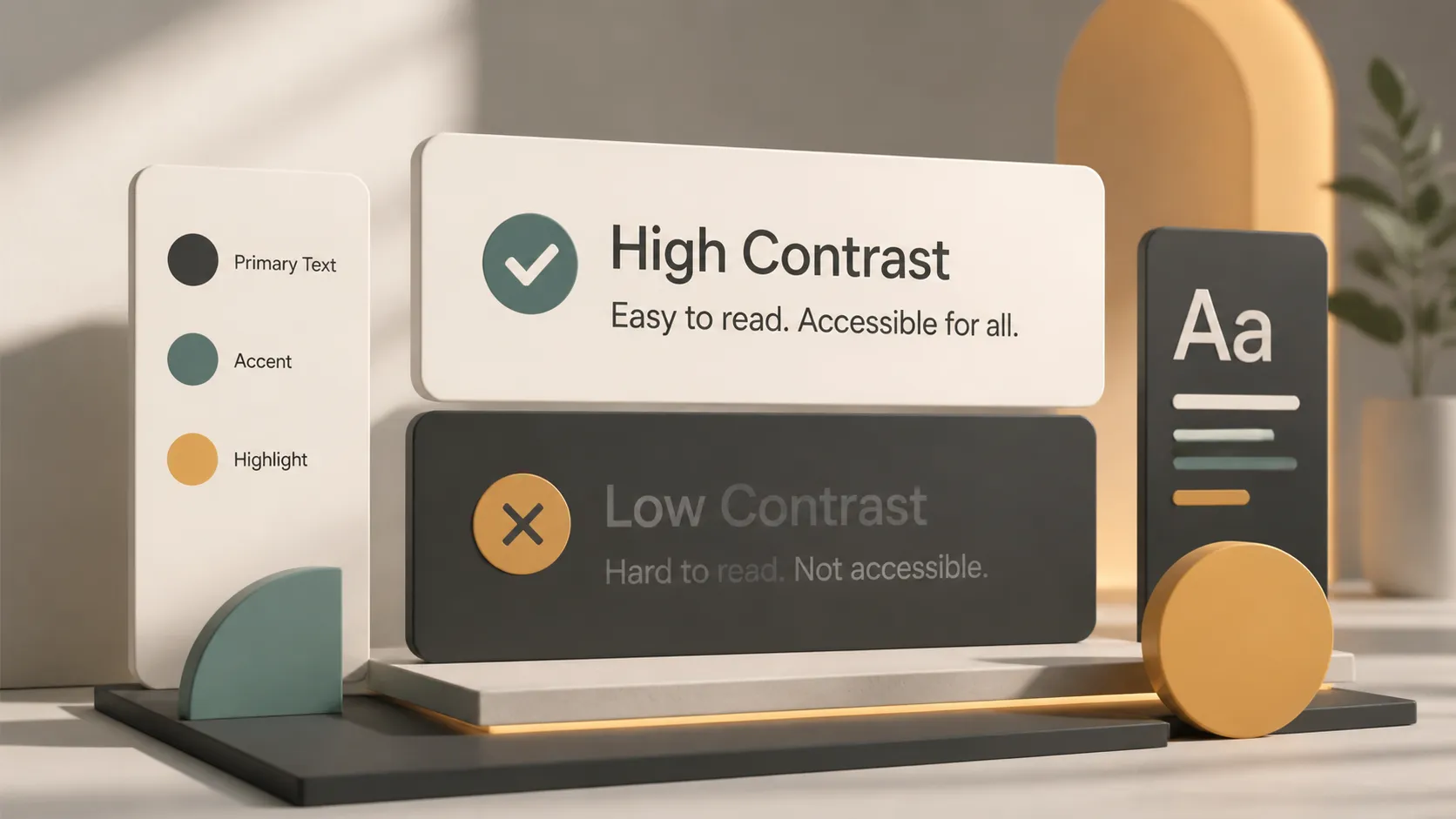
ชุดสไลด์ที่สะอาดตาโดยทั่วไปต้องการสามสี: สีข้อความหลักหนึ่งสี สีพื้นหลังหนึ่งสี และสีเน้นหนึ่งสี มากกว่านั้นอาจทำให้สไลด์ดูรก
คอนทราสต์สำคัญกว่าสไตล์
สีฟอนต์ไม่ได้เป็นเพียงตัวเลือกด้านการออกแบบเท่านั้น แต่ยังเป็นเรื่องของการเข้าถึงด้วย
แนวทางคอนทราสต์ขั้นต่ำของ W3C ↗ แนะนำให้มีคอนทราสต์ระหว่างข้อความกับพื้นหลังเพียงพอ เพื่อให้ผู้คนอ่านเนื้อหาได้อย่างชัดเจน ตามกฎง่าย ๆ หากคุณต้องหรี่ตาเพื่ออ่านสไลด์ แสดงว่าคอนทราสต์อ่อนเกินไป
คุณยังสามารถทดสอบคู่สีด้วย WebAIM Contrast Checker ↗ได้ด้วย ซึ่งมีประโยชน์ก่อนใช้สีเทาอ่อน สีเหลือง สีพาสเทล หรือสีแบรนด์เป็นข้อความ
สีฟอนต์ที่ควรหลีกเลี่ยง
หลีกเลี่ยงข้อผิดพลาดที่พบบ่อยเหล่านี้:
- ข้อความเนื้อหาสีเทาอ่อนบนพื้นขาว;
- ข้อความสีเหลืองบนพื้นขาว;
- สีนีออนสำหรับย่อหน้าปกติ;
- ใช้สีแดงและสีเขียวเป็นสัญญาณเพียงอย่างเดียว;
- ข้อความสีน้ำเงินที่ดูเหมือนลิงก์แต่คลิกไม่ได้;
- ข้อความวางทับบนภาพถ่ายที่มีรายละเอียดมากโดยตรง;
- มีสีเน้นมากเกินไปในสไลด์เดียว
คู่มือของ Section508 เกี่ยวกับการใช้สีเพื่อการเข้าถึง ↗ เป็นเครื่องเตือนใจที่ดีว่า สีไม่ควรเป็นวิธีเดียวในการสื่อความหมาย หากสีแดงหมายถึง “ความเสี่ยง” และสีเขียวหมายถึง “เสร็จสมบูรณ์” ให้เพิ่มป้ายกำกับด้วย
สีฟอนต์ที่ดีที่สุดตามประเภทสไลด์
สไลด์แต่ละประเภทต้องการตัวเลือกสีที่แตกต่างกัน
สไลด์ชื่อเรื่อง
ใช้คอนทราสต์สูง ข้อความสีขาวบนพื้นหลังเข้มหรือข้อความสีชาร์โคลบนพื้นหลังอ่อนต่างก็ใช้ได้ดี
สไลด์เนื้อหา
ใช้สีเทาเข้ม สีชาร์โคล หรือสีน้ำเงินกรมท่าเข้ม หลีกเลี่ยงสีเทาอ่อนสำหรับข้อความยาว
สไลด์ข้อมูล
ใช้สีกลางสำหรับป้ายกำกับ และใช้สีเน้นหนึ่งสีสำหรับตัวเลขหรือแนวโน้มที่คุณต้องการให้ผู้คนสังเกต
สไลด์คำคม
ใช้สีสงบหนึ่งสีและเว้นพื้นที่ว่างให้มาก สีน้ำเงินเข้มโทนหม่นหรือสีชาร์โคลมักดูดีกว่าสีตกแต่งที่สดจัด
สไลด์ขอบคุณ
ใช้ระบบสีเดียวกับชุดสไลด์ส่วนที่เหลือ สไลด์สุดท้ายควรให้ความรู้สึกเชื่อมโยงกัน ไม่ใช่เหมือนเทมเพลตที่แตกต่างออกไป
คู่มือของ Nielsen Norman Group เกี่ยวกับ ลำดับชั้นทางสายตา ↗ มีประโยชน์ในเรื่องนี้ สีควรช่วยชี้นำความสนใจ ไม่ใช่ตกแต่งทุกองค์ประกอบอย่างเท่าเทียมกัน
ควรใช้สีแบรนด์เมื่อใด
สีแบรนด์ช่วยให้ชุดสไลด์ Google Slides ดูเป็นมืออาชีพมากขึ้นได้ แต่ควรใช้อย่างระมัดระวัง
ใช้สีแบรนด์สำหรับ:
- ชื่อส่วน;
- ตัวเลขสำคัญ;
- ไอคอน;
- ส่วนเน้นในแผนภูมิ;
- ปุ่มหรือคำบรรยายเน้น;
- สีเน้นของสไลด์สุดท้าย
อย่าใช้สีแบรนด์ที่สดจัดสำหรับย่อหน้ายาว เว้นแต่คอนทราสต์จะแรงพอ สีที่ใช้ได้ดีกับโลโก้อาจใช้เป็นข้อความเนื้อหาได้ไม่ดี
วิธีที่ง่ายกว่าในการรักษาความสม่ำเสมอของสีฟอนต์
การเลือกสีฟอนต์อาจใช้เวลามากกว่าที่คิด โดยเฉพาะเมื่อคุณพยายามทำให้ชุดสไลด์ทั้งหมดมีความสม่ำเสมอ สไลด์หนึ่งอาจดูดีเมื่อมองแยกกัน แต่ทั้งงานนำเสนอยังอาจดูไม่สม่ำเสมอหากแต่ละหน้ามีกฎการใช้สีที่ต่างกันเล็กน้อย
นี่คือจุดที่สไตล์งานนำเสนอแบบสำเร็จรูปช่วยได้ แทนที่จะเลือกทุกสีฟอนต์ สีพื้นหลัง และสีเน้นด้วยตนเอง คุณสามารถเริ่มจากแนวทางภาพที่มีระบบสีที่ใช้งานได้อยู่แล้ว
หากคุณต้องการข้ามขั้นตอนการเลือกสี Pi สามารถมอบสไตล์ชุดสไลด์ให้คุณเริ่มต้นได้ ↗ สไตล์ภาพสำเร็จรูปของ Pi จับคู่สีฟอนต์ สีพื้นหลัง และสีเน้นไว้แล้ว ดังนั้นร่างแรกจึงดูสม่ำเสมอมากขึ้นก่อนที่คุณจะทำการแก้ไขขั้นสุดท้าย
วิธีนี้มีประโยชน์เมื่อคุณกำลังเปลี่ยนบันทึกคร่าว ๆ โครงร่าง หรือร่างเอกสารให้เป็นงานนำเสนอฉบับเต็ม คุณสามารถสร้างชุดสไลด์ที่มีสไตล์สม่ำเสมอก่อน แล้วจึงปรับสีฟอนต์สุดท้ายใน Google Slides หากต้องการให้ตรงกับคู่มือแบรนด์หรือธีมงานนำเสนอ

บทสรุป
สีฟอนต์ที่ดีที่สุดสำหรับ Google Slides คือสีที่ผู้ชมของคุณอ่านได้โดยไม่ต้องออกแรง สำหรับชุดสไลด์ส่วนใหญ่ หมายถึงข้อความสีกลางเข้มบนพื้นหลังอ่อน ข้อความสีขาวบนพื้นหลังเข้ม และสีเน้นหนึ่งสีเพื่อเน้นย้ำ
อย่าเลือกสีฟอนต์เพียงเพราะมันดูมีสไตล์ในตัวแก้ไข ตรวจสอบคอนทราสต์ พิจารณาหน้าจอหรือโปรเจ็กเตอร์ และรักษาระบบสีให้สม่ำเสมอตั้งแต่สไลด์แรกจนถึงสไลด์สุดท้าย
คำถามที่พบบ่อย
ตัวเลือกสีฟอนต์ที่ดีที่สุดสำหรับ Google Slide คืออะไร?
ตัวเลือกสีฟอนต์ที่ดีที่สุดสำหรับ Google Slide โดยทั่วไปคือสีชาร์โคล สีเทาเข้ม หรือสีน้ำเงินกรมท่าเข้มบนพื้นหลังอ่อน สำหรับสไลด์สีเข้ม ข้อความสีขาวหรือสีขาวนวลใช้ได้ดีหากมีคอนทราสต์สูง
สีดำหรือสีเทาเข้ม แบบไหนดีกว่าสำหรับข้อความใน Google Slides?
สีเทาเข้มมักดูประณีตกว่าสีดำสนิท โดยเฉพาะบนพื้นหลังสีขาว สีดำสนิทอ่านง่าย แต่สีชาร์โคลให้ความรู้สึกนุ่มนวลกว่าในขณะที่ยังคงคอนทราสต์สูง
ควรใช้สีฟอนต์ใดบนพื้นหลังภาพถ่าย?
ใช้ข้อความสีขาวหรือสีเข้มเฉพาะเมื่อภาพถ่ายเรียบง่ายพอ สำหรับภาพถ่ายที่มีรายละเอียดมาก ให้เพิ่มโอเวอร์เลย์สีเข้มหรือสีอ่อนก่อนวางข้อความทับด้านบน
ชุดสไลด์ Google Slides ควรใช้สีฟอนต์กี่สี?
ชุดสไลด์ Google Slides ส่วนใหญ่ควรใช้สีข้อความหลักหนึ่งสี สีพื้นหลังหนึ่งสี และสีเน้นหนึ่งสี สีฟอนต์ที่มากเกินไปทำให้ชุดสไลด์อ่านยากขึ้นและดูไม่เป็นมืออาชีพ


