วิธีใส่วิดีโอใน Google Slides: คู่มือฉบับสมบูรณ์ทีละขั้นตอน
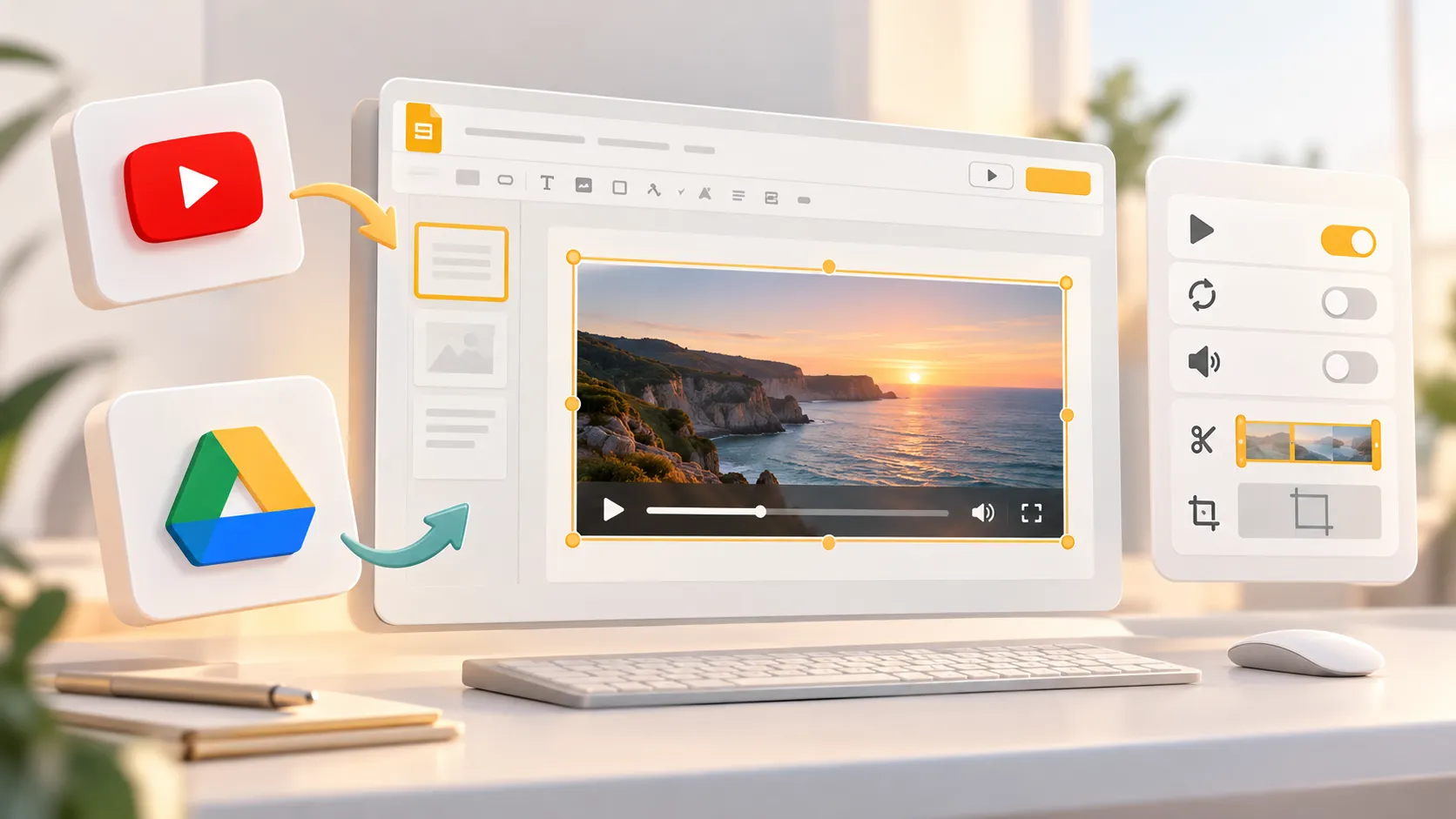
การเพิ่มวิดีโอจะช่วยให้บทเรียน เดโมผลิตภัณฑ์ การอัปเดตทีม หรืองานนำเสนอการขายน่าสนใจยิ่งขึ้น ข่าวดีก็คือการเรียนรู้ วิธีใส่วิดีโอใน Google Slides นั้นง่ายดายเมื่อคุณเลือกแหล่งที่มาที่เหมาะสมและตั้งค่าการเล่นก่อนนำเสนอ
Google Slides รองรับแหล่งที่มาของวิดีโอหลัก 2 แหล่ง: YouTube และ Google Drive. คุณสามารถค้นหา YouTube ได้จากภายใน Slides วาง URL ของ YouTube ที่ต้องการ หรือแทรกไฟล์วิดีโอที่คุณอัปโหลดไปยัง Google Drive หลังจากเพิ่มแล้ว คุณสามารถควบคุมเวลา เสียง การเล่นอัตโนมัติ การวนซ้ำ ขนาด และการครอบตัดได้
วิธีเพิ่มวิดีโอใน Google Slides
ก่อนแทรกวิดีโอลงใน Google Slides ให้ตัดสินใจก่อนว่าวิดีโอถูกโฮสต์ไว้ที่ใด ซึ่งจะส่งผลต่อวิธีเพิ่มวิดีโอและการที่ผู้ชมจะเล่นวิดีโอได้สำเร็จหรือไม่
| แหล่งที่มาของวิดีโอ | เหมาะสำหรับ | วิธีแทรก | ข้อควรพิจารณาสำคัญ |
|---|---|---|---|
| YouTube | คลิปสาธารณะ บทแนะนำ การสัมภาษณ์ เดโม | แทรก > วิดีโอ > YouTube หรือ ตาม URL | ต้องมีลิงก์ที่ใช้งานได้และการเข้าถึงอินเทอร์เน็ต |
| Google Drive | การบันทึกต้นฉบับและไฟล์ภายใน | แทรก > วิดีโอ > Google Drive | สิทธิ์การแชร์ต้องอนุญาตให้ผู้ชมเข้าถึงได้ |
ใช้ YouTube เมื่อคุณต้องการ ฝังวิดีโอใน Google Slides จากวิดีโอสาธารณะที่มีอยู่ ใช้ Google Drive เมื่อไฟล์เป็นการบันทึกของคุณเอง วิดีโอฝึกอบรมภายใน หรือสื่อที่ไม่ได้โฮสต์บน YouTube
วิธีแทรกวิดีโอ YouTube ใน Google Slides
หากต้องการเพิ่มวิดีโอ YouTube ให้เปิดสไลด์เป้าหมายแล้วเลือก แทรก > วิดีโอ. กล่องโต้ตอบจะปรากฏขึ้นพร้อมตัวเลือกสำหรับค้นหา YouTube หรือวาง URL โดยตรง
ค้นหาวิดีโอ YouTube ใน Google Slides
ตัวเลือกการค้นหาในตัวมีประโยชน์เมื่อคุณทราบหัวข้อหรือชื่อเรื่อง แต่ไม่มีลิงก์ที่แน่นอน
1. เปิดงานนำเสนอ Google Slides ของคุณ แล้วคลิกสไลด์ที่ต้องการให้วิดีโอปรากฏ 2. เลือก แทรก จากเมนูด้านบน แล้วเลือก วิดีโอ. 3. เลือกแท็บค้นหา YouTube . 4. ป้อนคำสำคัญ ชื่อวิดีโอ ชื่อช่อง หรือหัวข้อ 5. ตรวจสอบผลการค้นหาอย่างละเอียด แล้วเลือกวิดีโอที่ถูกต้อง 6. คลิก เลือก เพื่อวางวิดีโอลงในสไลด์ของคุณ
หลังจากแทรกแล้ว ให้ลากวิดีโอเพื่อเปลี่ยนตำแหน่ง คุณยังสามารถใช้จุดจับที่มุมเพื่อปรับขนาดโดยคงสัดส่วนไว้ได้
ก่อนนำเสนอ ให้ยืนยันว่าวิดีโอที่เลือกเป็นเวอร์ชันที่ถูกต้อง ผลการค้นหาอาจมีคลิปที่มีชื่อคล้ายกัน เวอร์ชันตัดต่อสั้น หรือวิดีโอจากช่องอื่น
วาง URL วิดีโอ YouTube
หากคุณมีลิงก์ YouTube ที่ตรงตามต้องการอยู่แล้ว การวาง URL มักจะเร็วกว่าและเชื่อถือได้มากกว่า
1. คัดลอก URL วิดีโอ YouTube แบบเต็มจากเบราว์เซอร์ของคุณ 2. ใน Google Slides ให้เลือก แทรก > วิดีโอ. 3. เปิดแท็บ ตาม URL . 4. วางลิงก์ YouTube ลงในช่อง 5. คลิก เลือก.
วิธีนี้มีประโยชน์อย่างยิ่งเมื่อคุณต้องการวิดีโอเฉพาะเจาะจง เช่น ประกาศของบริษัท คำรับรองจากลูกค้า หรือคลิปที่มีเวลาที่อนุมัติไว้
วิธีอัปโหลดวิดีโอจาก Google Drive ไปยัง Google Slides
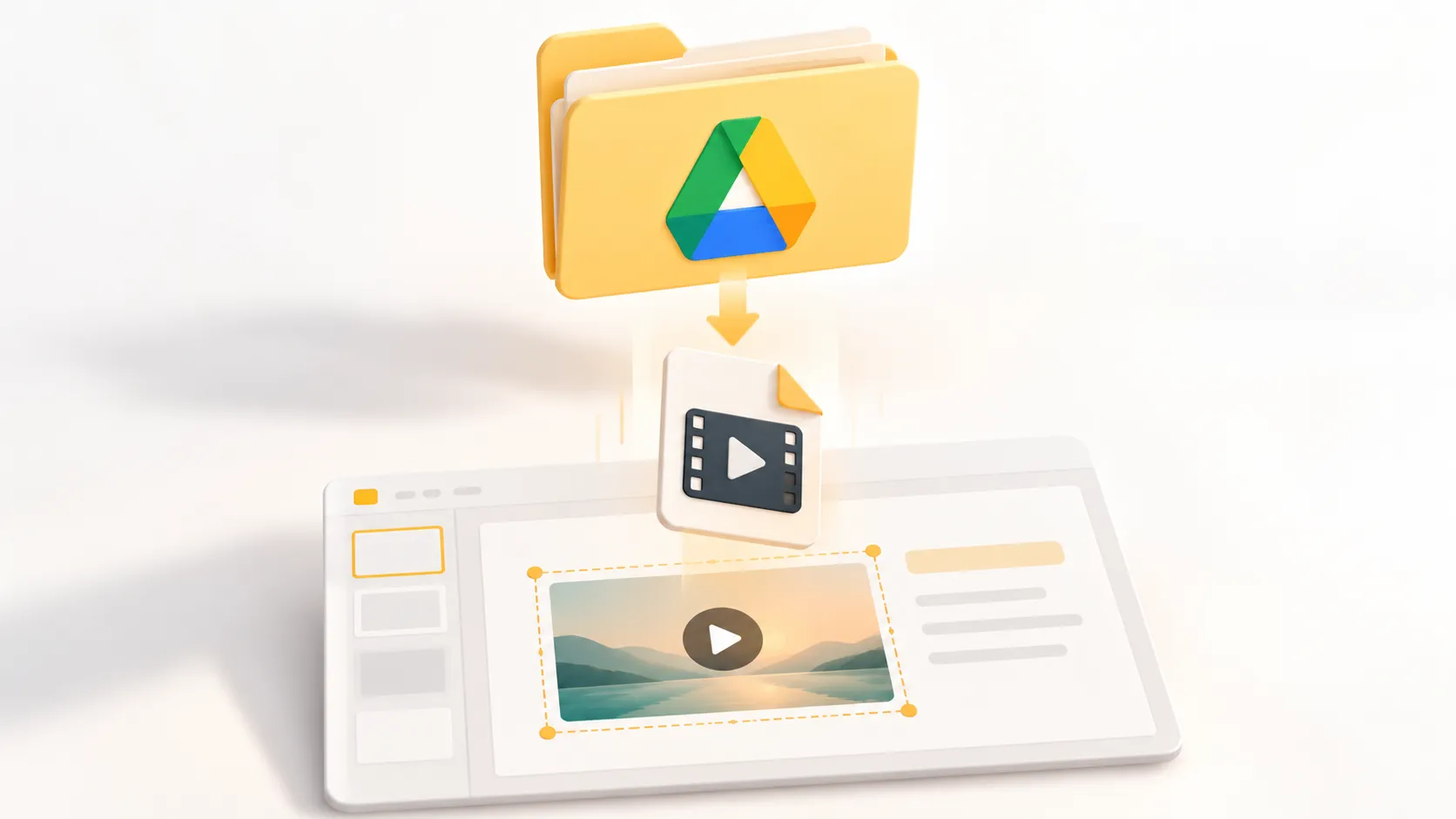
Google Slides ไม่อนุญาตให้คุณแทรกไฟล์วิดีโอในเครื่องจากคอมพิวเตอร์โดยตรง ขั้นแรก ให้อัปโหลดวิดีโอไปยัง Google Drive จากนั้นจึงเพิ่มวิดีโอจากที่นั่น
1. เปิด Google Drive แล้วคลิก ใหม่ > อัปโหลดไฟล์. 2. เลือกไฟล์วิดีโอจากคอมพิวเตอร์ของคุณและรอให้การอัปโหลดเสร็จสิ้น 3. ตรวจสอบการตั้งค่าการแชร์ของไฟล์ใน Google Drive 4. เปิดงานนำเสนอ Google Slides และเลือกสไลด์เป้าหมาย 5. เลือก แทรก > วิดีโอ. 6. เปิดแท็บ Google Drive . 7. ค้นหาวิดีโอที่อัปโหลด เลือกวิดีโอ แล้วคลิก เลือก.
สำหรับงานนำเสนอที่แชร์ สิทธิ์การเข้าถึงมีความสำคัญ หากผู้ร่วมงานหรือผู้ชมไม่สามารถเข้าถึงวิดีโอใน Drive ได้ พวกเขาอาจเห็นข้อความว่าวิดีโอไม่พร้อมใช้งานระหว่างการนำเสนอ ตรวจสอบให้แน่ใจว่าไฟล์ถูกแชร์กับบุคคลที่เหมาะสม หรือเข้าถึงได้สำหรับทุกคนที่ต้องดูชุดสไลด์ ตามข้อกำหนดด้านความปลอดภัยขององค์กรของคุณ
Google Drive มักเป็นตัวเลือกที่ดีกว่าสำหรับการบันทึกภายใน การสาธิตที่เป็นกรรมสิทธิ์ และเนื้อหาวิดีโอที่ควรอยู่ภายในพื้นที่ทำงานของทีมคุณ หลีกเลี่ยงการใช้วิดีโอที่มีลิขสิทธิ์ เว้นแต่คุณจะได้รับอนุญาตให้รวมวิดีโอนั้น
วิธีปรับตัวเลือกการเล่นวิดีโอใน Google Slides
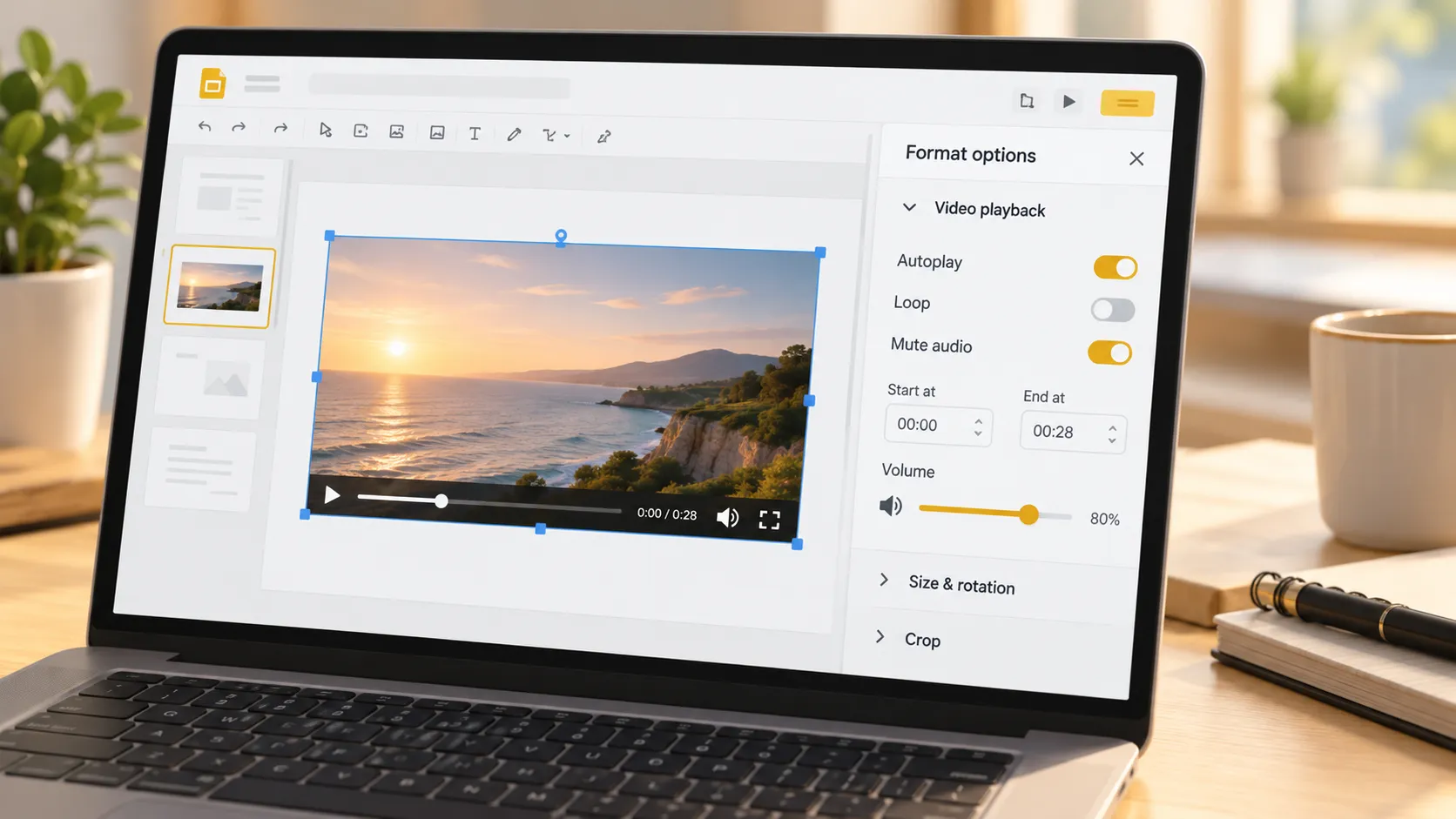
หลังจากเพิ่มวิดีโอไปยัง Google Slides ให้เลือกวิดีโอแล้วเปิด ตัวเลือกการจัดรูปแบบ. แผงนี้ช่วยให้คุณควบคุมตัวเลือกการเล่นวิดีโอใน Google Slides ได้มากมายก่อนนำเสนอ
การทดสอบการตั้งค่าเหล่านี้ระหว่างการซ้อมเป็นสิ่งสำคัญ วิดีโอที่เริ่มช้าเกินไป เล่นพร้อมเสียงที่ไม่คาดคิด หรือไม่เล่นวนซ้ำ อาจขัดจังหวะงานนำเสนอที่ดูเป็นมืออาชีพได้
ตั้งเวลาเริ่มต้นและสิ้นสุด
วิดีโอที่ยาวอาจทำให้ผู้ชมเสียสมาธิจากข้อความของคุณ หากคุณต้องการเพียงช่วงสั้น ๆ ให้ใช้ตัวควบคุมการเล่นเพื่อเน้นช่วงเวลาที่เกี่ยวข้อง
1. คลิกวิดีโอบนสไลด์ 2. เลือก ตัวเลือกการจัดรูปแบบ. 3. ขยาย การเล่นวิดีโอ. 4. ป้อนเวลา เริ่มที่ และ สิ้นสุดที่ ตามต้องการเมื่อมีให้ใช้งาน
ตัวอย่างเช่น ในชุดสไลด์การฝึกอบรม คุณอาจแสดงเฉพาะการสาธิต 30 วินาทีแทนบทแนะนำความยาว 10 นาทีทั้งชุด วิธีนี้ช่วยให้งานนำเสนอมีจุดเน้นและช่วยให้คุณดำเนินการตามกำหนดเวลาได้ ตัวควบคุมเวลาเริ่มต้นและสิ้นสุดอาจแตกต่างกันไปตามแหล่งที่มาของวิดีโอและเวอร์ชัน Google Slides ที่คุณใช้อยู่
เลือกเล่นอัตโนมัติ เล่นเมื่อคลิก หรือเล่นวนซ้ำ
ภายใน ตัวเลือกการจัดรูปแบบ > การเล่นวิดีโอ, เลือกวิธีที่วิดีโอควรเริ่มเล่น
- เล่นเมื่อคลิก ช่วยให้ผู้นำเสนอควบคุมได้อย่างเต็มที่ และเหมาะสำหรับการประชุมสด
- เล่นอัตโนมัติ เริ่มวิดีโอทันทีที่สไลด์ปรากฏ ซึ่งอาจเหมาะกับงานนำเสนอที่กำหนดเวลาหรือบทนำสั้น ๆ
- วนซ้ำ เล่นวิดีโอซ้ำจนกว่าคุณจะย้ายไปยังสไลด์อื่น จึงมีประโยชน์สำหรับจอแสดงผลในงาน หน้าจอระหว่างรอ หรือการนำเสนอสินค้า
ใช้การเล่นอัตโนมัติอย่างระมัดระวัง เพราะแม้จะช่วยให้ประสบการณ์ราบรื่น แต่อาจเริ่มเล่นก่อนที่คุณจะแนะนำคลิปจบ สำหรับงานนำเสนอสดส่วนใหญ่ การเล่นเมื่อคลิกเป็นตัวเลือกที่ปลอดภัยกว่า
ปิดเสียง ปรับขนาด และครอบตัดวิดีโอ
คุณยังสามารถปรับปรุงให้วิดีโอเข้ากับการออกแบบสไลด์ได้ดียิ่งขึ้น
หากต้องการลบเสียง ให้เลือกวิดีโอ แล้วเปิด ตัวเลือกการจัดรูปแบบ แล้วเปิดใช้ ปิดเสียง เมื่อมีการตั้งค่านี้ให้ใช้งาน การปิดเสียงมีประโยชน์เมื่อคลิปทำหน้าที่เป็นภาพเคลื่อนไหวพื้นหลัง หรือเมื่อคุณวางแผนจะอธิบายภาพด้วยตนเอง
หากต้องการปรับขนาดวิดีโอ ให้ลากจุดจับที่มุมแทนจุดจับด้านข้าง วิธีนี้ช่วยป้องกันการบิดเบี้ยว หากต้องการครอบตัด ให้เลือกวิดีโอและใช้เครื่องมือครอบตัดในแถบเครื่องมือ ลบขอบที่ไม่จำเป็น แถบสีดำ หรือองค์ประกอบพื้นหลังที่รบกวนสายตา โดยยังคงให้การดำเนินการสำคัญมองเห็นได้
จัดวิดีโอให้ตรงกับกริด ชื่อเรื่อง และข้อความสนับสนุนของสไลด์ วิดีโอที่วางตำแหน่งอย่างเหมาะสมควรเสริมสารที่ต้องการสื่อ ไม่ใช่ทำให้สไลด์ดูแน่นเกินไป
เคล็ดลับในการใช้วิดีโออย่างมีประสิทธิภาพใน Google Slides
สไลด์วิดีโอที่ประสบความสำเร็จไม่ได้ขึ้นอยู่กับการแทรกทางเทคนิคเท่านั้น ใช้รายการตรวจสอบเหล่านี้ก่อนนำเสนอจริง:
- ให้คลิปสั้นและเกี่ยวข้องโดยตรงกับประเด็นที่คุณกำลังนำเสนอ
- เพิ่มชื่อเรื่องหรือประโยคที่ชัดเจนซึ่งอธิบายว่าเหตุใดผู้ชมจึงกำลังดูวิดีโอนี้
- ทดสอบสิทธิ์การเข้าถึงวิดีโอโดยใช้บัญชีหรืออุปกรณ์ที่คุณจะใช้ในการนำเสนอ
- ซ้อมเวลาเริ่ม ระดับเสียง โหมดการเล่น และการเปลี่ยนสไลด์
- ยืนยันว่าสถานที่นำเสนอของคุณมีการเข้าถึงอินเทอร์เน็ตที่เชื่อถือได้
- เตรียมข้อมูลสำรอง เช่น ภาพหน้าจอ บทถอดความ หรือคำอธิบายด้วยวาจาสั้น ๆ ในกรณีที่เล่นวิดีโอไม่ได้
สร้างเวิร์กโฟลว์การนำเสนอที่ประณีตยิ่งขึ้น
Google Slides ใช้งานได้สะดวกสำหรับการแก้ไขร่วมกันและการนำเสนอที่มีสื่อหลากหลาย เมื่อวิดีโออยู่ในตำแหน่งแล้ว ความท้าทายที่ใหญ่กว่าคือการทำให้ทุกสไลด์สนับสนุนเรื่องราวทางธุรกิจที่ชัดเจน
Pi ย่อมาจาก Presentation Intelligence เป็นเครื่องมือสร้างงานนำเสนอด้วย AI ที่ออกแบบมาสำหรับมืออาชีพที่สร้างเด็คเสนอขาย ข้อมูลอัปเดตสำหรับผู้บริหาร งานนำเสนอด้านการขาย รายงานที่ปรึกษา และเอกสารธุรกิจสำคัญอื่น ๆ
1. ตรรกะทางธุรกิจมาก่อนการตกแต่งสไลด์
Pi ใช้ Multi-Agent AI เพื่อช่วยเปลี่ยนแนวคิดดิบให้เป็นเรื่องราวที่มีโครงสร้าง แทนที่จะมองแต่ละสไลด์เป็นงานออกแบบแยกส่วน Pi สนับสนุนลำดับการนำเสนอที่ชัดเจนยิ่งขึ้น ตั้งแต่บริบทและหลักฐานไปจนถึงข้อเสนอแนะและการดำเนินการ
2. คุณภาพภาพระดับพรีเมียมช่วยสนับสนุนสาร
สำหรับทีมที่ต้องการมากกว่าสไลด์วิดีโอแบบง่าย ๆ Pi ช่วยสร้างเลย์เอาต์ที่พร้อมใช้งานทางธุรกิจและมีความสอดคล้องทางภาพอย่างประณีต สิ่งนี้มีประโยชน์เมื่อวิดีโอ แผนภูมิ ข้อมูลเชิงลึก และข้อเสนอแนะเชิงกลยุทธ์ต้องทำงานร่วมกันในงานนำเสนอเดียวที่น่าเชื่อถือ
คำถามที่พบบ่อย (FAQ)
คุณสามารถแทรกวิดีโอใดก็ได้ลงใน Google Slides หรือไม่?
Google Slides รองรับวิดีโอ YouTube และวิดีโอที่จัดเก็บใน Google Drive คุณไม่สามารถแทรกไฟล์วิดีโอในเครื่องจากคอมพิวเตอร์โดยตรงได้ ให้อัปโหลดไปยัง Google Drive ก่อน แล้วจึงเพิ่มผ่าน แทรก > วิดีโอ > Google Drive.
วิดีโอใน Google Slides ใช้งานแบบออฟไลน์ได้หรือไม่?
การเล่นวิดีโอไม่สามารถใช้งานแบบออฟไลน์ได้อย่างเชื่อถือได้ วิดีโอ YouTube ต้องใช้อินเทอร์เน็ต ขณะที่วิดีโอ Google Drive อาจขึ้นอยู่กับการเชื่อมต่อ การเข้าถึงบัญชี และสิทธิ์การแชร์ด้วย ควรทดสอบงานนำเสนอในสภาพแวดล้อมที่คุณจะนำเสนอเสมอ
เหตุใดวิดีโอ Google Slides ของฉันจึงแสดงว่าไม่พร้อมใช้งาน?
วิดีโออาจไม่พร้อมใช้งานเนื่องจากลิงก์ YouTube ถูกลบหรือถูกจำกัด ไฟล์ Google Drive มีสิทธิ์การแชร์ที่จำกัด หรือบัญชีที่ใช้ในการนำเสนอไม่มีสิทธิ์เข้าถึง ตรวจสอบลิงก์ต้นทาง สิทธิ์ของไฟล์ และการเชื่อมต่ออินเทอร์เน็ต
ฉันจะทำให้วิดีโอเริ่มเล่นอัตโนมัติใน Google Slides ได้อย่างไร?
เลือกวิดีโอ แล้วเปิด ตัวเลือกการจัดรูปแบบ ขยาย การเล่นวิดีโอ แล้วเลือก เล่นอัตโนมัติ หรือ เล่นอัตโนมัติเมื่อนำเสนอ ตามชื่อป้ายกำกับที่มีให้ใช้งาน เปิดสไลด์โชว์หนึ่งครั้งเพื่อยืนยันว่าวิดีโอเริ่มเล่นในช่วงเวลาที่ตั้งใจไว้


