วิธีเพิ่มเส้นขอบใน Google Slides และ PowerPoint
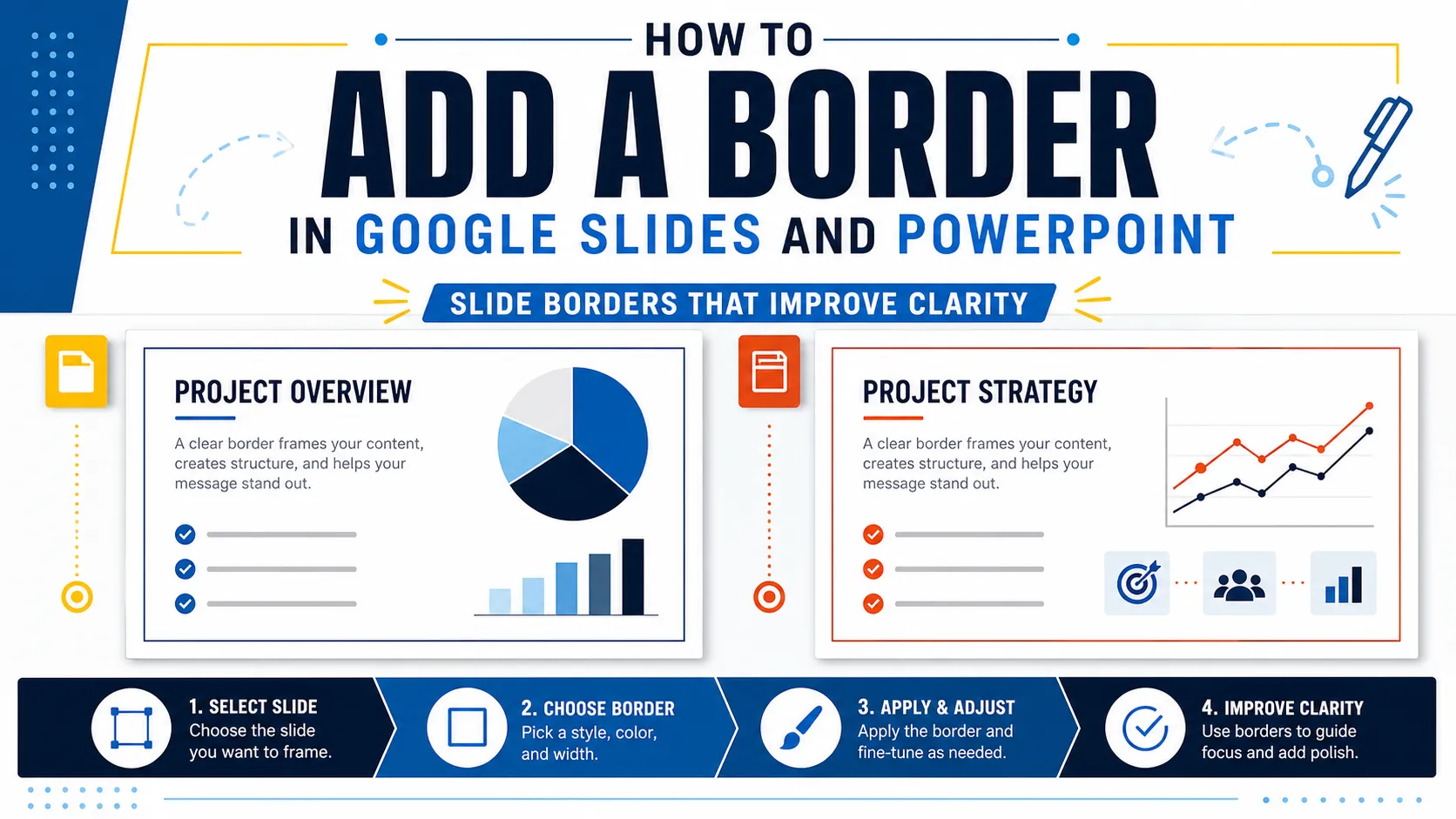
การเพิ่มเส้นขอบให้สไลด์ทำได้ง่าย แต่สิ่งสำคัญคือการใช้อย่างเหมาะสม เส้นขอบสำหรับ Google Slides หรือ PowerPoint สามารถเน้นเนื้อหาสำคัญ จัดระเบียบพื้นที่ และทำให้สไลด์ดูมีเจตนามากขึ้น หากใช้ไม่ดี อาจทำให้งานนำเสนอดูแน่น อึดอัด หรือเน้นการตกแต่งมากเกินไป
คู่มือนี้อธิบายวิธีเพิ่มเส้นขอบในทั้งสองเครื่องมือ และแชร์เคล็ดลับการออกแบบงานนำเสนอที่ใช้ได้จริง เพื่อให้เส้นขอบช่วยเพิ่มความชัดเจนแทนที่จะเบี่ยงเบนความสนใจจากข้อความของคุณ
เมื่อใดที่เส้นขอบสไลด์ช่วยได้—และเมื่อใดที่ไม่ช่วย
เส้นขอบสไลด์ทำงานได้ดีที่สุดเมื่อช่วยสนับสนุนเลย์เอาต์ โดยอาจใช้ล้อมกรอบคำคม เก็บข้อสรุปสำคัญ แยกแผนภูมิ หรือทำให้สไลด์ชื่อเรื่องดูสมบูรณ์ขึ้น
ใช้เส้นขอบเมื่อช่วยให้:
- ล้อมกรอบสไลด์หรือบล็อกเนื้อหาสำคัญ
- เน้นภาพ คำคม แผนภูมิ หรือข้อความไฮไลต์
- เพิ่มโครงสร้างอย่างแนบเนียนให้กับเลย์เอาต์มินิมอล
- สร้างความสอดคล้องในแต่ละส่วนหรือเทมเพลต
- ทำให้สไลด์ชื่อเรื่องหรือสไลด์คั่นส่วนดูสมบูรณ์ขึ้น
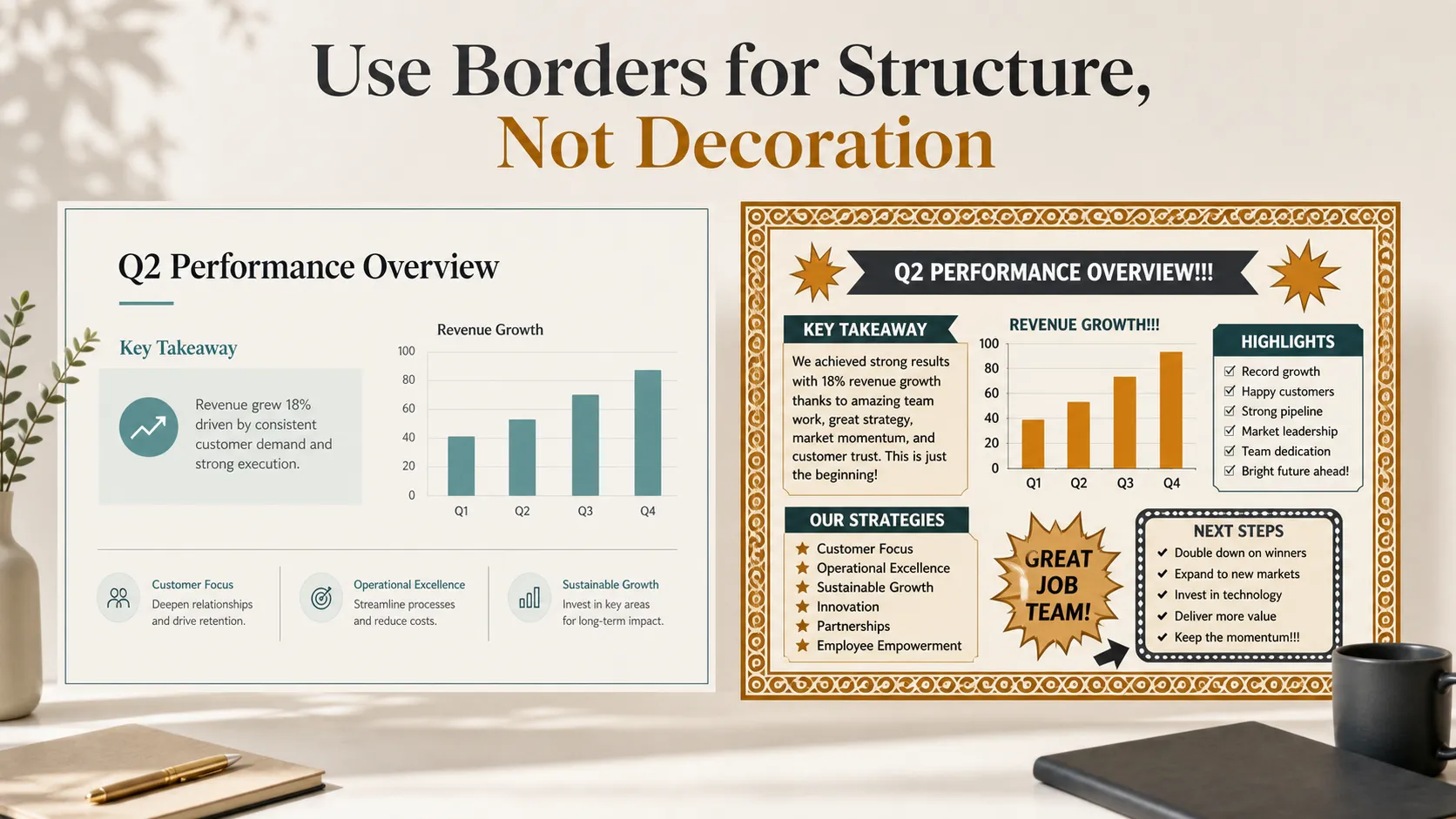
เส้นขอบไม่ได้ทำให้ดูเป็นมืออาชีพโดยอัตโนมัติ ในงานนำเสนอทางธุรกิจหลายรูปแบบ การจัดแนว ระยะห่าง ตัวอักษร และสี ก็สร้างโครงสร้างได้เพียงพอแล้ว เส้นขอบควรแก้ปัญหาด้านการออกแบบ ไม่ใช่เติมพื้นที่ว่าง
หลีกเลี่ยงเส้นขอบเมื่อสไลด์มีเนื้อหาแน่นอยู่แล้ว เมื่อเส้นร่างแข่งกับเนื้อหา หรือเมื่อกรอบเด่นกว่าข้อความ เส้นขอบสไลด์ที่ดีที่สุดมักไม่ฉูดฉาด
วิธีเพิ่มเส้นขอบใน Google Slides
Google Slides ไม่มีปุ่มเฉพาะสำหรับ “เพิ่มเส้นขอบสไลด์” แต่คุณสามารถสร้างได้ด้วยรูปทรง ศูนย์ช่วยเหลือของ Google อธิบายวิธี แทรกและจัดเรียงรูปทรงใน Google Slides ซึ่งเป็นวิธีที่ใช้สร้างเส้นขอบสไลด์แบบง่าย
วิธีเพิ่มเส้นขอบใน Google Slides:
- เปิดงานนำเสนอของคุณและเลือกสไลด์
- ไปที่ แทรก > รูปร่าง
- เลือกสี่เหลี่ยมผืนผ้า
- วาดสี่เหลี่ยมผืนผ้าให้ใกล้กับขอบสไลด์
- ตั้งค่าสีเติมเป็นโปร่งใส
- เลือกสีเส้นที่เข้ากับชุดสไลด์ของคุณ
- ปรับความหนาของเส้น
- ปรับขนาดและจัดแนวสี่เหลี่ยมผืนผ้าให้ระยะขอบเท่ากัน
การเติมแบบโปร่งใสมีความสำคัญ เพราะรูปทรงที่มีสีเติมอาจบังเนื้อหาสไลด์ของคุณ Google ยังอธิบายวิธีเปลี่ยน สีของข้อความ วัตถุ และเส้นขอบ ซึ่งมีประโยชน์เมื่อปรับสีเส้นขอบให้เข้ากับธีมของคุณ
สำหรับสไลด์ส่วนใหญ่ เส้นขนาด 1 px หรือ 2 px ก็เพียงพอแล้ว สไลด์ชื่อเรื่องหรือสไลด์คั่นส่วนอาจใช้เส้นขอบที่หนาขึ้นเล็กน้อยได้ แต่การใช้แบบพอดีมักดูเรียบร้อยกว่า
คุณสามารถใช้วิธีเดียวกันนี้กับเส้นขอบวัตถุได้ วาดสี่เหลี่ยมผืนผ้าโปร่งใสรอบภาพ แผนภูมิ คำคม หรือข้อสรุปสำคัญ เพื่อสร้างจุดเน้นโดยไม่ต้องเพิ่มกล่องสีทึบหนัก ๆ
วิธีเพิ่มเส้นขอบใน PowerPoint
การเพิ่มเส้นขอบใน PowerPoint มีขั้นตอนคล้ายกัน แต่ควบคุมการจัดรูปแบบได้มากกว่า คู่มืออย่างเป็นทางการของ Microsoft เกี่ยวกับ การเพิ่มเส้นขอบให้สไลด์ แนะนำให้ใช้เส้นร่างของรูปทรงสี่เหลี่ยมผืนผ้าเมื่อต้องการเส้นขอบสไลด์แบบง่าย
วิธีเพิ่มเส้นขอบใน PowerPoint:
- เปิดงานนำเสนอของคุณและเลือกสไลด์
- ไปที่ แทรก > รูปร่าง
- เลือกสี่เหลี่ยมผืนผ้า
- วาดสี่เหลี่ยมผืนผ้ารอบสไลด์หรือวัตถุ
- ไปที่ รูปแบบรูปร่าง
- ตั้งค่า การเติมรูปร่าง เป็น ไม่มีการเติม
- ใช้ เส้นขอบรูปร่าง เพื่อเลือกสีเส้นขอบ
- ปรับ น้ำหนัก ของเส้นร่างหากจำเป็น
PowerPoint ยังมีตัวเลือกสำหรับเส้นประ ความโปร่งใส รูปแบบเส้น และลำดับการวางวัตถุ คู่มือของ Microsoft เกี่ยวกับ การเพิ่มหรือลบเส้นขอบบนรูปร่างและกล่องข้อความ มีประโยชน์หากคุณต้องการจัดรูปแบบเส้นขอบวัตถุ ไม่ใช่เฉพาะเส้นขอบทั้งสไลด์
หากเส้นขอบบังเนื้อหาอื่น ให้ส่งไปไว้ด้านหลัง หากต้องการใช้เส้นขอบเดียวกันในหลายสไลด์ ให้เพิ่มลงในต้นแบบสไลด์หรือเลย์เอาต์ เพื่อให้การจัดรูปแบบคงความสอดคล้อง
เคล็ดลับการออกแบบเส้นขอบสำหรับงานนำเสนอที่สะอาดตา
เส้นขอบสไลด์ที่ดีที่สุดจะให้ความรู้สึกเป็นส่วนหนึ่งของระบบเลย์เอาต์ ช่วยนำสายตาโดยไม่เรียกร้องความสนใจ
- เริ่มด้วยเส้นบาง เส้นขอบหนาจะลดพื้นที่ใช้สอยบนสไลด์และทำให้การออกแบบดูหนักขึ้น หากเส้นขอบต้องหนาเพื่อให้มองเห็น สไลด์อาจต้องมีเลย์เอาต์ที่ชัดเจนกว่านี้แทน
- รักษาพื้นที่ว่าง ข้อความ แผนภูมิ และภาพไม่ควรอยู่ใกล้เส้นขอบเกินไป กรอบควรสร้างระเบียบ ไม่ใช่ทำให้เนื้อหาดูอึดอัด
- ให้สีเส้นขอบเข้ากับส่วนอื่นของชุดสไลด์ หากพาเล็ตต์ของคุณใช้สีน้ำเงินเข้ม สีเทาอ่อน และสีขาว เส้นขอบก็ควรมาจากระบบสีนั้น สีเน้นที่สุ่มใช้สามารถทำให้สไลด์ดูควบคุมได้น้อยลง
- ใช้เส้นขอบอย่างเลือกสรร สไลด์ชื่อเรื่อง สไลด์คำคม สไลด์คั่นส่วน หรือสไลด์ข้อมูลเชิงลึกสำคัญอาจได้ประโยชน์จากเส้นขอบ แต่สไลด์ข้อมูลที่แน่นมักไม่จำเป็น
- สุดท้าย จัดแนวให้แม่นยำ ระยะขอบที่ไม่เท่ากันสังเกตเห็นได้ง่าย ไม่ว่าคุณจะใช้ Google Slides หรือ PowerPoint ให้ใช้เวลาสักครู่เพื่อวางตำแหน่งสี่เหลี่ยมผืนผ้าอย่างระมัดระวัง
Google Slides เทียบกับ PowerPoint สำหรับการจัดรูปแบบเส้นขอบ
ทั้งสองเครื่องมือสามารถสร้างเส้นขอบที่สะอาดตาได้ ความแตกต่างไม่ได้อยู่ที่ว่าคุณเพิ่มได้หรือไม่ แต่อยู่ที่ว่าคุณต้องการการควบคุมมากเพียงใด
| ความต้องการด้านการจัดรูปแบบเส้นขอบ | Google Slides | PowerPoint |
| เส้นขอบทั้งสไลด์ | ทำได้ง่ายด้วยสี่เหลี่ยมผืนผ้าโปร่งใส | ทำได้ง่ายพร้อมการควบคุมเลย์เอาต์ที่มากกว่า |
| ความหนาของเส้น | ควบคุมได้พื้นฐาน | ควบคุมได้ละเอียดกว่า |
| สีเส้นขอบ | ใช้งานง่าย | ใช้งานง่ายพร้อมตัวเลือกขั้นสูง |
| เส้นขอบวัตถุ | เหมาะสำหรับข้อความไฮไลต์และภาพ | เหมาะและมีความยืดหยุ่นด้านสไตล์มากกว่า |
| ความแม่นยำในการจัดแนว | เหมาะสำหรับการแก้ไขอย่างรวดเร็ว | ดีกว่าสำหรับเทมเพลตที่ดูเรียบร้อย |
| กรณีใช้งานที่เหมาะที่สุด | อัปเดตสไลด์อย่างรวดเร็วและเรียบง่าย | ชุดงานนำเสนอธุรกิจที่ต้องการความสอดคล้องมากขึ้น |
สำหรับการแก้ไขอย่างรวดเร็ว Google Slides มักเพียงพอ สำหรับการจัดรูปแบบที่ควบคุมได้มากขึ้นในชุดงานนำเสนอระดับมืออาชีพ PowerPoint มีตัวเลือกที่ลึกกว่า
วิธีคิดเกี่ยวกับเส้นขอบในชุดงานนำเสนอระดับมืออาชีพที่ดีกว่า
ในงานนำเสนอระดับมืออาชีพ เส้นขอบควรช่วยเรื่องลำดับความสำคัญและการสื่อสาร อาจแสดงให้เห็นว่าคำคมมีความสำคัญ แผนภูมิอยู่ในส่วนเฉพาะ หรือสไลด์เป็นจุดเปลี่ยนผ่าน
แต่เส้นขอบเป็นเพียงส่วนหนึ่งของระบบการออกแบบที่ใหญ่กว่า
ก่อนตัดสินใจว่าสไลด์ต้องมีเส้นขอบหรือไม่ ให้ถามว่า:
- ผู้ชมควรสังเกตสิ่งใดก่อน?
- เส้นขอบช่วยจัดระเบียบสไลด์หรือไม่?
- เนื้อหายังอ่านง่ายหรือไม่?
- เส้นขอบเข้ากับสไตล์ภาพของชุดสไลด์หรือไม่?
- ระยะห่างหรือการจัดแนวจะแก้ปัญหาได้ดีกว่าหรือไม่?
คู่มือของ NN/g เกี่ยวกับลำดับชั้นทางภาพ มีประโยชน์ในเรื่องนี้ เพราะเส้นขอบควรนำสายตา ไม่ใช่แข่งกับข้อความหลัก ชุดงานนำเสนอที่เรียบร้อยเริ่มต้นจากข้อความ และ คำแนะนำด้านการนำเสนอของ HBR ก็เป็นเครื่องเตือนใจที่ดีว่างานนำเสนอที่แข็งแรงต้องมีเรื่องราวที่ชัดเจน ไม่ใช่แค่การตกแต่งที่ดีขึ้น
การเข้าถึงก็สำคัญเช่นกัน คู่มือการเข้าถึงของ PowerPoint ของ Microsoft แนะนำให้ใช้ข้อความที่อ่านง่าย ชื่อสไลด์ที่มีความหมาย คอนทราสต์ที่เพียงพอ และข้อความอธิบายภาพ เส้นขอบไม่ควรลดความสามารถในการอ่านหรือทำให้สไลด์เข้าใจยากขึ้น
ข้อสรุปเชิงปฏิบัติ: ใช้เส้นขอบเป็นโครงสร้าง ไม่ใช่การตกแต่ง
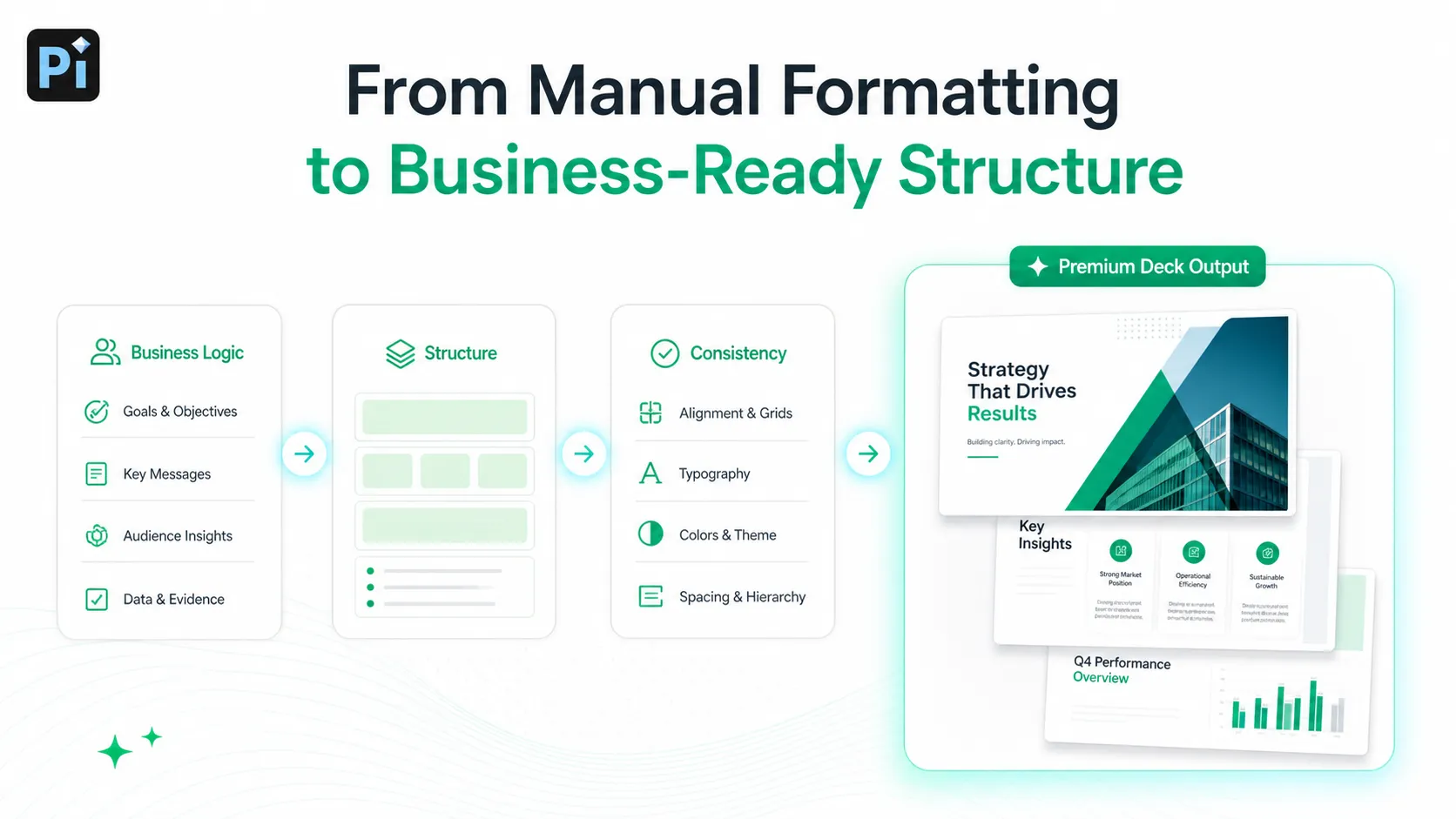
เส้นขอบสามารถทำให้สไลด์ดีขึ้นได้เมื่อช่วยเพิ่มจุดโฟกัส จัดระเบียบพื้นที่ หรือล้อมกรอบเนื้อหาสำคัญ ทั้ง Google Slides และ PowerPoint ทำสิ่งนี้ได้ง่ายด้วยรูปทรงสี่เหลี่ยมผืนผ้าโปร่งใส สีเส้นร่าง ความหนาเส้น และเครื่องมือจัดแนว
สำหรับการแก้ไขแบบง่าย เส้นขอบที่ทำด้วยตนเองก็เพียงพอ ใช้เส้นบาง ระยะขอบที่สม่ำเสมอ สีที่ไม่ฉูดฉาด และพื้นที่ว่างที่เพียงพอ หลีกเลี่ยงกรอบตกแต่งที่หนัก เว้นแต่สไตล์นั้นจะเหมาะกับผู้ชมและวัตถุประสงค์อย่างชัดเจน
สำหรับชุดงานนำเสนอระดับมืออาชีพ ให้คิดไกลกว่าเส้นขอบเพียงอย่างเดียว งานนำเสนอที่ดีที่สุดใช้ทุกองค์ประกอบการออกแบบเพื่อสนับสนุนลำดับความสำคัญ ความสามารถในการอ่าน และการสื่อสาร หากเส้นขอบช่วยให้ผู้ชมเข้าใจข้อความได้เร็วขึ้น ให้คงไว้ หากเพียงเติมพื้นที่ ให้ลบออก
คำถามที่พบบ่อย (FAQ)
ถาม:ฉันจะเพิ่มเส้นขอบใน Google Slides ได้อย่างไร?
ตอบ:แทรกรูปทรงสี่เหลี่ยมผืนผ้า วางไว้ใกล้ขอบสไลด์ ตั้งค่าการเติมเป็นโปร่งใส จากนั้นเลือกสีเส้นและความหนาของเส้น ใช้เส้นขอบบางและระยะขอบที่สม่ำเสมอ
ถาม:ฉันจะเพิ่มเส้นขอบใน PowerPoint ได้อย่างไร?
ตอบ:แทรกสี่เหลี่ยมผืนผ้าจากเมนูรูปร่าง ตั้งค่า การเติมรูปร่าง เป็น ไม่มีการเติม จากนั้นปรับสีและน้ำหนักของ เส้นขอบรูปร่าง คุณสามารถใช้เป็นกรอบทั้งสไลด์หรือเส้นขอบวัตถุได้
ถาม:เส้นขอบสไลด์ควรหนาเท่าไร?
ตอบ:สำหรับงานนำเสนอธุรกิจส่วนใหญ่ 1 px หรือ 2 px ก็เพียงพอ ใช้เส้นขอบที่หนากว่าเฉพาะกับสไลด์ชื่อเรื่อง สไลด์คั่นส่วน หรือการเน้นเป็นพิเศษ
ถาม:ทุกสไลด์ควรมีเส้นขอบเดียวกันหรือไม่?
ตอบ:โดยทั่วไปไม่ควร เส้นขอบทำงานได้ดีที่สุดเมื่อใช้อย่างเลือกสรร คุณอาจใช้กับสไลด์ชื่อเรื่อง สไลด์คั่นส่วน สไลด์คำคม หรือสไลด์ข้อสรุปสำคัญ แต่สไลด์ที่มีเนื้อหาแน่นมักดูสะอาดตากว่าเมื่อไม่มีเส้นขอบ


