คุณสามารถเพิ่ม GIF แบบเคลื่อนไหวลงใน Google Slides ได้หรือไม่
ได้ คุณสามารถเพิ่ม GIF แบบเคลื่อนไหวลงใน Google Slide ได้ Google Slides รองรับ GIF แบบเคลื่อนไหว และคุณสามารถแทรกได้จากคอมพิวเตอร์, Google Drive, ตัวเลือก GIF และสติกเกอร์ในตัว หรือ URL ของรูปภาพ
GIF ช่วยแสดงกระบวนการสั้น ๆ การโต้ตอบกับผลิตภัณฑ์ ปฏิกิริยา หรือตัวอย่างภาพได้โดยไม่ต้องเพิ่มวิดีโอเต็มรูปแบบ หัวใจสำคัญคือใช้การเคลื่อนไหวอย่างมีจุดประสงค์ GIF ควรสนับสนุนสารของสไลด์ ไม่ใช่เบี่ยงเบนความสนใจจากสารนั้น
คุณเพิ่ม GIF แบบเคลื่อนไหวลงใน Google Slide และทำให้เล่นได้หรือไม่?
ได้ หากคุณถามว่า "คุณเพิ่ม GIF แบบเคลื่อนไหวลงใน Google Slide ได้หรือไม่?" คำตอบคือได้ Google Slides สามารถแสดง GIF แบบเคลื่อนไหวได้เมื่อไฟล์เป็นภาพเคลื่อนไหวจริงและแทรกอย่างถูกต้อง
ภาพเคลื่อนไหวอาจดูนิ่งขณะที่คุณกำลังแก้ไข แต่โดยปกติจะเล่นเมื่อคุณดูงานนำเสนอในโหมดสไลด์โชว์ GIF แบบเคลื่อนไหวคือไฟล์รูปภาพที่มีการเคลื่อนไหววนซ้ำสั้น ๆ GIF บน Wikipedia ↗ และ อภิธานศัพท์ GIF ของ MDN ↗ ต่างอธิบายว่าไฟล์ GIF รองรับภาพเคลื่อนไหวได้อย่างไร
หน้าช่วยเหลือของ Google ยืนยันว่าผู้ใช้สามารถเพิ่มรูปภาพ วิดีโอ เสียง GIF และสติกเกอร์ใน Google Slides ได้ คุณสามารถดูคู่มืออย่างเป็นทางการ Google Docs Editors Help guide ↗ สำหรับตัวเลือกการแทรกที่รองรับ
GIF แบบเคลื่อนไหวเทียบกับรูปภาพนิ่งใน Google Slides
หากคุณถามว่า "คุณเพิ่ม GIF แบบเคลื่อนไหวลงใน Google Slide ได้หรือไม่?" ความแตกต่างหลักคือ GIF แบบเคลื่อนไหวสามารถแสดงการเคลื่อนไหวได้ แต่รูปภาพนิ่งทำไม่ได้
| คุณสมบัติ | GIF แบบเคลื่อนไหวใน Google Slides | รูปภาพนิ่งใน Google Slides |
|---|---|---|
| คำถามหลัก | คุณเพิ่ม GIF แบบเคลื่อนไหวลงใน Google Slide ได้หรือไม่? ได้ หากใช้ไฟล์ GIF แบบเคลื่อนไหว | รูปภาพนิ่งไม่เคลื่อนไหว |
| การเคลื่อนไหว | เล่นวนซ้ำสั้น ๆ | ไม่มีการเคลื่อนไหว |
| เหมาะสำหรับ | เดโมสั้น ๆ ปฏิกิริยา กระบวนการง่าย ๆ | ภาพหน้าจอ แผนภูมิ ไดอะแกรม ภาพถ่าย |
| พฤติกรรมของไฟล์ | อาจทำให้งานนำเสนอมีขนาดใหญ่ขึ้น | โดยทั่วไปมีขนาดเล็กกว่า |
| ความสนใจของผู้ชม | สังเกตเห็นได้มากกว่า | รบกวนน้อยกว่า |
| ส่งออกเป็น PDF | โดยปกติจะแสดงเป็นรูปภาพนิ่ง | แสดงตามปกติ |
สำหรับงานนำเสนอธุรกิจที่เป็นทางการ ควรเลือกใช้อย่างรอบคอบ GIF ผลิตภัณฑ์แบบเรียบง่ายอาจช่วยงานนำเสนอการขายได้ ขณะที่ GIF ปฏิกิริยาเชิงขำขันอาจไม่เหมาะกับการอัปเดตสำหรับผู้บริหาร
วิธีเพิ่ม GIF แบบเคลื่อนไหวใน Google Slides
ทำตามขั้นตอนเหล่านี้เพื่อแทรก GIF ลงใน Google Slides และตรวจสอบว่าใช้งานได้อย่างถูกต้อง
1. เปิดงานนำเสนอ Google Slides ของคุณ
เปิด Google Slides แล้วเลือกงานนำเสนอที่คุณต้องการเพิ่ม GIF คลิกสไลด์ที่ต้องการให้ภาพเคลื่อนไหวปรากฏ
หากสไลด์มีเนื้อหาแน่นอยู่แล้ว ให้ทำเลย์เอาต์ให้ง่ายขึ้นก่อนเพิ่มการเคลื่อนไหว
2. เลือกวิธีแทรก GIF
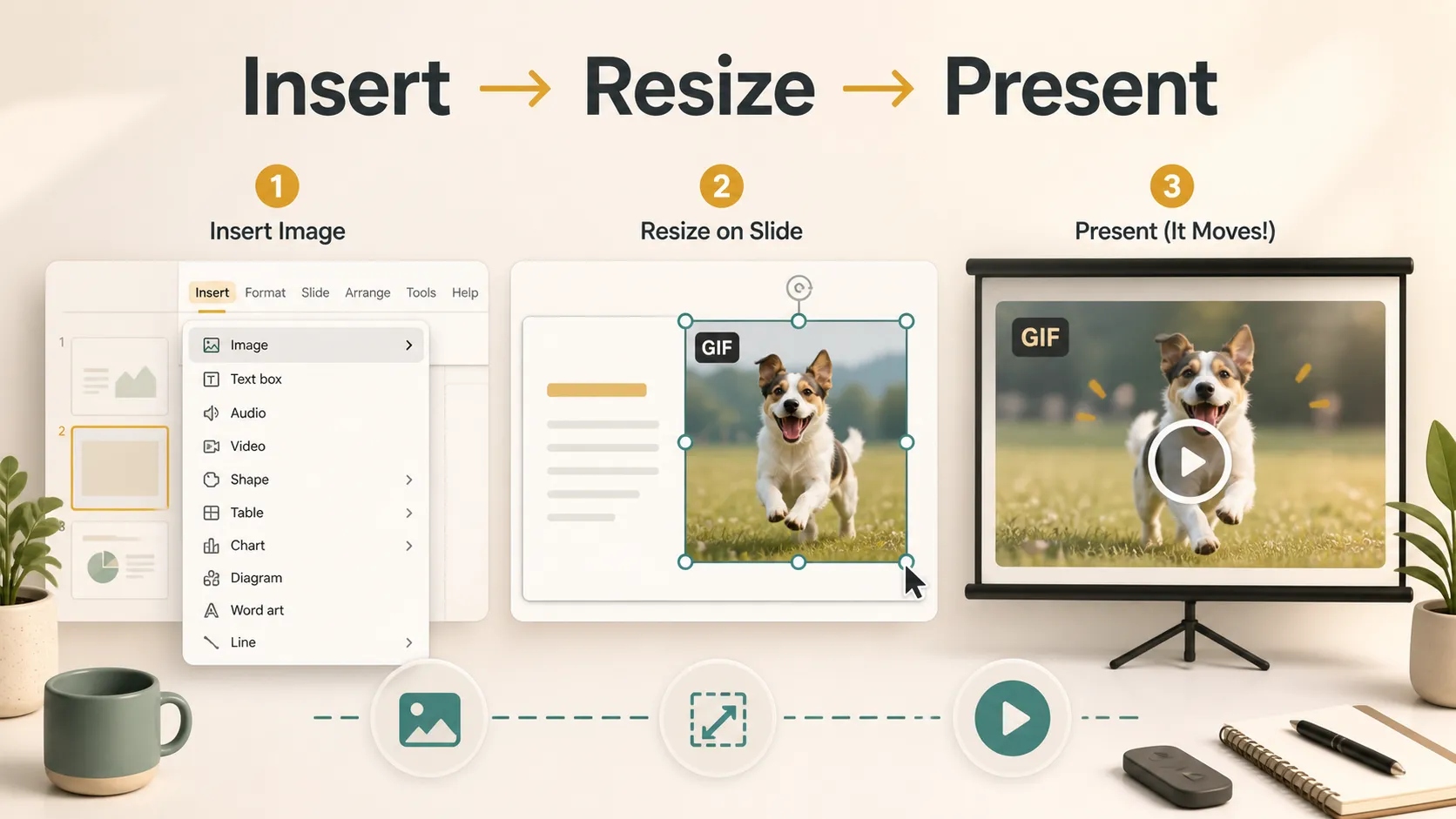
คลิก แทรก ในเมนูด้านบน จากนั้นเลือก รูปภาพ จากนั้นเลือกตัวเลือกที่ตรงกับตำแหน่งที่จัดเก็บ GIF ของคุณ:
- GIF และสติกเกอร์
- อัปโหลดจากคอมพิวเตอร์
- ไดรฟ์
- รูปภาพ
- ตาม URL
บล็อก Workspace Updates ของ Google อธิบายว่าตัวเลือก GIF และสติกเกอร์ใน Google Slides ↗ ช่วยให้ผู้ใช้ค้นหาและแทรก GIF ได้โดยตรงจากเมนูแทรก
3. แทรก GIF
เลือก GIF แล้วเพิ่มลงในสไลด์ของคุณ หากแสดงเป็นเฟรมนิ่งในโหมดแก้ไข อย่าเพิ่งคิดว่าไฟล์เสีย GIF แบบเคลื่อนไหวมักต้องใช้โหมดสไลด์โชว์เพื่อแสดงการเคลื่อนไหวอย่างชัดเจน
4. ปรับขนาดและวางตำแหน่ง GIF
คลิก GIF แล้วลากจุดจับที่มุมเพื่อปรับขนาด ใช้จุดจับที่มุมเพื่อไม่ให้รูปภาพยืด
วาง GIF ใกล้กับเนื้อหาที่สนับสนุน หากใช้สาธิตขั้นตอนในเวิร์กโฟลว์ ให้เก็บไว้ใกล้กับข้อความที่เกี่ยวข้อง
5. ทดสอบสไลด์ในโหมดนำเสนอ
คลิก สไลด์โชว์ เพื่อทดสอบการเล่น คู่มือ Workspace ของ Google สำหรับ การนำเสนอสไลด์ใน Google Slides ↗ มีประโยชน์เมื่อตรวจสอบการทำงานของงานนำเสนอในโหมดผู้นำเสนอ
วิธีนี้ยืนยันว่า GIF เคลื่อนไหว โหลดเร็ว และไม่เบี่ยงเบนความสนใจจากประเด็นหลัก
วิธีเพิ่ม GIF จากคอมพิวเตอร์ของคุณ
หากคุณมี GIF ที่บันทึกไว้ในอุปกรณ์แล้ว ให้อัปโหลดโดยตรง
เปิดสไลด์ของคุณ คลิก แทรก เลือก รูปภาพ แล้วเลือก อัปโหลดจากคอมพิวเตอร์ ค้นหาไฟล์ GIF เลือกไฟล์ แล้วแทรก
วิธีนี้มีประโยชน์เมื่อคุณสร้าง GIF ของตัวเอง ดาวน์โหลด GIF ปลอดค่าลิขสิทธิ์ หรือบันทึกการอัดหน้าจอสั้น ๆ เป็น GIF คอยดูขนาดไฟล์ เพราะ GIF ขนาดใหญ่อาจทำให้งานนำเสนอช้าลง
วิธีเพิ่ม GIF จาก Google Drive
การเพิ่ม GIF ใน Google Slides จาก Drive เหมาะอย่างยิ่งหากคุณเก็บทรัพยากรสำหรับงานนำเสนอไว้ใน Google Drive
ขั้นแรก ให้อัปโหลดไฟล์ GIF ไปยัง Google Drive จากนั้นเปิดงานนำเสนอ ไปที่ แทรก เลือก รูปภาพ เลือก ไดรฟ์ ค้นหา GIF แล้วแทรก
วิธีนี้มีประโยชน์สำหรับครู ทีม และธุรกิจที่จัดระเบียบไฟล์ไว้ในโฟลเดอร์ที่แชร์ หากคุณทำงานกับทีม ตรวจสอบให้แน่ใจว่าสิทธิ์ของไฟล์อนุญาตให้ผู้ร่วมงานเข้าถึง GIF ได้ หน้าช่วยเหลือของ Google เกี่ยวกับวิธี แชร์ไฟล์จาก Google Drive ↗ อธิบายวิธีจัดการการเข้าถึง
วิธีทำให้ GIF เคลื่อนไหวใน Google Slides
คุณไม่จำเป็นต้องเพิ่มเอฟเฟ็กต์ภาพเคลื่อนไหวแยกต่างหากเพื่อให้ GIF เคลื่อนไหวใน Google Slides หากไฟล์เป็น GIF แบบเคลื่อนไหวจริง ก็ควรเล่นโดยอัตโนมัติเมื่อคุณนำเสนอสไลด์
วิธีตรวจสอบ:
1. แทรก GIF ผ่าน แทรก > รูปภาพ 2. ใช้ อัปโหลดจากคอมพิวเตอร์, ไดรฟ์, GIF และสติกเกอร์ หรือ ตาม URL 3. คลิก สไลด์โชว์ 4. รอสักครู่ให้ GIF โหลด 5. หากยังไม่เคลื่อนไหว ให้ทดสอบไฟล์ GIF นอก Google Slides เพื่อยืนยันว่าเป็นภาพเคลื่อนไหว
หาก GIF ดูนิ่งเฉพาะขณะแก้ไข ก็ไม่ได้หมายความว่าไฟล์เสียเสมอไป GIF หลายไฟล์จะแสดงการเคลื่อนไหวเฉพาะในโหมดนำเสนอ
เหตุใด GIF ของฉันจึงไม่เคลื่อนไหวใน Google Slides?
หาก GIF ของคุณไม่เคลื่อนไหว อย่าเพิ่งคิดว่า Google Slides มีปัญหา มีสาเหตุทั่วไปบางประการที่อาจทำให้เกิดปัญหานี้
ตรวจสอบสิ่งเหล่านี้ก่อน:
- ไฟล์อาจไม่ได้เป็นภาพเคลื่อนไหวจริง
- GIF อาจเล่นได้เฉพาะในโหมดสไลด์โชว์
- URL อาจชี้ไปยังหน้าเว็บแทนที่จะเป็นไฟล์ GIF
- ไฟล์อาจมีขนาดใหญ่เกินไปหรือโหลดช้า
- GIF อาจถูกแทรกด้วยวิธีที่แปลงเป็นรูปภาพนิ่ง
- การส่งออกเป็น PDF มักจะลบภาพเคลื่อนไหวออก
หากคุณส่งออก Google Slides เป็น PDF โดยปกติ GIF จะแสดงเป็นรูปภาพนิ่ง เนื่องจาก PDF ไม่เก็บภาพเคลื่อนไหว GIF ในลักษณะเดียวกับสไลด์โชว์
แนวทางปฏิบัติที่ดีที่สุดสำหรับการใช้ GIF แบบเคลื่อนไหวในงานนำเสนอ
เคล็ดลับที่ดีที่สุดสำหรับการใช้ GIF ในงานนำเสนอนั้นง่ายมาก: ให้สั้น เกี่ยวข้อง และเข้าใจง่าย
ใช้ GIF เมื่อช่วยได้:
- แสดงการโต้ตอบกับผลิตภัณฑ์
- สาธิตกระบวนการสั้น ๆ
- อธิบายการกระทำที่ทำซ้ำ
- เพิ่มความชัดเจนทางภาพให้สไลด์การฝึกอบรม
- แทนที่วิดีโอที่ยาวกว่าเมื่อจำเป็นเพียงลูปสั้น ๆ
หลีกเลี่ยง GIF เมื่อมีไว้เพียงเพื่อการตกแต่ง การเคลื่อนไหวมากเกินไปอาจทำให้สไลด์ดูไม่เป็นมืออาชีพ โดยเฉพาะในงานนำเสนอธุรกิจ สำหรับผู้บริหาร หรือที่มีข้อมูลจำนวนมาก
การเข้าถึงก็สำคัญเช่นกัน หลีกเลี่ยงการเคลื่อนไหวแบบกะพริบ ลูปที่เร็วเกินไป หรือภาพเคลื่อนไหวที่อาจทำให้ผู้ชมบางคนรู้สึกไม่สบายใจ แนวทางของ W3C เกี่ยวกับ เกณฑ์การกะพริบและภาพเคลื่อนไหว ↗ เป็นแหล่งอ้างอิงที่มีประโยชน์สำหรับความปลอดภัยของการเคลื่อนไหว
ข้อควรทราบก่อนเพิ่มสื่อเพิ่มเติม
การเพิ่ม GIF เป็นเพียงส่วนหนึ่งของการสร้างงานนำเสนอที่ชัดเจน หากงานนำเสนอของคุณมีโครงสร้างที่ดีอยู่แล้ว ให้ใช้ขั้นตอนข้างต้นเพื่อวาง GIF ในจุดที่การเคลื่อนไหวช่วยสื่อสารข้อความ
หากคุณยังทำงานจากบันทึก เนื้อหาต้นทาง หรือโครงร่างคร่าว ๆ Pi ↗ สามารถช่วยคุณจัดระเบียบเนื้อหาเป็นร่างงานนำเสนอก่อนตัดสินใจว่า GIF ควรอยู่ตรงไหนจริง ๆ
สิ่งนี้มีประโยชน์อย่างยิ่งสำหรับเดโมผลิตภัณฑ์ สไลด์การฝึกอบรม งานนำเสนอการขาย งานนำเสนอในชั้นเรียน และการอธิบายขั้นตอนทางธุรกิจ เมื่อการไหลของสไลด์ชัดเจนแล้ว จะตัดสินใจได้ง่ายขึ้นว่า GIF ภาพหน้าจอ วิดีโอ หรือรูปภาพนิ่งเป็นตัวเลือกที่ดีที่สุด

บทสรุป
ดังนั้น คุณเพิ่ม GIF แบบเคลื่อนไหวลงใน Google Slide ได้หรือไม่? ได้ Google Slides รองรับ GIF แบบเคลื่อนไหว และคุณสามารถเพิ่มได้จากคอมพิวเตอร์, Google Drive, ตัวเลือก GIF ในตัว หรือ URL โดยตรง
แนวทางที่น่าเชื่อถือที่สุดคือใช้ไฟล์ GIF แบบเคลื่อนไหวจริง แทรกผ่าน แทรก > รูปภาพ ปรับขนาดอย่างระมัดระวัง และทดสอบในโหมดสไลด์โชว์
เมื่อใช้อย่างเหมาะสม GIF สามารถทำให้งานนำเสนอ Google Slides ชัดเจนและน่าสนใจยิ่งขึ้น แต่หากใช้อย่างไม่เหมาะสม ก็อาจเบี่ยงเบนความสนใจจากสารได้ ให้มอง GIF เป็นเครื่องมือสื่อสาร ไม่ใช่ของตกแต่ง แล้วจะใช้งานได้ดียิ่งขึ้นในงานนำเสนอครั้งถัดไปของคุณ
คำถามที่พบบ่อย
คุณเพิ่ม GIF แบบเคลื่อนไหวลงใน Google Slide ได้หรือไม่?
ได้ Google Slides รองรับ GIF แบบเคลื่อนไหว และสามารถเล่นเป็นภาพเคลื่อนไหวระหว่างการนำเสนอได้เมื่อแทรกอย่างถูกต้อง
ฉันจะเพิ่ม GIF ใน Google Slides จากคอมพิวเตอร์ได้อย่างไร?
เปิดสไลด์ของคุณ คลิก แทรก เลือก รูปภาพ เลือก อัปโหลดจากคอมพิวเตอร์ แล้วเลือกไฟล์ GIF ที่ต้องการเพิ่ม
ฉันสามารถเพิ่ม GIF ใน Google Slides จาก Google Drive ได้หรือไม่?
ได้ อัปโหลด GIF ไปยัง Google Drive จากนั้นไปที่ แทรก > รูปภาพ > ไดรฟ์ ใน Google Slides แล้วเลือกไฟล์ GIF
ฉันจะทำให้ GIF เคลื่อนไหวใน Google Slides ได้อย่างไร?
โดยปกติคุณเพียงแทรก GIF แบบเคลื่อนไหวจริงและทดสอบในโหมดสไลด์โชว์ หากดูนิ่งขณะแก้ไข ให้ลองนำเสนอสไลด์ก่อนคิดว่า GIF เสีย


