เครื่องมือสำหรับการนมัสการใช้กับ Google Slides ได้หรือไม่
ใช่ WorshipTools ใช้งานร่วมกับ Google Slides ได้ โดยเฉพาะอย่างยิ่ง WorshipTools Presenter รองรับการนำเข้า Google Slides ซึ่งมีประโยชน์สำหรับสไลด์ประกาศ สไลด์คำเทศนา สไลด์วนก่อนเริ่มพิธี สไลด์หลังจบพิธี การแจ้งเตือนกิจกรรม และชุดสไลด์อัปเดตงานพันธกิจ
สิ่งสำคัญคือการเข้าใจว่า "ใช้งานร่วมกับ" หมายถึงอะไรในทางปฏิบัติ เวิร์กโฟลว์ปกติคือการนำเข้าไฟล์ Google Slides เข้าไปใน Presenter วางไว้ในแผนการนมัสการ ทดสอบสไลด์ และตรวจสอบให้แน่ใจว่ามีการจัดการการอัปเดตก่อนวันอาทิตย์
สิ่งที่ WorshipTools ระบุเกี่ยวกับ Google Slides
เอกสารอย่างเป็นทางการของ WorshipTools ระบุว่า Presenter รองรับการนำเข้า Google Slides โดยเฉพาะสำหรับสไลด์ประกาศและสไลด์คำเทศนา เอกสารฉบับเดียวกันยังอธิบายว่า เมื่อมีการอัปเดตชุดสไลด์ใน Google Slides การเปลี่ยนแปลงสามารถซิงค์กลับมายัง Presenter ได้
สิ่งนี้มีประโยชน์ เพราะคนแต่ละคนมักเตรียมส่วนต่าง ๆ ของพิธีที่แตกต่างกัน Google Slides สามารถเป็นพื้นที่สำหรับแก้ไขได้ ขณะที่ WorshipTools สามารถเป็นพื้นที่ควบคุมการนำเสนอได้
ขั้นตอนการนำเข้า Google Slides ที่มักใช้กัน
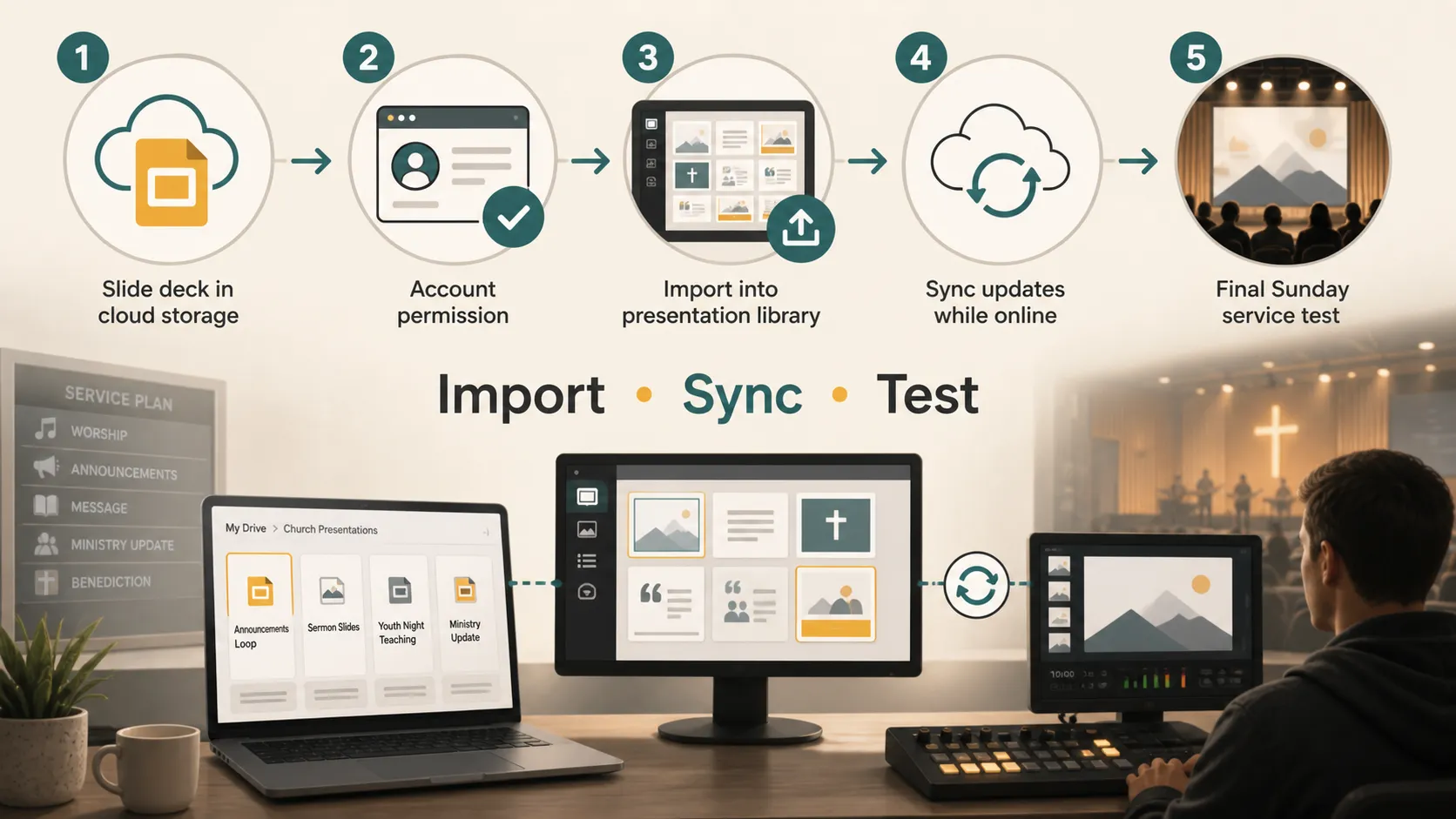
กระบวนการโดยรวมตรงไปตรงมา ใน Presenter ให้เปิดส่วน Slides คลิก Add Slides แล้วเลือก Import Google Slides จากนั้นเข้าสู่ระบบบัญชี Google อนุญาตสิทธิ์ และเลือกงานนำเสนอจาก Google Drive
หลังจากอนุมัติการเชื่อมต่อแล้ว ให้เลือกไฟล์ Google Slides ที่ต้องการใช้ Presenter จะนำเข้าไฟล์ไปยังคลัง Slides ซึ่งสามารถเพิ่มเข้าไปในรายการพิธีได้
เวิร์กโฟลว์นี้มีประโยชน์เป็นพิเศษเมื่อคริสตจักรของคุณมีโฟลเดอร์ Google Drive ที่แชร์ร่วมกันอยู่แล้วสำหรับสไลด์คำเทศนา กราฟิกประกาศ และการอัปเดตงานพันธกิจ
กรณีการใช้งานที่เหมาะสมที่สุดสำหรับคริสตจักร
การนำเข้า Google Slides มีประโยชน์มากที่สุดเมื่อชุดสไลด์ถูกเตรียมไว้นอกซอฟต์แวร์นมัสการหลัก ตัวอย่างที่พบบ่อย ได้แก่ สไลด์คำเทศนา สไลด์วนประกาศ สไลด์กลุ่มเยาวชน งานนำเสนอสำหรับพิธีพิเศษ สไลด์การสอน การแจ้งเตือนกิจกรรม และชุดสไลด์ที่อาสาสมัครสร้างขึ้น
สำหรับสไลด์คำเทศนา ศิษยาภิบาลสามารถแก้ไขได้จากเบราว์เซอร์ใดก็ได้ สำหรับสไลด์วนประกาศ ผู้นำงานพันธกิจสามารถเตรียมสไลด์ที่มีวันที่จัดกิจกรรม ลิงก์ลงทะเบียน การแจ้งเตือน และรูปภาพได้
การเปรียบเทียบเวิร์กโฟลว์
| เวิร์กโฟลว์ | เหมาะที่สุดสำหรับ | ข้อดี | ข้อควรระวัง |
|---|---|---|---|
| การนำเข้า Google Slides | สไลด์คำเทศนา ประกาศ และชุดสไลด์ที่อาสาสมัครสร้างขึ้น | ทำงานร่วมกันได้ง่ายก่อนเริ่มพิธี | ต้องมีการตั้งค่า สิทธิ์ และการทดสอบ |
| การนำเข้า PowerPoint หรือ Keynote | ไฟล์สไลด์เดิมจากเครื่องมืออื่น | เหมาะสำหรับคริสตจักรที่ใช้ซอฟต์แวร์สไลด์บนเดสก์ท็อปอยู่แล้ว | อาจต้องตรวจสอบรูปแบบการจัดวาง |
| สร้างสไลด์โดยตรงใน WorshipTools | เนื้อเพลง พระคัมภีร์ สไลด์การสอนแบบเรียบง่าย | เก็บทุกอย่างไว้ภายใน Presenter | ไม่สะดวกนักสำหรับผู้ร่วมงานภายนอก |
| สไลด์สื่อ | รูปภาพ พื้นหลัง โมชันกราฟิก และองค์ประกอบสำหรับประกาศ | เชื่อถือได้สำหรับเนื้อหาภาพ | ไม่เหมาะสำหรับชุดสไลด์ที่มีข้อความจำนวนมากและต้องการแก้ไข |
ตัวเลือกที่ดีที่สุดขึ้นอยู่กับว่าใครเป็นผู้สร้างสไลด์และมีการเปลี่ยนแปลงบ่อยเพียงใด หากมีหลายคนเตรียมเนื้อหาระหว่างสัปดาห์ Google Slides สามารถทำให้การทำงานร่วมกันง่ายขึ้น
สิ่งที่ควรตรวจสอบก่อนวันอาทิตย์
อย่ารอจนพิธีเริ่มแล้วจึงทดสอบการนำเข้า Google Slides ให้เปิดแผนการนมัสการล่วงหน้าและยืนยันลำดับสไลด์ คุณภาพรูปภาพ ขนาดข้อความ สี และจังหวะเวลา
หากสไลด์เป็นส่วนหนึ่งของสไลด์วนประกาศ ให้ทดสอบพฤติกรรมการเลื่อนอัตโนมัติ เอกสาร Google Slides ของ WorshipTools ระบุว่า Google Slides สามารถใช้สำหรับสไลด์ที่เลื่อนอัตโนมัติได้
ควรตรวจสอบด้วยว่ามีการเชื่อมต่อบัญชี Google ใดอยู่ หากใช้บัญชีไม่ถูกต้อง ไฟล์อาจไม่ปรากฏในตัวเลือกไฟล์
ข้อจำกัดด้านอินเทอร์เน็ตและการใช้งานออฟไลน์
การรองรับ Google Slides ขึ้นอยู่กับการเชื่อมต่อและพฤติกรรมการซิงค์ เอกสาร โหมดออฟไลน์ ของ WorshipTools อธิบายว่าฟีเจอร์บางอย่างโดยปกติต้องใช้อินเทอร์เน็ต รวมถึงการซิงค์ Google Slides
แนวทางที่ปลอดภัยที่สุดคือนำเข้าและทดสอบสไลด์ขณะที่มีอินเทอร์เน็ต หากคริสตจักรของคุณมักขาดการเชื่อมต่อ ให้มีแผนสำรอง เช่น รูปภาพที่ส่งออกแล้ว PDF หรือสำเนาสไลด์ในเครื่อง
พฤติกรรมใหม่ของ Presenter ที่ควรทราบ
ใน กระทู้สนับสนุนเกี่ยวกับการนำเข้า PowerPoint, Keynote และ Google Slides กระทู้หนึ่ง การตอบกลับจากทีม WorshipTools อธิบายว่าแนวทางนำเข้าเป็นรูปภาพของ Presenter 2026 มีจุดประสงค์เพื่อปรับปรุงความเสถียร เนื่องจากการเปลี่ยนแปลงภายนอกของ Google อาจส่งผลต่อการผสานรวมโดยตรงได้
แนวทางนี้อาจมีประโยชน์ด้านความน่าเชื่อถือ เมื่อสไลด์ถูกนำเข้าเป็นรูปภาพแล้ว ความเสี่ยงที่บางสิ่งจะเปลี่ยนแปลงอย่างไม่คาดคิดผ่านลิงก์แบบสดจะน้อยลง
ข้อแลกเปลี่ยนคือสไลด์ที่นำเข้าอาจทำงานเหมือนภาพที่ถูกรวมเป็นชั้นเดียวมากขึ้น ภาพเคลื่อนไหว เลเยอร์ที่แก้ไขได้ ทรานซิชัน หรือองค์ประกอบแบบโต้ตอบอาจทำงานไม่เหมือนกับภายใน Google Slides
การแก้ไขปัญหาที่พบบ่อย
หาก Google Slides นำเข้าไม่ถูกต้อง ให้เริ่มจากการตรวจสอบสิทธิ์เข้าถึงบัญชี ตรวจสอบให้แน่ใจว่าคุณเข้าสู่ระบบบัญชี Google ที่เป็นเจ้าของไฟล์หรือสามารถเข้าถึงไฟล์ได้
หากตัวเลือกไฟล์ Google Drive ไม่ปรากฏ ให้ตรวจสอบเบราว์เซอร์และการตั้งค่าป๊อปอัป ตัวบล็อกป๊อปอัปหรือข้อความแจ้งจากเบราว์เซอร์อาจขัดขวางได้
หากไฟล์ไม่ปรากฏ ให้ยืนยันว่าเป็นไฟล์ Google Slides และมองเห็นได้ใน Google Drive หากสไลด์ไม่อัปเดตหลังแก้ไข ให้ลองซิงค์อีกครั้ง
หากภาพเคลื่อนไหว เลเยอร์ หรือทรานซิชันทำงานไม่เป็นไปตามที่คาดไว้ โปรดจำไว้ว่าสไลด์ที่นำเข้าอาจถูกทำให้เป็นชั้นเดียว ขึ้นอยู่กับเวอร์ชันของ Presenter และวิธีการนำเข้า
ข้อควรทราบก่อนสร้างสไลด์ใหม่
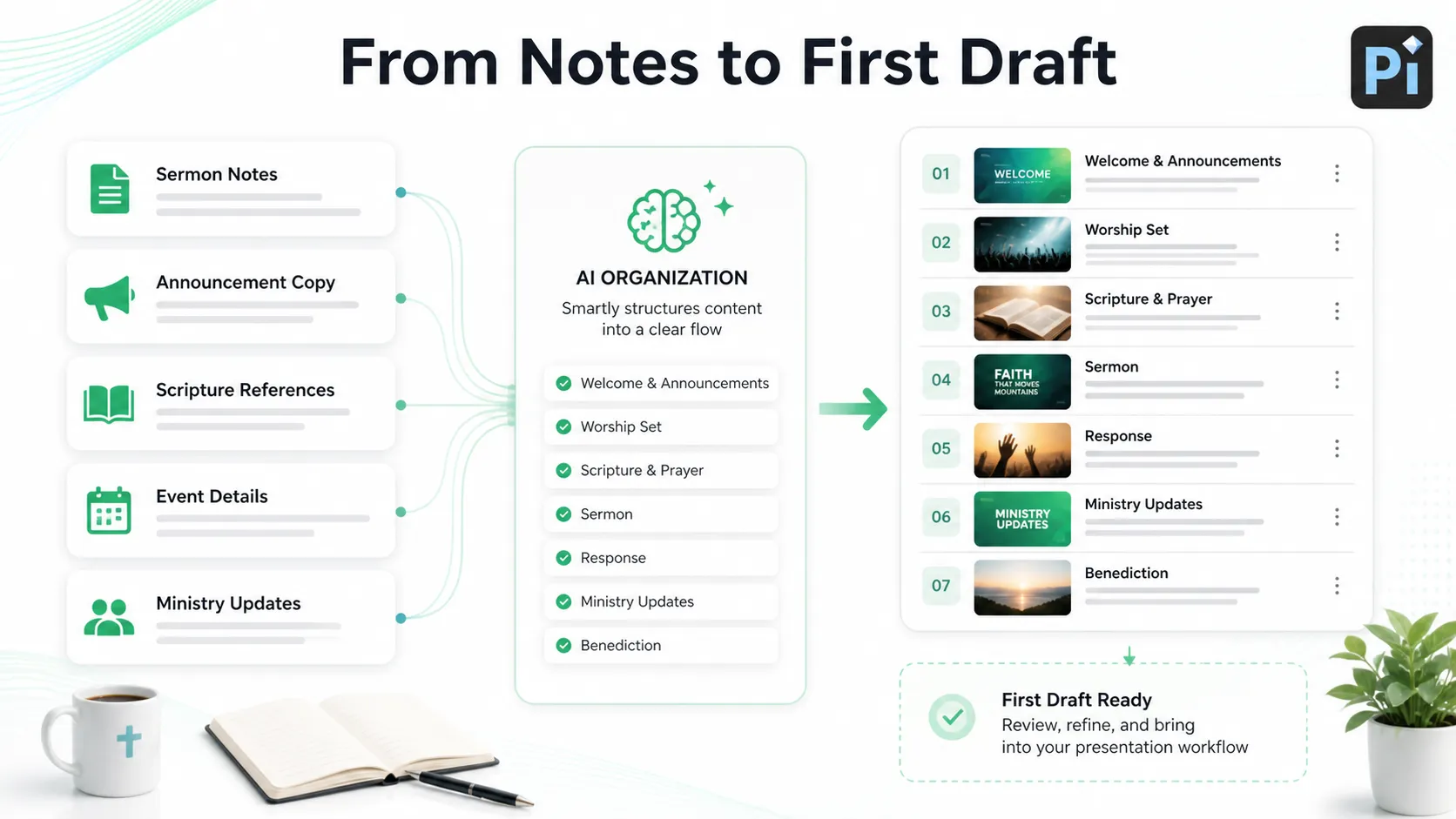
หากคริสตจักรของคุณมีชุดสไลด์ Google Slides อยู่แล้ว งานหลักคือการนำเข้า ซิงค์ และทดสอบใน WorshipTools Presenter แต่หากคุณเริ่มต้นจากบันทึกคำเทศนา ข้อความประกาศ ข้ออ้างอิงพระคัมภีร์ รายละเอียดกิจกรรม หรือการอัปเดตงานพันธกิจ เครื่องมืออย่าง Pi สามารถช่วยจัดระเบียบเนื้อหานั้นให้เป็นร่างแรกก่อนที่ทีมของคุณจะนำเข้าสู่เวิร์กโฟลว์การนมัสการ
สิ่งนี้ทำให้กระบวนการเป็นไปอย่างใช้งานได้จริง: เตรียมสารก่อน ออกแบบสไลด์เป็นลำดับที่สอง และทดสอบลำดับพิธีตั้งแต่เนิ่น ๆ
บทสรุป
WorshipTools ใช้งานร่วมกับ Google Slides ได้ผ่านการนำเข้าใน Presenter เป็นเวิร์กโฟลว์ที่มีประโยชน์สำหรับคริสตจักรที่สร้างสไลด์คำเทศนา ประกาศ และชุดสไลด์งานพันธกิจใน Google Slides แต่ดำเนินพิธีผ่าน WorshipTools
ประสบการณ์ที่ดีที่สุดมาจากการเตรียมล่วงหน้า นำเข้าชุดสไลด์ ยืนยันสิทธิ์ของบัญชี ซิงค์ขณะออนไลน์ และทดสอบสไลด์บนคอมพิวเตอร์ที่ใช้ในพิธี หากคุณพึ่งพาภาพเคลื่อนไหวหรือการออกแบบ Google Slides แบบหลายเลเยอร์ ให้ตรวจสอบตัวอย่างอย่างละเอียด เพราะพฤติกรรมการนำเข้าแบบใหม่อาจทำให้องค์ประกอบบางอย่างถูกรวมเป็นชั้นเดียว
สำหรับทีมคริสตจักรส่วนใหญ่ Google Slides ร่วมกับ WorshipTools เป็นทางเลือกที่ใช้งานได้จริง: Google Slides ช่วยให้ผู้คนทำงานร่วมกันระหว่างสัปดาห์ และ WorshipTools Presenter ช่วยให้ทีมสื่อดำเนินการสไลด์ระหว่างพิธี
คำถามที่พบบ่อย (FAQ)
ถาม: WorshipTools ใช้งานร่วมกับ Google Slides ได้หรือไม่?
ตอบ: ได้ WorshipTools Presenter รองรับการนำเข้า Google Slides ซึ่งมีประโยชน์สำหรับสไลด์คำเทศนา สไลด์ประกาศ และเนื้อหาการนำเสนอในพิธี
ถาม: WorshipTools สามารถซิงค์การเปลี่ยนแปลงจาก Google Slides ได้หรือไม่?
ตอบ: เอกสาร Google Slides ของ WorshipTools ระบุว่าการเปลี่ยนแปลงในชุดสไลด์สามารถซิงค์กลับมายัง Presenter ได้ แต่คุณควรทดสอบสิ่งนี้ก่อนพิธีและตรวจสอบให้แน่ใจว่า Presenter เข้าถึงอินเทอร์เน็ตได้
ถาม: ภาพเคลื่อนไหวใน Google Slides ใช้งานใน WorshipTools ได้หรือไม่?
ตอบ: ขึ้นอยู่กับเวอร์ชันของ Presenter และพฤติกรรมการนำเข้า วิธีการนำเข้าแบบใหม่อาจทำให้สไลด์กลายเป็นรูปภาพ ซึ่งอาจเพิ่มความเสถียรแต่ส่งผลต่อภาพเคลื่อนไหว เลเยอร์ หรือทรานซิชัน
ถาม: ควรทำอย่างไรหากไฟล์ Google Slides ของฉันไม่ปรากฏใน Presenter?
ตอบ: ตรวจสอบว่าคุณใช้บัญชี Google ที่ถูกต้อง ไฟล์สามารถเข้าถึงได้ใน Google Drive ป๊อปอัปไม่ได้ถูกบล็อก และ Presenter เชื่อมต่อกับอินเทอร์เน็ต


