วิธีสร้างงานนำเสนอ PPT: คู่มือทีละขั้นตอนสำหรับผู้เริ่มต้น
การเรียนรู้วิธีสร้างงานนำเสนอ PPT อาจทำให้รู้สึกหนักใจเมื่อคุณเริ่มต้นด้วยสไลด์เปล่า คุณอาจไม่แน่ใจว่าควรสร้างกี่สไลด์ แต่ละสไลด์ควรมีอะไร หรือจะทำให้ชุดสไลด์ดูเป็นมืออาชีพโดยไม่ต้องใช้เวลาหลายชั่วโมงปรับฟอนต์และเลย์เอาต์ได้อย่างไร
ข่าวดีก็คือ งานนำเสนอที่แข็งแรงไม่ได้เริ่มต้นจากแอนิเมชัน ภาพสต็อก หรือเทมเพลตที่ซับซ้อน แต่มันเริ่มต้นจากวัตถุประสงค์ที่ชัดเจน ก่อนที่คุณจะสร้างงานนำเสนอ PowerPoint ให้ตัดสินใจว่าผู้ชมของคุณจำเป็นต้องเข้าใจ เชื่อ หรือทำอะไรหลังจากได้ดูงานนำเสนอ
คู่มือสำหรับผู้เริ่มต้นนี้อธิบายขั้นตอนการทำงานเชิงปฏิบัติสำหรับการวางแผน ออกแบบ สร้าง และซ้อมสไลด์ ไม่ว่าคุณจะกำลังเตรียมโครงงานโรงเรียน ข้อเสนอการขาย อัปเดตทีม หรือการนำเสนอธุรกิจ หลักการเดียวกันนี้ใช้ได้เสมอ: จัดระเบียบสารก่อน ทำให้แต่ละสไลด์ติดตามได้ง่าย และตรวจทานชุดสไลด์ก่อนนำเสนอ
อะไรทำให้งานนำเสนอ PPT มีประสิทธิภาพ?
งานนำเสนอ PPT ที่มีประสิทธิภาพสื่อสารข้อความหลักหนึ่งประเด็นผ่านลำดับสไลด์ที่มีตรรกะ อ่านง่าย และมีความสอดคล้องทางภาพ โดยช่วยสนับสนุนผู้พูดแทนที่จะทวนทุกอย่างที่ผู้พูดกล่าว
งานนำเสนอที่ดีมักมีคุณลักษณะเหล่านี้ร่วมกัน:
- เป้าหมายชัดเจนและผู้ชมที่เฉพาะเจาะจง
- มีจุดเริ่มต้น ช่วงกลาง และตอนจบที่เป็นเหตุเป็นผล
- มีแนวคิดหลักเพียงหนึ่งเรื่องในแต่ละสไลด์
- ข้อความกระชับและสแกนอ่านได้ง่าย
- ภาพ แผนภูมิ หรือตัวอย่างที่เกี่ยวข้อง
- ฟอนต์ สี และเลย์เอาต์ที่สอดคล้องกัน
- การนำเสนอที่ซ้อมมาแล้วพร้อมการจับเวลาที่สมจริง
ข้อผิดพลาดที่พบบ่อยที่สุดของผู้เริ่มต้นคือการออกแบบก่อนวางแผน ชุดสไลด์อาจดูมีสีสัน แต่ก็ยังสร้างความสับสนได้หากผู้ชมไม่เข้าใจว่าข้อมูลนั้นสำคัญอย่างไร เริ่มจากเรื่องราว แล้วใช้เคล็ดลับการออกแบบงานนำเสนอเพื่อทำให้เรื่องราวนั้นเข้าใจง่ายขึ้น
ขั้นตอนที่ 1: วางโครงร่างและวางแผนโครงสร้างเนื้อหา
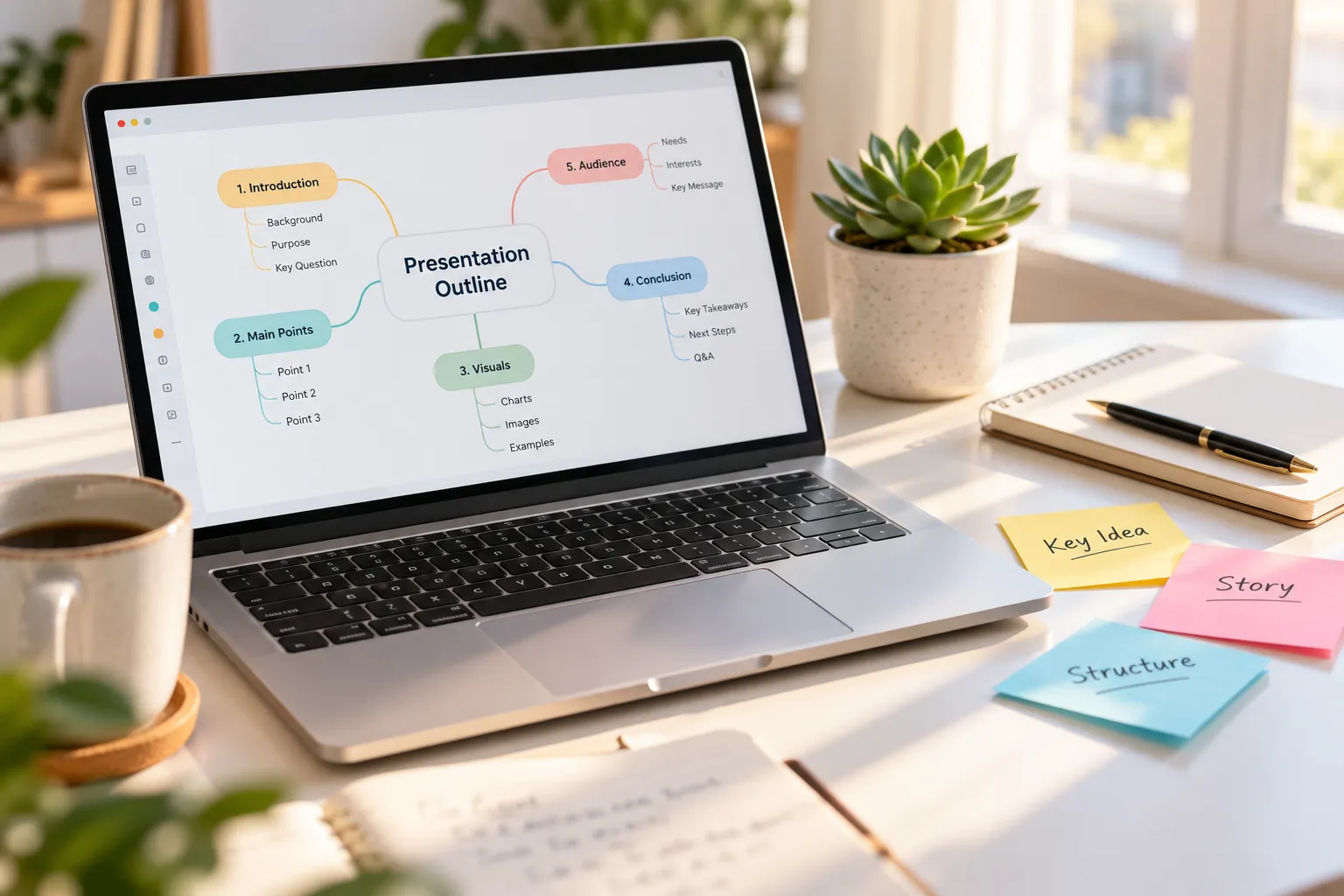
ก่อนเปิด PowerPoint ให้เขียนโครงสร้างงานนำเสนอแบบสั้น ๆ ไม่จำเป็นต้องเป็นสคริปต์ละเอียด แต่เป็นเพียงแผนที่ว่าผู้ชมต้องรู้เรื่องอะไรและเรียงลำดับอย่างไร
เริ่มต้นด้วยการตอบคำถามสี่ข้อ:
1. ผู้ชมคือใคร? 2. พวกเขารู้อะไรเกี่ยวกับหัวข้อนี้อยู่แล้ว? 3. คุณต้องการให้พวกเขาเรียนรู้ ตัดสินใจ หรือทำอะไร? 4. ข้อความหลักเพียงหนึ่งเดียวที่คุณต้องการให้พวกเขาจดจำคืออะไร?
ตัวอย่างเช่น หากคุณกำลังนำเสนอแนวคิดการตลาดใหม่แก่ผู้บริหาร ข้อความของคุณอาจเป็น: “แคมเปญนี้สามารถเข้าถึงกลุ่มลูกค้าใหม่และสร้างการเติบโตที่วัดผลได้” ทุกสไลด์ควรช่วยสนับสนุนข้อความนั้น
งานนำเสนอแบบเรียบง่ายมักดำเนินตามลำดับเรื่องราวนี้:
| ส่วนของงานนำเสนอ | วัตถุประสงค์ |
|---|---|
| การเปิดเรื่อง | แนะนำหัวข้อ วัตถุประสงค์ และความเกี่ยวข้อง |
| ปัญหาหรือบริบท | อธิบายสถานการณ์หรือความท้าทายในปัจจุบัน |
| ข้อมูลเชิงลึกหรือแนวทางแก้ไขหลัก | นำเสนอแนวคิดหลัก ข้อเสนอแนะ หรือข้อค้นพบของคุณ |
| หลักฐาน | ใช้ตัวอย่าง ข้อมูล การวิจัย หรือผลลัพธ์ |
| ขั้นตอนถัดไป | ชี้แจงการดำเนินการ การตัดสินใจ หรือประเด็นสำคัญที่ควรจดจำ |
สำหรับงานนำเสนอในโรงเรียน ส่วนกลางอาจอธิบายผลการวิจัย สำหรับงานนำเสนอทางธุรกิจ อาจอธิบายข้อเสนอแนะ โอกาสทางการตลาด หรือแผนโครงการ รายละเอียดอาจเปลี่ยนแปลงได้ แต่ผู้ชมควรรู้สึกเสมอว่าแต่ละสไลด์นำไปสู่สไลด์ถัดไปอย่างเป็นธรรมชาติ
เมื่อวางแผนจำนวนสไลด์ ให้เน้นเวลาแทนจำนวนที่ตายตัว งานนำเสนอห้านาทีอาจต้องใช้ห้าถึงแปดสไลด์ งานนำเสนอ 20 นาทีอาจต้องใช้ 12 ถึง 18 สไลด์ ขึ้นอยู่กับปริมาณการอภิปรายและรายละเอียดที่จำเป็น อย่าเพิ่มสไลด์เพียงเพื่อให้ชุดสไลด์ดูมีเนื้อหามากขึ้น
ขั้นตอนที่ 2: เลือกเลย์เอาต์สไลด์และธีมที่เหมาะสม
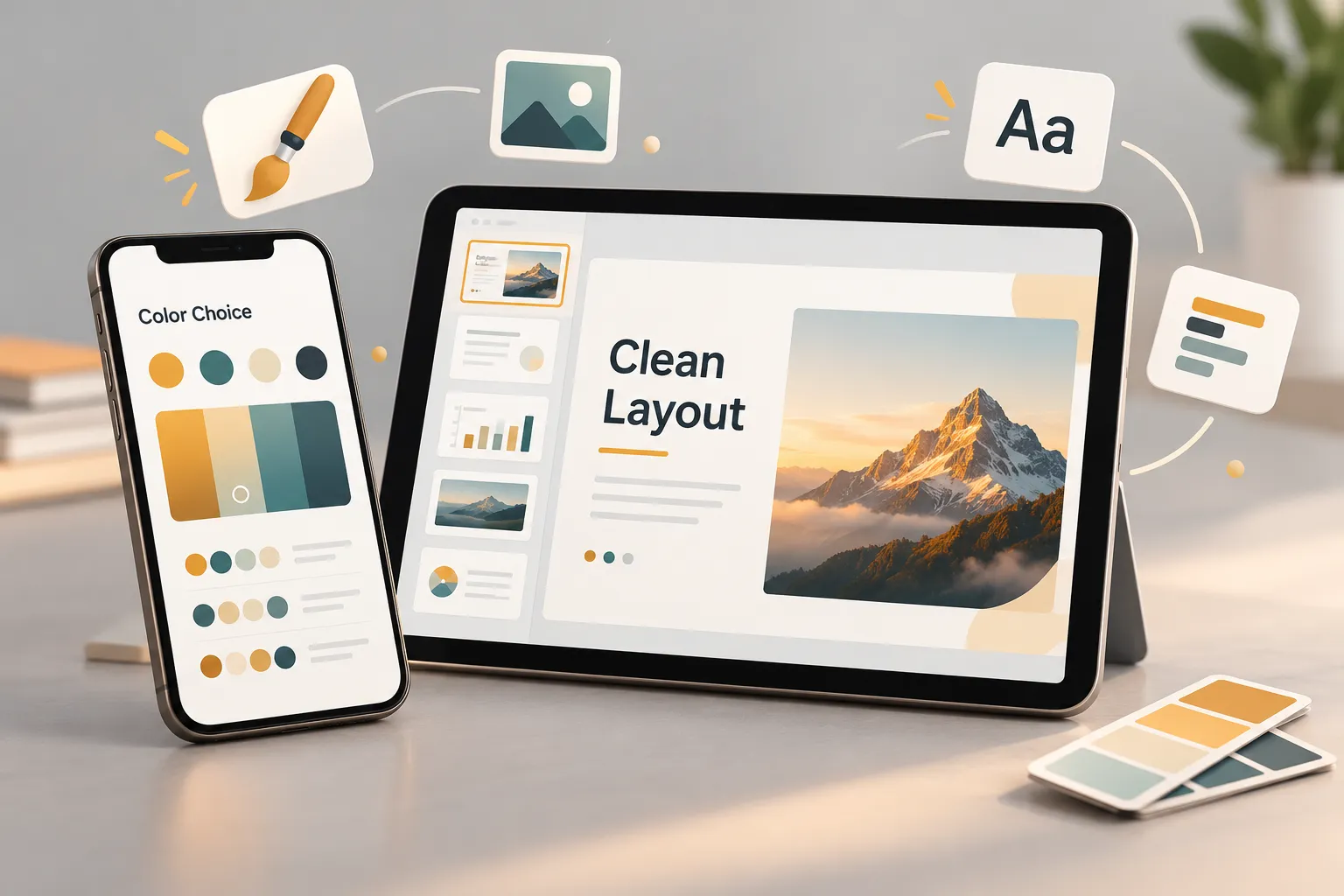
เมื่อโครงสร้างเนื้อหาของคุณชัดเจนแล้ว ให้เลือกระบบภาพที่สนับสนุนโครงสร้างนั้น จุดนี้เองที่โครงการ PowerPoint สำหรับผู้เริ่มต้นจำนวนมากขาดความสอดคล้อง: แต่ละสไลด์ถูกออกแบบแยกกัน โดยใช้ฟอนต์ สี และตำแหน่งข้อความที่แตกต่างกัน
ธีมคือชุดสี ฟอนต์ และเอฟเฟกต์ภาพที่ประสานกัน เทมเพลตคือไฟล์งานนำเสนอที่สร้างไว้ล่วงหน้า ซึ่งอาจมีสไลด์ตัวอย่างและเนื้อหา ส่วนเลย์เอาต์สไลด์คือการจัดวางพื้นที่สำหรับชื่อเรื่อง ข้อความ รูปภาพ หรือแผนภูมิในสไลด์แต่ละหน้า
สำหรับงานนำเสนอส่วนใหญ่ ให้ใช้ธีมเรียบง่ายหนึ่งธีมและเลย์เอาต์เพียงไม่กี่แบบ สไลด์ชื่อเรื่อง สไลด์คั่นหัวข้อ สไลด์ชื่อเรื่องพร้อมเนื้อหา สไลด์เปรียบเทียบ และสไลด์แผนภูมิมักเพียงพอ
เลือกธีมตามบริบท:
- ใช้สีที่เรียบสงบและเลย์เอาต์สะอาดตาสำหรับการอัปเดตผู้บริหาร รายงาน และการประชุมกับลูกค้า
- ใช้สีของแบรนด์เมื่อสร้างชุดสไลด์การขาย ข้อเสนอ หรือการนำเสนอของบริษัท
- ใช้ตัวอักษรขนาดใหญ่ขึ้นและสัญญาณภาพที่เด่นชัดขึ้นสำหรับสไลด์การฝึกอบรม การศึกษา หรือเวิร์กช็อป
- ใช้การตกแต่งให้น้อยที่สุดเมื่อเนื้อหามีข้อมูลซับซ้อนหรือแผนภูมิรายละเอียดมาก
หลีกเลี่ยงการเลือกธีมเพียงเพราะมีเอฟเฟกต์ที่โดดเด่น การไล่เฉดสีหนัก ๆ ขอบตกแต่ง และฟอนต์ที่มีสไตล์มากเกินไปอาจทำให้ข้อมูลอ่านยากขึ้น ธีมควรช่วยจัดกรอบข้อความ ไม่ใช่แข่งขันกับข้อความ
วางชื่อเรื่องไว้ในตำแหน่งเดียวกันในทุกสไลด์ ใช้คู่ฟอนต์เดียวกันตลอดทั้งชุดสไลด์ หากคุณต้องการสไลด์รูปแบบใหม่ ให้ทำสำเนาเลย์เอาต์ที่ใช้งานได้ดีแทนการสร้างใหม่ตั้งแต่ต้น นิสัยเล็ก ๆ นี้ช่วยสร้างความสอดคล้องทางภาพได้อย่างรวดเร็ว
ขั้นตอนที่ 3: ออกแบบสไลด์ที่น่าสนใจทางภาพ
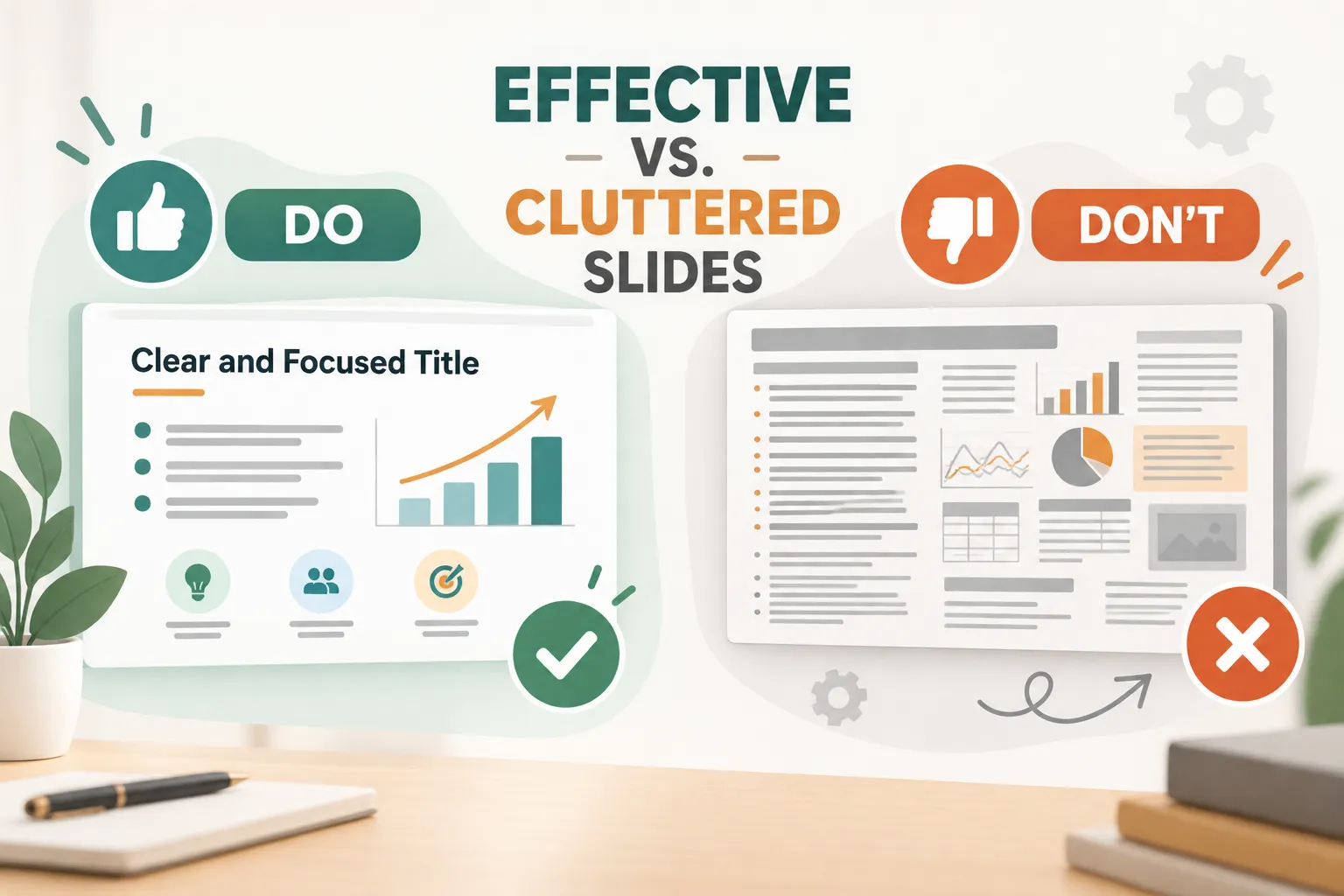
การออกแบบสไลด์ที่ดีไม่ใช่การเติมเต็มทุกพื้นที่ว่าง แต่เป็นการช่วยให้ผู้ชมเห็นสิ่งสำคัญก่อน
มองแต่ละสไลด์เป็นพาดหัวเชิงภาพ ไม่ใช่หน้ากระดาษเอกสาร ชื่อสไลด์ของคุณควรสื่อสารข้อสรุปสำคัญเมื่อทำได้ แทนที่จะเขียนว่า “ผลการสำรวจลูกค้า” ให้เขียนว่า “ลูกค้าให้ความสำคัญกับการตั้งค่าที่รวดเร็วกว่าฟีเจอร์เพิ่มเติม” ชื่อเรื่องแบบหลังบอกผู้ชมว่าข้อมูลหมายถึงอะไรก่อนที่พวกเขาจะศึกษาแผนภูมิ
ใช้ข้อความเนื้อหาให้สั้น หากย่อหน้าหนึ่งสำคัญจนต้องอ่านทุกคำ อาจเหมาะที่จะอยู่ในบันทึกสำหรับผู้พูด เอกสารประกอบ หรือภาคผนวก มากกว่าบนสไลด์ ใช้วลีสั้น ๆ ตัวเลขสำคัญ และป้ายกำกับที่สนับสนุนคำอธิบายด้วยวาจาของคุณ
ลำดับชั้นทางภาพ คือ ลำดับที่ผู้คนสังเกตเห็นองค์ประกอบต่าง ๆ บนสไลด์ สร้างลำดับชั้นนี้ด้วยขนาด ความต่าง ตำแหน่ง และพื้นที่ว่าง ทำให้แนวคิดที่สำคัญที่สุดมีขนาดใหญ่ที่สุดหรือมองเห็นเด่นชัดที่สุด ให้แผนภูมิและรูปภาพมีพื้นที่หายใจ แทนที่จะล้อมรอบด้วยข้อความขนาดเล็ก
ใช้ภาพเฉพาะเมื่อช่วยทำให้ประเด็นชัดเจน ภาพหน้าจอผลิตภัณฑ์ที่เกี่ยวข้อง แผนภาพกระบวนการ คำกล่าวอ้างจากลูกค้า หรือแผนภูมิแบบง่าย สามารถทำให้แนวคิดน่าจดจำยิ่งขึ้น ภาพตกแต่งที่ไม่เพิ่มความหมายอาจเบี่ยงเบนความสนใจจากข้อความ
สำหรับแผนภูมิ ให้ตัดรายละเอียดที่ไม่จำเป็นออก เน้นจุดข้อมูลหนึ่งจุดที่สำคัญที่สุด ใช้ป้ายกำกับที่อ่านง่าย และหลีกเลี่ยงการใช้สีมากเกินไป หากผู้ชมต้องใช้เวลาหลายวินาทีในการตีความแผนภูมิ ให้ทำให้ง่ายขึ้น
การทดสอบการออกแบบที่มีประโยชน์คือดูสไลด์ในขนาดที่เล็กลงหรือยืนห่างจากหน้าจอหลายก้าว หากคุณไม่สามารถระบุชื่อเรื่อง ภาพหลัก และข้อสรุปสำคัญได้อย่างรวดเร็ว สไลด์นั้นจำเป็นต้องปรับปรุง
ขั้นตอนที่ 4: เร่งการสร้างด้วยเครื่องมือ AI สำหรับงานนำเสนอสมัยใหม่
การสร้างสไลด์ด้วยตนเองช่วยให้คุณควบคุมรายละเอียดได้มาก แต่การเปลี่ยนบันทึกย่อคร่าว ๆ ให้เป็นชุดสไลด์ที่มีโครงสร้างดีอาจใช้เวลามาก เครื่องมือ AI สำหรับงานนำเสนอสมัยใหม่สามารถช่วยเร่งการร่างฉบับแรกได้ โดยเปลี่ยนโครงร่าง เอกสาร บันทึกการประชุม หรือแนวคิดทางธุรกิจให้เป็นสไลด์ที่เป็นระเบียบ
เครื่องมือสร้างงานนำเสนอด้วย AI มีประโยชน์มากที่สุดในช่วงต้นของขั้นตอนการทำงาน เมื่อคุณต้องการความช่วยเหลือในการเปลี่ยนจากหน้ากระดาษเปล่าไปสู่ลำดับเรื่องราวที่ใช้งานได้ โดยสามารถแนะนำลำดับสไลด์ สร้างข้อความเริ่มต้นที่กระชับ ใช้ทิศทางภาพที่สอดคล้องกัน และสร้างเลย์เอาต์ที่ปรับแต่งต่อได้ง่ายกว่าชุดสไลด์เปล่า
Pi เป็นเครื่องมือสร้างงานนำเสนอที่ใช้ AI เป็นแกนหลัก ออกแบบมาสำหรับขั้นตอนการทำงานของงานนำเสนอธุรกิจระดับมืออาชีพ โดยช่วยเปลี่ยนข้อมูลคร่าว ๆ ให้เป็นชุดสไลด์ที่มีโครงสร้าง พร้อมตรรกะที่พร้อมใช้ในธุรกิจและสไลด์ที่สอดคล้องกันทางภาพ ซึ่งมีประโยชน์อย่างยิ่งสำหรับชุดสไลด์การขาย รายงานที่ปรึกษา งานนำเสนอผู้บริหาร ข้อเสนอแบรนด์ การเปิดตัวผลิตภัณฑ์ และงานนำเสนอรูปแบบการเสนอไอเดีย ที่ความรวดเร็วสำคัญแต่ความชัดเจนยังสำคัญกว่า
1. ตรรกะทางธุรกิจมาก่อนการจัดรูปแบบสไลด์
เลย์เอาต์ที่ดูเรียบร้อยไม่สามารถแก้ไขข้อโต้แย้งที่อ่อนแอได้ แนวทาง Multi-Agent AI ของ Pi มีประโยชน์เมื่อคุณต้องการความช่วยเหลือในการจัดระเบียบแนวคิดที่กระจัดกระจายให้เป็นเรื่องราวทางธุรกิจที่ชัดเจนขึ้น แทนที่จะเริ่มด้วยการออกแบบสไลด์แบบสุ่ม ให้เริ่มจากวัตถุประสงค์ ผู้ชม หลักฐานสำคัญ และการตัดสินใจที่ต้องการ
ตัวอย่างเช่น ชุดสไลด์ข้อเสนอไม่ควรเพียงแค่ระบุรายการบริการ แต่ควรสร้างความเข้าใจเกี่ยวกับความท้าทายของลูกค้า อธิบายแนวทางที่แนะนำ แสดงให้เห็นคุณค่าที่คาดหวัง และทำให้ขั้นตอนถัดไปชัดเจน AI สามารถช่วยจัดระเบียบลำดับนี้ได้ แต่ผู้นำเสนอต้องให้บริบทและลำดับความสำคัญที่แท้จริง
2. คุณภาพภาพระดับพรีเมียมช่วยให้ร่างงานได้รวดเร็วยิ่งขึ้น
การสร้างงานนำเสนอแบบ AI-native สามารถลดงานจัดเลย์เอาต์ที่ซ้ำซ้อน Pi ช่วยสร้างโครงสร้างสไลด์ที่กลมกลืนและกำหนดทิศทางภาพระดับพรีเมียมได้ เพื่อให้คุณใช้เวลาน้อยลงกับการจัดแนวกล่อง การเลือกกราฟิกตัวอย่าง หรือการสร้างหน้าที่คล้ายกันขึ้นใหม่
ไม่ได้หมายความว่าควรยอมรับเวอร์ชันแรกโดยไม่ตรวจทาน ตรวจสอบทุกข้อความ ตัวเลข รูปภาพ และคำแนะนำที่สร้างขึ้น แทนที่ภาษาทั่วไปด้วยความเชี่ยวชาญของคุณเอง เพิ่มข้อมูลล่าสุด และตรวจสอบให้แน่ใจว่าสไตล์ภาพเหมาะกับองค์กรหรือลูกค้าของคุณ
3. การตรวจทานโดยมนุษย์สร้างงานนำเสนอฉบับสุดท้าย
AI ช่วยสร้างสไลด์ได้อย่างรวดเร็ว แต่ไม่สามารถเข้าใจพลวัตของการประชุม การเมืองภายในองค์กร ความกังวลของผู้ฟัง หรือความละเอียดอ่อนเบื้องหลังหลักฐานของคุณได้อย่างสมบูรณ์ งานนำเสนอฉบับสุดท้ายยังคงต้องอาศัยวิจารณญาณของมนุษย์
ตรวจทานสไลด์ที่ AI สร้างขึ้นเพื่อความถูกต้องของข้อเท็จจริง ความสอดคล้องกับแบรนด์ ความลับ และลำดับการนำเสนอ ลบทุกสิ่งที่คุณไม่สามารถอธิบายได้อย่างมั่นใจ เป้าหมายไม่ใช่การแสดงว่า AI สร้างงานนำเสนอนี้ แต่คือการทำให้ผู้ฟังรู้สึกว่างานนำเสนอนี้สร้างมาเพื่อพวกเขา
เวิร์กโฟลว์ PowerPoint แบบทำเอง เทียบกับเวิร์กโฟลว์งานนำเสนอที่มี AI ช่วย
ทั้งสองเวิร์กโฟลว์สามารถสร้างสไลด์ที่มีประสิทธิภาพได้ ทางเลือกที่เหมาะสมขึ้นอยู่กับกำหนดเวลา วัสดุเริ่มต้น และความต้องการในการปรับแต่งของคุณ
| ความสามารถ | เวิร์กโฟลว์ PowerPoint แบบทำเอง | เวิร์กโฟลว์งานนำเสนอที่มี AI ช่วย |
|---|---|---|
| การวางแผนเบื้องต้น | สร้างขึ้นใหม่ทั้งหมดโดยผู้นำเสนอ | สามารถเริ่มจากโน้ต พรอมต์ หรือโครงร่างได้ |
| โครงสร้างสไลด์ | สร้างทีละสไลด์ | แนะนำและจัดระเบียบเป็นฉบับร่างแรก |
| การสร้างเลย์เอาต์ | ต้องจัดรูปแบบด้วยตนเอง | สร้างเลย์เอาต์ที่สอดคล้องกันได้รวดเร็วยิ่งขึ้น |
| ความสอดคล้องของภาพ | ขึ้นอยู่กับวินัยในการใช้เทมเพลต | สามารถมอบจุดเริ่มต้นด้านภาพที่กลมกลืนได้ |
| การแก้ไขขั้นสุดท้าย | อยู่ภายใต้การควบคุมของผู้นำเสนอทั้งหมด | ยังคงต้องมีการตรวจทานและแก้ไขโดยมนุษย์ |
| เหมาะที่สุดสำหรับ | ชุดสไลด์ที่เฉพาะเจาะจงสูงหรือมีรูปแบบที่กำหนดไว้แล้ว | ฉบับร่างอย่างรวดเร็ว ไอเดียใหม่ และจุดเริ่มต้นที่พร้อมใช้งานทางธุรกิจ |
AI ไม่ได้มาแทนที่ทักษะ PowerPoint หรือการคิดด้านงานนำเสนอ แต่เป็นวิธีลดงานผลิตที่ซ้ำซ้อน เพื่อให้คุณมีเวลามากขึ้นในการปรับปรุงสารที่ต้องการสื่อ
ขั้นตอนที่ 5: ตรวจทานและซ้อมนำเสนองานของคุณ
งานนำเสนอจะยังไม่เสร็จเมื่อสไลด์สุดท้ายดูสวยงาม แต่จะเสร็จเมื่อเนื้อหาถูกต้อง เรื่องราวชัดเจน และคุณสามารถนำเสนอได้อย่างมั่นใจ
ขั้นแรก ตรวจทานชุดสไลด์อย่างเงียบ ๆ ตั้งแต่ต้นจนจบ ตรวจสอบว่าทุกสไลด์สนับสนุนสารหลักหรือไม่ ลบแนวคิดที่ซ้ำ รายละเอียดที่ไม่จำเป็น และภาพที่ไม่ได้อธิบายอะไร ตรวจสอบชื่อ วันที่ ตัวเลข แหล่งที่มา และการคำนวณอย่างละเอียด
จากนั้น ตรวจทานชุดสไลด์ในฐานะผู้ฟัง คนคนหนึ่งสามารถเข้าใจประเด็นของแต่ละสไลด์ได้ภายในไม่กี่วินาทีหรือไม่ ฟอนต์อ่านได้จากระยะไกลหรือไม่ แผนภูมิเข้าใจได้โดยไม่ต้องอธิบายนานหรือไม่ งานนำเสนอใช้รูปแบบที่สอดคล้องกันหรือไม่
จากนั้นซ้อมพูดออกเสียง นี่เป็นวิธีที่เร็วที่สุดในการค้นหาช่วงเปลี่ยนที่ติดขัด สไลด์ที่ใช้คำมากเกินไป และเหตุผลที่ไม่ชัดเจน จับเวลาอย่างน้อยหนึ่งครั้ง หากคุณมีเวลา 10 นาที ให้ตั้งเป้าจบก่อนเล็กน้อยเพื่อเผื่อเวลาสำหรับคำถามจากผู้ฟัง
บันทึกย่อสำหรับผู้นำเสนอช่วยให้คุณจำรายละเอียดสำคัญได้โดยไม่ต้องใส่ข้อความบนหน้าจอมากเกินไป ใช้สำหรับตัวอย่าง ประเด็นพูด ช่วงเปลี่ยน และการเตือนว่าควรเน้นอะไร อย่าใช้เป็นสคริปต์ที่คุณอ่านคำต่อคำ
สุดท้าย เตรียมพร้อมสำหรับคำถาม ระบุข้อสมมติฐานเบื้องหลังคำแนะนำของคุณ ข้อมูลที่ผู้คนอาจตั้งคำถาม และรายละเอียดที่ไม่พอดีกับสไลด์หลัก หากจำเป็น ให้ใส่เนื้อหาสนับสนุนไว้ในภาคผนวกหลังสไลด์สุดท้าย
เช็กลิสต์ง่าย ๆ สำหรับการสร้าง PPT
ก่อนนำเสนอ ยืนยันว่าคุณได้กำหนดวัตถุประสงค์ที่ชัดเจนหนึ่งข้อ และระบุสิ่งที่ผู้ฟังต้องการจากช่วงการนำเสนอแล้ว ตรวจสอบให้แน่ใจว่าชุดสไลด์มีการเปิดเรื่องที่สมเหตุสมผล ช่วงกลางที่มุ่งเน้น และตอนจบที่นำไปใช้ได้จริง ตรวจสอบว่าแต่ละสไลด์มีวัตถุประสงค์หลักเพียงหนึ่งข้อ ใช้ข้อความกระชับ และเป็นไปตามระบบภาพเดียวกัน
ยืนยันว่ารูปภาพ แผนภูมิ และไอคอนช่วยเพิ่มความหมาย ไม่ใช่เพียงการตกแต่ง ตรวจทานข้อเท็จจริงและตัวเลขทั้งหมด โดยเฉพาะหากคุณใช้เครื่องมือสร้างงานนำเสนอด้วย AI สำหรับฉบับร่างแรก ซ้อมพูดออกเสียง ทดสอบเวลา และตรวจสอบให้แน่ใจว่าไฟล์เปิดได้อย่างถูกต้องบนอุปกรณ์หรือแพลตฟอร์มที่คุณจะใช้
การทำตามกระบวนการนี้จะช่วยให้คุณสร้างงานนำเสนอ PowerPoint ที่ดูเป็นมืออาชีพ เพราะสื่อสารได้ชัดเจน—not เพราะใช้เอฟเฟกต์มากที่สุด
คำถามที่พบบ่อย (FAQ)
ผู้เริ่มต้นควรใช้กี่สไลด์สำหรับงานนำเสนอ PPT?
ใช้สไลด์เท่าที่สารและเวลาที่คุณมีจำกัดต้องการเท่านั้น สำหรับงานนำเสนอสั้นห้านาที มักใช้ห้าถึงแปดสไลด์ก็เพียงพอแล้ว มุ่งเน้นไปที่แนวคิดที่ชัดเจนและจังหวะการนำเสนอ แทนที่จะพยายามให้ได้จำนวนสไลด์ที่กำหนด
สไลด์แรกของงานนำเสนอ PowerPoint ควรมีอะไรบ้าง?
สไลด์แรกควรมีชื่องานนำเสนอที่ชัดเจน ชื่อของคุณหรือชื่อทีม และบริบทที่เกี่ยวข้อง เช่น วันที่ องค์กร หรือชื่อการประชุม ควรช่วยให้ผู้ฟังเข้าใจหัวข้อและวัตถุประสงค์ได้ทันที
ฉันจะทำให้สไลด์ PowerPoint ดูเป็นมืออาชีพมากขึ้นได้อย่างไร?
ใช้ธีมเรียบง่ายเพียงหนึ่งธีม ฟอนต์ที่สอดคล้องกัน ขนาดข้อความที่อ่านง่าย และชุดสีที่จำกัด ให้แต่ละสไลด์มีสารหลักหนึ่งข้อ ใช้ภาพที่เกี่ยวข้อง เว้นพื้นที่ว่างให้เพียงพอ และลบองค์ประกอบตกแต่งที่ไม่จำเป็น
AI สามารถสร้างงานนำเสนอ PowerPoint ได้หรือไม่?
ได้ เครื่องมือสร้างงานนำเสนอด้วย AI สามารถเปลี่ยนพรอมต์ โน้ต โครงร่าง และเอกสารให้เป็นชุดสไลด์ที่มีโครงสร้างได้ อย่างไรก็ตาม คุณควรตรวจทานผลลัพธ์เสมอเพื่อความถูกต้องของข้อเท็จจริง ความเหมาะสมกับผู้ฟัง ความสอดคล้องกับแบรนด์ และลำดับการพูดในขั้นสุดท้าย


