วิธีเพิ่มเพลงลงใน Google Slides
การเพิ่มเพลงลงใน Google Slides สามารถทำให้งานนำเสนอดูประณีตยิ่งขึ้น โดยเฉพาะเมื่อคุณกำลังสร้างสไลด์โชว์สำหรับงานอีเวนต์ โปรเจกต์ในชั้นเรียน พอร์ตโฟลิโอ หรือเรื่องราวเชิงภาพที่ได้ประโยชน์จากเสียง Google Slides ไม่อนุญาตให้คุณอัปโหลดเพลงจากคอมพิวเตอร์ลงในสไลด์ได้โดยตรงในคลิกเดียว แต่ต้องจัดเก็บไฟล์เสียงไว้ใน Google Drive ก่อน แล้วจึงแทรกลงในงานนำเสนอ
คู่มือนี้อธิบายวิธีเพิ่มเพลงลงใน Google Slides ปรับการตั้งค่าการเล่น และแก้ไขปัญหาเสียงที่พบบ่อย
คุณสามารถเพิ่มเพลงลงใน Google Slides ได้หรือไม่?
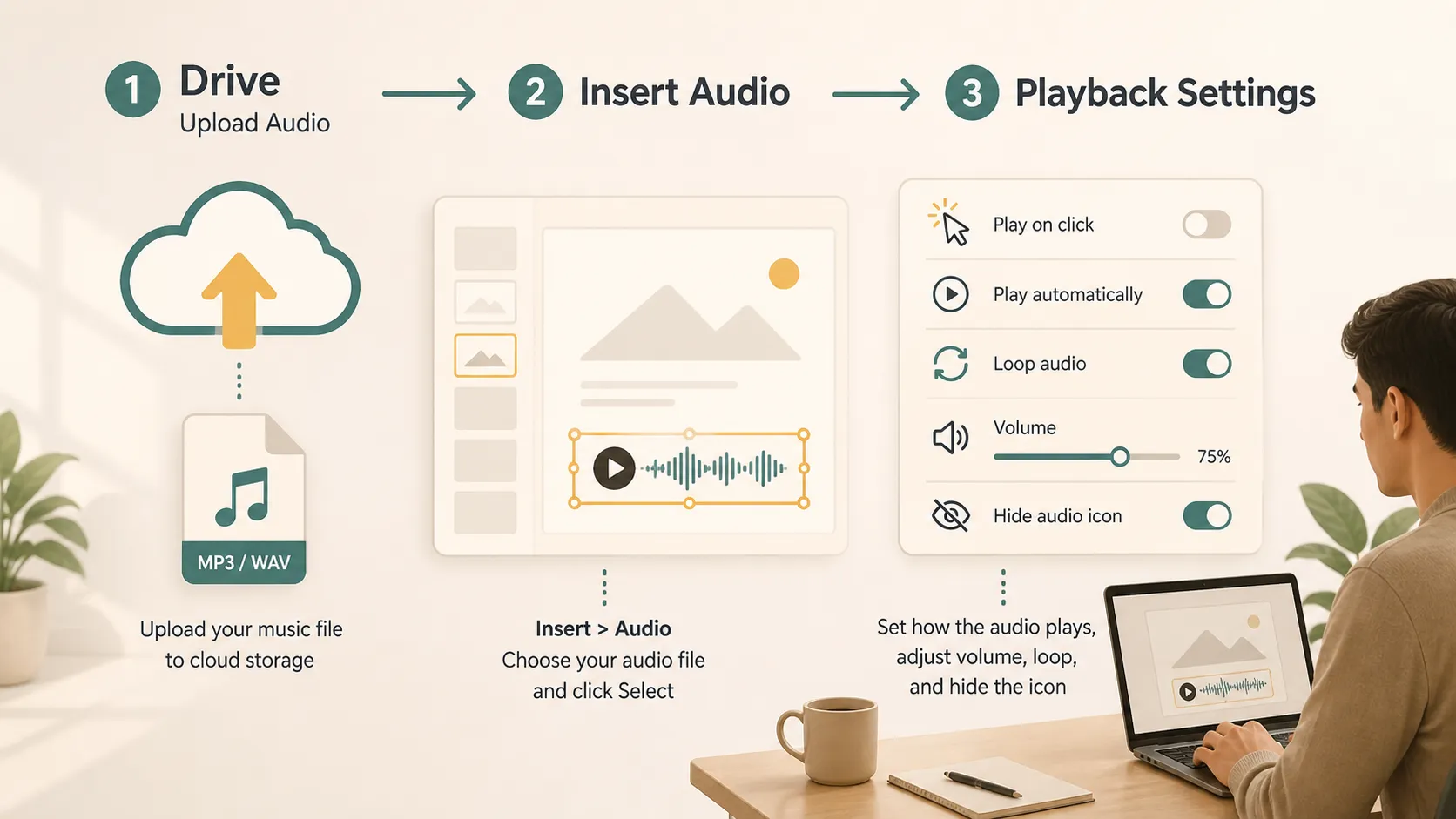
ได้ Google Slides ช่วยให้คุณเพิ่มไฟล์เสียงจาก Google Drive ได้ ตามคู่มืออย่างเป็นทางการของ Google Docs Editors Help คุณสามารถเพิ่มไฟล์ .mp3 และ .wav ที่จัดเก็บไว้ใน Drive ลงในงานนำเสนอได้ Google ยังประกาศฟีเจอร์นี้ใน บล็อก Google Workspace Updates โดยระบุว่าผู้ใช้สามารถแทรกเสียงจาก Drive และปรับตัวเลือกการเล่นได้
ในทางปฏิบัติ ให้เตรียมไฟล์เพลงก่อน อัปโหลดไปยัง Drive และแทรกลงในสไลด์ที่ต้องการให้เพลงเริ่มเล่น หลังจากนั้น ให้เลือกว่าจะให้เริ่มเล่นเมื่อคลิก เริ่มเล่นอัตโนมัติ เล่นซ้ำ หรือซ่อนไว้
เพลง เทียบกับเสียงบรรยาย เอฟเฟกต์เสียง และเสียงจากวิดีโอ
เสียงแต่ละประเภทมีวัตถุประสงค์ต่างกันในงานนำเสนอ ก่อนเพิ่มเพลง ให้ตัดสินใจว่าสไลด์นั้นต้องการเสียงประเภทใดจริง ๆ
| ประเภทเสียง | เหมาะสำหรับ | ความยาวโดยทั่วไป | ความเสี่ยงหลัก |
|---|---|---|---|
| เพลง | สไลด์โชว์สำหรับงานอีเวนต์ พอร์ตโฟลิโอ การสร้างบรรยากาศ โปรเจกต์ส่วนตัว | คลิปสั้นหรือเพลงเต็ม | อาจรบกวนหากดังเกินไป |
| เสียงบรรยาย | บทเรียน บทแนะนำ งานนำเสนอที่บันทึกไว้ | เสียงพูดหนึ่งแทร็กต่อสไลด์หรือแต่ละส่วน | ต้องมีคุณภาพการบันทึกที่ชัดเจน |
| เอฟเฟกต์เสียง | การเน้นย้ำหรือการโต้ตอบอย่างรวดเร็ว | สั้นมาก | อาจดูไม่เป็นมืออาชีพหากใช้มากเกินไป |
| เสียงจากวิดีโอ | เดโมผลิตภัณฑ์ บทสัมภาษณ์ คลิป การสาธิตขั้นตอน | ขึ้นอยู่กับวิดีโอ | อาจแข่งกับการพูดนำเสนอ |
เพลงทำงานได้ดีที่สุดเมื่อช่วยเสริมโทนของสไลด์ หากงานนำเสนอมีผู้บรรยายสดอยู่แล้ว ให้เปิดเพลงเบา ๆ หรือใช้เฉพาะตอนต้นและตอนจบ
ขั้นตอนที่ 1: เตรียมไฟล์เพลงของคุณ
ก่อนเปิด Google Slides ตรวจสอบให้แน่ใจว่าไฟล์เสียงของคุณพร้อมใช้งาน Google Slides รองรับไฟล์ .mp3 และ .wav ที่จัดเก็บไว้ใน Google Drive หากเพลงของคุณอยู่ในรูปแบบอื่น ให้แปลงไฟล์ก่อน
ตรวจสอบความยาวของแทร็ก คลิปสั้นอาจเหมาะกับสไลด์เปิดตัว ขณะที่แทร็กที่ยาวกว่าอาจเหมาะกับสไลด์โชว์ภาพถ่ายหรือการเล่นวนในงานอีเวนต์ หากคุณต้องการใช้เพียงบางส่วนของเพลง ให้ตัดแต่งไฟล์ก่อนอัปโหลด
ให้ใส่ใจกับสิทธิ์การใช้งานด้วย หากงานนำเสนอจะเผยแพร่ต่อสาธารณะ ใช้เชิงพาณิชย์ หรือแชร์ออนไลน์ ให้ใช้เพลงที่คุณเป็นเจ้าของ เพลงที่มีลิขสิทธิ์อนุญาต หรือเพลงปลอดค่าลิขสิทธิ์จากแหล่งที่เชื่อถือได้
ขั้นตอนที่ 2: อัปโหลดเพลงไปยัง Google Drive
เนื่องจาก Google Slides แทรกเสียงจาก Drive ให้คุณอัปโหลดไฟล์ไปที่นั่นก่อน เปิด Google Drive คลิก ใหม่ เลือก อัปโหลดไฟล์ แล้วเลือกไฟล์เพลงจากคอมพิวเตอร์ของคุณ หลังการอัปโหลดเสร็จสิ้น ให้เปลี่ยนชื่อไฟล์ให้ชัดเจนเพื่อค้นหาได้ง่ายในภายหลัง
ชื่อเรียบง่าย เช่น "intro-music.mp3" หรือ "portfolio-background.wav" ดีกว่าชื่อไฟล์ดาวน์โหลดแบบสุ่ม หากสไลด์ของคุณมีไฟล์เสียงหลายไฟล์ ให้เพิ่มหมายเลขสไลด์ในชื่อไฟล์
ก่อนย้ายไปยัง Google Slides ให้เล่นไฟล์จาก Drive หนึ่งครั้งเพื่อยืนยันว่าไฟล์ไม่มีเสียง ไม่เสียหาย หรือไม่ใช่แทร็กผิด
ขั้นตอนที่ 3: แทรกเพลงลงใน Google Slides
เปิดงานนำเสนอ Google Slides ของคุณ แล้วเลือกสไลด์ที่ต้องการให้เพลงเริ่มเล่น คลิก แทรก ในเมนูด้านบน แล้วเลือก เสียง หน้าต่างจะแสดงไฟล์เสียงจาก Google Drive ของคุณ เลือกไฟล์ที่ต้องการ แล้วคลิก เลือก
Google Slides จะวางไอคอนเสียงไว้บนสไลด์ คุณสามารถย้าย ปรับขนาด หรือซ่อนไอคอนได้ตามลักษณะที่ต้องการให้สไลด์แสดง
หากคุณไม่เห็นไฟล์ ให้ตรวจสอบว่าได้อัปโหลดไปยัง Drive แล้วและอยู่ในรูปแบบที่รองรับ
ขั้นตอนที่ 4: ปรับการตั้งค่าการเล่น
หลังจากแทรกเสียงแล้ว ให้คลิกไอคอนเสียงและเปิด ตัวเลือกการจัดรูปแบบ ตรงนี้คือส่วนที่คุณควบคุมพฤติกรรมของเพลงระหว่างการนำเสนอ
ตัวเลือกการเล่นที่พบบ่อยที่สุดคือ เล่นเมื่อคลิก และ เล่นอัตโนมัติ การเล่นเมื่อคลิกทำให้ผู้นำเสนอควบคุมได้ ส่วนการเล่นอัตโนมัติจะเริ่มเพลงเมื่อสไลด์ปรากฏ
คุณยังสามารถปรับระดับเสียงได้ หากมีผู้พูดประกอบสไลด์ ให้เปิดเพลงเบา ๆ หากเพลงเป็นส่วนหลักของสไลด์โชว์ภาพถ่าย ก็สามารถเปิดให้ดังขึ้นได้
การเล่นซ้ำมีประโยชน์เมื่อคุณต้องการให้แทร็กเล่นซ้ำจนกว่าสไลด์จะเปลี่ยนหรือการนำเสนอสิ้นสุดลง หากต้องการให้แทร็กเล่นเพียงครั้งเดียว ให้ปิดการเล่นซ้ำไว้
คุณยังสามารถซ่อนไอคอนเสียงขณะนำเสนอได้ ซ่อนไอคอนเฉพาะเมื่อมีการตั้งค่าและทดสอบเสียงอย่างถูกต้องแล้ว
ควรเพิ่มเพลงลงใน Google Slides เมื่อใด?
เพลงสามารถใช้ได้ดีกับงานนำเสนอที่บรรยากาศมีความสำคัญ มักใช้ในโปรเจกต์ในชั้นเรียน สไลด์โชว์รับปริญญา สไลด์สำหรับงานแต่งงานหรืองานอีเวนต์ พอร์ตโฟลิโอภาพถ่าย เรื่องราวส่วนตัว มู้ดบอร์ดผลิตภัณฑ์ และงานนำเสนอทีมแบบไม่เป็นทางการ
เพลงยังช่วยได้เมื่องานนำเสนอตั้งใจให้เล่นได้ด้วยตัวเอง เช่น หน้าจอในงานแสดงสินค้า การเล่นวนในนิทรรศการโรงเรียน หรือสไลด์โชว์ในล็อบบี้
แต่เพลงไม่ใช่ตัวเลือกที่เหมาะเสมอไป หลีกเลี่ยงการใช้ในบทวิจารณ์ทางการเงินแบบเป็นทางการ งานนำเสนอด้านกฎหมาย หัวข้อที่อ่อนไหว รายงานคณะกรรมการ หรือการประชุมที่ผู้คนต้องจดจ่อกับการสนทนาด้วยคำพูด
เหตุใดเพลงของฉันจึงไม่เล่นใน Google Slides?
หากเพลงของคุณไม่เล่น ให้เริ่มตรวจสอบจากพื้นฐาน
- ยืนยันว่าไฟล์เป็น .mp3 หรือ .wav และจัดเก็บอยู่ใน Google Drive หากไฟล์ยังอยู่ในคอมพิวเตอร์ Google Slides จะไม่สามารถแทรกผ่านตัวเลือกเสียงได้
- ตรวจสอบสิทธิ์ของไฟล์ หากคุณแชร์งานนำเสนอกับผู้อื่น พวกเขาต้องได้รับสิทธิ์ในการเข้าถึงไฟล์เสียงด้วย หากผู้ชมเห็นสไลด์แต่ไม่ได้ยินเพลง สาเหตุมักมาจากสิทธิ์
- ทดสอบสไลด์ในโหมดสไลด์โชว์ พฤติกรรมของเสียงอาจแตกต่างกันระหว่างการแก้ไขและการนำเสนอ หากคุณตั้งค่าไฟล์ให้เล่นอัตโนมัติ ให้ตรวจสอบว่าการตั้งค่าเบราว์เซอร์ไม่ได้บล็อกการเล่น
- โปรดจำไว้ว่าไฟล์ที่ส่งออกอาจไม่คงเสียงแบบโต้ตอบไว้ หากคุณส่งออกงานนำเสนอ Google Slides เป็น PDF เพลงจะไม่เล่น เนื่องจาก PDF เป็นรูปแบบคงที่
แนวทางปฏิบัติที่ดีที่สุดสำหรับการเพิ่มเพลง
ใช้เพลงอย่างพอเหมาะ เพลงที่เลือกมาอย่างดีหนึ่งแทร็กสามารถช่วยสร้างบรรยากาศของงานนำเสนอได้ แต่การมีเพลงในทุกสไลด์อาจทำให้เหนื่อยล้าได้อย่างรวดเร็ว
รักษาระดับเสียงให้เหมาะสม เพลงประกอบควรอยู่เบื้องหลังสารที่ต้องการสื่อ ไม่ใช่แข่งกับสารนั้น หากผู้ชมต้องเลือกระหว่างฟังผู้พูดกับฟังเพลง แสดงว่าสไลด์นั้นทำมากเกินไป
จับคู่เพลงให้เข้ากับหัวข้อ เพลงบรรเลงที่สงบอาจเหมาะกับพอร์ตโฟลิโอ ขณะที่การอัปเดตธุรกิจที่จริงจังอาจไม่ต้องใช้เพลงเลย
ทดสอบก่อนนำเสนอเสมอ เปิดสไลด์บนอุปกรณ์ที่จะใช้ ตรวจสอบเสียง และยืนยันว่าสิทธิ์ของไฟล์ใช้งานได้สำหรับผู้ชมหรือผู้ร่วมงาน
ข้อควรทราบก่อนเพิ่มสื่อขั้นสุดท้าย
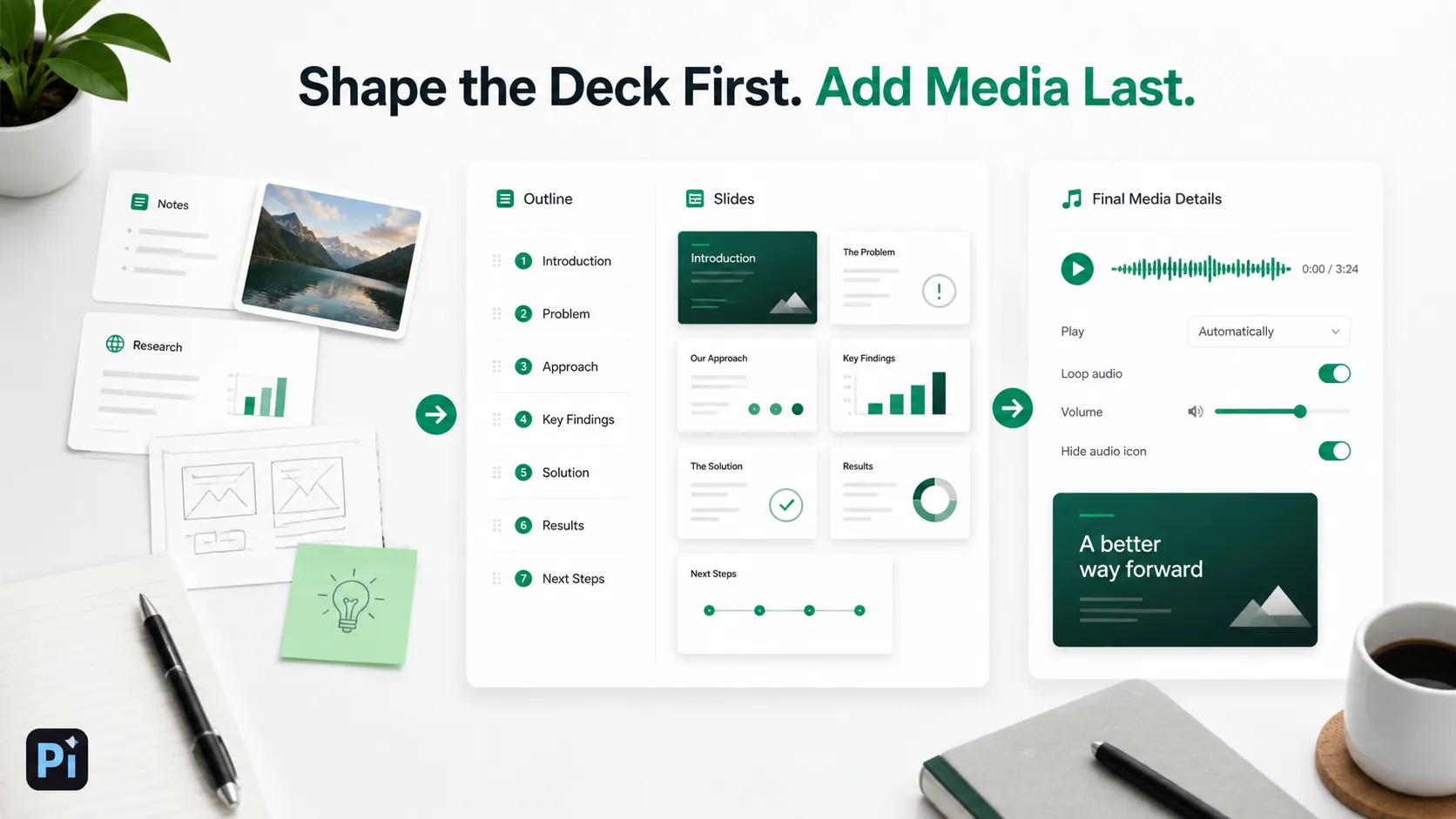
เพลงมักเป็นหนึ่งในรายละเอียดสุดท้ายที่คุณเพิ่มลงในสไลด์ โครงสร้าง ข้อความ และลำดับสไลด์ควรมาก่อน หากคุณยังทำงานจากบันทึก เนื้อหาต้นทาง รูปภาพ หรือโครงร่างคร่าว ๆ เครื่องมืออย่าง Pi สามารถช่วยจัดระเบียบเนื้อหานั้นให้เป็นเวอร์ชันแรกก่อนที่คุณจะเพิ่มเพลงและสื่อขั้นสุดท้ายใน Google Slides
สิ่งนี้ทำให้กระบวนการเรียบง่าย: สร้างสารที่ต้องการสื่อก่อน แล้วใช้เพลงเฉพาะในจุดที่ช่วยยกระดับประสบการณ์
บทสรุป
การเรียนรู้วิธีเพิ่มเพลงลงใน Google Slides ส่วนใหญ่คือการทำความเข้าใจขั้นตอนการทำงานของ Drive อัปโหลดไฟล์ .mp3 หรือ .wav ไปยัง Google Drive แทรกผ่าน แทรก > เสียง จากนั้นปรับการตั้งค่าการเล่นใน ตัวเลือกการจัดรูปแบบ
เพลงสามารถทำให้งานนำเสนอน่าสนใจยิ่งขึ้นเมื่อเหมาะกับวัตถุประสงค์ ใช้ได้ดีกับสไลด์โชว์ พอร์ตโฟลิโอ สไลด์สำหรับงานอีเวนต์ และงานนำเสนอที่เล่นได้ด้วยตัวเอง แต่มีประโยชน์น้อยกว่าในบริบทที่เป็นทางการหรือมีข้อมูลมาก ซึ่งเสียงอาจเบี่ยงเบนความสนใจจากสารที่ต้องการสื่อ
แนวทางที่ปลอดภัยที่สุดคือใช้เสียงอย่างมีเจตนา ตรวจสอบสิทธิ์ และทดสอบสไลด์ก่อนแชร์หรือนำเสนอ
คำถามที่พบบ่อย (FAQ)
ถาม: ฉันสามารถเพิ่มเพลงจากคอมพิวเตอร์ลงใน Google Slides ได้โดยตรงหรือไม่?
ตอบ: ไม่ได้โดยตรง ให้อัปโหลดไฟล์เพลงไปยัง Google Drive ก่อน แล้วแทรกลงใน Google Slides ผ่าน แทรก > เสียง
ถาม: รูปแบบเสียงใดใช้ได้กับ Google Slides?
ตอบ: หน้าช่วยเหลือของ Google ระบุว่าคุณสามารถเพิ่มไฟล์ .mp3 และ .wav ที่จัดเก็บไว้ใน Drive ลงในงานนำเสนอได้
ถาม: เพลงสามารถเล่นอัตโนมัติใน Google Slides ได้หรือไม่?
ตอบ: ได้ หลังจากแทรกเสียงแล้ว ให้เปิด ตัวเลือกการจัดรูปแบบ และเลือกการเล่นอัตโนมัติหากต้องการให้เพลงเริ่มเมื่อสไลด์ปรากฏ
ถาม: เหตุใดผู้อื่นจึงไม่ได้ยินเพลงในงานนำเสนอ Google Slides ของฉัน?
ตอบ: ไฟล์เสียงอาจไม่มีสิทธิ์การแชร์ที่ถูกต้อง ตรวจสอบให้แน่ใจว่าผู้ชมหรือผู้ร่วมงานสามารถเข้าถึงทั้งงานนำเสนอและไฟล์เสียงใน Google Drive ได้


