วิธีเพิ่มบันทึกย่อสำหรับผู้บรรยายใน Google Slides
หมายเลขสไลด์ใน PowerPoint ช่วยให้ผู้ชมเข้าใจว่าขณะนี้อยู่ส่วนใดของงานนำเสนอ อีกทั้งยังช่วยให้พูดคุยเกี่ยวกับสไลด์เฉพาะหน้าได้ง่ายขึ้นระหว่างการประชุม ชั้นเรียน การทบทวน หรือนำเสนอขาย คู่มือนี้อธิบายวิธีเพิ่มหมายเลขสไลด์พื้นฐาน วิธีสร้างรูปแบบ "3 จาก 20" วิธีแก้ปัญหาการกำหนดหมายเลขที่พบบ่อย และเหตุใดตัวบ่งชี้ความคืบหน้าแบบภาพจึงอาจดีกว่าตัวเลขธรรมดาในชุดสไลด์ที่ยาวกว่า
คำตอบแบบรวดเร็ว
หากต้องการเพิ่มหมายเลขสไลด์ใน PowerPoint ให้เปิดงานนำเสนอของคุณ ไปที่ แทรก เลือก หมายเลขสไลด์ หรือ หัวกระดาษและท้ายกระดาษ ทำเครื่องหมายที่ หมายเลขสไลด์ แล้วคลิก นำไปใช้กับทั้งหมด หากไม่ต้องการให้มีหมายเลขบนสไลด์ชื่อเรื่อง ให้ทำเครื่องหมายที่ ไม่แสดงบนสไลด์ชื่อเรื่อง ก่อนนำไปใช้
คู่มืออย่างเป็นทางการของ Microsoft สำหรับการเพิ่มหมายเลขสไลด์ หมายเลขหน้า หรือวันที่และเวลาครอบคลุมการตั้งค่าพื้นฐาน
วิธีที่ 1: เพิ่มหมายเลขสไลด์พื้นฐาน
1. เปิดงานนำเสนอ PowerPoint ของคุณ
2. คลิกแท็บ แทรก
3. เลือก หมายเลขสไลด์ หรือ หัวกระดาษและท้ายกระดาษ
4. ทำเครื่องหมายที่ หมายเลขสไลด์
5. เลือก ไม่แสดงบนสไลด์ชื่อเรื่อง หากจำเป็น
6. คลิก นำไปใช้กับทั้งหมด
PowerPoint จะเพิ่มหมายเลขสไลด์อัตโนมัติทั่วทั้งชุดสไลด์ หากคุณย้าย เพิ่ม หรือลบสไลด์ในภายหลัง หมายเลขจะอัปเดตโดยอัตโนมัติ วิธีนี้ปลอดภัยกว่าการพิมพ์หมายเลขด้วยตนเอง เพราะการกำหนดหมายเลขด้วยตนเองอาจผิดพลาดได้อย่างรวดเร็ว
วิธีที่ 2: เพิ่ม "สไลด์ 3 จาก 20"
งานนำเสนอบางประเภทต้องการรูปแบบที่สมบูรณ์กว่า เช่น "3 จาก 20" หรือ "สไลด์ 3 / 20" ซึ่งบอกผู้ชมทั้งสไลด์ปัจจุบันและความยาวรวมของงานนำเสนอ
PowerPoint สามารถสร้างหมายเลขสไลด์ปัจจุบันได้โดยอัตโนมัติ แต่จำนวนสไลด์ทั้งหมดมักต้องเพิ่มด้วยตนเอง คู่มือของ Microsoft เกี่ยวกับการแสดงหมายเลขสไลด์และจำนวนสไลด์ทั้งหมดอธิบายข้อจำกัดนี้
วิธีที่ใช้กันทั่วไปคือ:
1. ไปที่ มุมมอง
2. เลือก ต้นแบบสไลด์
3. เลือกต้นแบบสไลด์หลัก
4. แทรกกล่องข้อความในตำแหน่งที่ต้องการให้แสดงหมายเลข
5. แทรกพื้นที่สำรองสำหรับหมายเลขสไลด์
6. พิมพ์จำนวนรวมต่อท้าย เช่น <#> จาก 20
7. ปิดมุมมองต้นแบบสไลด์
หากคุณเพิ่มหรือลบสไลด์ในภายหลัง ให้อัปเดตจำนวนรวมด้วยตนเอง
วิธีที่ 3: แก้ไขหมายเลขสไลด์ในต้นแบบสไลด์
ต้นแบบสไลด์ควบคุมองค์ประกอบการออกแบบที่ซ้ำกันทั่วทั้งชุดสไลด์ หากต้องการให้หมายเลขสไลด์ทุกหน้ามีตำแหน่ง แบบอักษร สี และขนาดเหมือนกัน ให้แก้ไขในต้นแบบสไลด์แทนการปรับทีละสไลด์
วิธีนี้มีประโยชน์สำหรับเทมเพลตที่มีแบรนด์ ชุดสไลด์ฝึกอบรม รายงานที่ปรึกษา และงานนำเสนอขนาดยาวที่มีหลายส่วน นอกจากนี้ยังช่วยเมื่อหมายเลขสไลด์แสดงไม่ถูกต้อง หมายเลขอาจถูกซ่อนอยู่หลังวัตถุอื่น วางไว้นอกพื้นที่สไลด์ หรือจัดรูปแบบด้วยสีที่กลืนกับพื้นหลัง
ตัวเลือกและวิธีแก้ไขหมายเลขสไลด์
| ความต้องการ | วิธีที่ดีที่สุด | เหตุผลที่ช่วยได้ |
|---|---|---|
| เพิ่มหมายเลขพื้นฐาน | แทรก > หมายเลขสไลด์ | วิธีที่เร็วที่สุดในการใส่หมายเลขให้ชุดสไลด์ |
| ซ่อนหมายเลขบนสไลด์ชื่อเรื่อง | ไม่แสดงบนสไลด์ชื่อเรื่อง | ช่วยให้สไลด์หน้าปกดูสะอาดตา |
| แสดง "3 จาก 20" | ต้นแบบสไลด์ | สร้างรูปแบบที่สอดคล้องกัน |
| แก้ไขหมายเลขที่หายไป | ตรวจสอบเค้าโครงและต้นแบบสไลด์ | ค้นหาหมายเลขที่ซ่อนหรือวางผิดตำแหน่ง |
| ปรับปรุงการนำทางในชุดสไลด์ยาว | ใช้ตัวบ่งชี้ความคืบหน้าแบบภาพ | แสดงโครงสร้างได้มากกว่าตัวเลข |
ปัญหาที่พบบ่อยเกี่ยวกับหมายเลขสไลด์
หากหมายเลขสไลด์ไม่ปรากฏ ให้ตรวจสอบการตั้งค่า หัวกระดาษและท้ายกระดาษ ก่อน หากมีเพียงบางสไลด์ที่แสดงหมายเลข ชุดสไลด์อาจใช้เค้าโครงหรือต้นแบบสไลด์ที่แตกต่างกัน หากอ่านหมายเลขได้ยาก ให้เปลี่ยนสี ขนาด หรือตำแหน่ง
การกำหนดหมายเลขสไลด์ชื่อเรื่องเป็นอีกปัญหาที่พบบ่อย ชุดสไลด์แบบเป็นทางการจำนวนมากดูสะอาดตากว่าเมื่อสไลด์ชื่อเรื่องไม่มีหมายเลข ส่วนชุดสไลด์ภายในองค์กรอาจแสดงหมายเลขบนทุกสไลด์ เพื่อให้ผู้ตรวจทานอ้างอิงได้อย่างรวดเร็ว
เหตุใดการนำทางแบบภาพจึงดีกว่าตัวเลขธรรมดา
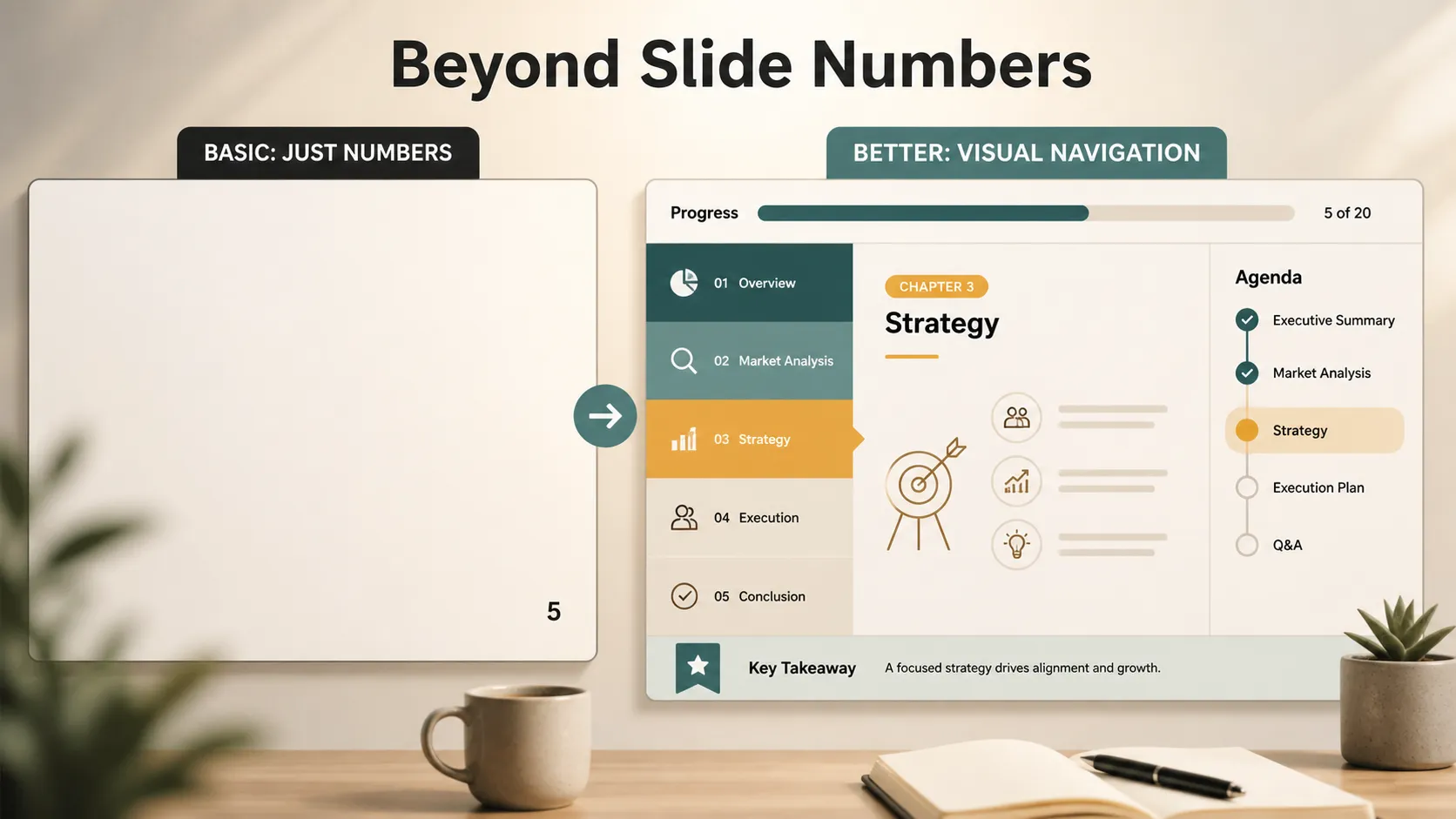
หมายเลขสไลด์มีประโยชน์ แต่ไม่ได้อธิบายโครงสร้างของชุดสไลด์เสมอไป ในงานนำเสนอแบบสั้น "สไลด์ 5" อาจเพียงพอ แต่ในชุดสไลด์กลยุทธ์ขนาดยาว "สไลด์ 24" ไม่ได้บอกผู้ชมว่าพวกเขายังอยู่ในส่วนของปัญหา กำลังเข้าสู่ส่วนของวิธีแก้ไข หรือใกล้ถึงบทสรุปแล้ว
ด้วยเหตุนี้ งานนำเสนอที่มีประสิทธิภาพกว่าจึงมักใช้การนำทางแบบภาพ แทนที่จะอาศัยเพียงตัวเลขเล็ก ๆ ที่มุมสไลด์ ชุดสไลด์สามารถแสดงความคืบหน้าผ่านสีของส่วน แถบความคืบหน้า การเน้นวาระการประชุม ตัวคั่นบท และไอคอน
ตัวอย่างเช่น ชุดสไลด์ธุรกิจอาจใช้สีน้ำเงินสำหรับบริบทตลาด สีเขียวสำหรับกลยุทธ์ สีม่วงสำหรับการวางแผนผลิตภัณฑ์ และสีส้มสำหรับผลลัพธ์ทางการเงิน แถบความคืบหน้าสามารถแสดงว่างานนำเสนอดำเนินไปไกลเพียงใด ไอคอนสามารถระบุประเภทเนื้อหาที่ซ้ำกัน เช่น ตัวชี้วัด ความเสี่ยง แนวคิด หรือขั้นตอนถัดไป คู่มือของ Microsoft เกี่ยวกับธีม PowerPointมีประโยชน์ เพราะธีมที่สอดคล้องกันทำให้ระบบเหล่านี้จัดการได้ง่ายขึ้น
เมื่อใดที่หมายเลขสไลด์ควรกลายเป็นระบบแบบภาพ
หมายเลขสไลด์ธรรมดาเหมาะที่สุดสำหรับการนำทางแบบง่าย ระบบความคืบหน้าแบบภาพเหมาะกว่าเมื่องานนำเสนอมีส่วน บท หรือเรื่องราวที่ชัดเจน ระบบเหล่านี้ช่วยให้ผู้ชมเข้าใจไม่เพียงหมายเลขสไลด์ แต่ยังรวมถึงบทบาทของสไลด์นั้นในงานนำเสนอทั้งหมด
ใช้การนำทางแบบภาพเมื่อชุดสไลด์ของคุณยาว มุ่งนำเสนอต่อผู้บริหาร มีข้อมูลจำนวนมาก หรือสร้างขึ้นเพื่อสนับสนุนการตัดสินใจ แถบความคืบหน้าสามารถแสดงการเคลื่อนไปข้างหน้า สีของส่วนสามารถแสดงการเปลี่ยนหัวข้อ ตัวคั่นบทสามารถดึงความสนใจกลับมา และไอคอนช่วยให้จดจำประเภทสไลด์ที่ซ้ำกันได้ง่ายขึ้น
Pi ช่วยได้อย่างไร

หากคุณต้องการเพียงการกำหนดหมายเลขพื้นฐาน PowerPoint ก็เพียงพอ แต่หากต้องการให้หมายเลขสไลด์ แถบความคืบหน้า สีของส่วน ไอคอน และเค้าโครงบทมีความสอดคล้องกัน การออกแบบด้วยตนเองอาจใช้เวลา
ตรงนี้คือจุดที่Piสามารถเข้ามาช่วยได้อย่างเป็นธรรมชาติ Pi สามารถสร้างธีมงานนำเสนอได้อย่างอิสระ ปรับแต่งสไตล์และสี ใช้องค์ประกอบสำเร็จรูป ใช้เค้าโครงอัตโนมัติ มีคลังไอคอน และเรียกใช้การสร้างภาพด้วย AI เมื่อสไลด์ต้องการภาพประกอบ
ใช้ PowerPoint เมื่อต้องการเพิ่มหมายเลขสไลด์แบบง่ายให้กับชุดสไลด์ที่มีอยู่ ใช้ Pi เมื่อต้องการสร้างระบบงานนำเสนอที่เน้นภาพมากขึ้นรอบตัวเลข ซึ่งรวมถึงสีของบท ตัวบ่งชี้ความคืบหน้า ไอคอน เค้าโครงที่มีโครงสร้าง และการออกแบบสไลด์ที่ประณีต
บทสรุป
การเพิ่มหมายเลขสไลด์ใน PowerPoint ทำได้ง่าย: ใช้ แทรก > หมายเลขสไลด์ หรือ หัวกระดาษและท้ายกระดาษ เปิดใช้ หมายเลขสไลด์ แล้วนำไปใช้กับทุกสไลด์ สำหรับรูปแบบ "3 จาก 20" ให้ใช้ต้นแบบสไลด์และเพิ่มจำนวนรวมด้วยตนเอง
แต่หมายเลขสไลด์เป็นเพียงพื้นฐานเท่านั้น สำหรับงานนำเสนอที่ยาวขึ้นหรือดูประณีตมากขึ้น การนำทางแบบภาพมักดีกว่า สีของส่วน แถบความคืบหน้า ไอคอน การเน้นวาระการประชุม และตัวคั่นบท ช่วยให้ผู้ชมเข้าใจว่าตนอยู่ส่วนใดของเรื่องราว ไม่ใช่เพียงกำลังดูสไลด์หน้าใด
คำถามที่พบบ่อย (FAQ)
ฉันจะเพิ่มหมายเลขสไลด์ใน PowerPoint ได้อย่างไร
ไปที่ แทรก เลือก หมายเลขสไลด์ หรือ หัวกระดาษและท้ายกระดาษ ทำเครื่องหมายที่ หมายเลขสไลด์ แล้วคลิก นำไปใช้กับทั้งหมด
ฉันสามารถลบหมายเลขสไลด์ออกจากสไลด์ชื่อเรื่องได้หรือไม่
ได้ ในการตั้งค่าหมายเลขสไลด์ ให้เลือก ไม่แสดงบนสไลด์ชื่อเรื่อง ก่อนนำการเปลี่ยนแปลงไปใช้
เหตุใดหมายเลขสไลด์ของฉันจึงไม่แสดง
อาจถูกปิดใช้งาน ซ่อนอยู่หลังวัตถุอื่น วางอยู่บนเค้าโครงต้นแบบอื่น หรือจัดรูปแบบด้วยสีที่กลืนกับพื้นหลัง
Pi ช่วยเรื่องการนำทางสไลด์ได้หรือไม่
ได้ Pi สามารถช่วยสร้างธีม สี องค์ประกอบ เค้าโครงอัตโนมัติ ไอคอน ภาพที่สร้างด้วย AI ส่วนของบท และตัวบ่งชี้ความคืบหน้าแบบภาพ


