วิธีเพิ่มบันทึกย่อสำหรับผู้บรรยายใน Google Slides
บันทึกย่อสำหรับผู้พูดใน Google Slides คือบันทึกส่วนตัวที่อยู่ใต้สไลด์แต่ละหน้า ผู้ชมจะไม่เห็นบันทึกเหล่านี้ระหว่างการนำเสนอภาพนิ่งตามปกติ แต่คุณสามารถใช้เพื่อจดจำสิ่งที่จะพูด วิธีเปลี่ยนผ่าน หรือรายละเอียดใดที่สำคัญที่สุด คู่มือนี้อธิบายวิธีเพิ่มบันทึกย่อสำหรับผู้พูด แสดงบันทึกขณะนำเสนอ พิมพ์บันทึก และเขียนบันทึกที่ช่วยได้แทนที่จะกลายเป็นสคริปต์ชุดที่สอง
คำตอบแบบรวดเร็ว
หากต้องการเพิ่มบันทึกย่อสำหรับผู้พูดใน Google Slides ให้เปิดงานนำเสนอของคุณ เลือกสไลด์ จากนั้นคลิกพื้นที่บันทึกย่อสำหรับผู้พูดที่ด้านล่างของตัวแก้ไข โดยปกติจะแสดงข้อความว่า คลิกเพื่อเพิ่มบันทึกย่อสำหรับผู้พูด พิมพ์บันทึกของคุณลงไป แล้วบันทึกจะยังคงแนบอยู่กับสไลด์นั้น
หากคุณไม่เห็นพื้นที่บันทึกย่อ ให้มองหาแผงบันทึกย่อขนาดเล็กที่ด้านล่างของพื้นที่ทำงานสไลด์ หรือตรวจสอบเมนูมุมมอง
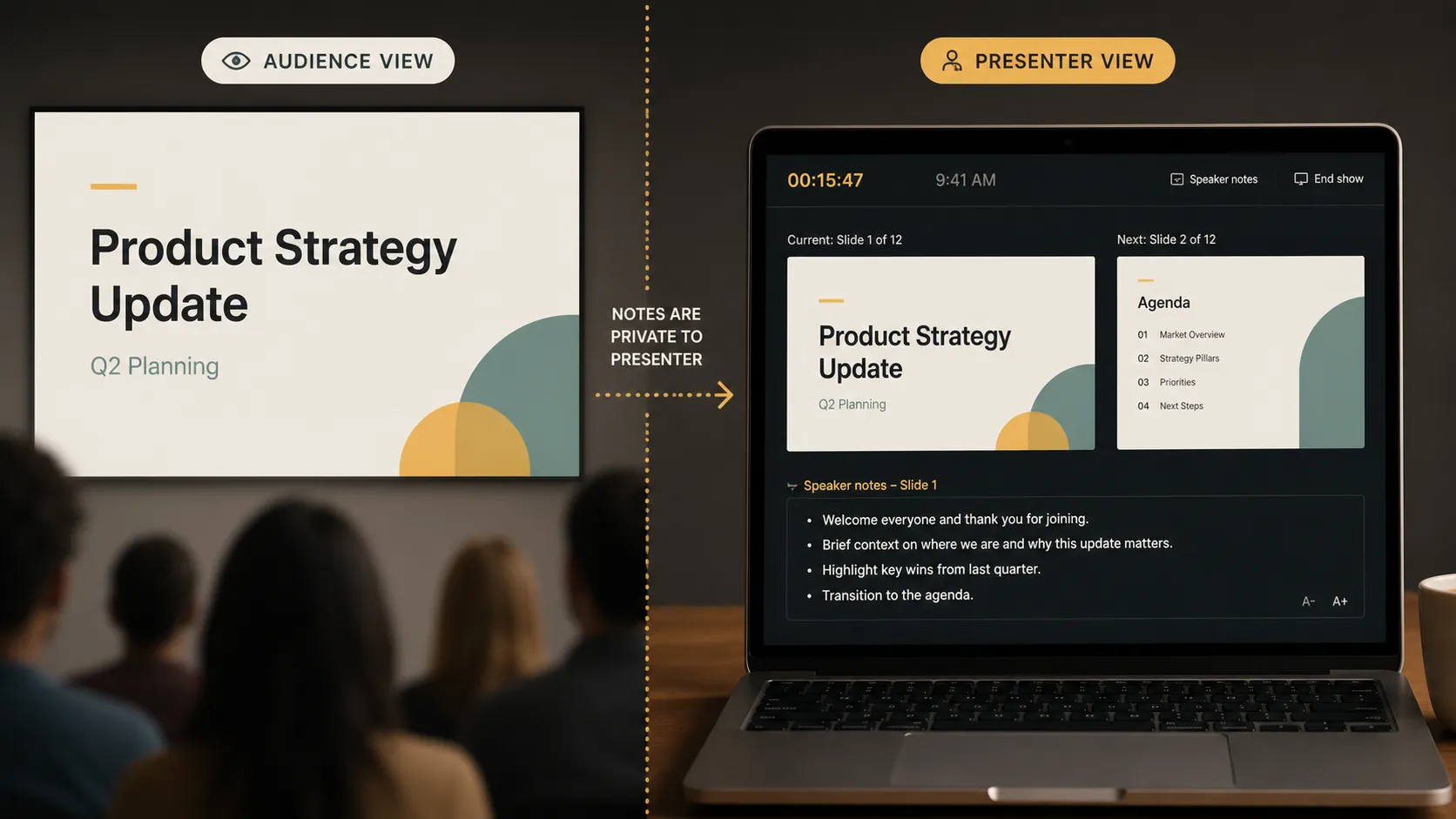
เมื่อถึงเวลานำเสนอ ให้ใช้มุมมองผู้นำเสนอเพื่อให้คุณเห็นบันทึกของคุณ ขณะที่ผู้ชมเห็นเฉพาะสไลด์ Google อธิบายเรื่องนี้ไว้ในคู่มือ Workspace Learning Center สำหรับ การดูงานนำเสนอพร้อมบันทึกย่อสำหรับผู้พูด
วิธีที่ 1: เพิ่มบันทึกย่อสำหรับผู้พูดจากแผงด้านล่าง
1. เปิดงานนำเสนอของคุณใน Google Slides
2. คลิกสไลด์ที่คุณต้องการเพิ่มบันทึกย่อ
3. มองใต้พื้นที่วางสไลด์
4. คลิกพื้นที่ที่ระบุว่า คลิกเพื่อเพิ่มบันทึกย่อสำหรับผู้พูด
5. พิมพ์บันทึกย่อสำหรับสไลด์นั้น
6. ไปยังสไลด์ถัดไปและทำซ้ำ
แต่ละสไลด์มีพื้นที่บันทึกย่อของตัวเอง ดังนั้นบันทึกย่อในสไลด์ 3 จะไม่ปรากฏใต้สไลด์ 4
สิ่งนี้มีประโยชน์สำหรับคำเตือนสั้น ๆ เช่น:
- กล่าวถึงตัวอย่างลูกค้า
- หยุดหลังตัวเลขนี้
- ถามคำถามผู้ชม
- อธิบายแหล่งที่มาของแผนภูมิ
- เปลี่ยนไปยังเรื่องราคา
บันทึกย่อสำหรับผู้พูดไม่จำเป็นต้องเป็นย่อหน้าที่เรียบเรียงอย่างดี คำเตือนสั้น ๆ ดูผ่านได้ง่ายกว่าในขณะนำเสนอ
วิธีที่ 2: แสดงบันทึกย่อสำหรับผู้พูดหากแผงถูกซ่อน
บางครั้งพื้นที่บันทึกย่อสำหรับผู้พูดอาจมองไม่เห็น เนื่องจากพื้นที่ทำงานถูกบีบอัดหรือแผงถูกลากลงต่ำเกินไป
ลองแก้ไขดังนี้:
1. เลื่อนเคอร์เซอร์ไปใกล้ขอบล่างของพื้นที่ทำงานสไลด์
2. มองหาพื้นที่บันทึกย่อหรือเส้นแบ่ง
3. ลากเส้นแบ่งขึ้นด้านบนหากแผงบันทึกย่อถูกยุบอยู่
4. เปิดเมนูมุมมองและตรวจสอบว่าสามารถแสดงบันทึกย่อสำหรับผู้พูดได้หรือไม่
5. ย่อการซูมหากพื้นที่วางสไลด์กินพื้นที่มากเกินไป
วิธีที่ 3: ใช้บันทึกย่อสำหรับผู้พูดขณะนำเสนอ
การเพิ่มบันทึกย่อเป็นเพียงครึ่งหนึ่งของงาน คุณยังต้องรู้วิธีดูบันทึกเหล่านั้นขณะนำเสนอด้วย
วิธีนำเสนอพร้อมบันทึกย่อ:
1. เปิดงานนำเสนอ Google Slides ของคุณ
2. ที่มุมขวาบน ให้คลิกลูกศรลงข้างสไลด์โชว์
3. เลือกมุมมองผู้นำเสนอ
4. ในหน้าต่างผู้นำเสนอ ให้เปิดบันทึกย่อสำหรับผู้พูด
5. ใช้ตัวควบคุมผู้นำเสนอเพื่อเลื่อนผ่านชุดสไลด์
ผู้ชมของคุณจะเห็นสไลด์โชว์ ส่วนคุณจะเห็นมุมมองผู้นำเสนอแยกต่างหากที่มีสไลด์ปัจจุบัน สไลด์ถัดไป ตัวจับเวลา และบันทึกย่อสำหรับผู้พูด วิธีนี้ช่วยให้คุณจัดระเบียบได้โดยไม่ต้องใส่ทุกคำลงในสไลด์
คู่มืออย่างเป็นทางการของ Google เกี่ยวกับ การแชร์และนำเสนอ Slides มีขั้นตอนการเข้าถึงมุมมองผู้นำเสนอและตัวเลือกบันทึกย่อสำหรับผู้พูด
วิธีพิมพ์บันทึกย่อสำหรับผู้พูด
บันทึกย่อสำหรับผู้พูดยังสามารถพิมพ์หรือบันทึกเป็น PDF ได้ ซึ่งมีประโยชน์เมื่อคุณต้องการคู่มือการพูดแบบกระดาษ สำเนาสำหรับซ้อม หรือข้อมูลสำรองแบบออฟไลน์
วิธีพิมพ์สไลด์พร้อมบันทึกย่อ:
1. เปิดงานนำเสนอของคุณ
2. คลิกไฟล์
3. เลือกการตั้งค่าการพิมพ์และตัวอย่างก่อนพิมพ์
4. ในแถบเครื่องมือ ให้เลือก 1 สไลด์พร้อมบันทึกย่อ
5. คลิกพิมพ์
บทความช่วยเหลืออย่างเป็นทางการของ Google เกี่ยวกับ การพิมพ์งานนำเสนอ มีตัวเลือกนี้สำหรับการพิมพ์พร้อมบันทึกย่อสำหรับผู้พูด
สิ่งที่ควรใส่ในบันทึกย่อสำหรับผู้พูด
บันทึกย่อสำหรับผู้พูดที่ดีไม่ใช่เพียงสำเนาของสไลด์ บันทึกย่อควรบอกคุณว่าต้องพูดอะไรประกอบสไลด์
บันทึกย่อสำหรับผู้พูดที่มีประโยชน์อาจประกอบด้วย:
- ประโยคเปิดสำหรับสไลด์ที่ซับซ้อน
- เรื่องราวหรือตัวอย่างสั้น ๆ
- แหล่งข้อมูลหรือข้อควรระวัง
- คำเตือนให้หยุดพัก
- คำถามสำหรับผู้ชม
- การเปลี่ยนไปยังสไลด์ถัดไป
- หมายเหตุการออกเสียง
พยายามให้บันทึกย่อแต่ละข้อสั้นพอที่จะอ่านผ่านได้ หากคุณต้องการสคริปต์ ให้แบ่งเป็นบรรทัดสั้น ๆ
บันทึกย่อสำหรับผู้พูดเทียบกับข้อความในสไลด์
| รายการ | ผู้ชมมองเห็น | การใช้งานที่เหมาะสมที่สุด |
|---|---|---|
| ชื่อสไลด์ | ใช่ | ประเด็นหลักของสไลด์ |
| หัวข้อย่อย | ใช่ | แนวคิดสำคัญที่ผู้ชมควรจดจำ |
| บันทึกย่อสำหรับผู้พูด | ไม่ | สิ่งที่คุณต้องการพูดขณะนำเสนอ |
| ความคิดเห็น | โดยปกติไม่ในระหว่างการนำเสนอ | ข้อเสนอแนะ การแก้ไข การทำงานร่วมกัน |
| มุมมองผู้นำเสนอ | เฉพาะผู้นำเสนอเท่านั้นที่เห็น | บันทึกย่อ ตัวจับเวลา ตัวควบคุมสไลด์ |
ข้อความในสไลด์ควรเรียบง่ายและมุ่งสู่ผู้ชม บันทึกย่อสำหรับผู้พูดอาจไม่เป็นทางการกว่า เฉพาะเจาะจงกว่า และเป็นส่วนตัวมากกว่า
ปัญหาที่พบบ่อยเกี่ยวกับบันทึกย่อสำหรับผู้พูด
| ปัญหา | สาเหตุที่เป็นไปได้ | วิธีแก้ไข |
|---|---|---|
| พื้นที่บันทึกย่อหายไป | แผงถูกยุบ | ลากเส้นแบ่งด้านล่างขึ้นด้านบน หรือตรวจสอบเมนูมุมมอง |
| ผู้ชมมองเห็นบันทึกย่อ | มีการแชร์หน้าจอหรือหน้าต่างผิด | แชร์เฉพาะหน้าต่างสไลด์โชว์ ไม่ใช่บันทึกย่อของผู้นำเสนอ |
| บันทึกย่อมีขนาดเล็กเกินไป | มุมมองผู้นำเสนอหรือการซูมของเบราว์เซอร์ | ปรับการซูมหรือปรับขนาดหน้าต่างผู้นำเสนอ |
| บันทึกย่อไม่ตรงกับสไลด์ | เพิ่มบันทึกย่อไว้ในสไลด์ผิด | ตรวจสอบการเลือกสไลด์ก่อนแก้ไข |
| บันทึกย่อที่พิมพ์ออกมาดูแน่นเกินไป | มีข้อความมากเกินไป | ย่อบันทึกย่อหรือใช้สคริปต์ซ้อมแยกต่างหาก |
ความเสี่ยงที่ใหญ่ที่สุดคือการแชร์หน้าจอผิด หากคุณนำเสนอออนไลน์ ให้ทดสอบการแชร์หน้าจอก่อนเริ่มการประชุม
เมื่อใดที่บันทึกย่อของคุณควรกลายเป็นงานนำเสนอ
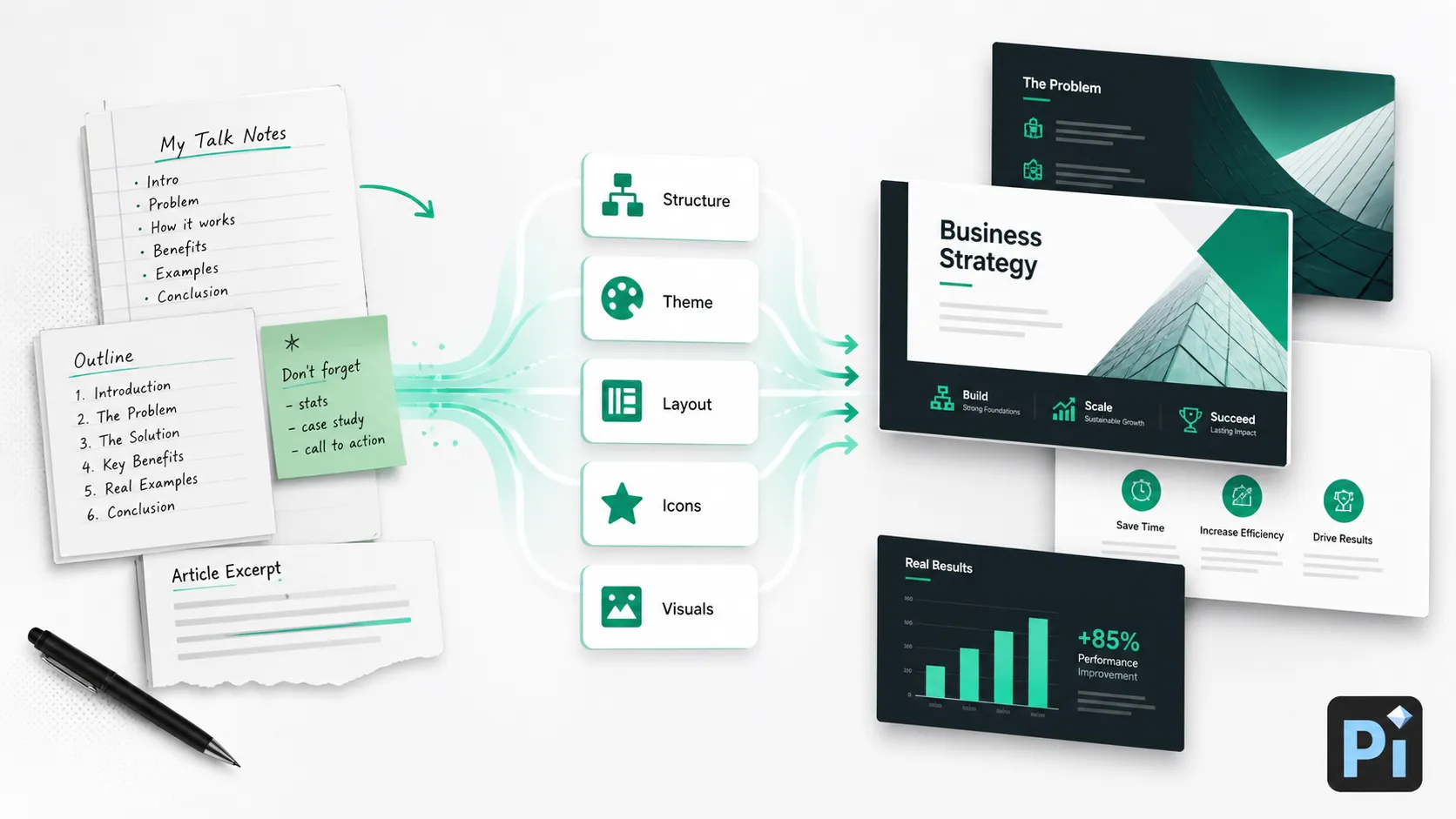
บันทึกย่อสำหรับผู้พูดเหมาะมากเมื่อคุณมีชุดสไลด์ที่เสร็จสมบูรณ์อยู่แล้ว แต่บางครั้งคุณอาจเริ่มต้นจากบันทึกย่อ โครงร่าง เอกสาร หรือชุดประเด็นพูดคุยแบบคร่าว ๆ ในกรณีนั้น คุณอาจต้องจัดรูปแบบงานนำเสนอทั้งหมดก่อนเขียนบันทึกย่อสำหรับผู้พูดฉบับสุดท้าย
นั่นคือจุดที่ Pi สามารถเข้ามาใช้ได้อย่างเป็นธรรมชาติ คุณสามารถนำบันทึกย่อดิบ บทความ รายงาน หรือโครงร่างแบบหลวม ๆ มาเปลี่ยนเป็นงานนำเสนอที่มีโครงสร้าง Pi สามารถสร้างธีมได้อย่างอิสระ ปรับแต่งสไตล์และสี ใช้คอมโพเนนต์สำเร็จรูปซ้ำ และจัดการงานเลย์เอาต์ส่วนใหญ่เพื่อให้ชุดสไลด์มีทิศทางด้านภาพที่ชัดเจนตั้งแต่เริ่มต้น
นอกจากนี้ยังช่วยได้เมื่อบันทึกย่อของคุณต้องการการสนับสนุนด้านภาพมากขึ้น Pi มีไลบรารีไอคอน สามารถจัดเนื้อหาให้เป็นโครงสร้างสไลด์ที่สะอาดตาขึ้น และสามารถเรียกใช้ภาพที่สร้างโดย AI ระหว่างกระบวนการสร้างสรรค์ด้านภาพได้ แนวคิดบางอย่างอาจเปลี่ยนเป็นแผนภาพ ไอคอน สไลด์แบ่งส่วน หรือสไลด์ที่เน้นภาพแทน
ใช้ Google Slides เมื่อต้องเพิ่มบันทึกย่อให้กับชุดสไลด์ที่มีอยู่ ใช้ Pi เมื่อบันทึกย่อเองยังเป็นวัตถุดิบดิบและคุณต้องการเปลี่ยนให้เป็นงานนำเสนอที่เสร็จสมบูรณ์
บทสรุป
การเพิ่มบันทึกย่อสำหรับผู้พูดใน Google Slides นั้นง่ายมาก: คลิกสไลด์ ใช้พื้นที่บันทึกย่อสำหรับผู้พูดใต้พื้นที่วางสไลด์ แล้วพิมพ์คำเตือนของคุณ สำหรับการนำเสนอ ให้ใช้มุมมองผู้นำเสนอ สำหรับการซ้อมหรือข้อมูลสำรองแบบออฟไลน์ ให้พิมพ์ชุดสไลด์โดยเลือก 1 สไลด์พร้อมบันทึกย่อ
บันทึกย่อสำหรับผู้พูดที่ดีที่สุดคือสั้น ใช้งานได้จริง และเชื่อมโยงกับสไลด์ที่อยู่ตรงหน้าคุณ
คำถามที่พบบ่อย (FAQ)
ถาม: ฉันจะเพิ่มบันทึกย่อสำหรับผู้พูดใน Google Slides ได้อย่างไร?
ตอบ: เลือกสไลด์ คลิกพื้นที่บันทึกย่อใต้สไลด์ แล้วพิมพ์บันทึกย่อสำหรับผู้พูดของคุณ บันทึกย่อจะยังคงแนบอยู่กับสไลด์นั้น
ถาม: ทำไมฉันจึงมองไม่เห็นบันทึกย่อสำหรับผู้พูดใน Google Slides?
ตอบ: แผงบันทึกย่ออาจถูกยุบหรือซ่อนอยู่ ให้มองหาใกล้ด้านล่างของตัวแก้ไข ลากเส้นแบ่งขึ้นด้านบน หรือตรวจสอบเมนูมุมมอง
ถาม: ฉันสามารถพิมพ์ Google Slides พร้อมบันทึกย่อสำหรับผู้พูดได้หรือไม่?
ตอบ: ได้ ไปที่ไฟล์ > การตั้งค่าการพิมพ์และตัวอย่างก่อนพิมพ์ จากนั้นเลือก 1 สไลด์พร้อมบันทึกย่อก่อนพิมพ์
ถาม: Pi ช่วยสร้างสไลด์จากบันทึกย่อสำหรับผู้พูดได้หรือไม่?
ตอบ: ได้ Pi สามารถเปลี่ยนบันทึกย่อ โครงร่าง หรือเนื้อหาบทความให้เป็นงานนำเสนอที่มีโครงสร้าง พร้อมธีม สี คอมโพเนนต์ ไอคอน เลย์เอาต์อัตโนมัติ และภาพที่สร้างโดย AI แบบกำหนดเอง


