วิธีเพิ่มบันทึกย่อสำหรับผู้บรรยายใน PowerPoint
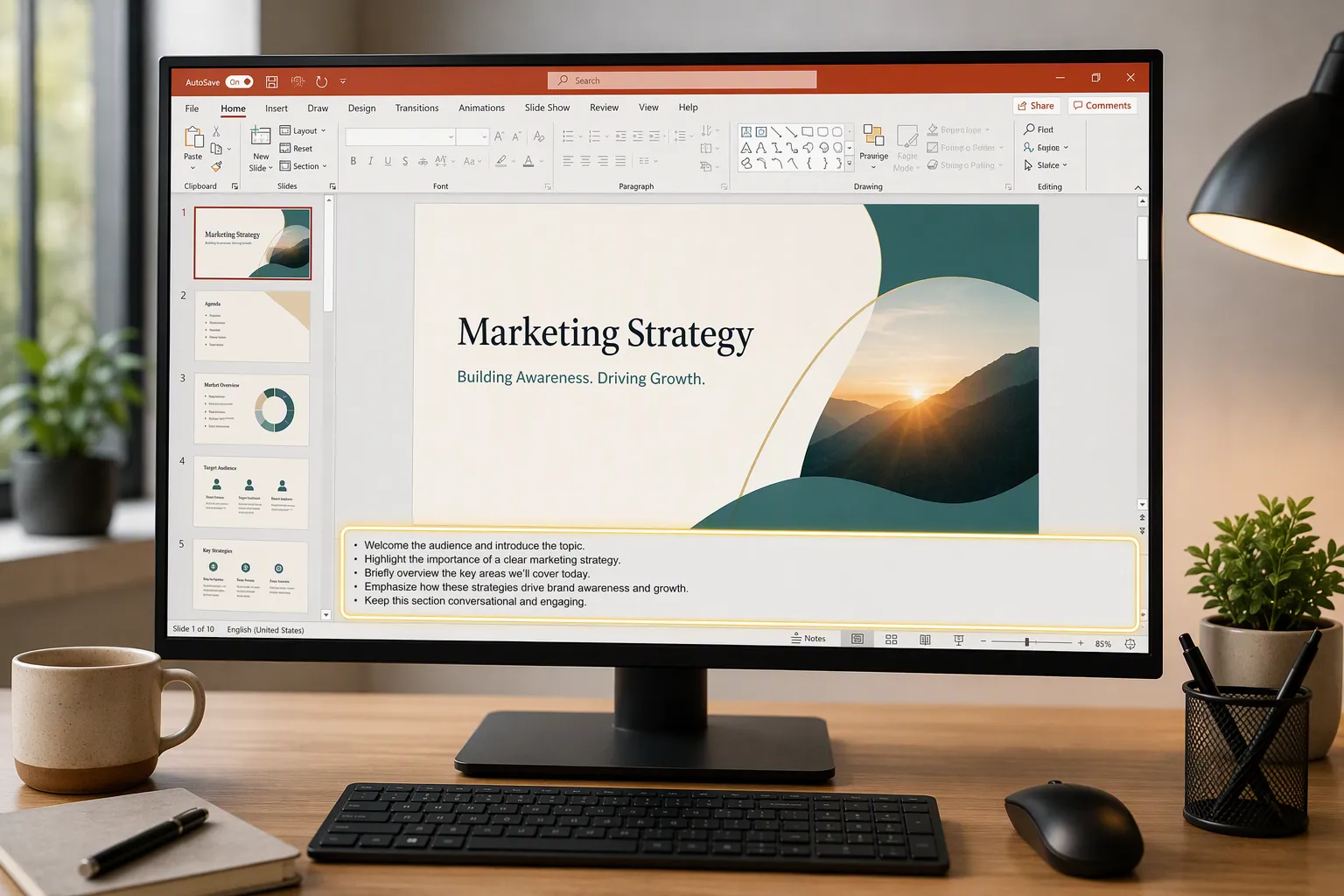
บันทึกย่อสำหรับผู้บรรยายคือบันทึกส่วนตัวของงานนำเสนอที่แนบกับสไลด์ PowerPoint แต่ละสไลด์ ช่วยให้คุณจำได้ว่าต้องพูดอะไร ควรหยุดเมื่อใด ควรยกตัวอย่างใด และควรอธิบายรายละเอียดใด โดยไม่ทำให้สไลด์ของคุณแน่นเกินไปด้วยข้อความจำนวนมาก
หากคุณกำลังค้นหาคำว่า วิธีเพิ่มบันทึกย่อสำหรับผู้บรรยายใน PowerPoint กระบวนการพื้นฐานนั้นง่ายดาย: เปิดสไลด์ แสดงบานหน้าต่างบันทึกย่อหากซ่อนอยู่ คลิกพื้นที่บันทึกย่อใต้สไลด์ พิมพ์บันทึกย่อของคุณ แล้วบันทึกงานนำเสนอ ขณะนำเสนอ คุณสามารถดูบันทึกย่อเหล่านั้นในมุมมองผู้นำเสนอได้ ขณะที่ผู้ชมจะเห็นเฉพาะสไลด์โชว์ ตราบใดที่การตั้งค่าจอแสดงผลหรือการแชร์หน้าจอของคุณถูกต้อง
คู่มือนี้อธิบายวิธีเพิ่มบันทึกย่อในสไลด์ PowerPoint บนเดสก์ท็อป วิธีแก้ไข วิธีใช้มุมมองผู้นำเสนอ วิธีพิมพ์บันทึกย่อ สิ่งที่เปลี่ยนไปบน Mac และวิธีหลีกเลี่ยงปัญหาบันทึกย่อสำหรับผู้บรรยายที่พบบ่อย
บันทึกย่อสำหรับผู้บรรยายใน PowerPoint คืออะไร?
บันทึกย่อสำหรับผู้บรรยายของ PowerPoint คือบันทึกข้อความที่จัดเก็บไว้ใต้สไลด์แต่ละสไลด์ มักเรียกว่า บันทึกย่อสำหรับงานนำเสนอ PowerPoint, บันทึกย่อของผู้นำเสนอ, หรือเรียกสั้น ๆ ว่าบันทึกย่อ แต่ละสไลด์สามารถมีบันทึกย่อของตัวเองได้ เพื่อให้คุณเตรียมประเด็นพูดที่ตรงกับสไลด์ที่คุณกำลังนำเสนอได้
บันทึกย่อสำหรับผู้บรรยายมีประโยชน์เพราะแยกสิ่งที่ผู้ชมเห็นออกจากสิ่งที่ผู้นำเสนอต้องใช้ สไลด์ของคุณจึงดูสะอาดตาและเน้นภาพได้ ขณะที่บันทึกย่อสามารถมีการเตือนความจำ การเชื่อมโยงเนื้อหา คำจำกัดความ คำอธิบายข้อมูล หรือตัวอย่างได้
ตัวอย่างเช่น สไลด์อาจแสดงแผนภูมิที่มีตัวเลขสำคัญสามตัว บันทึกย่อสำหรับผู้บรรยายของคุณอาจเตือนให้คุณอธิบายว่าตัวเลขมาจากไหน เหตุใดแนวโน้มจึงสำคัญ และควรถามคำถามใดกับผู้ชมก่อนดำเนินการต่อ
บันทึกย่อสำหรับผู้บรรยายจะไม่แสดงให้ผู้ชมเห็นโดยอัตโนมัติในมุมมองสไลด์โชว์ปกติ อย่างไรก็ตาม บันทึกย่ออาจมองเห็นได้หากคุณแชร์หน้าจอผิด ทำสำเนาจอแสดงผลไม่ถูกต้อง หรือส่งไฟล์ PowerPoint ที่ยังมีบันทึกย่ออยู่ ด้วยเหตุนี้จึงสำคัญที่ต้องเข้าใจว่าบันทึกย่อสำหรับผู้บรรยายทำงานอย่างไรระหว่างการนำเสนอและการแชร์
คำตอบแบบรวดเร็ว: วิธีเพิ่มบันทึกย่อสำหรับผู้บรรยายใน PowerPoint
หากต้องการเพิ่มบันทึกย่อสำหรับผู้บรรยายใน PowerPoint ให้เปิดงานนำเสนอ เลือกสไลด์ที่คุณต้องการใส่คำอธิบายประกอบ คลิกปุ่ม บันทึกย่อ หากบานหน้าต่างบันทึกย่อถูกซ่อนอยู่ จากนั้นพิมพ์บันทึกย่อของคุณในพื้นที่ใต้สไลด์ บันทึกไฟล์เมื่อเสร็จแล้ว
นี่คือขั้นตอนการทำงานแบบรวดเร็ว:
1. เปิดงานนำเสนอ PowerPoint ของคุณ 2. เลือกสไลด์ในแผงรูปขนาดย่อของสไลด์ด้านซ้าย 3. มองหาบานหน้าต่างบันทึกย่อใต้สไลด์ 4. หากไม่เห็น ให้คลิก บันทึกย่อ ในแถบสถานะด้านล่างของหน้าต่าง PowerPoint 5. คลิกภายในพื้นที่บันทึกย่อ 6. พิมพ์บันทึกย่อของผู้นำเสนอ 7. ทำซ้ำกับสไลด์อื่น ๆ 8. บันทึกงานนำเสนอ
นี่คือคำตอบหลักของคำถาม วิธีเพิ่มบันทึกย่อในสไลด์ PowerPoint. เนื้อหาส่วนที่เหลือของบทความจะอธิบายรายละเอียด รวมถึงการแก้ไข การจัดรูปแบบ การดูบันทึกย่อขณะนำเสนอ การพิมพ์หน้าบันทึกย่อ และการแก้ปัญหาที่พบบ่อย
วิธีเพิ่มบันทึกย่อสำหรับผู้บรรยายใน PowerPoint บนเดสก์ท็อป
ใน PowerPoint เวอร์ชันเดสก์ท็อปสำหรับ Windows คุณสามารถเพิ่มบันทึกย่อสำหรับผู้บรรยายได้ในมุมมองการแก้ไขปกติ โดยไม่จำเป็นต้องใช้ส่วนเสริมพิเศษหรือการตั้งค่าขั้นสูง
1. เปิดงานนำเสนอของคุณ
เริ่มต้นด้วยการเปิดไฟล์ PowerPoint ที่คุณต้องการเพิ่มบันทึกย่อ คุณสามารถใช้ชุดสไลด์ที่มีอยู่หรือสร้างงานนำเสนอใหม่ได้
หากคุณกำลังสร้างชุดสไลด์ใหม่ มักจะง่ายกว่าหากเพิ่มบันทึกย่อสำหรับผู้บรรยายแบบคร่าว ๆ ขณะสร้างแต่ละสไลด์ วิธีนี้ช่วยให้คุณเชื่อมโยงสารของแต่ละสไลด์เข้ากับสิ่งที่คุณวางแผนจะพูดออกเสียง
2. เลือกสไลด์ที่คุณต้องการเพิ่มบันทึกย่อ
ในแผงรูปขนาดย่อของสไลด์ด้านซ้าย ให้คลิกสไลด์ที่ต้องการบันทึกย่อ สไลด์ที่เลือกจะแสดงในพื้นที่แก้ไขหลัก
บันทึกย่อสำหรับผู้บรรยายเป็นข้อมูลเฉพาะของแต่ละสไลด์ บันทึกย่อที่เพิ่มในสไลด์ 3 จะไม่ปรากฏในสไลด์ 4 เว้นแต่คุณจะคัดลอกด้วยตนเอง
3. ค้นหาบานหน้าต่างบันทึกย่อ
มองใต้พื้นที่สไลด์ คุณอาจเห็นพื้นที่ข้อความที่ระบุประมาณว่า “คลิกเพื่อเพิ่มบันทึกย่อ” นี่คือ บานหน้าต่างบันทึกย่อ.
หากมองไม่เห็นบานหน้าต่างบันทึกย่อ ให้ดูแถบสถานะด้านล่างของหน้าต่าง PowerPoint แล้วคลิก บันทึกย่อ. ปุ่มนี้ใช้เปิดและปิดบานหน้าต่างบันทึกย่อ
หากคุณเห็นพื้นที่บันทึกย่อเพียงเล็กน้อย ให้เลื่อนตัวชี้ไปที่เส้นระหว่างสไลด์กับพื้นที่บันทึกย่อ แล้วลากขึ้นเพื่อขยายบานหน้าต่าง
4. พิมพ์บันทึกย่อสำหรับผู้บรรยายของคุณ
คลิกภายในบานหน้าต่างบันทึกย่อ แล้วพิมพ์ข้อความที่คุณต้องการเห็นขณะนำเสนอ คุณสามารถเขียนเป็นประโยคเต็ม คำใบ้สั้น ๆ สถิติสำคัญ ข้อความเตือนความจำ หรือประโยคเชื่อมโยงเนื้อหาได้
ตัวอย่าง:
“หยุดตรงนี้แล้วถามผู้ชมว่าพวกเขาคิดว่าอะไรทำให้เกิดการเพิ่มขึ้น จากนั้นอธิบายว่าปัจจัยหลักคือรายได้จากการต่ออายุที่สูงขึ้น ไม่ใช่การหาลูกค้าใหม่”
ทำให้บันทึกย่อของคุณใช้งานได้จริง บันทึกย่อควรช่วยให้คุณนำเสนอได้อย่างมั่นใจ ไม่ใช่ทำให้คุณเสียสมาธิจากผู้ชม
5. บันทึกงานนำเสนอ
หลังจากเพิ่มบันทึกย่อแล้ว ให้บันทึกไฟล์ PowerPoint บันทึกย่อจะถูกจัดเก็บไว้ภายในไฟล์งานนำเสนอ ดังนั้นจะยังคงอยู่เมื่อคุณเปิดไฟล์อีกครั้งในภายหลัง
หากคุณแชร์ไฟล์ PowerPoint กับผู้อื่น โปรดจำไว้ว่าบันทึกย่ออาจติดไปกับไฟล์ เว้นแต่คุณจะลบออกหรือส่งออกเวอร์ชันที่ไม่มีบันทึกย่อ
ต้องการจุดเริ่มต้นที่ดีกว่าสำหรับงานนำเสนอของคุณใช่ไหม สร้างงานนำเสนอระดับมืออาชีพด้วย Pi แล้วมุ่งเน้นไปที่การปรับปรุงบันทึกย่อสำหรับผู้บรรยายและการนำเสนอของคุณ

วิธีแก้ไขและจัดรูปแบบบันทึกย่อสำหรับผู้บรรยาย
การแก้ไขบันทึกย่อสำหรับผู้บรรยายทำงานคล้ายกับการแก้ไขข้อความทั่วไป คลิกภายในบานหน้าต่างบันทึกย่อ วางเคอร์เซอร์ในตำแหน่งที่ต้องการแก้ไข แล้วปรับปรุงข้อความ
คุณสามารถเพิ่มการขึ้นบรรทัดใหม่ ลบรายละเอียดที่ล้าสมัย เขียนประเด็นพูดใหม่ หรือวางบันทึกย่อจากเอกสารอื่นได้ หากคุณคัดลอกบันทึกย่อจากสคริปต์ ลองย่อให้สั้นลงก่อนการนำเสนอจริง ย่อหน้าที่ยาวอาจอ่านกวาดสายตาได้ยากขณะพูด
PowerPoint ยังรองรับการจัดรูปแบบพื้นฐานในบันทึกย่อ แม้ว่าตัวเลือกที่ใช้ได้อาจแตกต่างกันไปตามเวอร์ชันและมุมมอง โดยปกติคุณสามารถใช้การจัดรูปแบบง่าย ๆ เช่น ตัวหนา ตัวเอียง สัญลักษณ์แสดงหัวข้อย่อย และการเว้นระยะ เป้าหมายไม่ใช่การออกแบบบันทึกย่อให้สวยงาม แต่คือการทำให้อ่านง่ายเพียงมองแวบเดียว
รูปแบบบันทึกย่อสำหรับผู้บรรยายที่ดีอาจมีคำใบ้เปิดเรื่องสั้น ๆ ประเด็นสำคัญหนึ่งหรือสองข้อ และข้อความเตือนสำหรับการเชื่อมโยงเนื้อหา ตัวอย่างเช่น:
“เปิดด้วยปัญหาของลูกค้า กล่าวถึงการลดจำนวนทิกเก็ตสนับสนุนลง 42% เชื่อมโยง: ‘ตอนนี้เรามาดูกันว่าสิ่งนี้เปลี่ยนแผนการเปิดตัวอย่างไร’”
หลีกเลี่ยงการทำให้บันทึกย่อทุกอันกลายเป็นสคริปต์เต็มรูปแบบ เว้นแต่คุณกำลังเตรียมสำหรับการกล่าวสุนทรพจน์อย่างเป็นทางการ การนำเสนอทางกฎหมาย หรือการบรรยายที่บันทึกไว้ สำหรับการนำเสนอทางธุรกิจส่วนใหญ่ คำใบ้สั้น ๆ ใช้งานง่ายกว่าข้อความยาวเป็นบล็อก
วิธีดูบันทึกย่อสำหรับผู้บรรยายขณะนำเสนอ
หากต้องการใช้บันทึกย่อสำหรับผู้บรรยายใน PowerPoint ระหว่างการนำเสนอสด ให้ใช้ มุมมองผู้นำเสนอ. มุมมองผู้นำเสนอออกแบบมาเพื่อแสดงหน้าจอควบคุมส่วนตัวให้ผู้นำเสนอ โดยมีสไลด์ปัจจุบัน สไลด์ถัดไป บันทึกย่อสำหรับผู้บรรยาย ตัวจับเวลา และเครื่องมือนำทาง ผู้ชมควรเห็นเฉพาะสไลด์โชว์เท่านั้น
1. เปิดมุมมองผู้นำเสนอ
บน Windows ให้ไปที่แท็บ การนำเสนอสไลด์ และตรวจสอบว่าได้เลือก ใช้มุมมองผู้นำเสนอ แล้ว จากนั้นเริ่มสไลด์โชว์จากจุดเริ่มต้นหรือจากสไลด์ปัจจุบัน
หากคุณเชื่อมต่อกับจอภาพที่สอง โปรเจ็กเตอร์ หรือจอแสดงผลในห้องประชุม PowerPoint สามารถแสดงมุมมองผู้นำเสนอบนหน้าจอของคุณ และแสดงสไลด์โชว์บนหน้าจอของผู้ชมได้
2. ตรวจสอบว่าหน้าจอใดแสดงบันทึกย่อ
ก่อนนำเสนอ ให้ตรวจสอบการตั้งค่าการแสดงผล โดยเฉพาะอย่างยิ่งในห้องประชุมและการประชุมออนไลน์
หากผู้ชมเห็นมุมมองผู้นำเสนอของคุณ พวกเขาอาจเห็นบันทึกย่อสำหรับผู้บรรยายของคุณ หากเกิดเหตุการณ์นี้ ให้สลับการตั้งค่าการแสดงผล สลับมุมมองผู้นำเสนอกับสไลด์โชว์ หรือเปลี่ยนสิ่งที่คุณกำลังแชร์ในแอปการประชุม
กฎที่ปลอดภัยนั้นง่ายมาก: ยืนยันสิ่งที่ผู้ชมเห็นก่อนเริ่มต้น
3. ใช้บันทึกย่อขณะพูด
ในมุมมองผู้นำเสนอ บันทึกย่อของคุณมักจะแสดงอยู่ข้างๆ หรือใต้ตัวอย่างสไลด์ ขึ้นอยู่กับขนาดหน้าจอและเวอร์ชันของ PowerPoint คุณสามารถเหลือบดูระหว่างพูดได้ แต่พยายามอย่าอ่านจากหน้าจออย่างต่อเนื่อง
มุมมองผู้นำเสนอทำงานได้ดีที่สุดเมื่อบันทึกย่อของคุณกระชับ หากบันทึกย่อของคุณยาวเกินไป คุณอาจสูญเสียการสบตา ฟังดูเหมือนท่องตามสคริปต์ หรือหาบรรทัดที่ถูกต้องได้ยากระหว่างการนำเสนอ
วิธีพิมพ์สไลด์ PowerPoint พร้อมบันทึกย่อสำหรับผู้บรรยาย
การพิมพ์บันทึกย่อสำหรับผู้บรรยายอาจมีประโยชน์สำหรับการซ้อม เอกสารแจกสำหรับผู้นำเสนอร่วม การฝึกอบรม หรือสำเนาสำรองในกรณีที่การตั้งค่าการนำเสนอล้มเหลว
หากต้องการพิมพ์สไลด์พร้อมบันทึกย่อ ให้ใช้เค้าโครงสำหรับพิมพ์ หน้าบันทึกย่อ ใน PowerPoint ให้เปิดการตั้งค่าการพิมพ์ เลือกตัวเลือกเค้าโครง แล้วเลือก หน้าบันทึกย่อ. การดำเนินการนี้จะพิมพ์แต่ละสไลด์พร้อมบันทึกย่อสำหรับผู้บรรยาย โดยปกติหนึ่งสไลด์ต่อหนึ่งหน้า
ขั้นตอนที่แน่นอนอาจแตกต่างกันเล็กน้อยตามเวอร์ชัน แต่ลำดับการทำงานทั่วไปคือ:
1. เปิดงานนำเสนอ 2. ไปที่ ไฟล์. 3. เลือก พิมพ์. 4. เปิดเมนูเค้าโครงสำหรับพิมพ์ 5. เลือก หน้าบันทึกย่อ. 6. ตรวจสอบตัวอย่างก่อนพิมพ์ 7. พิมพ์หรือบันทึกเป็น PDF
ตรวจสอบตัวอย่างก่อนพิมพ์เสมอก่อนพิมพ์ บันทึกย่อที่ยาวอาจไหลไปยังพื้นที่เพิ่มเติมหรือแสดงเล็กกว่าที่คาดไว้ หากบันทึกย่ออ่านยาก ให้ย่อให้สั้นลง ปรับการจัดรูปแบบ หรือส่งออกเป็นเวอร์ชัน PDF และตรวจสอบก่อนแชร์
หากคุณไม่ต้องการให้ผู้อื่นเห็นบันทึกย่อของคุณ อย่าพิมพ์หรือส่งออกหน้าบันทึกย่อให้พวกเขา ใช้สไลด์แบบเต็มหน้า เอกสารแจก หรือ PDF ที่ไม่มีบันทึกย่อแทน
วิธีเพิ่มบันทึกย่อสำหรับผู้บรรยายใน PowerPoint บน Mac
การเพิ่ม บันทึกย่อสำหรับผู้บรรยายใน PowerPoint บน Mac คล้ายกับบน Windows มาก ความแตกต่างหลักคือปุ่มและเมนูบางรายการอาจปรากฏในตำแหน่งที่แตกต่างกันเล็กน้อย ขึ้นอยู่กับเวอร์ชัน PowerPoint และขนาดหน้าจอของคุณ
วิธีเพิ่มบันทึกย่อสำหรับผู้บรรยายบน Mac:
1. เปิดงานนำเสนอ PowerPoint ของคุณ 2. เลือกสไลด์ที่ต้องการบันทึกย่อ 3. มองหาพื้นที่บันทึกย่อใต้สไลด์ 4. หากบานหน้าต่างบันทึกย่อถูกซ่อนอยู่ ให้คลิก บันทึกย่อ ในแถบสถานะ หรือใช้ตัวเลือกมุมมองที่เกี่ยวข้องเพื่อแสดงบันทึกย่อ 5. คลิกในพื้นที่บันทึกย่อและพิมพ์บันทึกย่อสำหรับผู้นำเสนอ 6. บันทึกไฟล์
PowerPoint สำหรับ Mac ยังรองรับมุมมองผู้นำเสนอด้วย เมื่อกำลังนำเสนอด้วยจอแสดงผลที่สอง ให้ใช้ตัวเลือกสไลด์โชว์เพื่อเริ่มงานนำเสนอ และยืนยันว่าบันทึกย่อของคุณปรากฏบน Mac ขณะที่ผู้ชมเห็นเฉพาะสไลด์โชว์
เช่นเดียวกับบน Windows ขั้นตอนที่สำคัญที่สุดคือการทดสอบการตั้งค่าการแสดงผลก่อนนำเสนอจริง การมิเรอร์หน้าจอของ Mac จอภาพภายนอก และการแชร์หน้าจอในการประชุมออนไลน์สามารถเปลี่ยนสิ่งที่ผู้ชมเห็นได้ หากหน้าจอของคุณถูกมิเรอร์ ผู้ชมอาจเห็นมุมมองเดียวกับที่คุณเห็น ดังนั้นควรตรวจสอบอย่างรอบคอบ
ปัญหาและวิธีแก้ไขทั่วไปเกี่ยวกับบันทึกย่อสำหรับผู้นำเสนอ
บันทึกย่อสำหรับผู้นำเสนอนั้นใช้งานง่าย แต่มีปัญหาทั่วไปบางประการที่อาจทำให้เกิดความสับสน ปัญหาส่วนใหญ่มักเกิดจากบานหน้าต่างที่ซ่อนอยู่ การตั้งค่าการแสดงผล ตัวเลือกการพิมพ์ หรือการแชร์ไฟล์
| ปัญหา | สาเหตุที่เป็นไปได้ | วิธีแก้ไขที่ใช้ได้จริง |
|---|---|---|
| ไม่พบบานหน้าต่างบันทึกย่อ | มุมมองบันทึกย่อถูกซ่อนหรือยุบอยู่ | คลิก บันทึกย่อ ในแถบสถานะ แล้วลากบานหน้าต่างขึ้นด้านบน |
| บันทึกย่อไม่แสดงขณะนำเสนอ | ปิดมุมมองผู้นำเสนอ หรือไม่ได้ใช้จอภาพที่สอง | เปิดใช้ ใช้มุมมองผู้นำเสนอ และตรวจสอบการตั้งค่าการแสดงผล |
| ผู้ชมมองเห็นบันทึกย่อ | กำลังแชร์หรือแสดงผลหน้าจอผิด | แชร์เฉพาะหน้าต่างสไลด์โชว์ หรือสลับมุมมองการแสดงผล |
| บันทึกย่อพิมพ์ออกมาไม่ถูกต้อง | เลือกเค้าโครงสำหรับพิมพ์ผิด | เลือก หน้าบันทึกย่อ และตรวจสอบตัวอย่างก่อนพิมพ์ |
| ไฟล์ที่แชร์มีบันทึกย่อส่วนตัว | บันทึกย่อยังคงอยู่ภายในไฟล์ PPTX | ลบบันทึกย่อหรือส่งออกเวอร์ชันที่สะอาดก่อนแชร์ |
หากบันทึกย่อของคุณไม่ปรากฏในมุมมองผู้นำเสนอ ให้ยืนยันก่อนว่ามีบันทึกย่ออยู่ในสไลด์ที่เลือก จากนั้นตรวจสอบว่าเปิดใช้มุมมองผู้นำเสนอแล้ว และ PowerPoint ตรวจพบจอภาพที่สอง
หากผู้ชมมองเห็นบันทึกย่อของคุณระหว่างการวิดีโอคอล ให้หยุดการแชร์และเลือกหน้าต่างหรือหน้าจอที่ถูกต้อง ในการตั้งค่าการประชุมหลายรูปแบบ การแชร์เดสก์ท็อปทั้งหมดอาจเผยให้เห็นข้อมูลมากกว่าที่ตั้งใจไว้ การแชร์เฉพาะหน้าต่างสไลด์โชว์มักปลอดภัยกว่า แต่ควรตรวจสอบด้วยการทดสอบอย่างรวดเร็วเสมอ
หากคุณกำลังส่งชุดสไลด์ฉบับสุดท้ายให้ลูกค้า ผู้บริหาร หรือพาร์ทเนอร์ภายนอก ให้ตรวจสอบว่าควรเก็บบันทึกย่อสำหรับผู้นำเสนอไว้ในไฟล์หรือไม่ บันทึกย่อสำหรับผู้นำเสนออาจมีการเตือนความจำภายใน ถ้อยคำที่ยังไม่ได้ซ้อม หรือบริบทที่ละเอียดอ่อน ลบออกหากไม่ได้มีไว้เพื่อแชร์

เคล็ดลับในการเขียนบันทึกย่อสำหรับการนำเสนออย่างมีประสิทธิภาพ
บันทึกย่อที่ดีไม่ใช่สคริปต์ฉบับเต็ม แต่เป็นคำเตือนที่ช่วยให้คุณสื่อสารข้อความได้อย่างชัดเจน พร้อมรักษาการเชื่อมโยงกับผู้ชม
ใช้คำใบ้สั้น ๆ แทนย่อหน้ายาว ๆ คำไม่กี่คำ เช่น “ตัวอย่างลูกค้า” “หยุดรับคำถาม” หรือ “อธิบายการพุ่งขึ้นในไตรมาส 3” อาจมีประโยชน์มากกว่าข้อความยาวแน่น
เขียนบันทึกย่อเพื่อสนับสนุนการนำเสนอ ไม่ใช่แค่เนื้อหา בלבד ใส่คำเตือนเกี่ยวกับจังหวะ การเน้นย้ำ การเปลี่ยนประเด็น และการมีส่วนร่วมของผู้ชม ตัวอย่างเช่น คุณอาจเพิ่ม “พูดให้ช้าลงตรงนี้” ก่อนกราฟที่ซับซ้อน หรือ “ขอให้ CFO แสดงความคิดเห็น” ระหว่างการทบทวนกับผู้บริหาร
ทำเครื่องหมายการเปลี่ยนประเด็นสำคัญ งานนำเสนอจำนวนมากดูไม่หนักแน่น ไม่ใช่เพราะสไลด์แต่ละหน้าไม่ดี แต่เพราะผู้นำเสนอกระโดดข้ามระหว่างแนวคิดโดยไม่ชี้นำผู้ชม บันทึกย่อการเปลี่ยนประเด็นง่าย ๆ สามารถทำให้เรื่องราวมีความต่อเนื่องมากขึ้น
ใช้บันทึกย่อสำหรับคำอธิบายข้อมูล หากสไลด์มี KPI ขนาดตลาด ประมาณการ ROI หรือกราฟ บันทึกย่อของคุณสามารถเตือนคุณถึงแหล่งที่มา บริบท หรือผลกระทบทางธุรกิจ
ซ้อมพร้อมบันทึกย่อของคุณ ก่อนนำเสนอ บันทึกย่อที่ดูมีประโยชน์ระหว่างการแก้ไขอาจรู้สึกว่ายาวเกินไปหรือคลุมเครือเกินไปเมื่อพูดออกเสียง การซ้อมอย่างรวดเร็วจะแสดงให้คุณเห็นว่าควรตัด ชี้แจง หรือจัดเรียงอะไรใหม่
ใช้เวลาสร้างสไลด์จากศูนย์ให้น้อยลง เปลี่ยนไอเดีย โครงร่าง หรือเอกสารของคุณให้เป็นงานนำเสนอระดับมืออาชีพด้วย Pi
สร้างงานนำเสนอที่ดีขึ้นด้วย AI
เมื่อการสร้างงานนำเสนอด้วย AI สามารถช่วยได้
บันทึกย่อสำหรับผู้นำเสนอมีประสิทธิภาพสูงสุดเมื่อชุดสไลด์มีโครงสร้างที่ชัดเจน หากชุดสไลด์ไม่เป็นระเบียบ บันทึกย่ออาจช่วยให้คุณจำสิ่งที่ต้องพูดได้ แต่ไม่สามารถแก้ปัญหาการไหลของเนื้อหาที่อ่อนแอ ข้อความที่ไม่ชัดเจน หรือตรรกะของสไลด์ที่ไม่สอดคล้องกันได้ทั้งหมด
Pi ย่อมาจาก Presentation Intelligence เป็นเครื่องมือสร้างงานนำเสนอด้วย AI และเครื่องมือสร้าง AI PPT สำหรับงานนำเสนอธุรกิจระดับมืออาชีพ โดยสามารถช่วยทีมเปลี่ยนไอเดียคร่าว ๆ โครงร่าง งานวิจัย หรือเนื้อหาทางธุรกิจให้เป็นชุดสไลด์ที่มีโครงสร้างมากขึ้น ก่อนที่จะปรับแต่งบันทึกย่อสำหรับผู้นำเสนอใน PowerPoint
1. ตรรกะทางธุรกิจมาก่อนการจัดสไตล์สไลด์
สำหรับชุดสไลด์ที่มีความสำคัญสูง เช่น pitch deck ชุดสไลด์การขาย รายงานที่ปรึกษา งานนำเสนอผู้บริหาร และชุดสไลด์เปิดตัวผลิตภัณฑ์ ความท้าทายหลักมักอยู่ที่โครงสร้าง Pi ออกแบบมาเพื่อช่วยจัดรูปเนื้อหาให้เป็นลำดับที่พร้อมใช้ในธุรกิจ เพื่อให้ชุดสไลด์มีเรื่องราวที่ชัดเจนยิ่งขึ้นก่อนที่ผู้นำเสนอจะเพิ่มบันทึกย่อทีละสไลด์
2. โครงสร้างแบบมืออาชีพช่วยให้เขียนบันทึกย่อได้ดีขึ้น
เมื่อแต่ละสไลด์มีวัตถุประสงค์ที่ชัดเจน บันทึกย่อสำหรับผู้นำเสนอจะเขียนได้ง่ายขึ้น แทนที่จะใช้บันทึกย่อเพื่อชดเชยสไลด์ที่ไม่ชัดเจน คุณสามารถใช้บันทึกย่อเพื่อเพิ่มตัวอย่าง การเปลี่ยนประเด็น และคำเตือนในการนำเสนอ
3. คุณภาพภาพระดับพรีเมียมช่วยลดเนื้อหาที่แน่นเกินไปบนสไลด์
ผู้เริ่มต้นจำนวนมากใส่ข้อความมากเกินไปบนสไลด์เพราะกลัวลืมสิ่งที่จะพูด ชุดสไลด์ที่มีภาพลักษณ์สะอาดตา พร้อมบันทึกย่อส่วนตัวสำหรับผู้นำเสนอ มักสร้างประสบการณ์ที่ดีกว่าให้ผู้ชม Pi สามารถสนับสนุนความสวยงามระดับพรีเมียมสำหรับธุรกิจ ขณะที่ PowerPoint ยังคงมีประโยชน์สำหรับการแก้ไขขั้นสุดท้าย การนำเสนอ และบันทึกย่อสำหรับผู้นำเสนอ
พร้อมสร้างงานนำเสนอครั้งต่อไปของคุณหรือยัง เปลี่ยนไอเดียของคุณให้เป็นงานนำเสนอที่มีโครงสร้างและเป็นมืออาชีพด้วย Pi
คำถามที่พบบ่อย (FAQ)
ผู้ชมสามารถเห็นบันทึกย่อของผู้นำเสนอใน PowerPoint ของฉันได้หรือไม่?
โดยปกติ ผู้ชมจะไม่เห็นบันทึกย่อของผู้นำเสนอเมื่อคุณนำเสนออย่างถูกต้องด้วยมุมมองผู้นำเสนอ พวกเขาควรเห็นเฉพาะสไลด์โชว์ ขณะที่คุณเห็นหน้าจอผู้นำเสนอพร้อมบันทึกย่อ อย่างไรก็ตาม บันทึกย่ออาจปรากฏให้เห็นได้หากคุณแชร์หน้าจอผิด มิร์เรอร์จอแสดงผล หรือแสดงมุมมองผู้นำเสนอให้ผู้ชมเห็นโดยไม่ตั้งใจ ควรทดสอบการตั้งค่าของคุณก่อนนำเสนอเสมอ
ฉันจะดูบันทึกย่อของผู้นำเสนอขณะนำเสนอได้อย่างไร?
ใช้มุมมองผู้นำเสนอ ใน PowerPoint ให้ไปที่ตัวเลือกสไลด์โชว์และเปิดใช้งาน ใช้มุมมองผู้นำเสนอ. เมื่อคุณนำเสนอด้วยจอแสดงผลที่สอง PowerPoint สามารถแสดงบันทึกย่อ สไลด์ปัจจุบัน สไลด์ถัดไป และตัวจับเวลาบนหน้าจอของคุณ ขณะที่ผู้ชมเห็นสไลด์โชว์
ฉันสามารถพิมพ์บันทึกย่อของผู้นำเสนอใน PowerPoint ได้หรือไม่?
ได้ เปิดการตั้งค่าการพิมพ์แล้วเลือกเค้าโครง หน้าบันทึกย่อ ซึ่งจะพิมพ์แต่ละสไลด์พร้อมบันทึกย่อของผู้นำเสนอ ตรวจสอบตัวอย่างก่อนพิมพ์ก่อน โดยเฉพาะหากบันทึกย่อของคุณยาวหรือมีการจัดรูปแบบจำนวนมาก
บันทึกย่อของผู้นำเสนอจะถูกรวมไว้เมื่อฉันแชร์ไฟล์ PowerPoint หรือไม่?
ได้ บันทึกย่อของผู้นำเสนออาจถูกรวมอยู่ภายในไฟล์ PowerPoint หากคุณส่งไฟล์ PPTX ให้ผู้อื่น พวกเขาอาจสามารถดูบันทึกย่อได้ หากบันทึกย่อเป็นข้อมูลส่วนตัว ให้ลบออกหรือส่งออกเวอร์ชันที่ไม่มีบันทึกย่อก่อนแชร์


