วิธีเปลี่ยนเทมเพลต PowerPoint

การเรียนรู้วิธีเปลี่ยนเทมเพลต PowerPointอย่างปลอดภัยสามารถช่วยประหยัดเวลางานออกแบบใหม่ได้หลายชั่วโมง โดยเฉพาะเมื่อคุณมีชุดสไลด์ที่เสร็จสมบูรณ์แล้วและต้องการอัปเดตให้มีรูปลักษณ์ที่สะอาดตา ทันสมัย หรือเป็นไปตามแบรนด์ ความท้าทายคือการเปลี่ยนเทมเพลต PowerPoint แทบไม่ใช่แค่การสลับหน้าตาเท่านั้น ฟอนต์อาจเปลี่ยน เลย์เอาต์อาจขยับ แผนภูมิอาจดูแตกต่าง และสไลด์ที่จัดรูปแบบด้วยตนเองอาจไม่เป็นไปตามกฎการออกแบบใหม่
แนวทางที่ปลอดภัยที่สุดคือทำสำเนาไฟล์ ทำความเข้าใจว่าคุณกำลังเปลี่ยนธีม ใช้เทมเพลต หรือแก้ไข Slide Master จากนั้นตรวจสอบชุดสไลด์ทีละสไลด์ คู่มือนี้อธิบายขั้นตอนการทำงานเชิงปฏิบัติสำหรับผู้ใช้ธุรกิจ นักเรียน และทีมที่ต้องการ PPT ที่ดูมืออาชีพโดยไม่สูญเสียเนื้อหา
ก่อนเปลี่ยนเทมเพลต PowerPoint
ก่อนเปลี่ยนการตั้งค่าเทมเพลต ppt ให้ทำสำเนางานนำเสนอของคุณก่อน วิธีนี้จะทำให้คุณมีเวอร์ชันสำรองหากดีไซน์ใหม่ทำให้เกิดปัญหาด้านการจัดรูปแบบ บันทึกไฟล์ที่ทำสำเนาด้วยชื่อที่ชัดเจน เช่น `Project Deck_New Template Draft`
การรวบรวมทรัพยากรที่ต้องใช้ก่อนนำรูปลักษณ์ใหม่มาใช้ก็มีประโยชน์เช่นกัน ได้แก่ ไฟล์โลโก้ สีแบรนด์ ฟอนต์ที่ต้องการ ไอคอนที่ได้รับอนุมัติ สไตล์แผนภูมิ และข้อความส่วนท้ายหรือข้อความการรักษาความลับที่จำเป็น หากคุณกำลังอัปเดตงานนำเสนอของโรงเรียน อาจหมายถึงเพียงการเลือกธีมที่อ่านง่ายและตรวจสอบให้แน่ใจว่ารูปภาพและแผนภูมิทั้งหมดยังใช้งานได้
PowerPoint ใช้แนวคิดด้านการออกแบบที่เกี่ยวข้องกันแต่แตกต่างกัน 3 ประการ:
| องค์ประกอบการออกแบบ | สิ่งที่ควบคุม | การใช้งานที่เหมาะสมที่สุด |
|---|---|---|
| ธีม | สี ฟอนต์ เอฟเฟ็กต์ และสไตล์พื้นหลัง | ปรับโฉมชุดสไลด์อย่างรวดเร็ว |
| เทมเพลต | ไฟล์ PPTX หรือ POTX ที่นำกลับมาใช้ซ้ำได้ พร้อมเลย์เอาต์และกฎการออกแบบตัวอย่าง | ใช้โครงสร้างตามแบรนด์หรือโครงสร้างที่สร้างไว้ล่วงหน้า |
| Slide Master | ชั้นการออกแบบหลักที่ควบคุมเลย์เอาต์ ตัวยึดตำแหน่ง โลโก้ และค่าเริ่มต้น | แก้ไขความสอดคล้องในหลายสไลด์ |
ข้ามการตั้งค่าด้วยตนเอง — ลองใช้ AI Slide Builder ของ Pi ฟรี ↗
การเข้าใจความแตกต่างนี้มีความสำคัญ ธีมจะเปลี่ยนรูปแบบภาพ เทมเพลตมักมีทั้งรูปแบบและตัวอย่างเลย์เอาต์ ส่วน Slide Master จะควบคุมโครงสร้างพื้นฐานที่บอกสไลด์ว่าควรวางชื่อเรื่อง ข้อความ รูปภาพ โลโก้ และส่วนท้ายไว้ที่ใด
วิธีเปลี่ยนเทมเพลต PowerPoint โดยใช้ธีม
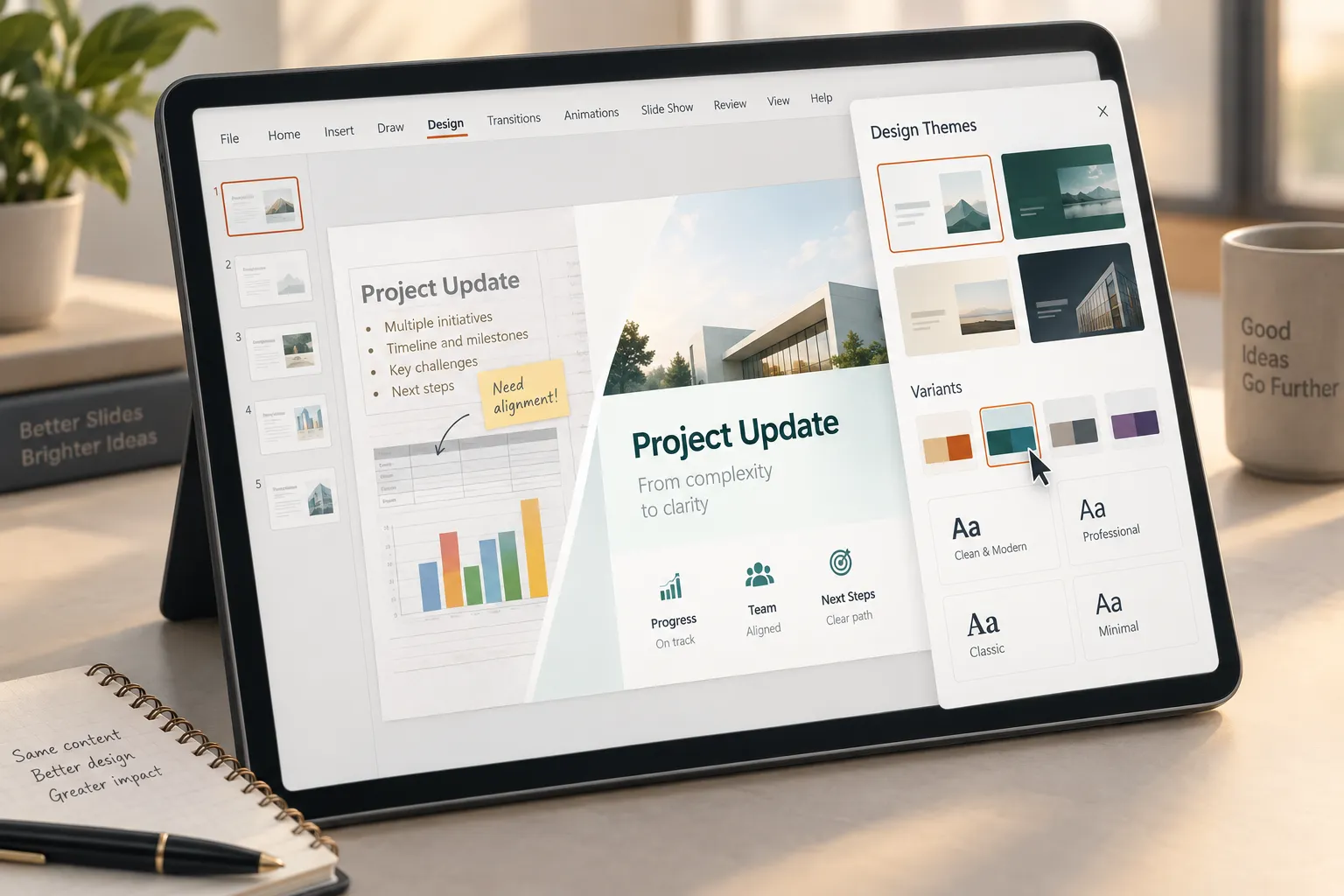
หากคุณต้องการวิธีที่ง่ายที่สุดในการใช้สไตล์ธีม PPT ใหม่ ให้เริ่มจากแท็บ Design วิธีนี้เหมาะที่สุดเมื่อการนำเสนอปัจจุบันของคุณมีเลย์เอาต์ที่ใช้ได้อยู่แล้ว และคุณต้องการอัปเดตสี ฟอนต์ และสไตล์โดยรวมเป็นหลัก
เปิดไฟล์ PowerPoint ที่คุณทำสำเนาไว้ ไปที่แท็บ Design และดูธีมที่มีอยู่ วางเมาส์เหนือธีมเพื่อดูตัวอย่างผลกระทบต่อสไลด์ปัจจุบัน เมื่อพบธีมที่เหมาะสม ให้เลือกธีมนั้น PowerPoint จะนำธีมไปใช้กับงานนำเสนอทั้งหมด
จากนั้นตรวจสอบส่วน Variants ซึ่งมักอยู่ใกล้กับแกลเลอรีธีม Variants ช่วยให้คุณปรับชุดสี คู่ฟอนต์ สไตล์พื้นหลัง และเอฟเฟ็กต์ได้ เลือกตัวเลือกที่เหมาะกับโทนของงานนำเสนอมากที่สุด ชุดสไลด์การขายอาจต้องใช้คอนทราสต์ที่ชัดเจนและสีสมัยใหม่ ส่วนงานนำเสนอมหาวิทยาลัยอาจต้องการสิ่งที่เรียบง่ายกว่าและอ่านง่ายมาก
หลังใช้ธีมแล้ว ให้เลื่อนดูชุดสไลด์ในมุมมอง Slide Sorter วิธีนี้ช่วยให้คุณเห็นสไลด์ที่ดูไม่สอดคล้อง แออัดเกินไป หรือมีปัญหาด้านภาพ การเปลี่ยนธีมทำได้รวดเร็ว แต่ไม่ได้รับประกันว่าทุกสไลด์จะยังคงจัดรูปแบบได้อย่างสมบูรณ์
วิธีใช้เทมเพลตใหม่กับงานนำเสนอ PowerPoint ที่มีอยู่
การใช้เทมเพลตเต็มรูปแบบกับงานนำเสนอที่มีอยู่มีขั้นตอนมากกว่าการเปลี่ยนธีม กรณีนี้พบได้บ่อยเมื่อบริษัทอัปเดตชุดสไลด์แบรนด์ ที่ปรึกษาจำเป็นต้องใช้เทมเพลตของลูกค้า หรือนักเรียนต้องการย้ายเนื้อหาที่มีอยู่ไปยังเลย์เอาต์ที่ดูเป็นมืออาชีพมากขึ้น
วิธีปฏิบัติอย่างหนึ่งคือเปิดทั้งสองไฟล์ ได้แก่ งานนำเสนอที่มีอยู่และเทมเพลตใหม่หรือชุดสไลด์แบรนด์ ในไฟล์เทมเพลตใหม่ ให้สร้างหรือระบุเลย์เอาต์ที่คุณต้องการใช้ จากนั้นคัดลอกสไลด์จากงานนำเสนอเก่าไปยังชุดสไลด์เทมเพลตใหม่ เมื่อ PowerPoint ถามเกี่ยวกับการจัดรูปแบบ ให้เลือกว่าจะใช้ธีมปลายทางหรือคงการจัดรูปแบบต้นฉบับไว้ ในขั้นตอนการเปลี่ยนเทมเพลตส่วนใหญ่ การใช้ธีมปลายทางเป็นจุดเริ่มต้นที่ดีกว่า
อีกวิธีหนึ่งคือใช้ Reuse Slides เปิดงานนำเสนอที่ควรได้รับสไตล์ใหม่ จากนั้นใช้ตัวเลือก Reuse Slides เพื่อนำเนื้อหาจากชุดสไลด์อื่นเข้ามา ทั้งนี้ขึ้นอยู่กับเวอร์ชันของ PowerPoint คุณอาจเห็นตัวเลือกให้คงการจัดรูปแบบต้นฉบับไว้ หากต้องการให้เทมเพลตใหม่ควบคุมการออกแบบ ให้หลีกเลี่ยงการคงการจัดรูปแบบเก่าไว้ เว้นแต่คุณมีเหตุผลเฉพาะ
เมื่อเนื้อหาอยู่ในเทมเพลตใหม่แล้ว ให้กำหนดเลย์เอาต์ที่ถูกต้องให้กับสไลด์ สไลด์ชื่อเรื่องควรใช้เลย์เอาต์ชื่อเรื่อง สไลด์วาระการประชุมควรใช้เลย์เอาต์วาระการประชุม และสไลด์เนื้อหาควรใช้เลย์เอาต์ข้อความ รูปภาพ แผนภูมิ หรือเปรียบเทียบที่เหมาะสม ขั้นตอนนี้ทำให้ชุดสไลด์จำนวนมากดูสะอาดตาขึ้น เพราะเนื้อหาไม่ได้วางลอยด้วยตนเองบนสไลด์อีกต่อไป
วิธีแก้ไข Slide Master ใน PowerPoint
หากต้องการแก้ไขการตั้งค่า Slide Master ใน PowerPoint ให้ไปที่ View แล้วเลือก Slide Master ซึ่งจะเปิดสภาพแวดล้อมการออกแบบหลัก โดยปกติด้านบนสุดคุณจะเห็นสไลด์ต้นแบบหลัก ด้านล่างจะเป็นสไลด์เลย์เอาต์ เช่น ชื่อเรื่อง หัวข้อส่วน ชื่อเรื่องและเนื้อหา สองคอลัมน์ เปรียบเทียบ และเลย์เอาต์ว่าง
เริ่มจากต้นแบบหลักหากคุณต้องการเปลี่ยนกฎการออกแบบของทั้งชุดสไลด์ คุณสามารถปรับฟอนต์ธีม สีธีม สไตล์พื้นหลัง ตำแหน่งโลโก้ พื้นที่ส่วนท้าย และการจัดรูปแบบข้อความเริ่มต้นได้ รักษากฎเหล่านี้ให้เรียบง่าย Slide Master ควรสร้างความสอดคล้อง ไม่ใช่เพิ่มการตกแต่งที่ไม่จำเป็น
จากนั้นตรวจสอบเลย์เอาต์แต่ละแบบ ตรวจว่าตัวยึดตำแหน่งชื่อเรื่องจัดแนวตรงกัน ตัวยึดตำแหน่งเนื้อหามีขนาดถูกต้อง หมายเลขหน้าปรากฏในตำแหน่งที่จำเป็น และโลโก้ไม่รบกวนแผนภูมิหรือรูปภาพ หากชุดสไลด์ของคุณมีสไลด์ข้อมูลจำนวนมาก ให้แน่ใจว่ามีพื้นที่เพียงพอสำหรับแผนภูมิและตาราง
เมื่อเสร็จแล้ว ให้คลิก Close Master View กลับไปยังโหมดแก้ไขปกติและใช้เลย์เอาต์ที่อัปเดตกับสไลด์ของคุณ หากสไลด์ยังดูผิด ให้ใช้เมนู Layout เพื่อเลือกเลย์เอาต์ที่ถูกต้อง หรือใช้ Reset Slide เพื่อเชื่อมต่อกลับไปยังกฎต้นแบบ
สิ่งที่มักผิดพลาดเมื่อเปลี่ยนเทมเพลต PPT
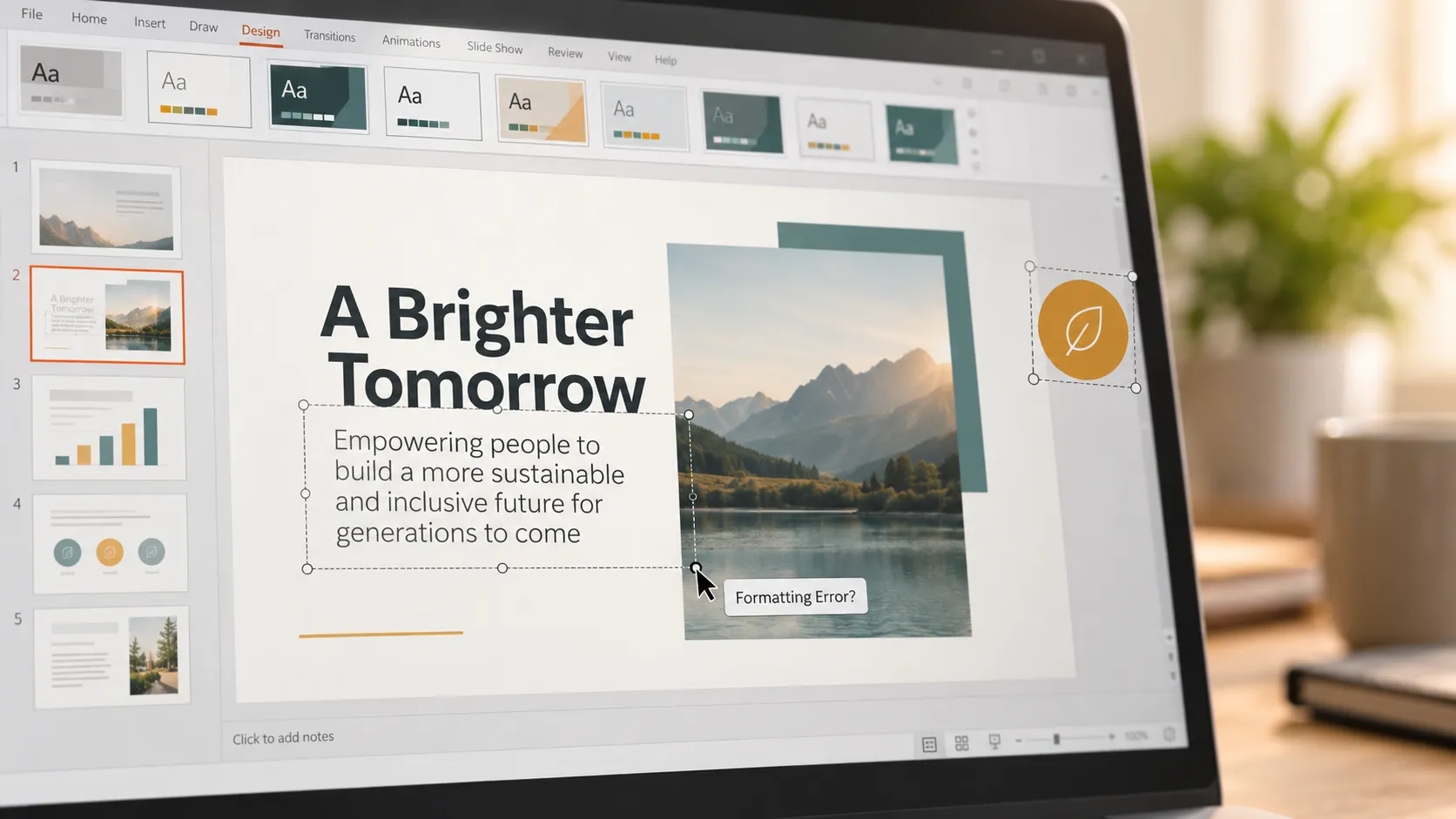
แม้คุณจะทำตามขั้นตอนที่ถูกต้อง การเปลี่ยนเทมเพลตก็อาจสร้างปัญหาได้ นี่ไม่ได้หมายความว่า PowerPoint ไม่น่าเชื่อถือ แต่หมายความว่าไฟล์งานนำเสนอมักมีการจัดรูปแบบด้วยตนเอง วัตถุที่คัดลอกมา ฟอนต์แบบกำหนดเอง และการปรับเฉพาะสไลด์ที่ไม่ปรับตามโดยอัตโนมัติ
ปัญหาที่พบบ่อย ได้แก่:
- กล่องข้อความล้น เพราะฟอนต์ใหม่มีขนาดใหญ่กว่าหรือมีระยะห่างต่างกัน
- การแทนที่ฟอนต์ เมื่อเทมเพลตใหม่ใช้ฟอนต์ที่ไม่ได้ติดตั้งบนคอมพิวเตอร์ของคุณ
- วัตถุขยับ เพราะเลย์เอาต์ใหม่ใช้ตำแหน่งตัวยึดตำแหน่งที่แตกต่างกัน
- แผนภูมิเปลี่ยนสี เพราะใช้ชุดสีธีมใหม่
- เลย์เอาต์หายไป เมื่อสไลด์เก่าไม่ตรงกับโครงสร้างเทมเพลตใหม่
- การจัดรูปแบบไม่สอดคล้องจากการแทนที่ด้วยตนเองในสไลด์แต่ละหน้า
ยิ่งงานนำเสนอต้นฉบับมีการจัดรูปแบบด้วยตนเองมากเท่าไร คุณก็ควรคาดว่าจะต้องเก็บรายละเอียดมากขึ้นหลังเปลี่ยนเทมเพลต
การแก้ไขปัญหาเทมเพลตและเลย์เอาต์
หากการจัดรูปแบบเสียหลังจากเปลี่ยนการตั้งค่าเทมเพลต ppt ให้เริ่มด้วยวิธีแก้ที่กระทบน้อยที่สุด เลือกสไลด์ที่ได้รับผลกระทบแล้วเลือก Reset Slide วิธีนี้มักเชื่อมต่อชื่อเรื่อง เนื้อหาข้อความ และตัวยึดตำแหน่งกลับไปยัง Slide Master ปัจจุบัน หากสไลด์ใช้โครงสร้างผิด ให้เลือก Layout และใช้เลย์เอาต์ที่ใกล้เคียงที่สุด
สำหรับฟอนต์ที่ไม่ตรงกัน ให้ใช้ตัวเลือกแทนที่ฟอนต์ของ PowerPoint หากมี หรืออัปเดตฟอนต์ธีมด้วยตนเองใน Slide Master หากเทมเพลตใช้ฟอนต์แบรนด์แบบกำหนดเอง ให้ตรวจสอบว่าติดตั้งฟอนต์นั้นในอุปกรณ์ของคุณแล้ว หรือแทนที่ด้วยทางเลือกที่มีใช้งานทั่วไป
สำหรับปัญหาเลย์เอาต์ขยับ ให้ตรวจสอบว่าเนื้อหาอยู่ภายในตัวยึดตำแหน่งหรือวางเป็นวัตถุอิสระ เนื้อหาที่อยู่ในตัวยึดตำแหน่งจะปรับตัวได้ดีกว่าเมื่อเปลี่ยนเทมเพลต กล่องข้อความลอย รูปภาพที่วาง และรูปร่างที่วาดด้วยตนเองมักต้องจัดตำแหน่งใหม่
สำหรับปัญหาแผนภูมิ ให้ตรวจสอบสีธีมและสไตล์แผนภูมิ แผนภูมิอาจอัปเดตได้ถูกต้องในทางเทคนิค แต่สูญเสียคอนทราสต์กับพื้นหลังใหม่ ใช้สีแผนภูมิใหม่ ลดความซับซ้อนของป้ายกำกับ และตรวจสอบว่าข้อมูลสำคัญยังอ่านได้ง่าย
หากสไลด์หนึ่งเสียหายมาก การสร้างใหม่อาจเร็วกว่าแก้ไข สร้างสไลด์ใหม่โดยใช้เลย์เอาต์ที่ถูกต้อง คัดลอกเนื้อหาหลักไป แล้วจัดรูปแบบใหม่ภายใต้กฎของเทมเพลต
เหนื่อยกับการแก้เลย์เอาต์ที่เสียใช่ไหม? เปลี่ยนมาใช้ Pi AI ↗
ขั้นตอนการทำงานด้วยเทมเพลต PowerPoint เทียบกับขั้นตอนการทำงานด้วย AI สำหรับงานนำเสนอ
PowerPoint มีประโยชน์เมื่อคุณต้องการควบคุมโดยตรงเหนือทุกเลย์เอาต์ ตัวยึดตำแหน่ง และกฎการออกแบบ โดยเฉพาะอย่างยิ่งสำหรับทีมที่มีเทมเพลตที่กำหนดไว้แล้วและผู้ใช้ที่รู้วิธีทำงานกับ Slide Master ข้อแลกเปลี่ยนคือการเปลี่ยนเทมเพลตอาจกลายเป็นงานที่ต้องทำด้วยตนเองและละเอียดอ่อน
Pi ซึ่งย่อมาจาก Presentation Intelligence นำเสนอขั้นตอนการทำงานที่แตกต่างสำหรับงานนำเสนอธุรกิจระดับมืออาชีพ แทนที่จะเริ่มจากการจัดสไตล์สไลด์เพียงอย่างเดียว Pi ช่วยจัดโครงสร้างชุดสไลด์ตามเป้าหมายการสื่อสาร ผู้ฟัง และตรรกะทางธุรกิจ ซึ่งอาจเป็นประโยชน์สำหรับชุดสไลด์นำเสนอไอเดีย ชุดสไลด์การขาย รายงานที่ปรึกษา งานนำเสนอผู้บริหาร ข้อเสนอแบรนด์ และชุดสไลด์เปิดตัวผลิตภัณฑ์
1. ตรรกะทางธุรกิจมาก่อนการจัดสไตล์สไลด์
ในขั้นตอนการทำงาน PowerPoint แบบทำด้วยตนเอง ผู้ใช้มักเริ่มจากการเลือกเทมเพลต แล้วจึงปรับเนื้อหาให้เข้ากับเทมเพลตนั้น Pi ถูกสร้างมาเพื่อช่วยกำหนดโครงสร้างงานนำเสนอก่อน เพื่อให้ชุดสไลด์มีเนื้อเรื่องที่ชัดเจนยิ่งขึ้นก่อนนำการออกแบบภาพมาใช้
2. การออกแบบระดับพรีเมียมสนับสนุนสารที่ต้องการสื่อ
เทมเพลตที่ดีช่วยเพิ่มความสอดคล้อง แต่ไม่ได้ทำให้ชุดสไลด์โน้มน้าวใจได้โดยอัตโนมัติ Pi มุ่งเน้นโครงสร้างที่พร้อมสำหรับธุรกิจและคุณภาพด้านภาพระดับพรีเมียม ช่วยให้ทีมเปลี่ยนจากบันทึกดิบหรือโครงร่างคร่าวๆ ไปสู่สไลด์ที่รู้สึกสมบูรณ์และพร้อมนำเสนอมากขึ้น
3. ทีมใช้เวลาสร้างเลย์เอาต์ใหม่น้อยลง
เมื่อทีมต้องปรับเทมเพลต แก้การจัดรูปแบบ และสร้างสไลด์ที่ไม่สอดคล้องใหม่ซ้ำๆ กระบวนการนี้อาจทำให้งานสำคัญช้าลง Pi อาจเป็นตัวเลือกที่มีประโยชน์ เมื่อเป้าหมายไม่ใช่แค่เปลี่ยนดีไซน์ แต่คือสร้างงานนำเสนอธุรกิจที่ดูสมบูรณ์ยิ่งขึ้นได้เร็วกว่า
บทสรุปเชิงปฏิบัติ: เปลี่ยนเทมเพลต แล้วตรวจสอบชุดสไลด์
คำตอบที่ดีที่สุดสำหรับวิธีเปลี่ยนเทมเพลต PowerPointไม่ใช่เพียง “เลือกธีมใหม่” ขั้นตอนที่ปลอดภัยกว่าคือทำสำเนาไฟล์ ใช้ธีมหรือเทมเพลตอย่างรอบคอบ ตรวจสอบ Slide Master รีเซ็ตเลย์เอาต์ตามความจำเป็น และทบทวนทุกสไลด์เพื่อให้แน่ใจว่าอ่านง่าย
PowerPoint ให้การควบคุมอย่างละเอียด แต่การควบคุมนั้นต้องอาศัยความใส่ใจ เทมเพลตใหม่อาจทำให้ชุดสไลด์ดูทันสมัยขึ้น แต่คุณภาพสุดท้ายขึ้นอยู่กับวินัยด้านเลย์เอาต์ ความสอดคล้องของฟอนต์ ความชัดเจนของแผนภูมิ และการตรวจทานทีละสไลด์ ให้ถือว่าการเปลี่ยนเทมเพลตเป็นจุดเริ่มต้นของกระบวนการออกแบบใหม่ ไม่ใช่จุดสิ้นสุด
สร้างงานนำเสนอธุรกิจครั้งถัดไปของคุณในไม่กี่วินาทีด้วย Pi → ↗
คำถามที่พบบ่อย (FAQ)
ฉันจะเปลี่ยนเทมเพลต PowerPoint โดยไม่สูญเสียเนื้อหาได้อย่างไร?
ทำสำเนางานนำเสนอของคุณก่อน จากนั้นใช้ธีมใหม่หรือย้ายสไลด์ของคุณไปยังเทมเพลตใหม่ ใช้การจัดรูปแบบปลายทางหากต้องการให้เทมเพลตใหม่ควบคุมการออกแบบ หลังจากนั้น ให้ตรวจสอบทุกสไลด์ รีเซ็ตเลย์เอาต์ และแก้ไขข้อความล้นหรือวัตถุที่ขยับ
ฉันสามารถใช้ธีม PPT ใหม่กับสไลด์เพียงบางส่วนได้หรือไม่?
ได้ เลือกสไลด์ที่ต้องการเปลี่ยน ไปที่แท็บ Design คลิกขวาที่ธีม แล้วเลือกตัวเลือกเพื่อนำไปใช้กับสไลด์ที่เลือก วิธีนี้มีประโยชน์สำหรับการจัดสไตล์เฉพาะส่วน แต่ควรใช้อย่างระมัดระวัง เพราะการผสมหลายธีมมากเกินไปอาจทำให้ชุดสไลด์ดูไม่สอดคล้อง
ฉันจะแก้ไข Slide Master ใน PowerPoint ได้อย่างไร?
ไปที่ View แล้วเลือก Slide Master จากนั้นคุณสามารถแก้ไขฟอนต์ต้นแบบ สี พื้นหลัง ตัวยึดตำแหน่ง โลโก้ และเลย์เอาต์ได้ เมื่อเสร็จแล้ว ให้ปิด Master View และใช้หรือรีเซ็ตเลย์เอาต์บนสไลด์ของคุณเพื่อให้เป็นไปตามการออกแบบต้นแบบที่อัปเดต
เหตุใดการจัดรูปแบบของฉันจึงเสียเมื่อเปลี่ยนเทมเพลต PowerPoint?
การจัดรูปแบบมักเสียเพราะสไลด์เก่ามีกล่องข้อความที่จัดทำด้วยตนเอง ฟอนต์แบบกำหนดเอง วัตถุที่วาง หรือเลย์เอาต์ที่ไม่ตรงกับเทมเพลตใหม่ ใช้ Reset Slide ใช้เลย์เอาต์ใหม่ แทนที่ฟอนต์ที่หายไป และสร้างสไลด์ที่เสียหายมากขึ้นใหม่เมื่อการซ่อมแซมใช้เวลานานเกินไป


