วิธีเปลี่ยนขนาดสไลด์ใน PowerPoint
การรู้วิธีเปลี่ยนขนาดสไลด์ใน PowerPoint มีประโยชน์เมื่อการนำเสนอของคุณต้องพอดีกับหน้าจอ โปรเจ็กเตอร์ รายงานสำหรับพิมพ์ โปสเตอร์ เอกสารแจก กราฟิกสำหรับโซเชียล หรือจอแสดงผลดิจิทัล โดยค่าเริ่มต้น เด็คส่วนใหญ่มักใช้ไวด์สกรีน 16:9 แต่รูปแบบนี้ไม่ได้เหมาะสมเสมอไป คู่มือนี้อธิบายวิธีเปลี่ยนขนาดสไลด์ เลือกอัตราส่วนที่เหมาะสม แก้ปัญหาการปรับขนาด และใช้ Pi เมื่อต้องการขนาดที่ยืดหยุ่นและการจัดเลย์เอาต์ใหม่อัตโนมัติ
คำตอบแบบรวดเร็ว
หากต้องการเปลี่ยนขนาดสไลด์ใน PowerPoint ให้เปิดเด็คของคุณ ไปที่ Design เลือก Slide Size จากนั้นเลือก Standard (4:3), Widescreen (16:9) หรือ Custom Slide Size หากคุณเลือกขนาดกำหนดเอง ให้ป้อนความกว้างและความสูง เลือกการวางแนว แล้วคลิก OK
คู่มืออย่างเป็นทางการของ Microsoft เกี่ยวกับการเปลี่ยนขนาดสไลด์ PowerPointครอบคลุมขั้นตอนหลักสำหรับเวอร์ชันเดสก์ท็อปและเว็บ
วิธีที่ 1: เปลี่ยนเป็นมาตรฐานหรือไวด์สกรีน
ตัวเลือกที่เร็วที่สุดคือการสลับระหว่างรูปแบบมาตรฐานและไวด์สกรีนในตัวของ PowerPoint
1. เปิดงานนำเสนอ PowerPoint ของคุณ
2. คลิกแท็บ Design
3. เลือก Slide Size ที่อยู่ใกล้ด้านขวาของแถบเครื่องมือ
4. เลือก Standard (4:3) หรือ Widescreen (16:9)
5. หาก PowerPoint ถามว่าจะปรับสเกลเนื้อหาของคุณอย่างไร ให้เลือก Maximize หรือ Ensure Fit
ไวด์สกรีน 16:9 มักเหมาะที่สุดสำหรับจอภาพสมัยใหม่ ห้องประชุม เว็บบินาร์ และการนำเสนอออนไลน์ ส่วนมาตรฐาน 4:3 ยังมีประโยชน์สำหรับโปรเจ็กเตอร์รุ่นเก่าหรือเทมเพลตแบบดั้งเดิม
วิธีที่ 2: ใช้ขนาดสไลด์กำหนดเอง
หากคุณต้องการรูปแบบเฉพาะ ให้ใช้ Custom Slide Size
1. ไปที่ Design
2. คลิก Slide Size
3. เลือก Custom Slide Size
4. เปิดเมนู Slides sized for
5. เลือกค่าที่ตั้งไว้ล่วงหน้า หรือพิมพ์ความกว้างและความสูงของคุณเอง
6. เลือกการวางแนวแนวนอนหรือแนวตั้ง
7. คลิก OK
ขนาดสไลด์กำหนดเองมีประโยชน์เมื่อคุณออกแบบมากกว่าสไลด์โชว์ทั่วไป ตัวอย่างเช่น คุณอาจต้องการเด็ค A4 สำหรับส่งออกเป็น PDF โปสเตอร์แนวตั้ง หน้าจอบูธแบบกว้าง หรือเลย์เอาต์สี่เหลี่ยมจัตุรัสสำหรับแชร์บนโซเชียล
วิธีที่ 3: เปลี่ยนการวางแนวสไลด์
ขนาดสไลด์และการวางแนวสไลด์มีความเกี่ยวข้องกันอย่างใกล้ชิด หากคุณต้องการงานนำเสนอ โปสเตอร์ หรือเอกสารแจกในแนวตั้ง คุณอาจต้องใช้การวางแนวแนวตั้งแทนแนวนอน
ไปที่ Design > Slide Size > Custom Slide Size จากนั้นเลือกแนวตั้งหรือแนวนอนใต้ Orientation PowerPoint จะใช้ขนาดและการวางแนวสไลด์กับทั้งงานนำเสนอ คุณไม่สามารถทำให้สไลด์หนึ่งเป็นไวด์สกรีนและอีกสไลด์เป็น A4 ภายในเด็คเดียวกันได้ ดังนั้นควรวางแผนรูปแบบก่อนปรับแต่งเลย์เอาต์
ความหมายของ Maximize และ Ensure Fit
เมื่อคุณเปลี่ยนขนาดสไลด์ PowerPoint อาจถามว่าคุณต้องการ Maximize หรือ Ensure Fit ตัวเลือกนี้สำคัญ เพราะการปรับขนาดจะเปลี่ยนพื้นที่ที่มีสำหรับข้อความ รูปภาพ แผนภูมิ และรูปร่าง
| ตัวเลือก | สิ่งที่ทำ | เหมาะที่สุดเมื่อ |
|---|---|---|
| Maximize | ทำให้เนื้อหามีขนาดใหญ่ขึ้นเพื่อเติมสไลด์ใหม่ | คุณกำลังเปลี่ยนไปใช้ขนาดสไลด์ที่ใหญ่ขึ้น |
| Ensure Fit | ย่อเนื้อหาเพื่อให้ยังมองเห็นได้ | คุณกำลังเปลี่ยนไปใช้ขนาดสไลด์ที่เล็กลง |
| การปรับขนาดแบบกำหนดเอง | ให้คุณปรับวัตถุด้วยตนเองภายหลัง | เด็คมีเลย์เอาต์ซับซ้อน |
| สร้างสไลด์สำคัญใหม่ | ออกแบบสไลด์สำคัญใหม่หลังปรับขนาด | งานนำเสนอต้องดูเรียบร้อยมืออาชีพ |
หากไม่แน่ใจ ให้เลือก Ensure Fit โดยทั่วไปจะปลอดภัยกว่าเพราะช่วยให้เนื้อหาอยู่บนสไลด์ Maximize อาจทำให้วัตถุใหญ่ขึ้น แต่ก็อาจดันข้อความ รูปภาพ หรือแผนภูมิออกนอกพื้นที่สไลด์ที่มองเห็นได้
ปัญหาขนาดสไลด์ที่พบบ่อย
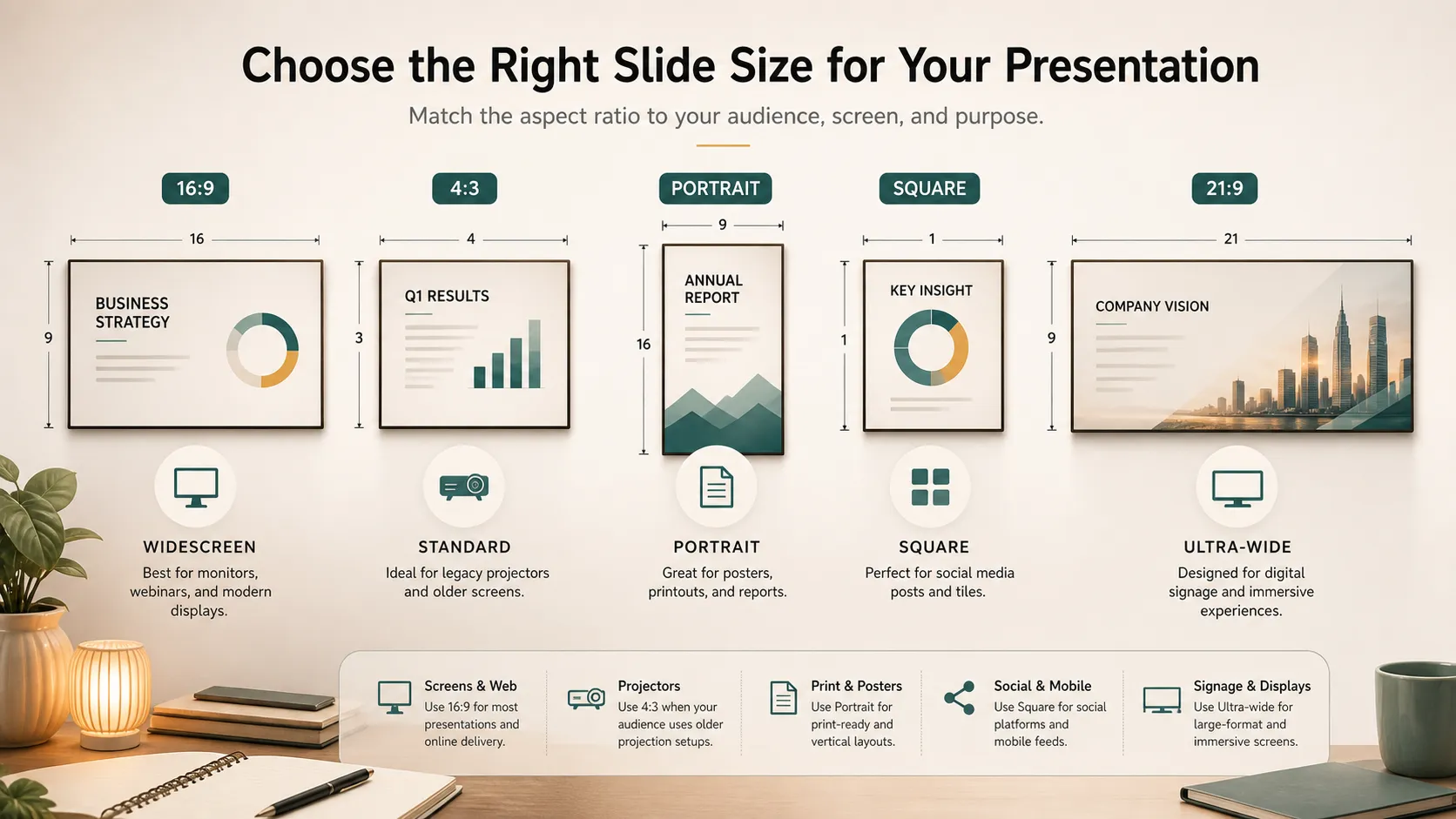
การเปลี่ยนขนาดสไลด์อาจส่งผลต่อเด็คที่มีอยู่ กล่องข้อความอาจเลื่อน รูปภาพอาจถูกครอปอย่างแปลก ๆ แผนภูมิอาจดูเล็กเกินไป และส่วนท้ายอาจย้ายไปอยู่ในตำแหน่งที่ไม่เหมาะสม ปัญหานี้พบได้บ่อยเป็นพิเศษเมื่อเปลี่ยนจาก 4:3 เป็น 16:9 จากแนวนอนเป็นแนวตั้ง หรือจากรูปแบบหน้าจอเป็นรูปแบบสำหรับพิมพ์
หากเด็คดูรกหลังปรับขนาด ให้เริ่มจากสไลด์ที่สำคัญที่สุด ได้แก่ ชื่อเรื่อง ตัวคั่นส่วน สไลด์ที่มีข้อมูลจำนวนมาก และคำกระตุ้นให้ดำเนินการในตอนท้าย Slide Master ช่วยได้เมื่อองค์ประกอบที่ใช้ซ้ำต้องได้รับการปรับแก้
คุณควรใช้ขนาดสไลด์ PowerPoint แบบใด?
| กรณีใช้งาน | ขนาดที่แนะนำ | เหตุผล |
|---|---|---|
| การนำเสนอบนหน้าจอสมัยใหม่ | ไวด์สกรีน 16:9 | พอดีกับจอภาพและโปรเจ็กเตอร์ส่วนใหญ่ |
| โปรเจ็กเตอร์รุ่นเก่า | มาตรฐาน 4:3 | เข้ากับการตั้งค่าการแสดงผลแบบดั้งเดิม |
| รายงานสำหรับพิมพ์ | A4 หรือ letter | เหมาะกับ PDF และกระดาษมากกว่า |
| โปสเตอร์งานอีเวนต์ | ขนาดกำหนดเองแนวตั้ง | รองรับเลย์เอาต์แนวตั้ง |
| กราฟิกโซเชียลมีเดีย | สี่เหลี่ยมจัตุรัสหรือกำหนดเอง | พอดีกับรูปแบบเฉพาะของแต่ละแพลตฟอร์ม |
| ป้ายดิจิทัล | อัตราส่วนหน้าจอกำหนดเอง | ตรงกับจอแสดงผลอย่างพอดี |
กฎที่สำคัญที่สุดคือเลือกขนาดสไลด์ตั้งแต่เนิ่น ๆ การออกแบบให้ถูกขนาดตั้งแต่เริ่มต้นนั้นง่ายกว่าการปรับขนาดเด็คที่ทำเสร็จแล้วในภายหลัง
ดีกว่าการปรับขนาด: ออกแบบให้เหมาะกับรูปแบบ
การเปลี่ยนขนาดสไลด์เป็นขั้นตอนทางเทคนิค ส่วนการออกแบบให้เหมาะกับรูปแบบเป็นขั้นตอนเชิงสร้างสรรค์ งานนำเสนอไวด์สกรีนไม่ควรเป็นเพียงเด็ค 4:3 ที่ถูกยืดออก และเด็คแนวตั้งก็ไม่ควรดูเหมือนเด็คแนวนอนที่ถูกบีบลงในหน้าสูง
เด็คไวด์สกรีนเหมาะกับไทม์ไลน์ ตารางเปรียบเทียบ แดชบอร์ด และเลย์เอาต์แบบวางเคียงข้างกัน ส่วนเด็คแนวตั้งเหมาะกับรายงาน โปสเตอร์ สรุปหน้าเดียว และการอ่านสไตล์มือถือ คำแนะนำของ Microsoft เกี่ยวกับธีม PowerPointมีประโยชน์ เพราะธีมช่วยให้สี แบบอักษร และเอฟเฟ็กต์มีความสม่ำเสมอหลังการเปลี่ยนเลย์เอาต์
Pi ช่วยได้อย่างไร
PowerPoint มีเครื่องมือให้คุณเปลี่ยนขนาดสไลด์ แต่การออกแบบเด็คใหม่หลังปรับขนาดอาจใช้เวลา คุณอาจต้องสร้างเลย์เอาต์ใหม่ จัดตำแหน่งแผนภูมิใหม่ ปรับรูปภาพ แก้กล่องข้อความ เลือกสีใหม่ และตรวจสอบให้งานนำเสนอยังคงให้ความรู้สึกสอดคล้องกัน
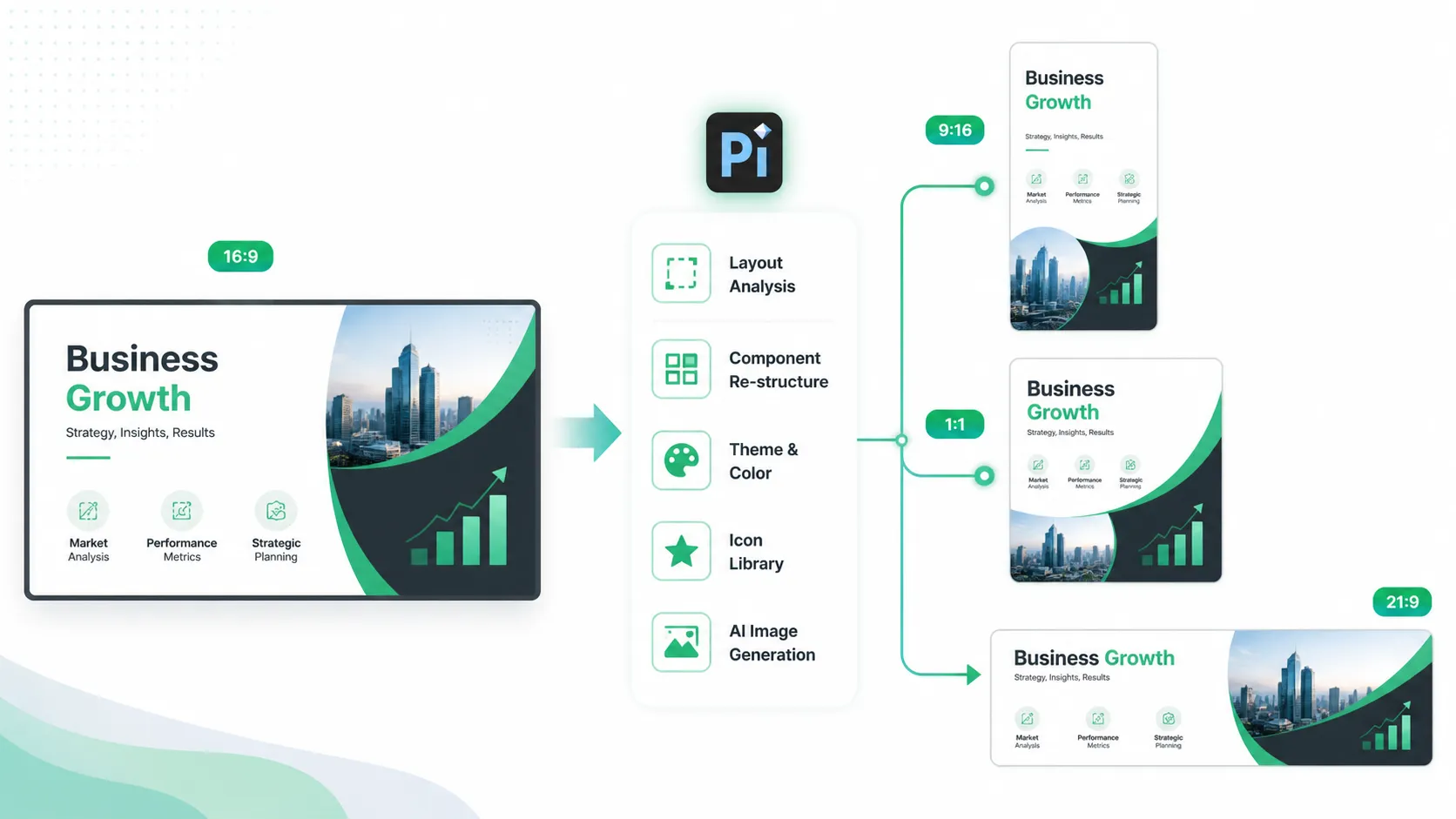
นี่คือจุดที่Piเข้ามาช่วยได้อย่างเป็นธรรมชาติ Pi รองรับขนาดงานนำเสนอแบบกำหนดเอง ดังนั้นผู้ใช้จึงไม่ได้จำกัดอยู่เพียงอัตราส่วนเริ่มต้นเดียว คุณสามารถสร้างสไลด์สำหรับงานนำเสนอไวด์สกรีน ภาพสี่เหลี่ยมจัตุรัส เลย์เอาต์แนวตั้ง หน้าสไตล์รายงาน หรือรูปแบบกำหนดเองอื่น ๆ ตามสถานที่ที่จะนำเนื้อหาไปใช้
Pi ยังมีประโยชน์เมื่อคุณมีเด็คในอัตราส่วนหนึ่งอยู่แล้ว เช่น 16:9 แต่ต้องการแปลงเป็นรูปแบบอื่น แทนที่จะเพียงยืดหรือบีบสไลด์ Pi สามารถช่วยจัดเลย์เอาต์เนื้อหาใหม่ให้เหมาะกับอัตราส่วนใหม่ ชื่อเรื่อง รูปภาพ แผนภูมิ ไอคอน และบล็อกข้อความสามารถจัดระเบียบใหม่เพื่อให้สไลด์ยังดูผ่านการออกแบบ ไม่บิดเบี้ยว
นอกเหนือจากการเปลี่ยนขนาด Pi ยังสามารถสร้างธีมงานนำเสนอได้อย่างอิสระ ปรับแต่งสไตล์และสี ใช้องค์ประกอบสำเร็จรูป ใช้เลย์เอาต์อัตโนมัติ มีคลังไอคอน และเรียกใช้การสร้างภาพด้วย AI เมื่อสไลด์ต้องการภาพประกอบสนับสนุน จึงมีประโยชน์สำหรับทีมที่ต้องการเนื้อหาเดียวกันหลายเวอร์ชัน เช่น เด็คสำหรับประชุมแบบไวด์สกรีน รายงานสำหรับพิมพ์ และสรุปแนวตั้งสำหรับแชร์
ใช้ PowerPoint เมื่อคุณต้องการเปลี่ยนขนาดเชิงเทคนิคของเด็คที่มีอยู่ ใช้ Pi เมื่อคุณต้องการมิติข้อมูลที่ยืดหยุ่น การจัดเลย์เอาต์ใหม่อัตโนมัติ และระบบงานนำเสนอที่เน้นภาพซึ่งสร้างขึ้นตามรูปแบบสุดท้าย
บทสรุป
การเปลี่ยนขนาดสไลด์ใน PowerPoint ทำได้ง่าย: ไปที่ Design > Slide Size เลือก Standard, Widescreen หรือ Custom Slide Size จากนั้นตัดสินใจว่าจะ Maximize หรือ Ensure Fit เนื้อหาของคุณ สำหรับงานนำเสนอสมัยใหม่ส่วนใหญ่ ไวด์สกรีน 16:9 คือค่าเริ่มต้นที่ดีที่สุด สำหรับงานพิมพ์ โปสเตอร์ โปรเจ็กเตอร์รุ่นเก่า หรือจอแสดงผลพิเศษ การกำหนดขนาดเองอาจเหมาะกว่า
ความท้าทายที่แท้จริงคือทำให้เนื้อหาดูตั้งใจออกแบบหลังจากเปลี่ยนขนาด Pi สามารถช่วยได้เมื่อคุณต้องการมิติข้อมูลกำหนดเอง การจัดเลย์เอาต์ใหม่อัตโนมัติ และระบบภาพที่ดูเรียบร้อยสำหรับแต่ละรูปแบบ
คำถามที่พบบ่อย (FAQ)
ถาม: ขนาดสไลด์เริ่มต้นของ PowerPoint คืออะไร?
ตอบ: งานนำเสนอ PowerPoint ใหม่ส่วนใหญ่มักใช้ไวด์สกรีน 16:9 เป็นค่าเริ่มต้น
ถาม: ฉันทำให้เพียงสไลด์เดียวมีขนาดต่างออกไปได้หรือไม่?
ตอบ: ไม่ได้ PowerPoint ใช้ขนาดสไลด์เดียวกันกับทุกสไลด์ในงานนำเสนอ
ถาม: ฉันควรเลือก Maximize หรือ Ensure Fit?
ตอบ: เลือก Ensure Fit หากคุณต้องการให้เนื้อหาทั้งหมดมองเห็นได้ เลือก Maximize หากคุณต้องการให้เนื้อหาเติมพื้นที่มากขึ้นและพร้อมแก้ไขส่วนที่ล้นออกมา
ถาม: Pi สามารถจัดรูปแบบเด็ค 16:9 เป็นขนาดอื่นได้หรือไม่?
ตอบ: ได้ Pi สามารถช่วยจัดเลย์เอาต์เด็คจาก 16:9 เป็นอัตราส่วนหรือขนาดกำหนดเองอื่น ๆ เพื่อให้เนื้อหาถูกจัดระเบียบใหม่สำหรับรูปแบบใหม่ แทนที่จะเพียงถูกยืดออก


