วิธีแปลง PDF เป็น PowerPoint: วิธีง่ายและฟรี
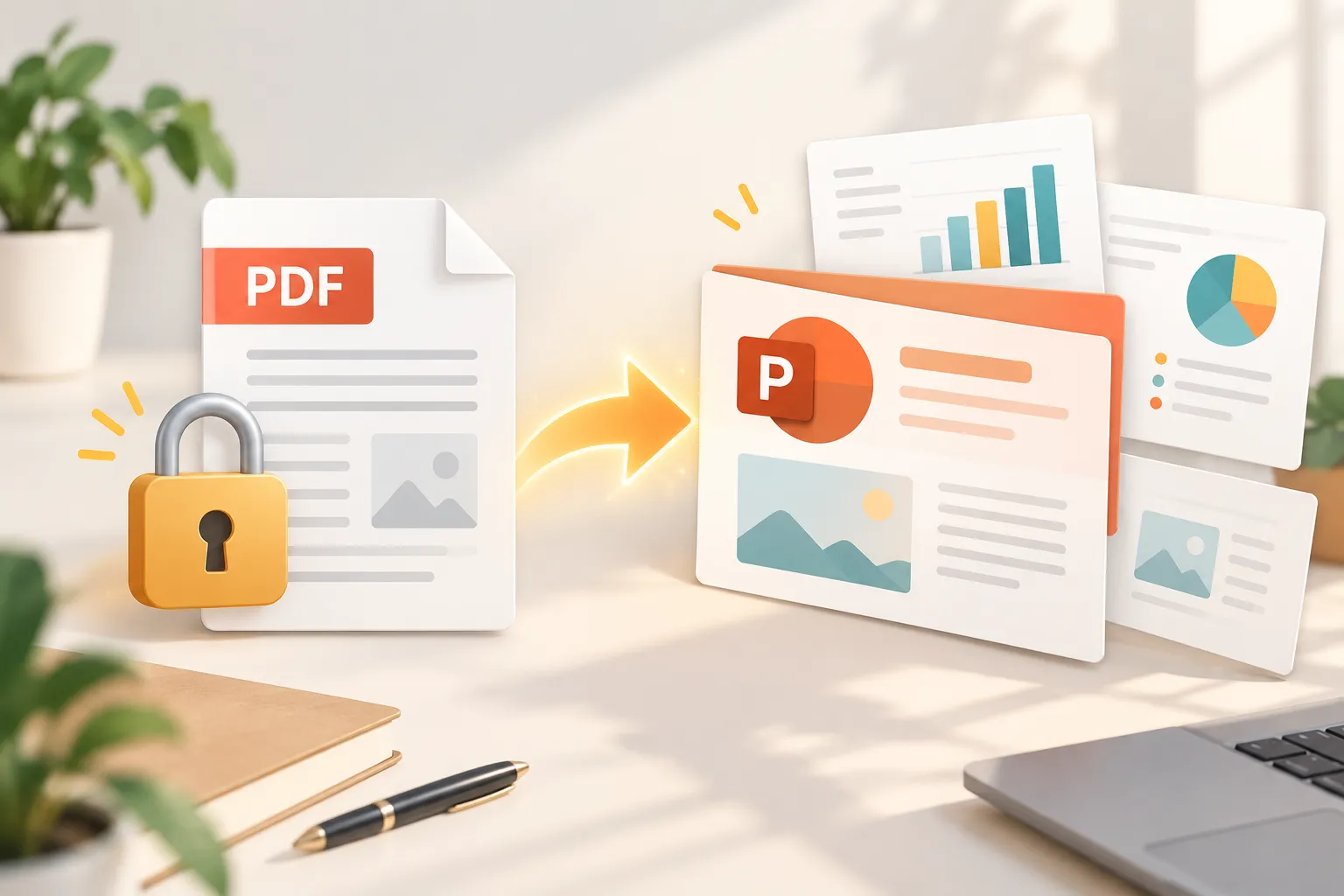
หากคุณมีเพียงเวอร์ชัน PDF ของงานนำเสนอ รายงาน หรือชุดบันทึกการบรรยาย การแก้ไขอาจเป็นเรื่องน่าหงุดหงิด PDF ออกแบบมาเพื่อคงเลย์เอาต์ที่เสร็จสมบูรณ์ไว้ ขณะที่ไฟล์ PowerPoint ออกแบบมาเพื่อการแก้ไข การนำเสนอ และการนำเนื้อหากลับมาใช้ซ้ำ
การเรียนรู้ วิธีแปลง PDF เป็น PowerPoint สามารถช่วยให้คุณกู้คืนข้อความ รูปภาพ และเลย์เอาต์พื้นฐานในไฟล์ PPTX ที่แก้ไขได้ อย่างไรก็ตาม ผลลัพธ์ขึ้นอยู่กับ PDF ต้นฉบับเป็นอย่างมาก ชุดสไลด์แบบเรียบง่ายที่ส่งออกจาก PowerPoint อาจแปลงได้ดี ขณะที่เอกสารที่สแกนหรือรายงานที่เน้นการออกแบบอาจต้องปรับแก้เพิ่มเติมอย่างมากภายหลัง
แนวทางที่ดีที่สุดขึ้นอยู่กับว่าคุณต้องการสำเนาที่แก้ไขได้อย่างรวดเร็ว ความเป็นส่วนตัวของไฟล์ที่ดีกว่า หรืองานนำเสนอที่สร้างขึ้นใหม่ทั้งหมด
คุณสามารถแปลง PDF เป็น PowerPoint ได้สำเร็จเมื่อใด?
ตัวแปลง PDF เป็น PowerPoint ทำงานได้ดีที่สุดเมื่อไฟล์ต้นฉบับมีข้อความที่เลือกได้ รูปภาพชัดเจน และเลย์เอาต์สไลด์ที่ค่อนข้างเรียบง่าย ในกรณีเหล่านี้ ตัวแปลงสามารถระบุบล็อกข้อความ รูปภาพ และพื้นที่ภาพ แล้วสร้างขึ้นใหม่บนสไลด์ PowerPoint
ก่อนที่คุณจะแปลง PDF เป็น PowerPoint ให้ตรวจสอบว่าคุณมี PDF ประเภทใด:
- PDF ที่สร้างแบบดิจิทัล มักมีข้อความที่เลือกได้และให้ผลลัพธ์ที่แก้ไขได้ดีกว่า
- PDF ที่ส่งออกจาก PowerPoint มักคงโครงสร้างคล้ายสไลด์ไว้ แม้ว่าฟอนต์และระยะห่างอาจยังเปลี่ยนไปได้
- PDF ที่สแกน เป็นภาพของหน้าเอกสาร จึงต้องใช้ การรู้จำอักขระด้วยแสง (OCR) เพื่อตรวจจับข้อความ
- รายงานและโบรชัวร์ที่มีรูปภาพจำนวนมาก อาจแปลงเป็นภาพเต็มหน้าแทนที่จะเป็นวัตถุที่แก้ไขได้
- เลย์เอาต์ที่ซับซ้อน ที่มีรูปร่างซ้อนทับ ฟอนต์กำหนดเอง แผนภูมิ หรือกราฟิกหลายชั้น อาจต้องสร้างใหม่ด้วยตนเอง
ควรมองไฟล์ PPTX ที่แปลงแล้วเป็นฉบับร่างสำหรับทำงาน ไม่ใช่การสร้างซ้ำที่ตรงกันทุกประการ ตรวจสอบทุกสไลด์ก่อนแชร์ให้ผู้ชม
วิธีที่ 1: ใช้ตัวแปลง PDF เป็น PowerPoint ออนไลน์
ตัวแปลง PDF เป็น PowerPoint ออนไลน์มักเป็นตัวเลือกที่เร็วที่สุดเมื่อคุณต้องการผลลัพธ์อย่างรวดเร็วและไฟล์ไม่เป็นความลับ เครื่องมือบนเว็บจำนวนมากช่วยให้คุณอัปโหลด PDF ประมวลผลในเบราว์เซอร์ และดาวน์โหลดไฟล์ PPTX ได้ภายในไม่กี่นาที
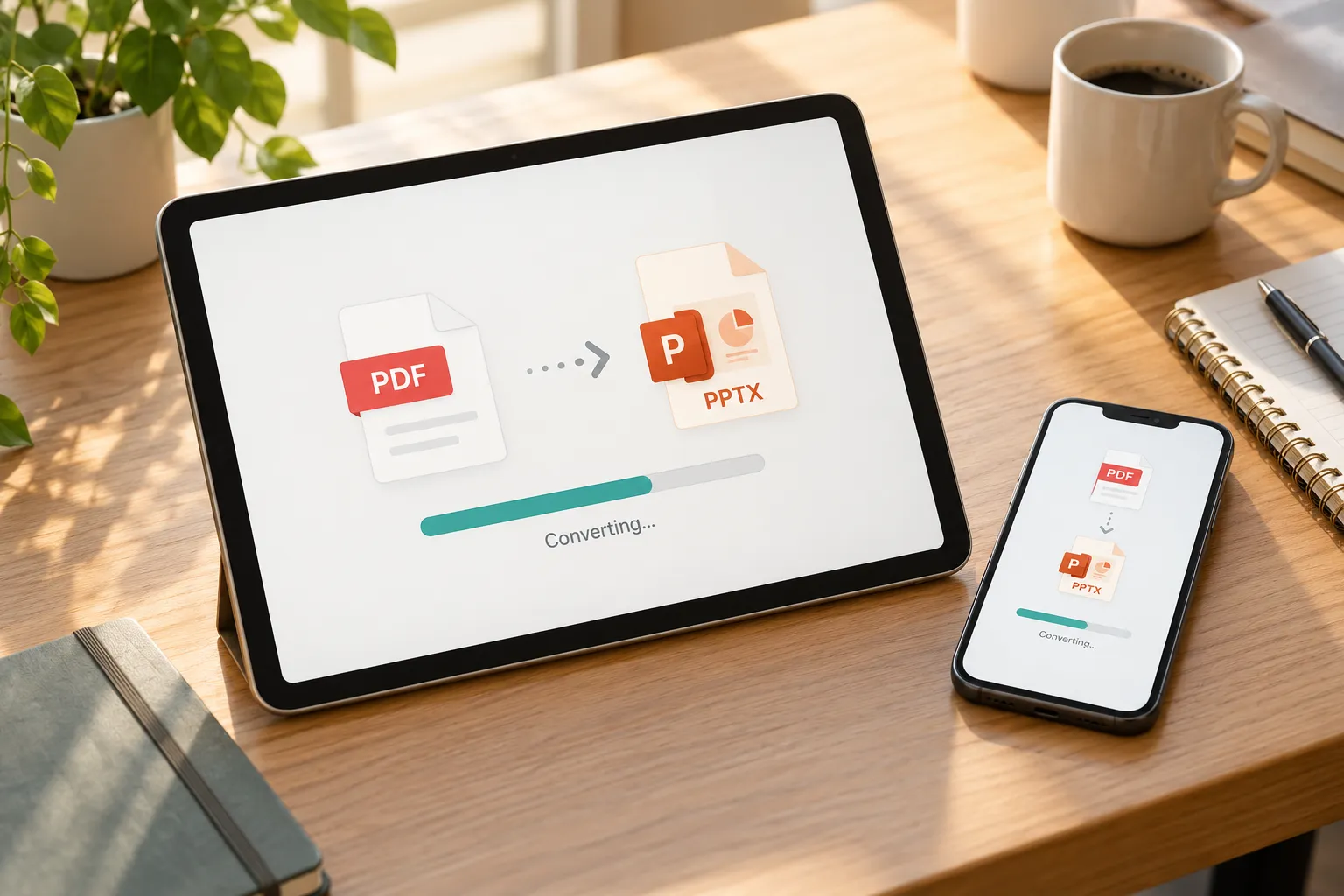
เริ่มต้นด้วยการเลือกบริการแปลงไฟล์ที่น่าเชื่อถือ อัปโหลด PDF ของคุณ เลือกตัวเลือก PDF เป็น PPT หรือ PDF เป็น PPTX แล้วรอให้การแปลงเสร็จสิ้น ดาวน์โหลดไฟล์ PowerPoint แล้วเปิดใน Microsoft PowerPoint เพื่อตรวจสอบสไลด์
วิธีนี้มีประโยชน์อย่างยิ่งสำหรับไฟล์สั้นที่ไม่ละเอียดอ่อน เช่น บันทึกการเรียน รายงานสาธารณะ เอกสารแจกแบบง่าย หรือไฟล์งานนำเสนอที่ส่งออกไว้เก่า นอกจากนี้ยังเป็น โซลูชัน PDF เป็น PPT ฟรี ที่ใช้งานได้จริงเมื่อคุณต้องการแปลงเป็นครั้งคราวเท่านั้น
อย่างไรก็ตาม ควรใช้ความระมัดระวังกับไฟล์ของลูกค้า เอกสารทางการเงิน เวชระเบียน เอกสารทางกฎหมาย หรืองานนำเสนอทางธุรกิจภายใน การอัปโหลดไฟล์ไปยังบริการออนไลน์อาจก่อให้เกิด ข้อกังวลด้านความเป็นส่วนตัว การเก็บรักษาข้อมูล หรือการปฏิบัติตามข้อกำหนด โปรดตรวจสอบนโยบายการจัดการข้อมูลของผู้ให้บริการก่อนใช้กับเนื้อหาที่ละเอียดอ่อน
การแปลงออนไลน์สะดวก แต่ก็อาจไม่สามารถรักษาฟอนต์กำหนดเอง แผนภูมิที่แก้ไขได้ ภาพเคลื่อนไหว หรือการจัดแนวที่แม่นยำไว้ได้
วิธีที่ 2: แปลง PDF เป็น PPTX ด้วย Adobe Acrobat Pro
Adobe Acrobat Pro เป็นทางเลือกที่เป็นมืออาชีพมากกว่าเมื่อคุณทำงานกับ PDF เป็นประจำ ต้องการตัวเลือกการส่งออกที่เชื่อถือได้ หรือต้องการเวิร์กโฟลว์บนเดสก์ท็อปที่ควบคุมได้ โดยมีประโยชน์อย่างยิ่งสำหรับผู้ใช้ทางธุรกิจที่ได้รับ PDF จากลูกค้าหรือต้องกู้คืนเนื้อหาจากไฟล์งานนำเสนอที่เก็บถาวร
เปิด PDF ใน Adobe Acrobat Pro แล้วเลือกฟังก์ชันส่งออก เลือก Microsoft PowerPoint เป็นรูปแบบการส่งออก เลือก PPTX เมื่อระบบแจ้ง แล้วบันทึกไฟล์ที่แปลงแล้ว จากนั้นเปิดผลลัพธ์ใน PowerPoint และตรวจสอบการเปลี่ยนแปลงเลย์เอาต์ในแต่ละสไลด์
Acrobat Pro สามารถให้ผลลัพธ์ที่ดีสำหรับ PDF ที่มีข้อความ โดยเฉพาะเมื่อเอกสารต้นฉบับมีโครงสร้างที่ชัดเจน นอกจากนี้ยังอาจรองรับ OCR สำหรับไฟล์ที่สแกน ซึ่งช่วยเปลี่ยนข้อความที่รู้จำได้ให้เป็นเนื้อหาที่แก้ไขได้
แม้จะใช้ซอฟต์แวร์ระดับมืออาชีพ การแปลงก็มีข้อจำกัด PDF ไม่ได้เก็บโครงสร้างพื้นฐานของสไลด์ไว้เสมอไป ตัวอย่างเช่น แผนภูมิอาจกลายเป็นภาพนิ่ง รูปร่างตกแต่งอาจแยกออกเป็นวัตถุหลายชิ้น และฟอนต์ที่หายไปอาจถูกแทนที่โดยอัตโนมัติ Acrobat Pro เหมาะที่สุดสำหรับผู้ใช้ที่ให้ความสำคัญกับความทำซ้ำได้และการควบคุมความเป็นส่วนตัว แต่ไม่สามารถรับประกันการสร้างสไลด์ใหม่ได้อย่างสมบูรณ์แบบ
วิธีที่ 3: ใช้ Microsoft Word หรือ Google Docs เป็นวิธีแก้ปัญหาเฉพาะหน้า
หากการแปลงโดยตรงทำให้ได้ชุดสไลด์ที่ใช้ไม่ได้ Microsoft Word หรือ Google Docs สามารถช่วยคุณแยกเนื้อหาและสร้างสไลด์ใหม่ด้วยตนเองได้ นี่ไม่ใช่วิธีแปลง PDF เป็น PPTX ที่แท้จริง แต่มีประโยชน์เมื่อสาระสำคัญสำคัญกว่าการรักษาดีไซน์ต้นฉบับ
เปิด PDF ใน Word หรืออัปโหลดไปยัง Google Drive แล้วเปิดด้วย Google Docs แอปพลิเคชันเอกสารอาจรู้จำหัวข้อ ย่อหน้า และรูปภาพพื้นฐานได้ คัดลอกข้อความที่ทำความสะอาดแล้วลงใน PowerPoint จากนั้นจัดระเบียบเป็นโครงสร้างสไลด์ใหม่
วิธีแก้ปัญหาเฉพาะหน้านี้มีประสิทธิภาพมากที่สุดสำหรับรายงานที่เน้นข้อความ บันทึกการบรรยาย สรุปงานวิจัย และเอกสารธุรกิจแบบง่าย ช่วยให้คุณควบคุมชุดสไลด์สุดท้ายได้มากขึ้น เพราะคุณเป็นผู้ตัดสินใจว่าอะไรควรอยู่ในแต่ละสไลด์
อย่าคาดหวังว่า Word หรือ Google Docs จะรักษาการจัดรูปแบบระดับสไลด์ไว้ คุณค่าของเครื่องมือเหล่านี้คือการแยกและจัดระเบียบเนื้อหาใหม่ ไม่ใช่ความเที่ยงตรงของดีไซน์ คุณอาจยังต้องใช้ OCR สำหรับหน้าที่สแกน และควรตรวจสอบข้อผิดพลาดในการรู้จำเทียบกับ PDF ต้นฉบับเสมอ
เหนื่อยกับการแก้ไขรูปแบบที่ยุ่งเหยิงทีละบรรทัดหลังการแปลงหรือไม่? ลองวิธีที่ฉลาดกว่าในการสร้างสไลด์ของคุณใหม่
ลองใช้ Pi ฟรี – เปลี่ยนบันทึกเป็นสไลด์
เปรียบเทียบวิธีการแปลง PDF เป็น PowerPoint
| วิธีการ | ความเร็ว | ค่าใช้จ่าย | ความสามารถในการแก้ไข | ข้อควรพิจารณาด้านความเป็นส่วนตัว | ไฟล์ที่เหมาะสมที่สุด |
|---|---|---|---|---|---|
| เครื่องมือแปลงออนไลน์ | รวดเร็ว | มักใช้ฟรี | ปานกลาง | การอัปโหลดอาจมีความเสี่ยง | PDF ที่เรียบง่ายและไม่ละเอียดอ่อน |
| Adobe Acrobat Pro | ปานกลาง | มีค่าใช้จ่าย | ดี | เหมาะสำหรับเวิร์กโฟลว์ที่มีการควบคุม | PDF สำหรับธุรกิจและงานที่ทำเป็นประจำ |
| วิธีแก้ไขชั่วคราวด้วย Word หรือ Google Docs | ปานกลาง | มักใช้งานได้ | สูงสำหรับเนื้อหาที่เขียนใหม่ | ขึ้นอยู่กับการตั้งค่าการจัดเก็บ | รายงานและบันทึกที่มีข้อความจำนวนมาก |
วิธีแก้ไขปัญหาการจัดรูปแบบหลังแปลง PDF
ปัญหาการจัดรูปแบบเป็นเรื่องปกติหลังจากแปลง PDF เป็น PPTX เริ่มต้นด้วยการตั้งค่าขนาดสไลด์ให้ถูกต้อง ความไม่ตรงกันระหว่างขนาดมาตรฐานและจอกว้างอาจทำให้องค์ประกอบทั้งหมดดูยืด ถูกตัด หรือวางผิดตำแหน่ง
จากนั้น ตรวจสอบแบบอักษร หาก PowerPoint หาแบบอักษรต้นฉบับไม่พบ อาจแทนที่ด้วยแบบอักษรอื่นและทำให้การตัดบรรทัดเปลี่ยนไป แทนที่แบบอักษรที่หายไปด้วยทางเลือกที่ได้รับอนุมัติ แล้วปรับขนาดกล่องข้อความและระยะห่างบรรทัด การย่อประโยคที่ยาวเกินไปยังช่วยป้องกันการตัดบรรทัดที่ดูไม่เหมาะสมได้
ตรวจสอบการจัดแนวทีละสไลด์ ใช้เครื่องมือจัดแนวและกระจายวัตถุของ PowerPoint เพื่อจัดชื่อเรื่อง ไอคอน รูปภาพ และป้ายกำกับให้ตรงกัน รักษาระยะขอบให้สม่ำเสมอเพื่อให้ชุดสไลด์ดูตั้งใจออกแบบ ไม่ใช่แปลงด้วยเครื่องจักร
แผนภูมิมักต้องการความใส่ใจเป็นพิเศษ หากแผนภูมิกลายเป็นรูปภาพ ให้สร้างใหม่ด้วยแผนภูมิ PowerPoint ที่แก้ไขได้เมื่อข้อมูลตัวเลขมีความสำคัญ การสร้างแผนภูมิแท่งหรือไทม์ไลน์แบบง่ายขึ้นใหม่มักให้ผลลัพธ์ที่ชัดเจนกว่าการพยายามซ่อมกราฟิกที่บิดเบี้ยว
สำหรับ PDF ที่สแกนแล้ว ให้ตรวจทานทุกบล็อกข้อความที่ OCR สร้างขึ้น OCR อาจสับสนระหว่างตัวอักษร ตัวเลข เครื่องหมายวรรคตอน และเซลล์ตาราง สุดท้าย ให้ทำสไลด์ที่แน่นเกินไปให้ง่ายขึ้น หน้าหนึ่งใน PDF อาจมีรายละเอียดมากกว่าที่สไลด์นำเสนอต้องการ ดังนั้นให้ลบข้อความตัวเล็กและย้ายข้อมูลสนับสนุนไปไว้ในบันทึกย่อของผู้นำเสนอหรือภาคผนวก
เมื่อใดที่ควรสร้างงานนำเสนอใหม่แทนการแปลง
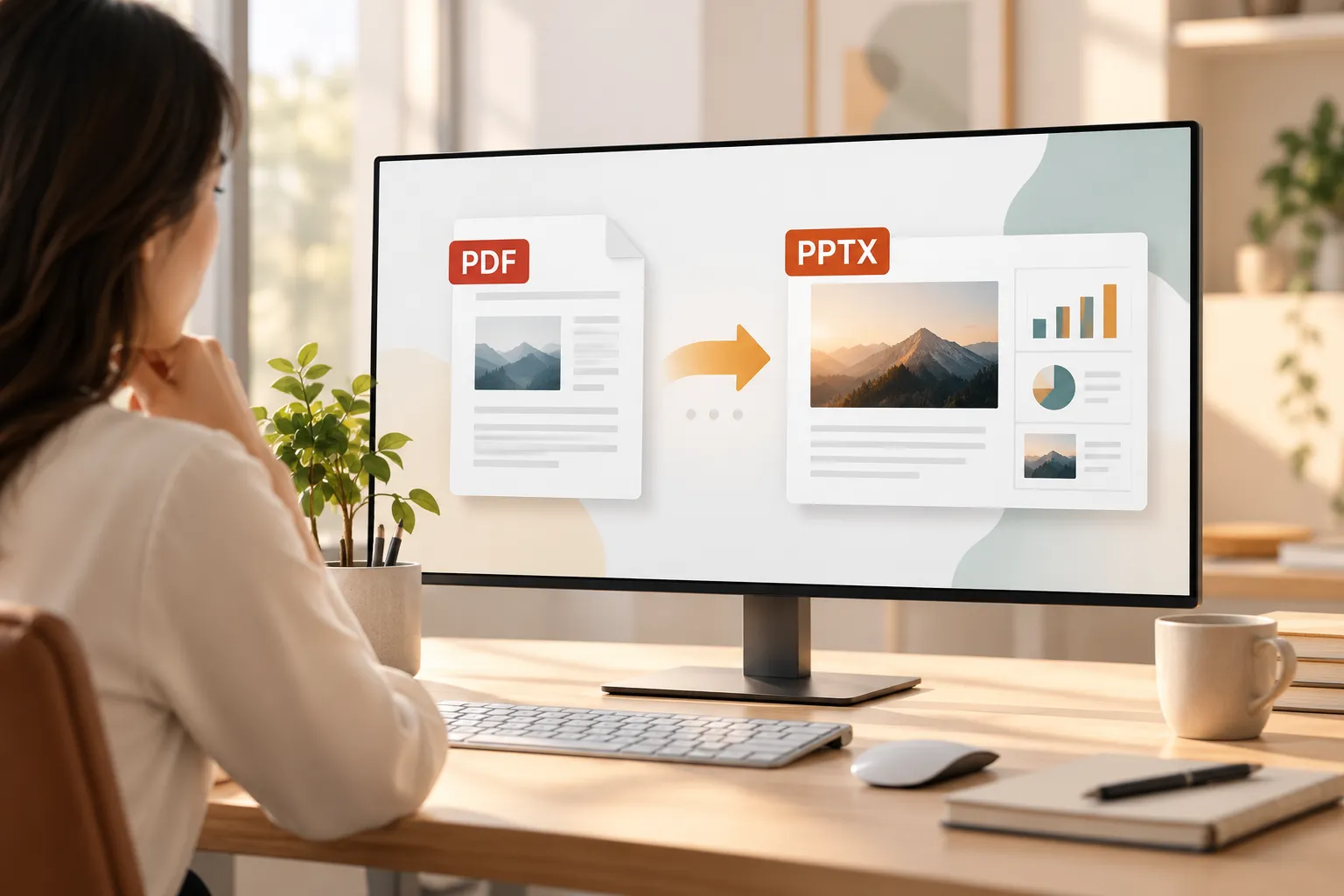
เครื่องมือแปลงเป็นตัวเลือกที่เหมาะสมเมื่อคุณต้องการเวอร์ชันที่แก้ไขได้ของเอกสารเดิม แต่หาก PDF เป็นรายงาน ข้อเสนอ ไฟล์วิจัย หรือชุดบันทึก การสร้างทุกหน้าขึ้นใหม่อาจไม่ได้ทำให้ได้งานนำเสนอที่มีประสิทธิภาพ
แนวทางที่ดีกว่าอาจเป็นการใช้ PDF เป็นแหล่งข้อมูล แล้วสร้างชุดสไลด์ใหม่โดยคำนึงถึงผู้ชม การตัดสินใจ และข้อความสำคัญ นี่คือจุดที่ Pi มีประโยชน์ได้ในฐานะเวิร์กโฟลว์การสร้างงานนำเสนอ แทนที่จะเป็นเพียงยูทิลิตีแปลงไฟล์โดยตรง
1. ตรรกะทางธุรกิจมาก่อนการจัดสไตล์สไลด์
Pi ช่วยเปลี่ยนแหล่งข้อมูลให้เป็นงานนำเสนอที่มีลำดับการเล่าเรื่องชัดเจนขึ้น แทนที่จะคัดลอกทุกย่อหน้าจาก PDF คุณสามารถจัดโครงสร้างชุดสไลด์ตามบริบท ข้อค้นพบ ข้อเสนอแนะ และขั้นตอนถัดไป
2. Multi-Agent AI สนับสนุนโครงสร้างระดับมืออาชีพ
สำหรับงานที่พร้อมใช้ในธุรกิจ เช่น ชุดสไลด์นำเสนอขาย งานนำเสนอด้านการขาย รายงานที่ปรึกษา และการอัปเดตสำหรับผู้บริหาร Pi ใช้ Multi-Agent AI เพื่อช่วยจัดเนื้อหาให้เป็นโครงสร้างงานนำเสนอที่สอดคล้องกันมากขึ้น ซึ่งอาจมีคุณค่ามากกว่าการกู้คืนเลย์เอาต์แบบคงที่ เมื่อ PDF ต้นฉบับไม่เคยได้รับการออกแบบมาสำหรับการนำเสนอสด
3. คุณภาพภาพระดับพรีเมียมสนับสนุนข้อความสุดท้าย
เมื่อเรื่องราวชัดเจนแล้ว Pi สามารถช่วยสร้างสไลด์ที่ดูประณีตพร้อมลำดับชั้นทางภาพแบบมืออาชีพ เป้าหมายไม่ใช่เพียงทำให้ PDF แก้ไขได้ แต่คือการสร้างชุดสไลด์ที่เข้าใจง่าย นำเสนอได้ง่าย และปรับแก้ได้ง่ายกว่า
อย่าเสียเวลาหลายชั่วโมงปรับแต่งรูปร่างที่บิดเบี้ยวและขนาดแบบอักษร ให้ AI จัดโครงสร้างแหล่งข้อมูลของคุณเป็นชุดสไลด์พร้อมสำหรับผู้บริหารที่ดูประณีตได้ภายในไม่กี่นาที
เริ่มสร้างงานนำเสนอของคุณด้วย Pi
คำถามที่พบบ่อย (FAQ)
ฉันสามารถแปลง PDF เป็น PowerPoint ได้ฟรีหรือไม่?
ได้ เครื่องมือออนไลน์จำนวนมากมีตัวเลือกแปลง PDF เป็น PPT ฟรีสำหรับการแปลงเป็นครั้งคราว บริการฟรีอาจจำกัดขนาดไฟล์ การใช้งานต่อวัน หรือฟีเจอร์การส่งออกขั้นสูง และอาจไม่เหมาะสำหรับไฟล์ที่เป็นความลับ
PDF ที่แปลงแล้วจะแก้ไขได้ทั้งหมดใน PowerPoint หรือไม่?
โดยทั่วไป องค์ประกอบข้อความและภาพบางส่วนจะแก้ไขได้ แต่ไม่เสมอไปอย่างสมบูรณ์ แบบอักษร แผนภูมิ กราฟิกแบบหลายชั้น ตาราง และเลย์เอาต์ที่ซับซ้อนอาจเปลี่ยนแปลงระหว่างการแปลง หรือยังคงเป็นรูปภาพ
ฉันจะแปลง PDF ที่สแกนแล้วเป็น PowerPoint ได้อย่างไร?
ใช้เครื่องมือแปลงหรือแอปพลิเคชันเดสก์ท็อปที่รองรับ OCR OCR ตรวจจับข้อความภายในภาพของหน้าเอกสารได้ แต่อาจทำให้เกิดข้อผิดพลาดด้านการสะกด ตัวเลข และการจัดรูปแบบ ดังนั้นควรตรวจทานสไลด์ที่แปลงแล้วอย่างละเอียด
การใช้เครื่องมือแปลง PDF เป็น PowerPoint ออนไลน์ปลอดภัยหรือไม่?
อาจปลอดภัยสำหรับไฟล์สาธารณะหรือไฟล์ความเสี่ยงต่ำ แต่ควรหลีกเลี่ยงการอัปโหลดเอกสารลับ เอกสารที่อยู่ภายใต้ข้อกำหนด เอกสารที่อ่อนไหวต่อลูกค้า หรือเอกสารกรรมสิทธิ์ เว้นแต่คุณได้ตรวจสอบแนวปฏิบัติด้านความเป็นส่วนตัว การเก็บรักษาข้อมูล และความปลอดภัยของผู้ให้บริการแล้ว