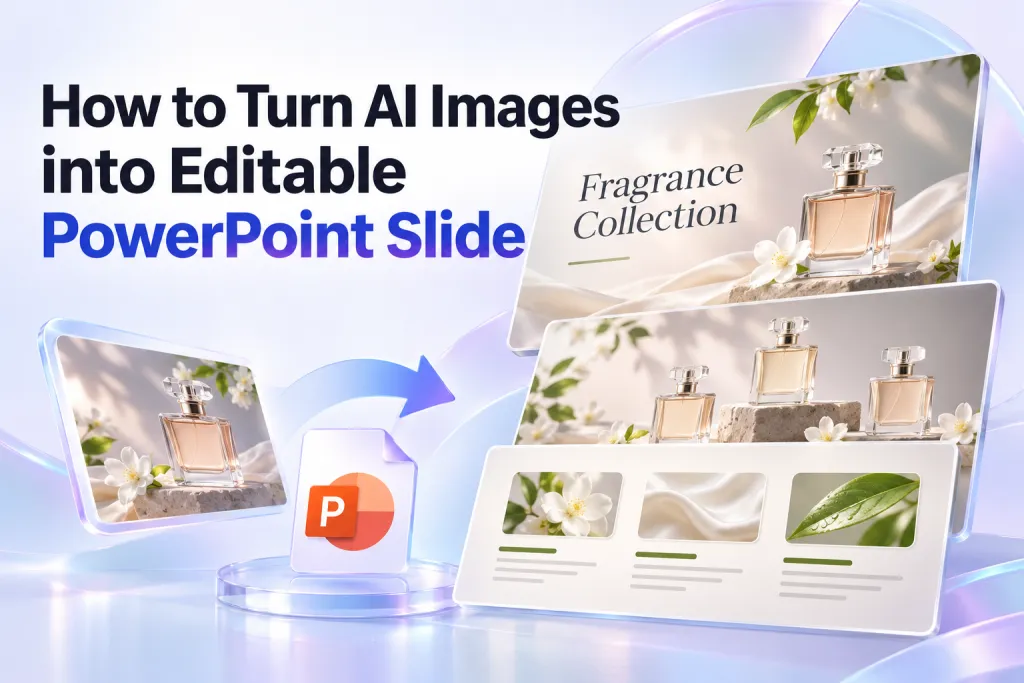
วิธีเปลี่ยนภาพ AI ให้เป็นสไลด์ PowerPoint ที่แก้ไขได้
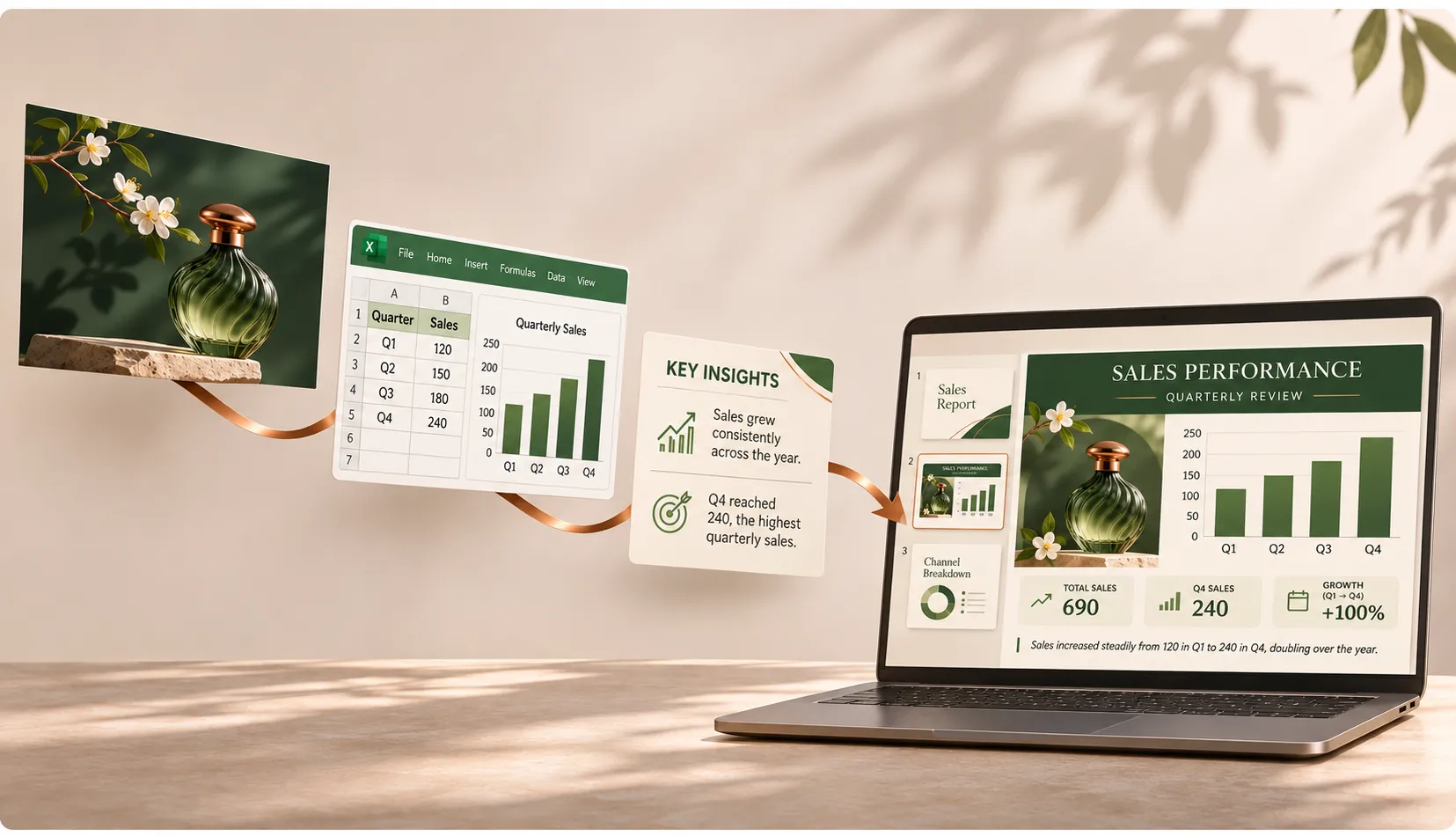
หน้าปกที่ดูเหมือนแคมเปญแบรนด์ หน้าผลิตภัณฑ์ที่จัดแสงอย่างพิถีพิถัน งานนำเสนอที่ให้ความรู้สึกเหมือนนิตยสารที่ออกแบบมาอย่างสวยงาม AI สามารถช่วยคุณสร้างอิมแพ็กต์ทางภาพแบบนี้ได้ แต่ยังมีคำถามเชิงปฏิบัติอยู่สองข้อ: คุณควรใช้เครื่องมือใดในการสร้างหน้าเหล่านี้ และคุณจะเปลี่ยนภาพที่ได้ให้เป็นงานนำเสนอที่นำไปใช้จริงได้อย่างไร?
มีแนวทางหลักอยู่สองแบบ คุณสามารถสร้างภาพสไลด์ด้วยโมเดลสร้างภาพ จากนั้นจัดแพ็กเกจหรือสร้างสไลด์ขึ้นใหม่ด้วยเครื่องมือแยกต่างหาก หรือคุณสามารถใช้ Pi Creative PPT เพื่อวางแผน สร้าง แก้ไข และส่งออกงานนำเสนอได้ในเวิร์กโฟลว์เดียว
แนวทางที่ 1: สร้างภาพ แล้วแปลงเป็นงานนำเสนอ
1. ทำความเข้าใจว่างานนำเสนอแบบอิงภาพคืออะไร
งานนำเสนอแบบอิงภาพใช้ภาพที่ออกแบบเสร็จสมบูรณ์หนึ่งภาพเป็นแต่ละสไลด์ พื้นหลัง ภาพประกอบ หัวเรื่อง และข้อความเนื้อหาสามารถรวมอยู่ในภาพนั้นได้ทั้งหมดก่อนนำไปวางในไฟล์ PowerPoint
ข้อได้เปรียบหลักคือความสม่ำเสมอทางภาพ เนื่องจากตัวอักษร แสง และรายละเอียดตกแต่งเป็นส่วนหนึ่งของภาพ การเปิดชุดสไลด์บนคอมพิวเตอร์เครื่องอื่นจึงมีโอกาสน้อยกว่าที่เลย์เอาต์จะเสียจากฟอนต์ที่หายไปไฟล์ PPTX ไม่ได้แก้ไขได้โดยอัตโนมัติ ภาพที่วางอยู่ใน PPTX ยังคงเป็นภาพ หัวเรื่องในภาพจะไม่กลายเป็นกล่องข้อความ และแผนภูมิที่อยู่ในภาพจะไม่กลายเป็นแผนภูมิที่แก้ไขข้อมูลได้
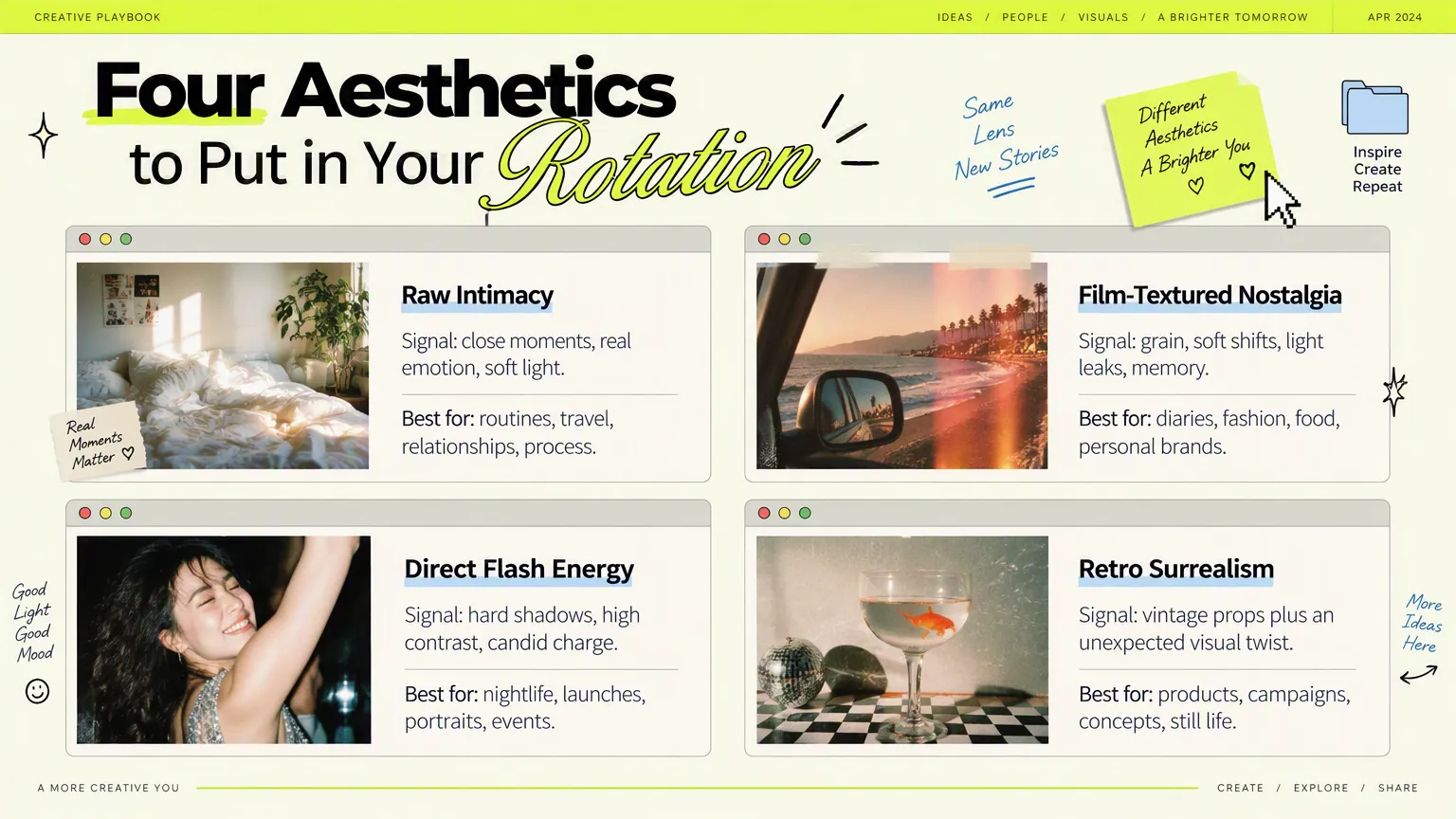
รูปแบบนี้เหมาะกับงานนำเสนอแบรนด์ การเล่าเรื่อง และการนำเสนอแนวคิด รายงานการเงิน ตัวชี้วัดธุรกิจที่อัปเดตบ่อย และบทเรียนที่ต้องใช้แอนิเมชันแยกเป็นรายการ มักเหมาะกับข้อความและแผนภูมิที่แก้ไขได้มากกว่า
2. เลือกโมเดลสร้างภาพให้เหมาะกับงาน
เริ่มจากสิ่งที่สไลด์ต้องการ: หน้าสมบูรณ์ที่มีข้อความ หรือภาพเด่นที่คุณจะเพิ่มข้อความภายหลัง ต่อไปนี้คือคู่มือเลือกใช้งานจริง ไม่ใช่อันดับเปรียบเทียบประสิทธิภาพ
| โมเดลหรือตระกูล | จุดเริ่มต้นที่ดี | วิธีใช้ | ตรวจสอบก่อนส่งมอบ |
|---|---|---|---|
| Nano Banana Pro (Gemini 3 Pro Image) | สไลด์ข้อมูล แผนภาพ และเลย์เอาต์เต็มหน้าที่มีหัวเรื่อง | ระบุโครงสร้างและข้อความที่ต้องการอย่างชัดเจน พร้อมให้ตัวอย่างอ้างอิงด้านสไตล์ | ข้อความ ตัวเลข ป้ายกำกับ และความสัมพันธ์เชิงตรรกะ |
| ตระกูล OpenAI GPT Image | บรีฟภาพอย่างละเอียด การแก้ไขด้วยภาพอ้างอิง และการปรับปรุงแบบวนซ้ำ | ทำงานเป็นรอบ โดยเปลี่ยนลำดับความสำคัญทีละอย่าง | ข้อความขนาดเล็กและการเปลี่ยนแปลงที่ไม่ตั้งใจในส่วนอื่น |
| Midjourney | ภาพหน้าปก บรรยากาศของแบรนด์ และภาพประกอบแนวคิด | สร้างงานศิลป์ แล้วเพิ่มข้อความสุดท้ายในโปรแกรมแก้ไขงานนำเสนอ | พื้นที่สำหรับชื่อเรื่องและอัตราส่วนภาพที่ถูกต้อง |
Nano Banana Pro: จุดเริ่มต้นสำหรับข้อความและภาพที่ผสานกัน
Google อธิบายว่า Nano Banana Pro รองรับอินโฟกราฟิก แผนภาพ การเรนเดอร์ข้อความหลายภาษา ภาพอ้างอิง และการควบคุมเชิงสร้างสรรค์ ซึ่งเป็นความสามารถที่เหมาะกับการสร้างภาพสไลด์แบบสมบูรณ์
ตัวอย่างเช่น ขอหน้าผลิตภัณฑ์ที่มีหัวเรื่อง บล็อกจุดเด่นสามส่วน และภาพผลิตภัณฑ์ ระบุว่าบล็อกแต่ละส่วนควรมีอะไร มีข้อความมากน้อยเพียงใด และพื้นที่ว่างควรอยู่ตรงไหน วิธีนี้นำไปปฏิบัติได้มากกว่าการขอเพียงให้ออกมาดู “พรีเมียม”
คุณสามารถเริ่มต้นผ่านอินเทอร์เฟซสร้างภาพของ Gemini โมเดล ความละเอียด และโควตาการใช้งานที่มีให้ขึ้นอยู่กับบัญชีของคุณและอินเทอร์เฟซปัจจุบัน
GPT Image: ปรับบรีฟการออกแบบที่ชัดเจนเป็นขั้นตอน
ตระกูล GPT Image มีประโยชน์เมื่อคุณมีคำสั่งเฉพาะเจาะจง เช่น คงผลิตภัณฑ์ไว้เหมือนเดิม เปลี่ยนพื้นหลังเป็นสีงาช้างอบอุ่น และเลื่อนวัตถุไปทางขวาเพื่อเว้นพื้นที่สำหรับหัวเรื่องทางซ้าย
OpenAI มีเอกสารเกี่ยวกับการสร้างภาพ การแก้ไขโดยใช้อ้างอิง และการปรับเปลี่ยนแบบวนซ้ำ สำหรับงานนำเสนอ สิ่งนี้ช่วยให้คุณกำหนดภาพอ้างอิงหนึ่งแบบและปรับหน้าถัด ๆ ไปโดยยึดตามภาพนั้น
ปรับเปลี่ยนทีละน้อย: องค์ประกอบภาพในรอบหนึ่ง สีในอีกรอบ แล้วจึงตรวจสอบข้อความ การเปลี่ยนสไตล์ ชื่อเรื่อง แผนภูมิ และตำแหน่งของวัตถุพร้อมกันทั้งหมดจะทำให้ระบุได้ยากว่าอะไรผิดพลาด
Midjourney: สร้างหน้าปกและภาพเด่น
สำหรับเรื่องราวของแบรนด์ แนวคิดสถาปัตยกรรม การบรรยายเกี่ยวกับการท่องเที่ยว และการเปิดตัวผลิตภัณฑ์ ให้ใช้ Midjourney สร้างภาพที่สื่ออารมณ์ แล้วเพิ่มหัวเรื่องและข้อความเนื้อหาขั้นสุดท้ายใน PowerPoint หรือ Canva
วิธีนี้มีประโยชน์เป็นพิเศษเมื่อข้อความอาจเปลี่ยนภายหลัง ขอพื้นที่สำหรับข้อความตั้งแต่แรก เช่น “วางผลิตภัณฑ์ไว้ทางขวาและคงพื้นหลังด้านซ้ายให้โล่ง” มิฉะนั้น ชื่อเรื่องของคุณอาจไปทับวัตถุหลัก
3. กำหนดกติกาก่อนสร้างชุดสไลด์
การทำให้สไลด์เดี่ยวโดดเด่นทำได้ง่ายกว่าการสร้างงานนำเสนอสิบสไลด์ที่มีความเป็นเอกภาพ เริ่มจากโครงสร้างเนื้อหาและบรีฟภาพที่ใช้ร่วมกัน แทนที่จะคิดพรอมต์สไตล์ใหม่สำหรับทุกหน้า
ขั้นตอนที่ 1: กำหนดหน้าที่หลักเพียงอย่างเดียวให้แต่ละสไลด์
ข้อเสนอแบรนด์น้ำหอมจำนวนหกสไลด์อาจมีโครงสร้างดังนี้:
- หน้าปก: สื่อคำมั่นสัญญาของแบรนด์ในหนึ่งประโยค
- ไลฟ์สไตล์: แสดงให้เห็นว่าผลิตภัณฑ์เข้ากับชีวิตประจำวันอย่างไร
- แนวคิดผลิตภัณฑ์: อธิบายความสัมพันธ์ระหว่างกลิ่นและการออกแบบ
- จุดเด่นหลัก: สื่อสารคุณค่าด้วยบล็อกสั้น ๆ สามส่วน
- คอลเลกชัน: เปรียบเทียบผลิตภัณฑ์หรือกรณีการใช้งาน
- ปิดท้าย: ให้ขั้นตอนถัดไปที่ชัดเจนแก่ผู้ฟัง
ทำให้แต่ละหน้ามีจุดเน้น สร้างองค์ประกอบที่ซับซ้อนด้วยโมเดลสร้างภาพได้ แต่ไม่ได้ทำให้ย่อหน้าที่ยาวแน่นอ่านง่ายขึ้น การตัดข้อความมักช่วยได้มากกว่าการเพิ่มของตกแต่ง
ขั้นตอนที่ 2: เขียนบรีฟภาพที่ใช้ร่วมกัน
กำหนดผืนงานแนวนอน 16:9 สีหลัก ลักษณะตัวอักษร ตำแหน่งชื่อเรื่อง พื้นที่ว่าง และสไตล์ภาพ เลือกการส่งออกที่คมชัดและความละเอียดสูงหากมีให้ใช้ โดย 1920 × 1080 หรือภาพที่ใหญ่กว่าซึ่งมีสัดส่วนเดียวกันเป็นจุดเริ่มต้นที่ดี อัตราส่วนภาพและความละเอียดเป็นคนละเรื่องกัน: 16:9 เพียงอย่างเดียวไม่ได้รับประกันความคมชัด
ปรับพรอมต์นี้ให้เข้ากับโครงการของคุณเอง:
Create one complete image that can be used directly as a presentation slide.
Topic: [new fragrance collection proposal].
Audience: [brand partners].
Canvas: landscape, 16:9, with safe margins on all sides.
Visual direction: deep forest green, warm ivory, and subtle copper accents; natural light; clean editorial design.
Layout: heading and three short points on the left, product hero image on the right; generous whitespace.
Render this heading exactly: “Add a Layer of Scent to Everyday Life”.
Render these three points exactly: “Inspired by Nature”, “Subtle Layers”, “An Everyday Companion”.
Do not add numbers, logos, or extra copy. Do not create a multi-page collage or a device frame.
If a reference image is provided, carry over its colors, lighting, and visual mood while following this slide’s content requirements.
ขั้นตอนที่ 3: อนุมัติหนึ่งหน้าก่อนขยายผล
เริ่มจากหน้าปกหรือสไลด์เนื้อหาที่เป็นตัวแทน เมื่อคุณพอใจกับสี ขนาดข้อความ และความหนาแน่นของข้อมูลแล้ว ให้ใช้เป็นข้อมูลอ้างอิงและนำบรีฟภาพเดียวกันกลับมาใช้ซ้ำ
ตรวจสอบทุกหน้า: หัวข้อถูกต้องหรือไม่? ข้อความชัดเจนตั้งแต่แรกเห็นหรือไม่? อยู่ในตระกูลภาพเดียวกับสไลด์ก่อนหน้าหรือไม่? ให้ความสำคัญเป็นพิเศษกับตัวเลข หน่วย ชื่อ และป้ายกำกับแผนภูมิ แผนภูมิที่ดูน่าเชื่อถือไม่ได้พิสูจน์ว่าความสัมพันธ์ของข้อมูลถูกต้อง ใช้ข้อมูลจริงและแผนภูมิแบบเนทีฟสำหรับการรายงานอย่างเป็นทางการ
บันทึกไฟล์ตามลำดับ—for example, 01-cover.png, 02-lifestyle.png, and 03-concept.png—to simplify batch import.
4. เปลี่ยนรูปภาพให้เป็น PowerPoint
ขั้นตอนถัดไปขึ้นอยู่กับว่าคุณจำเป็นต้องเปลี่ยนแปลงสิ่งใดภายในรูปภาพหรือไม่ สำหรับการนำเสนอและการแชร์ ให้รวมรูปภาพไว้ในเด็คโดยตรง หากต้องการแก้ไขข้อความหรือย้ายองค์ประกอบแต่ละส่วน ให้สร้างเวอร์ชันที่แก้ไขได้ก่อน
สำหรับไฟล์ที่พร้อมนำเสนอ: ใช้เครื่องมือ AI ที่สร้างไฟล์ได้
เครื่องมืออย่าง ChatGPT สามารถช่วยประกอบเด็คได้ในเซสชันที่รองรับการสร้างงานนำเสนอหรือการสร้างไฟล์ อัปโหลดรูปภาพที่ตั้งหมายเลขไว้และขอให้ใช้หนึ่งรูปภาพต่อหนึ่งสไลด์:
Arrange these images in filename order in a 16:9 PowerPoint presentation. Use one image per slide. Preserve each image’s original proportions without cropping or stretching. Generate a downloadable .pptx file.ความสามารถขึ้นอยู่กับบัญชีของคุณและเครื่องมือที่มีให้ในเซสชัน ผลลัพธ์คือเด็คที่ใช้รูปภาพเป็นหลัก เหมาะสำหรับการนำเสนอและส่งมอบอย่างรวดเร็ว
5. สร้างเนื้อหาที่แก้ไขได้ใหม่เมื่อจำเป็น
DeckEdit เป็นตัวเลือกสำหรับแก้ไขหัวเรื่อง เนื้อความ และป้ายกำกับ นำเข้า JPG หรือ PNG ให้ OCR จดจำข้อความ ตรวจสอบส่วนที่ตรวจพบ แล้วปรับถ้อยคำ ขนาดฟอนต์ และตำแหน่งก่อนส่งออกเป็น PPTX โดยหลักแล้วเครื่องมือนี้จะสร้างข้อความใหม่เป็นกล่องข้อความที่แก้ไขได้ ส่วนแผนภูมิและกราฟิกอื่น ๆ จะยังคงอยู่ในพื้นหลัง
SlidesPilot นำเสนอเวิร์กโฟลว์ “Image to Editable PPT” สำหรับสร้างองค์ประกอบของสไลด์ใหม่ให้ได้มากขึ้น อัปโหลดไฟล์ PNG, JPG หรือ WebP ตามลำดับ เรียกใช้การแปลง แล้วเปิด PPTX ที่ส่งออกใน PowerPoint เพื่อปรับแต่งข้อความและเลย์เอาต์ เครื่องมือนี้มุ่งสร้างองค์ประกอบใหม่ เช่น ข้อความ รูปร่าง ตาราง และรูปภาพ
เวิร์กโฟลว์ตรงไปตรงมา: รูปภาพ → การสร้างใหม่ที่แก้ไขได้ → การปรับแก้ → ส่งออก ตรวจสอบข้อความ ตัวเลข ฟอนต์ และการจัดแนวอย่างรอบคอบ กราฟิกที่ซับซ้อนอาจแยกองค์ประกอบได้ไม่สมบูรณ์ และแผนภูมิที่สร้างใหม่อาจไม่ใช่แผนภูมิแบบเนทีฟที่มีแหล่งข้อมูลอยู่เบื้องหลัง ทดสอบหนึ่งสไลด์ก่อนประมวลผลทั้งเด็ค
แนวทางที่ 2: สร้างและส่งออกเด็คใน Pi
การใช้เครื่องมือสร้างรูปภาพและแปลงไฟล์แยกกันช่วยให้คุณควบคุมภาพแต่ละภาพได้ แต่ก็ทำให้คุณต้องจัดการโครงร่าง พรอมต์สำหรับแต่ละหน้า การดาวน์โหลด ชื่อไฟล์ และการนำเข้าซ้ำหลังการแก้ไขด้วยตนเอง
หากเป้าหมายของคุณคืองานนำเสนอที่สมบูรณ์ Pi Creative PPT จะรวมการวางแผนเนื้อหา การสร้างหน้า การตรวจทาน และการส่งออกไว้ในเวิร์กโฟลว์เดียว เหมาะกับคำขออย่าง “สร้างข้อเสนอแบรนด์ที่ฉันสามารถนำเสนอได้” ซึ่งมากกว่าการสร้างรูปภาพสวยงามเพียงภาพเดียว คุณยังคงต้องตรวจสอบข้อเท็จจริงและข้อความ
ขั้นตอนที่ 1: อธิบายหัวข้อและเนื้อหา
เปิด Pi เลือก Creative PPT แล้วอธิบายหัวข้อ กลุ่มเป้าหมาย และลำดับความสำคัญ ตัวอย่างเช่น:
Create a new-product proposal for the fragrance brand Pixlayer, introducing three upcoming products to global brand partners. The target consumers are women aged 18–28. Focus on product positioning and marketing strategy.อัปโหลดเอกสารแบรนด์ รูปภาพผลิตภัณฑ์ หรือเอกสารอ้างอิง หากคุณมี Pi สามารถใช้วัสดุเหล่านี้เพื่อวางแผนเนื้อหา เลย์เอาต์ และสีธีม
ขั้นตอนที่ 2: ตั้งค่าความต้องการในการสร้างของคุณ
ระบุภาษาผลลัพธ์ จำนวนสไลด์โดยประมาณ และธีมภาพตามที่ระบบแจ้ง หากต้องการตรวจทานเนื้อหาและเลย์เอาต์ก่อน ให้เลือกดูตัวอย่างโครงร่างก่อนสร้างหน้า
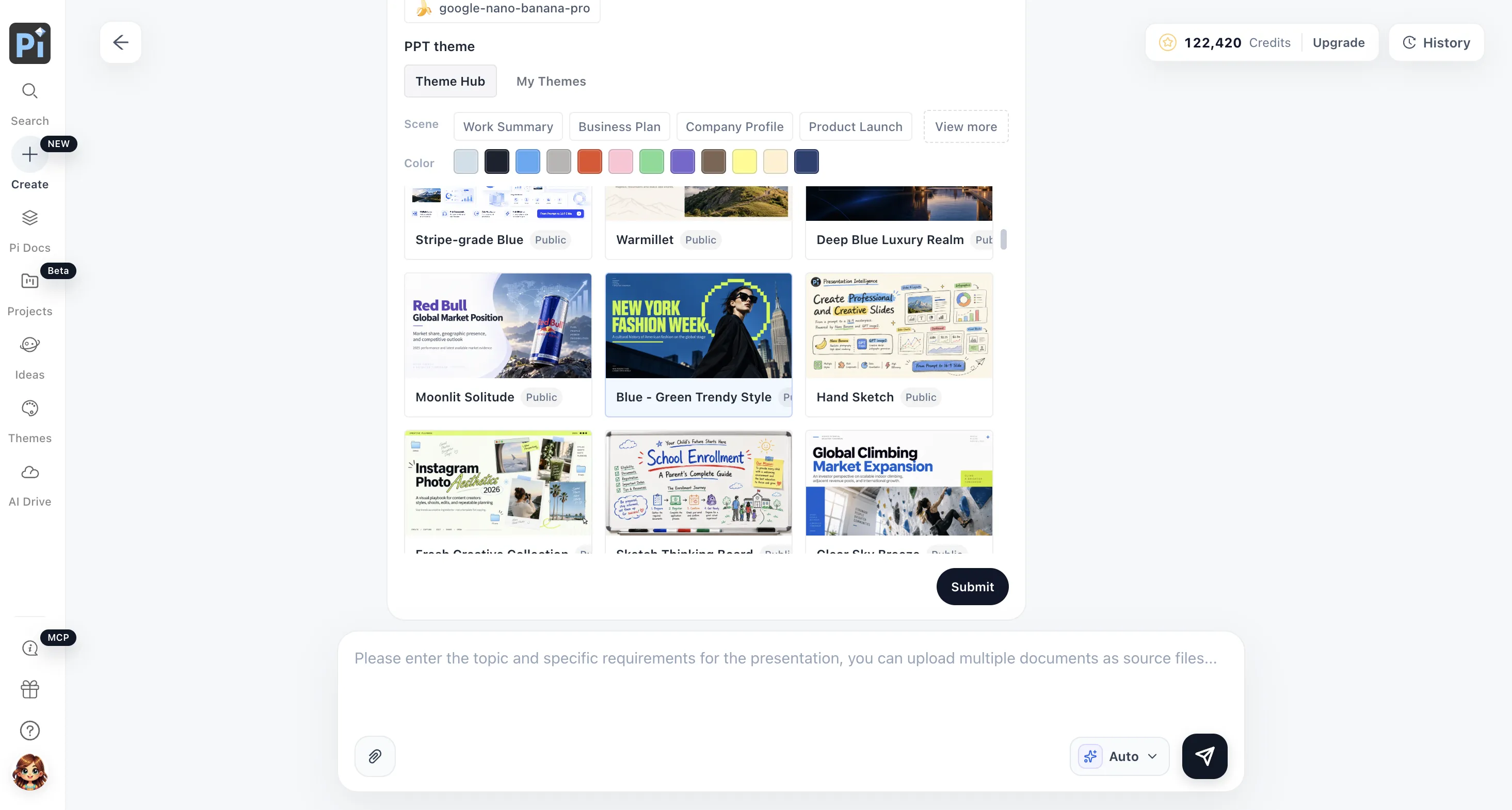
ขั้นตอนที่ 3: ตรวจทานโครงร่างและเลย์เอาต์
ตรวจสอบหัวเรื่อง ลำดับ ข้อมูลสำคัญ และภาษาของแบรนด์ จากนั้นตรวจทานตัวอย่างเลย์เอาต์ ขอให้ Pi แก้ไขหรือปรับเปลี่ยนในตัวแก้ไขการ์ด เมื่อพอใจแล้ว ให้ดำเนินการสร้างต่อ คุณยังสามารถดำเนินการต่อได้ทันทีหากไม่จำเป็นต้องเปลี่ยนแปลง
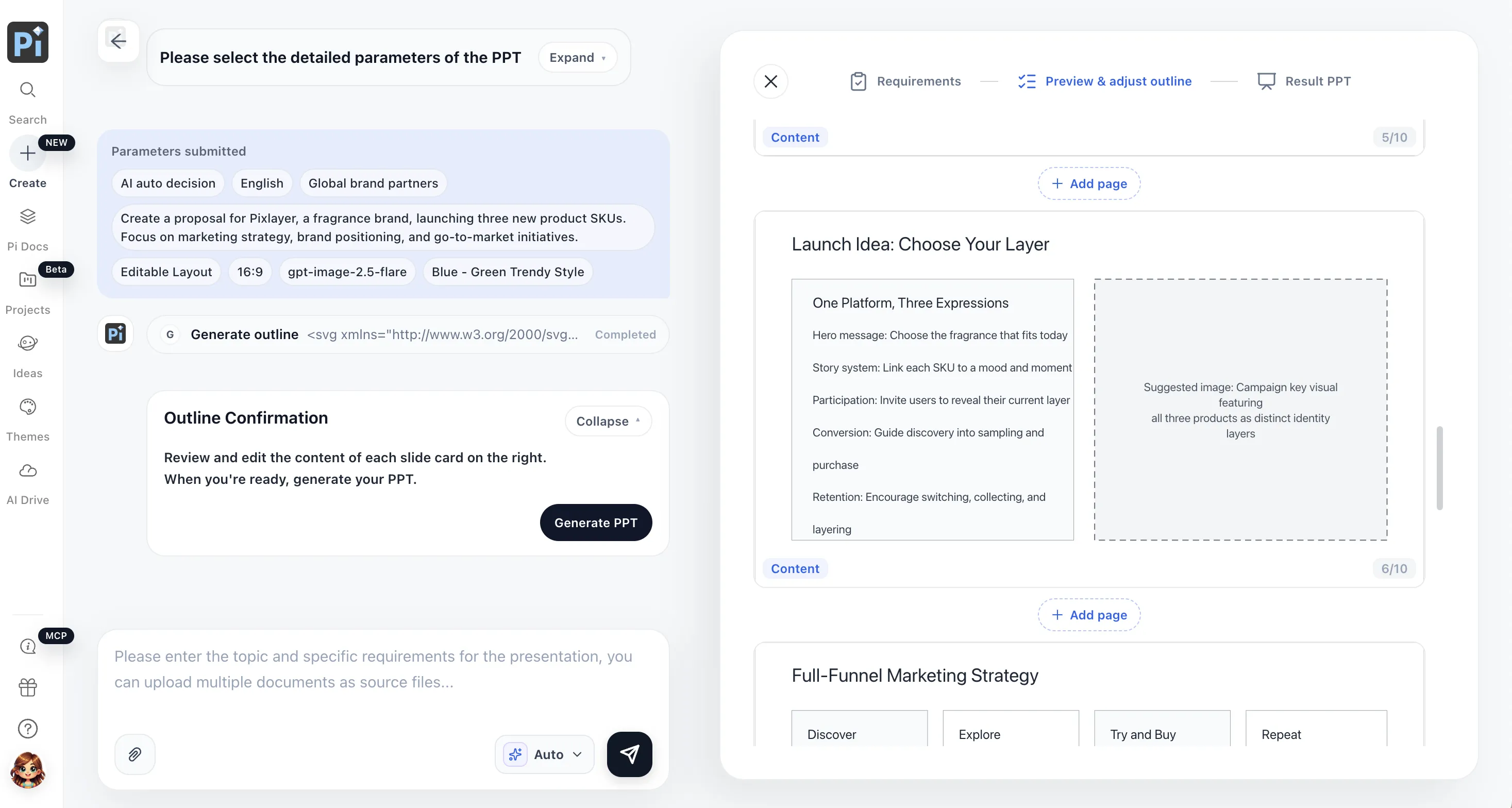
แน่นอนว่า หากคุณไม่ต้องการปรับแก้ด้วยตนเองในขั้นตอนนี้ คุณสามารถเลือกดำเนินการต่อได้เลย จากนั้นเอเจนต์ Pi จะไปยังขั้นตอนการสร้าง PPT ขั้นสุดท้าย
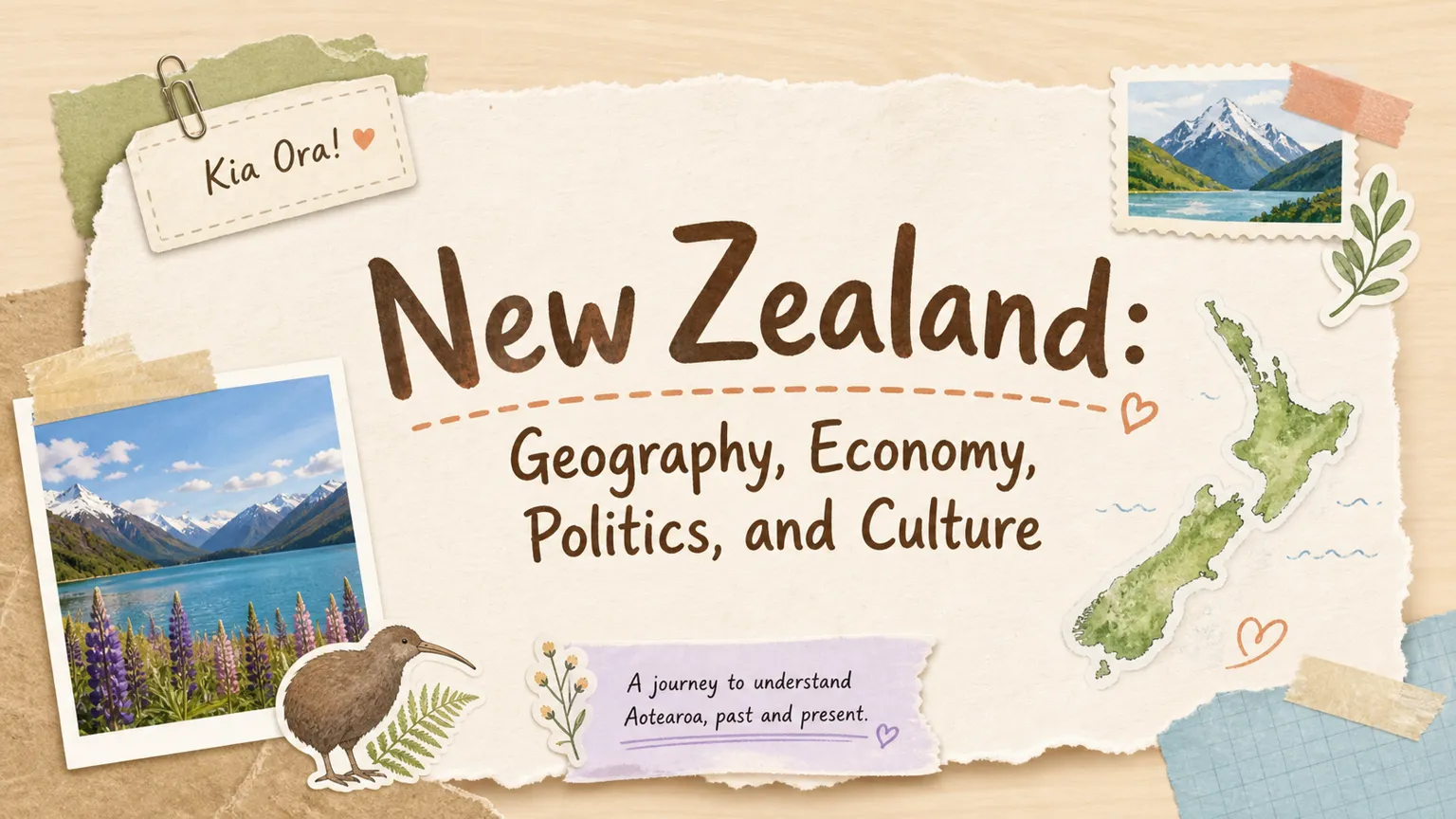
ตัวอย่างสาธารณะของ Pi เรื่อง New Zealand: Geography, Economy, Politics, and Culture แสดงให้เห็นความต่อเนื่องทางภาพลักษณะนี้: แผนที่ ภาพถ่ายภูมิทัศน์ และภาพประกอบสร้างหน้าปกสไตล์บันทึกการเดินทาง ขณะที่พื้นผิวกระดาษ สี และองค์ประกอบตกแต่งถูกใช้ต่อเนื่องในหน้าภูมิศาสตร์ การเมือง และวัฒนธรรม
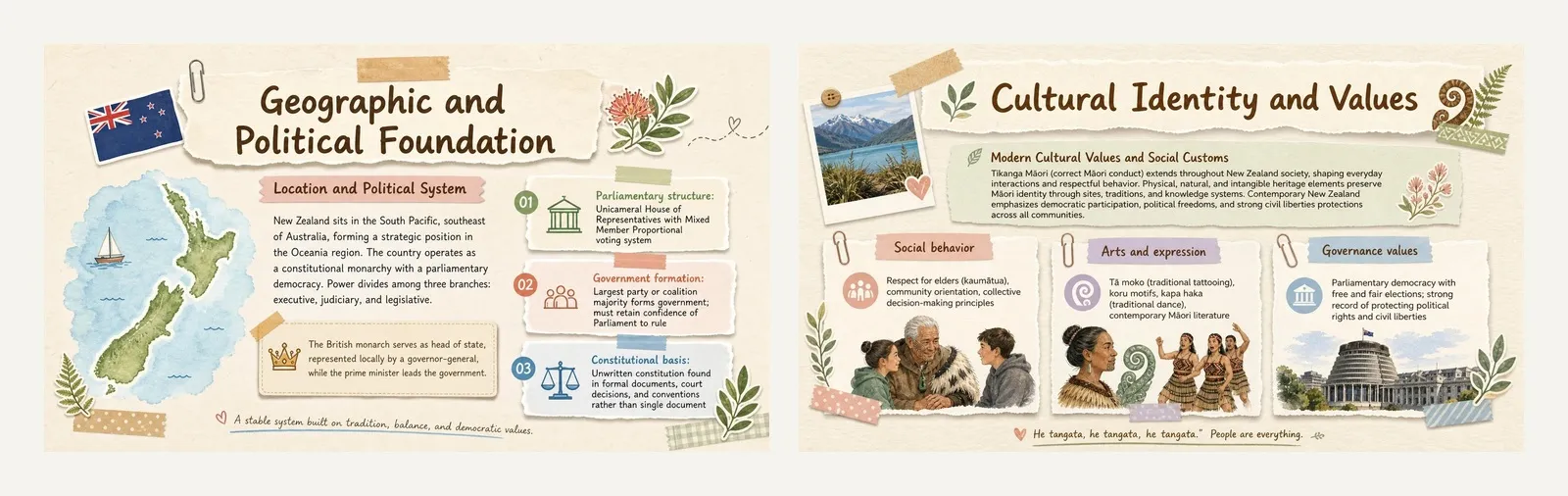
หน้เนื้อหาสองหน้าจากโปรเจ็กต์เดียวกันสำรวจเรื่องภูมิรัฐศาสตร์และชีวิตทางวัฒนธรรมตามลำดับ พื้นผิวกระดาษ จานสี และองค์ประกอบตกแต่งที่สอดคล้องกันทำให้หน้าที่ครอบคลุมธีมต่างกันกลายเป็นระบบภาพที่กลมกลืน
ขั้นตอนที่ 4: สร้าง แก้ไข และส่งออก
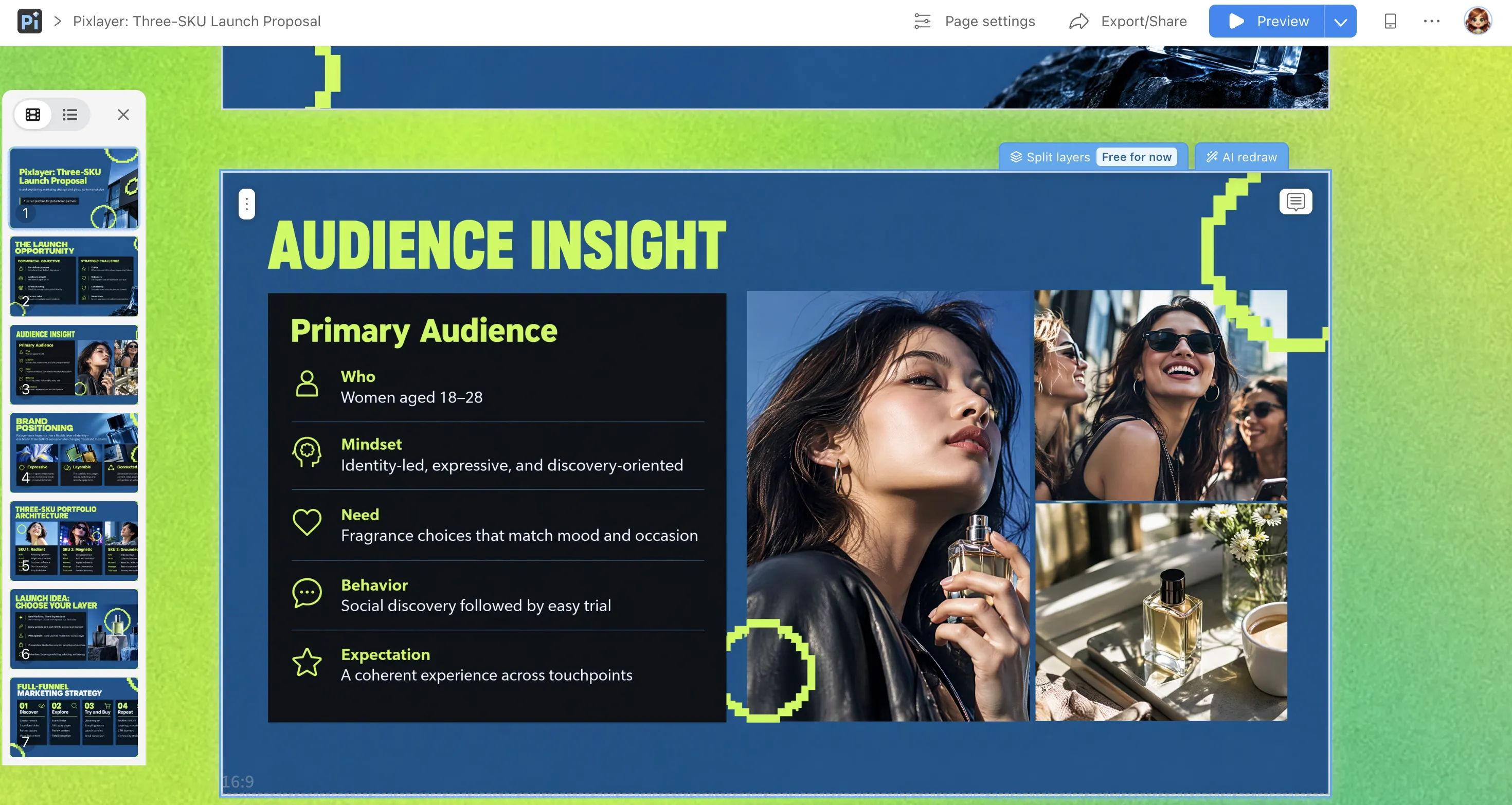
หลังจากสร้างแล้ว ให้ใช้ฟีเจอร์แยกเลเยอร์ของ Pi ตามความจำเป็นเพื่อแปลงหน้าให้เป็นเวอร์ชันที่แก้ไขได้ จากนั้นปรับข้อความ รูปภาพ และองค์ประกอบอื่น ๆ ที่รองรับซึ่งระบบรู้จำได้ หลังตรวจทานเด็คแล้ว ให้เลือกรูปแบบที่ต้องการใน Share/Export องค์ประกอบที่แก้ไขได้และการเข้าถึงการส่งออกขึ้นอยู่กับอินเทอร์เฟซและแผนปัจจุบัน
ข้อดีคือมีเวิร์กโฟลว์เดียวสำหรับงานนำเสนอทั้งหมด โดยไม่ต้องสร้างรูปภาพทุกภาพจากที่อื่นให้เสร็จก่อน แล้วจึงนำมาประกอบเป็นเด็ค
เส้นทางใดเหมาะกับงานของคุณ?
| สถานการณ์ของคุณ | เส้นทางที่แนะนำ | เหตุผล |
|---|---|---|
| คุณมีรูปภาพสไลด์และต้องการนำเสนอหรือแชร์ | ChatGPT หรือเครื่องมืออื่นที่สร้างไฟล์ได้ | รวมรูปภาพเป็น PPTX ตามลำดับหน้า |
| คุณต้องการแก้ไขหัวเรื่องและเนื้อความเป็นหลัก | DeckEdit | รู้จำข้อความ แก้ไขในเบราว์เซอร์ และส่งออก |
| คุณต้องการให้องค์ประกอบต่าง ๆ แก้ไขได้มากขึ้น | SlidesPilot | สร้างสไลด์ใหม่และแก้ไขต่อใน PowerPoint |
| คุณมีหัวข้อหรือเอกสารต้นทางและต้องการเด็คที่สมบูรณ์ | Pi Creative PPT | รวมการสร้างและการส่งออกไว้ในเวิร์กโฟลว์เดียว |
| คุณอัปเดตข้อความ ตัวเลข และแผนภูมิทุกสัปดาห์ | เวิร์กโฟลว์ที่คงข้อความและแผนภูมิแบบเนทีฟไว้; ประเมิน Pi Creative PPT เทียบกับความต้องการเหล่านั้น | ทำให้การอัปเดตง่ายขึ้น และผสานเนื้อหาที่แก้ไขได้กับหน้าปกที่ใช้รูปภาพตามความเหมาะสม |
หากคุณมีภาพอยู่แล้ว ให้แปลงภาพเหล่านั้น หากคุณยังต้องการหน้าที่สมบูรณ์ ให้เลือกเวิร์กโฟลว์ที่ช่วยสร้างเด็คโดยรวม ตัดสินใจว่าคุณต้องส่งมอบอะไร ก่อนเปิดใช้เครื่องมือหลายชุด
คำถามที่พบบ่อย (FAQ)
AI สามารถสร้างภาพสไลด์ทั้งภาพพร้อมข้อความได้หรือไม่?
ได้ โมเดลภาพที่มีความสามารถในการเรนเดอร์ข้อความและจัดองค์ประกอบที่ซับซ้อนสามารถรวมพาดหัว เนื้อหาหลัก และกราฟิกไว้ในภาพเดียวได้ ควรตรวจสอบข้อความขนาดเล็ก ชื่อเฉพาะ และตัวเลขทุกครั้งหลังจากนั้น
เหตุใดสไลด์แต่ละหน้าจึงดูดี แต่ทั้งชุดกลับให้ความรู้สึกไม่สอดคล้องกัน?
คำสั่งเกี่ยวกับสไตล์ อัตราส่วนภาพ แสง หรือกฎการจัดองค์ประกอบอาจเปลี่ยนไประหว่างแต่ละหน้า เลือกข้อมูลอ้างอิงด้านภาพ ใช้บรีฟร่วมกันซ้ำ และแนบภาพอ้างอิงหากรองรับ ปรับเปลี่ยนเนื้อหาของแต่ละหน้าโดยคงทิศทางการออกแบบให้สม่ำเสมอ
ฉันจำเป็นต้องแปลงภาพเป็น PDF ก่อนสร้าง PPT หรือไม่?
โดยทั่วไปไม่จำเป็น หากคุณมีไฟล์ PNG หรือ JPG การนำเข้าโดยตรงในขั้นตอนการทำงานของงานนำเสนอจะตรงไปตรงมากกว่า หากแหล่งข้อมูลเดียวของคุณคือ PDF ให้ใช้ขั้นตอนการทำงานแปลง PDF เป็น PowerPoint แทน
งานนำเสนอแบบอิงภาพประเภทใดที่เหมาะกับ Pi?
การแนะนำแบรนด์ ข้อเสนอผลิตภัณฑ์ การบรรยายเชิงสร้างสรรค์ และเรื่องราวการเดินทางเป็นจุดเริ่มต้นที่ดี สำหรับตัวเลขที่อัปเดตบ่อย แผนภูมิข้อมูลที่ต้องการความแม่นยำ หรือแอนิเมชันรายชิ้น ควรตรวจสอบว่าตัวเลือกการแก้ไขและการส่งออกตรงตามความต้องการของคุณหรือไม่
ฉันสามารถทำกระบวนการทั้งหมดใน Pi ได้ฟรีหรือไม่?
Pi มีเครดิตทดลองใช้เพื่อสำรวจขั้นตอนการทำงานในการสร้างงานนำเสนอ ขอบเขตการทดลองใช้ การใช้เครดิต ฟีเจอร์การแก้ไข และสิทธิ์การส่งออกขึ้นอยู่กับเงื่อนไขผลิตภัณฑ์ปัจจุบัน
โมเดลภาพทำให้การสร้างภาพที่ดูประณีตเข้าถึงได้ง่ายขึ้น แต่งานนำเสนอที่ดี仍ต้องมีโครงสร้างที่ชัดเจน สไตล์ที่สม่ำเสมอ และรูปแบบการนำเสนอที่เหมาะสม สร้างภาพและจัดรวมเป็น PowerPoint สร้างเนื้อหาที่แก้ไขได้ขึ้นใหม่เมื่อจำเป็น หรือใช้ Pi เพื่อจัดการชุดสไลด์ในขั้นตอนการทำงานเดียว เริ่มจากผลลัพธ์ที่ผู้ชมของคุณต้องการ แล้วเลือกเครื่องมือที่ช่วยให้คุณไปถึงจุดนั้น