วิธีแปลง PowerPoint เป็น Google Slides
บทนำ
ไฟล์ PowerPoint ยังคงพบได้ทั่วไปในการทำงานประจำวัน โปรเจกต์ในโรงเรียน การแชร์กับลูกค้า และการทำงานร่วมกันเป็นทีม แต่เมื่อกลุ่มทำงานใน Google Workspace คุณอาจต้องแปลงไฟล์ PPT หรือ PPTX เป็น Google Slides เพื่อให้ทุกคนสามารถแก้ไข แสดงความคิดเห็น และนำเสนอจากคลาวด์ได้ วิธีที่ดีที่สุดขึ้นอยู่กับสถานการณ์ของคุณ: ไฟล์อาจซับซ้อน เรียบง่าย อยู่ในเครื่อง ถูกแชร์ หรือเป็นส่วนหนึ่งของชุดไฟล์ คู่มือนี้ครอบคลุม 4 วิธีที่ใช้งานได้จริงในการแปลง PowerPoint เป็น Google Slides เพื่อให้คุณเลือกวิธีที่เหมาะกับไฟล์ของคุณได้
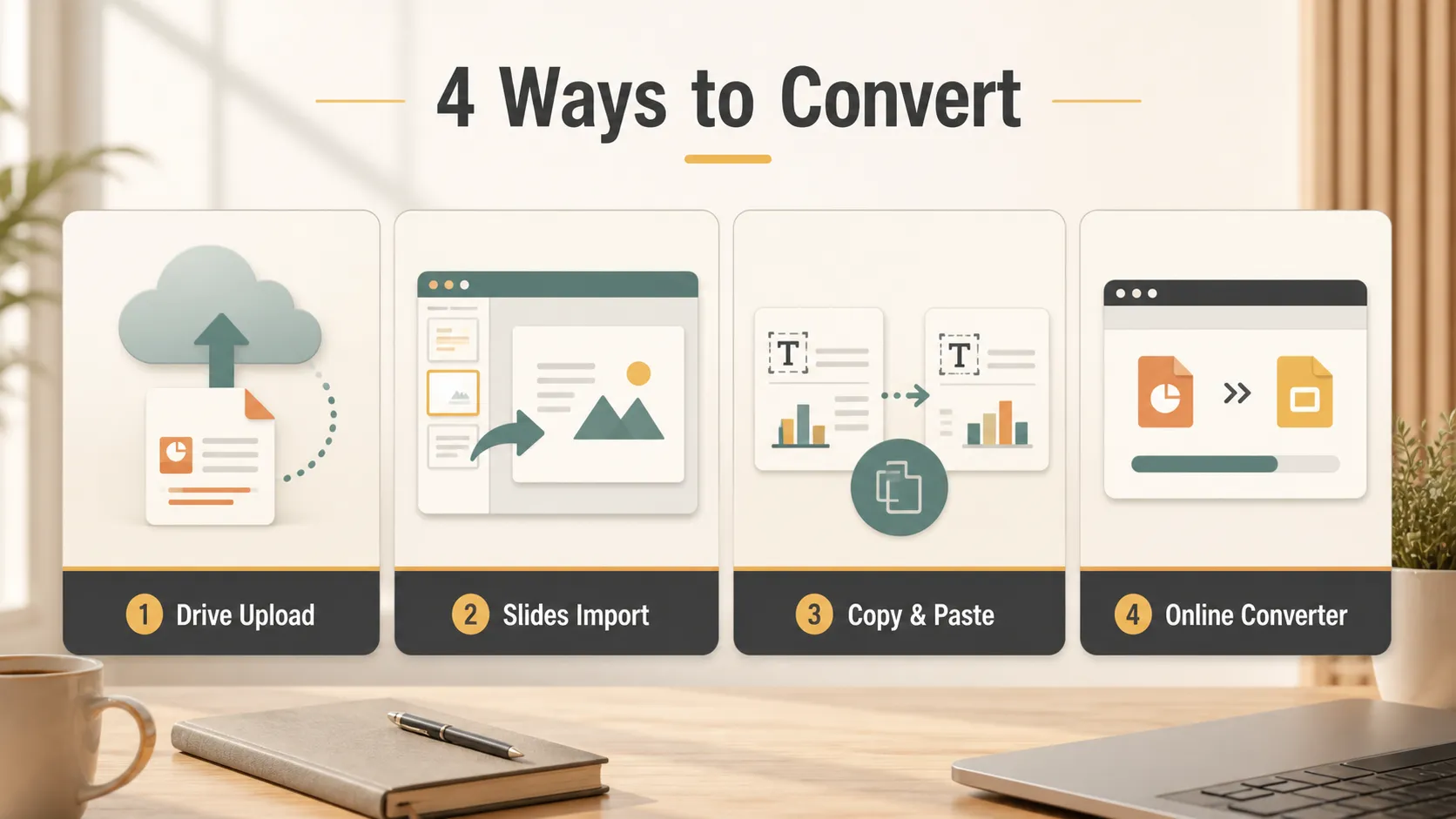
| วิธี | เหมาะที่สุดสำหรับ | ความเร็ว | ความน่าเชื่อถือของการจัดรูปแบบ |
|---|---|---|---|
| อัปโหลดไปยัง Google Drive | ไฟล์ PPT หรือ PPTX ทั่วไปที่มีรูปภาพ แผนภูมิ และการจัดรูปแบบพื้นฐาน | ปานกลาง | สูง |
| นำเข้าผ่าน Google Slides | ผู้ใช้ที่ทำงานอยู่ใน Google Slides แล้ว | รวดเร็ว | ปานกลางถึงสูง |
| คัดลอกและวาง | สไลด์เรียบง่ายที่มีข้อความเป็นหลัก หรือฉบับร่างแบบรวดเร็ว | รวดเร็วมาก | ต่ำถึงปานกลาง |
| ตัวแปลงออนไลน์ | ผู้ใช้ที่ไม่มีสิทธิ์เข้าถึงการเข้าสู่ระบบ Google หรือมีความต้องการแปลงเป็นชุด | ปานกลาง | ปานกลาง |
วิธีที่ 1 - อัปโหลดไฟล์ PowerPoint ไปยัง Google Drive
นี่เป็นวิธีที่ปลอดภัยที่สุดสำหรับไฟล์ PPT หรือ PPTX ทั่วไป โดยเฉพาะงานนำเสนอที่มีแผนภูมิ รูปภาพ และการจัดรูปแบบพื้นฐาน ความช่วยเหลือของ Drive ของ Google อธิบายว่าผู้ใช้สามารถอัปโหลดไฟล์ได้โดยไปที่ Drive คลิก ใหม่ แล้วเลือก อัปโหลดไฟล์ ซึ่งทำให้ Google Drive เป็นจุดเริ่มต้นที่น่าเชื่อถือที่สุดเมื่อคุณต้องการเก็บรักษาไฟล์ไว้ก่อนแปลง
ขั้นตอน:
- เปิด Google Drive
- คลิก ใหม่ ที่มุมซ้ายบน
- เลือก อัปโหลดไฟล์
- ค้นหาไฟล์ PowerPoint ในคอมพิวเตอร์ของคุณแล้วอัปโหลด
- หลังจากอัปโหลดแล้ว ให้ดับเบิลคลิกไฟล์เพื่อเปิด
- คลิก ไฟล์ ในเมนูด้านบน
- เลือก บันทึกเป็น Google Slides
การดำเนินการนี้จะสร้างเวอร์ชัน Google Slides โดยเก็บไฟล์ PowerPoint ต้นฉบับไว้ใน Drive เป็นตัวเลือกที่ดีเมื่อคุณต้องการการแปลงที่สะอาดและมีไฟล์ต้นฉบับสำรอง
วิธีที่ 2 - นำเข้าโดยตรงผ่าน Google Slides
วิธีนี้เร็วกว่าเมื่อคุณทำงานอยู่ใน Google Slides แล้วและต้องการนำไฟล์ PowerPoint เข้าสู่ขั้นตอนการทำงานปัจจุบัน
ขั้นตอน:
- เปิด Google Slides
- สร้างงานนำเสนอเปล่า
- คลิก ไฟล์
- เลือก เปิด
- ไปที่แท็บ อัปโหลด แล้วลากไฟล์ PowerPoint ลงในหน้าต่าง
วิธีนี้สะดวกเมื่อคุณไม่ต้องการเริ่มจาก Google Drive ก่อน และยังมีประโยชน์เมื่อคุณกำลังสร้างชุดสไลด์อยู่แล้วและต้องนำเข้าสไลด์จากไฟล์ PowerPoint เก่า หลังจากนำเข้าแล้ว ให้ตรวจสอบลำดับสไลด์ ฟอนต์ ระยะห่าง รูปภาพ และแผนภูมิก่อนแชร์ชุดสไลด์
วิธีที่ 3 - คัดลอกและวางสไลด์หรือเนื้อหา
นี่เป็นตัวเลือกที่เร็วที่สุดสำหรับไฟล์ขนาดเล็กที่มีข้อความธรรมดา รายการง่าย ๆ หรือการจัดรูปแบบเพียงเล็กน้อย
ขั้นตอน:
- เปิดไฟล์ PowerPoint
- กด Ctrl+A บน Windows หรือ Command+A บน Mac เพื่อเลือกเนื้อหา
- คัดลอกเนื้อหาที่เลือก
- วางลงใน Google Slides และปรับเลย์เอาต์ด้วยตนเอง
หมายเหตุ: วิธีนี้อาจสูญเสียเลย์เอาต์ที่ซับซ้อน แอนิเมชันขั้นสูง สไตล์ต้นแบบ และการจัดรูปแบบแผนภูมิบางส่วน เหมาะที่สุดเมื่อความเร็วสำคัญกว่าการจัดรูปแบบที่สมบูรณ์แบบ หากไฟล์ต้นฉบับของคุณใช้ฟอนต์แบบกำหนดเอง เทมเพลตแบรนด์ วัตถุหลายชั้น หรือแผนภูมิรายละเอียด ให้ใช้วิธีที่ 1 แทน
วิธีที่ 4 - ใช้เครื่องมือแปลงออนไลน์จากผู้ให้บริการภายนอก
วิธีนี้มีประโยชน์สำหรับผู้ใช้ที่ไม่ต้องการเข้าสู่ระบบบัญชี Google หรือผู้ที่ต้องการแปลงเป็นชุดนอกขั้นตอนการทำงานของ Google Drive
เครื่องมือที่แนะนำ:
ขั้นตอน:
- เลือกรูปแบบต้นทางและรูปแบบปลายทาง
- อัปโหลดไฟล์ PowerPoint
- ดาวน์โหลดไฟล์ที่แปลงแล้วและอัปโหลดไปยัง Google Slides
ตัวแปลงออนไลน์อาจสะดวก แต่ไม่ใช่ตัวเลือกที่ดีที่สุดเสมอไปสำหรับงานนำเสนอที่เป็นความลับหรือมีข้อมูลอ่อนไหว หากไฟล์มีข้อมูลธุรกิจส่วนตัว ข้อมูลนักเรียน กลยุทธ์ลูกค้า รายงานทางการเงิน หรือรายละเอียดผลิตภัณฑ์ที่ยังไม่เปิดตัว ให้ใช้บัญชีพื้นที่ทำงานที่เชื่อถือได้และตรวจสอบนโยบายการแชร์ไฟล์ของบริษัทคุณก่อน
ปัญหาที่พบบ่อยหลังการแปลง
- แอนิเมชันที่ซับซ้อนอาจสูญหาย โดยเฉพาะทรานซิชันขั้นสูง เส้นทางการเคลื่อนไหว ทริกเกอร์ หรือเอฟเฟ็กต์แบบโต้ตอบจาก PowerPoint
- ฟอนต์พิเศษที่ฝังไว้อาจถูกแทนที่ ดังนั้นควรใช้ฟอนต์ทั่วไปก่อนแปลง หรือตรวจสอบฟอนต์ทั้งหมดหลังแปลง
- แผนภูมิอาจมีปัญหาด้านความเข้ากันได้ โดยเฉพาะแผนภูมิ Excel ที่เชื่อมโยง แผนภูมิแบบไดนามิก หรือการแสดงข้อมูลที่ซับซ้อนซึ่งขึ้นอยู่กับการจัดรูปแบบเฉพาะของ PowerPoint
เคล็ดลับขั้นสูง
หาก 4 วิธีข้างต้นแก้ปัญหาการแปลงรูปแบบของคุณได้ คุณสามารถหยุดได้เลย วิธีเหล่านี้ออกแบบมาสำหรับกรณีที่มีคนส่งไฟล์ PPT หรือ PPTX มาให้คุณอยู่แล้ว และคุณเพียงต้องเปิด แก้ไข หรือแชร์ใน Google Slides
แต่บางครั้งปัญหาที่แท้จริงไม่ใช่การแปลงไฟล์ คุณอาจมีข้อความที่กระจัดกระจาย รายงาน หน้าเว็บ บันทึกการประชุม หรือแนวคิดคร่าว ๆ และต้องการเปลี่ยนวัสดุเหล่านั้นให้กลายเป็นชุดสไลด์ที่สวยงามตั้งแต่เริ่มต้น
เครื่องมือแปลงไฟล์เพียงอย่างเดียวไม่สามารถแก้ปัญหาแบบนั้นได้ เครื่องมือเหล่านี้เปลี่ยนรูปแบบไฟล์ได้ แต่ไม่สามารถสร้างเรื่องราว จัดระเบียบประเด็น หรือออกแบบงานนำเสนอที่ทันสมัยจากเนื้อหาดิบได้ ในสถานการณ์เช่นนั้น เครื่องมือสร้างงานนำเสนอด้วย AI อย่าง Pi จะเหมาะสมกว่า Pi สามารถเปลี่ยนแนวคิดและข้อความให้เป็นงานนำเสนอที่มีโครงสร้างและดูทันสมัย ช่วยลดงานจัดเลย์เอาต์ด้วยตนเองและงานลากวางที่มักทำให้ผู้คนทำงานช้าลง
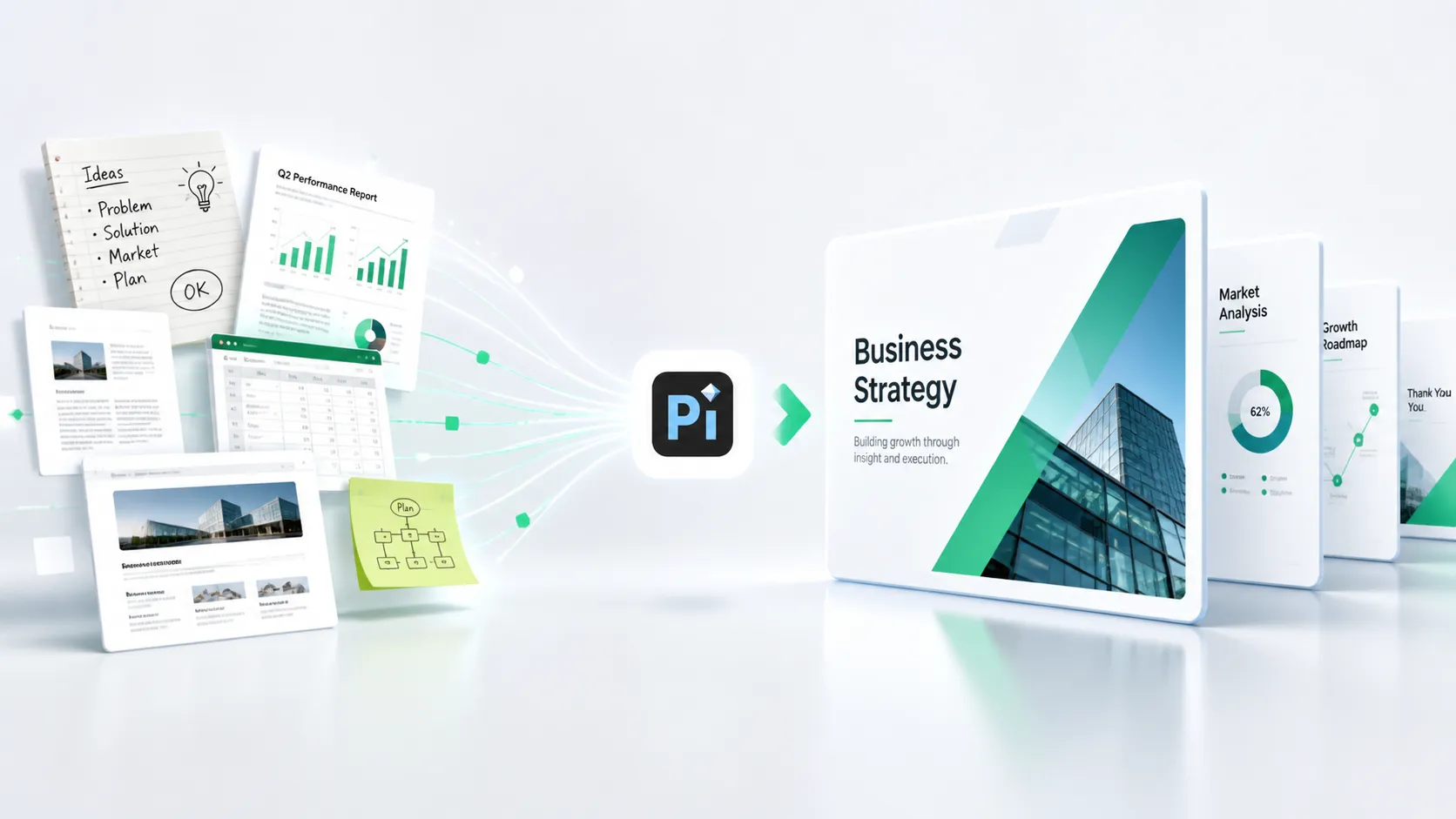
เปรียบเทียบแบบง่าย ๆ ได้ดังนี้:
- มีคนส่งไฟล์ PPT ให้คุณ -> ใช้ วิธีที่ 1-4 เพื่อแปลงรูปแบบ
- คุณมีแนวคิดหรือข้อความและต้องการสร้างงานนำเสนอ -> ใช้ Pi เพื่อสร้างงานนำเสนอ
บทสรุป
วิธีที่ดีที่สุดในการแปลง PowerPoint เป็น Google Slides ขึ้นอยู่กับไฟล์และเป้าหมายของคุณ สำหรับผู้ใช้ส่วนใหญ่ การอัปโหลดไฟล์ไปยัง Google Drive เป็นวิธีที่ปลอดภัยและน่าเชื่อถือที่สุด หากคุณอยู่ใน Google Slides แล้ว การนำเข้าโดยตรงจะเร็วกว่า การคัดลอกและวางใช้ได้กับไฟล์ที่เรียบง่ายมาก ขณะที่ตัวแปลงออนไลน์อาจช่วยได้เมื่อคุณต้องการตัวเลือกภายนอกอย่างรวดเร็ว
ไม่ว่าคุณจะเลือกวิธีใด ควรตรวจสอบชุดสไลด์ที่แปลงแล้วเสมอก่อนแชร์หรือนำเสนอ ตรวจสอบฟอนต์ รูปภาพ แผนภูมิ ลำดับสไลด์ และแอนิเมชัน เพื่อให้เวอร์ชัน Google Slides สุดท้ายยังสื่อสารข้อความได้อย่างชัดเจน
คำถามที่พบบ่อย (FAQ)
ถาม:ฉันสามารถแปลง PowerPoint เป็น Google Slides ได้ฟรีหรือไม่?
ตอบ:ได้ คุณสามารถอัปโหลดไฟล์ PowerPoint ไปยัง Google Drive และบันทึกเป็น Google Slides ด้วยบัญชี Google กระบวนการแปลงพื้นฐานไม่ต้องใช้ซอฟต์แวร์แบบชำระเงิน
ถาม:การจัดรูปแบบ PowerPoint ของฉันจะเหมือนเดิมใน Google Slides หรือไม่?
ตอบ:การจัดรูปแบบพื้นฐานมักถ่ายโอนได้ดี แต่ฟอนต์ แอนิเมชัน แผนภูมิ และเลย์เอาต์ขั้นสูงบางอย่างอาจเปลี่ยนแปลงได้ ควรตรวจสอบไฟล์ที่แปลงแล้วเสมอก่อนใช้ในการประชุมหรืองานนำเสนอ
ถาม:วิธีที่ดีที่สุดสำหรับการแปลงไฟล์ PPTX คืออะไร?
ตอบ:สำหรับไฟล์ PPTX ส่วนใหญ่ การอัปโหลดไฟล์ไปยัง Google Drive และบันทึกเป็น Google Slides เป็นวิธีที่น่าเชื่อถือที่สุด โดยเฉพาะเมื่อชุดสไลด์มีรูปภาพ แผนภูมิ และเลย์เอาต์มาตรฐาน
ถาม:ฉันสามารถแปลงไฟล์ PowerPoint หลายไฟล์พร้อมกันได้หรือไม่?
ตอบ:Google Drive เหมาะที่สุดสำหรับไฟล์เดี่ยว ขณะที่เครื่องมือจากผู้ให้บริการภายนอกอาจมีการแปลงเป็นชุด สำหรับไฟล์ธุรกิจหรือไฟล์โรงเรียนที่มีข้อมูลอ่อนไหว ให้ตรวจสอบนโยบายความเป็นส่วนตัวก่อนอัปโหลดเอกสารไปยังตัวแปลงออนไลน์


