วิธีลบสีธีมใน Google Slides
หากคุณกำลังพยายามลบสีธีมใน Google Slides คำตอบสั้น ๆ คือ Google Slides ไม่ได้ทำงานเหมือนเครื่องมือ “ลบสีธีม” แบบง่าย ๆ สีธีมเป็นส่วนหนึ่งของธีมงานนำเสนอ ดังนั้นโดยทั่วไปคุณจะต้องแก้ไข แทนที่ รีเซ็ต หรือนำเข้าธีมที่สะอาดกว่า แทนที่จะลบช่องสีแต่ละช่อง
ความแตกต่างนี้สำคัญ สีธีมไม่เหมือนกับสีสุ่มที่ใช้กับรูปร่างเพียงชิ้นเดียว หากสีที่ไม่ต้องการกลับมาอยู่เรื่อย ๆ สีดังกล่าวอาจถูกฝังอยู่ในธีม เลย์เอาต์สไลด์ หรือวัตถุที่จัดรูปแบบด้วยตนเอง
คำตอบแบบรวดเร็ว
โดยปกติคุณไม่สามารถลบสีธีมใน Google Slides ได้เหมือนการลบวัตถุ ให้เปิด สไลด์ > แก้ไขธีม > สี แล้วแทนที่สีธีมที่ไม่ต้องการด้วยสีที่ดีกว่า
หากสีที่ไม่ต้องการปรากฏบนวัตถุเพียงชิ้นเดียว ให้เปลี่ยนสีนั้นโดยตรง หากทั้งชุดสไลด์ดูไม่สอดคล้องกัน ให้นำเข้าธีมที่สะอาดกว่าหรือย้ายเนื้อหาไปยังงานนำเสนอใหม่
สีธีมใน Google Slides คืออะไร
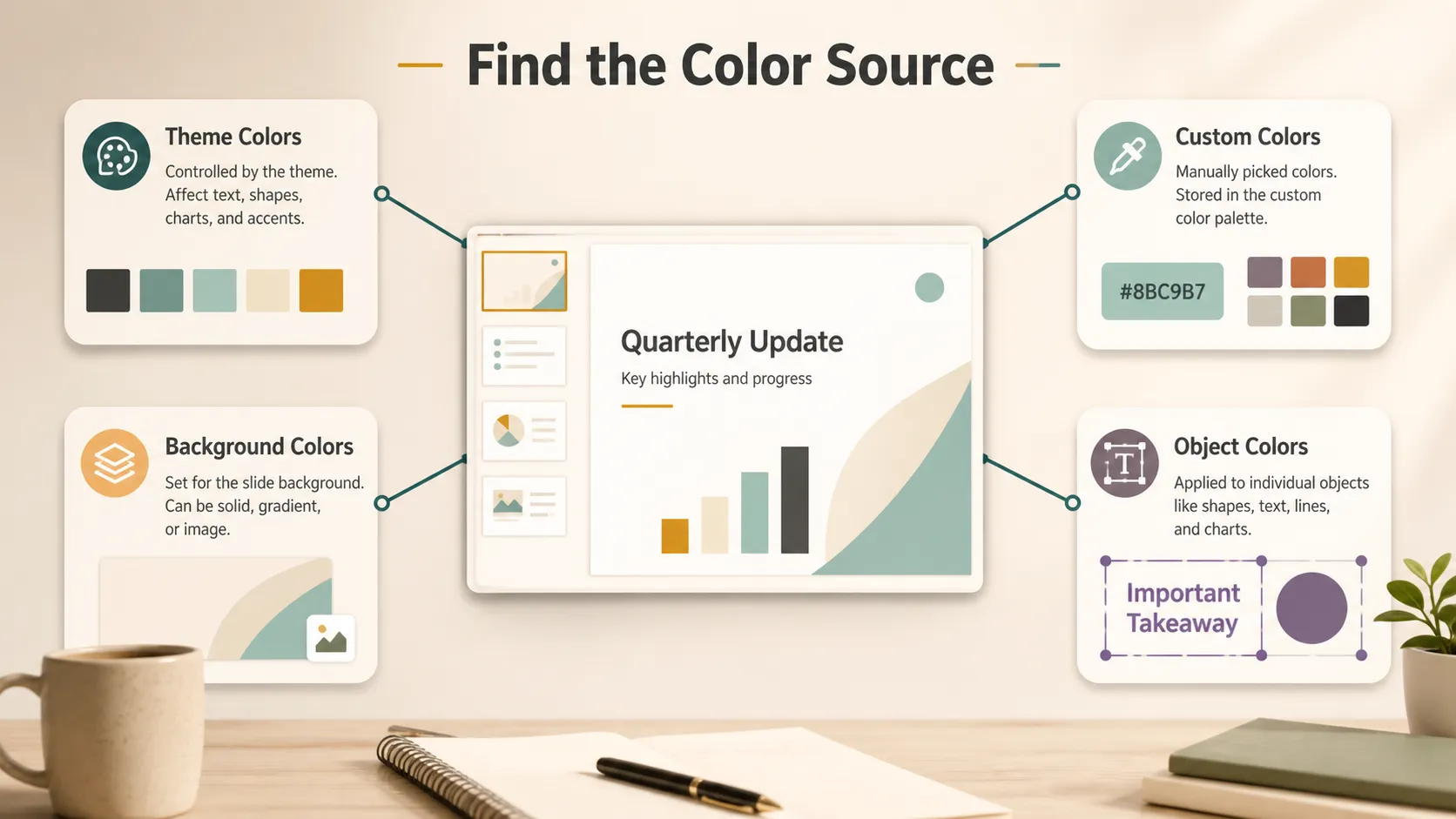
สีธีมเป็นส่วนหนึ่งของระบบภาพของงานนำเสนอ Google Slides ซึ่งอาจส่งผลต่อเลย์เอาต์สไลด์ รูปแบบชื่อเรื่อง เนื้อความ พื้นหลัง รูปร่าง และตัวเลือกสีเริ่มต้น
คู่มืออย่างเป็นทางการของ Google เกี่ยวกับการเปลี่ยนธีมใน Google Slides อธิบายว่าธีมประกอบด้วยสี แบบอักษร พื้นหลัง และเลย์เอาต์ คู่มือเดียวกันยังอธิบายวิธีแก้ไขสีธีมจากตัวแก้ไขธีมด้วย
ก่อนแก้ไขสี ให้แยกประเภทหลัก ๆ ออกก่อน:
- สีธีม: สีที่เชื่อมโยงกับธีมของงานนำเสนอ
- สีแบบกำหนดเอง: สีที่เพิ่มด้วยตนเองในตัวเลือกสี
- สีพื้นหลัง: สีที่อยู่ด้านหลังเนื้อหาสไลด์
- สีของวัตถุ: สีที่ใช้กับข้อความ รูปร่าง เส้น แผนภูมิ หรือไอคอน
เมื่อคุณทราบว่ากำลังจัดการกับสีประเภทใด การแก้ไขก็จะง่ายขึ้นมาก
คุณสามารถลบสีธีมใน Google Slides ได้หรือไม่?
หากคุณหมายถึงการเอาช่องสีธีมออกทั้งหมด โดยปกติทำไม่ได้ คำตอบที่ใช้ได้จริงคือแทนที่สีธีมด้วยสีที่ดีกว่า
วิธีแก้ไขสีธีมใน Google Slides:
- เปิดงานนำเสนอ Google Slides ของคุณ
- คลิก สไลด์
- เลือก แก้ไขธีม
- เปิด สี
- เลือกสีธีมที่คุณต้องการเปลี่ยน
- แทนที่ด้วยสีเริ่มต้นหรือสีแบบกำหนดเอง
- ตรวจสอบหลาย ๆ สไลด์เพื่อดูว่ามีอะไรเปลี่ยนไปบ้าง
Google Workspace ยังประกาศความสามารถในการปรับแต่งสีธีมใน Slides ซึ่งมีประโยชน์เมื่อคุณต้องการอัปเดตระบบภาพของชุดสไลด์ แทนที่จะเปลี่ยนสีทีละสไลด์
คุณควรใช้วิธีแก้ไขสีแบบใด?
ปัญหาสีแต่ละแบบไม่จำเป็นต้องใช้วิธีแก้ไขเดียวกัน ใช้ตารางนี้เพื่อเลือกวิธีที่เหมาะสม
| ปัญหาสี | วิธีแก้ไขที่ดีที่สุด | ควรใช้เมื่อใด |
|---|---|---|
| ลบสีธีมใน Google Slides | แทนที่สีธีม | สีแบรนด์ที่ใช้ซ้ำหรือสีเน้นเก่า |
| รูปร่างหนึ่งชิ้นมีสีผิด | เปลี่ยนสีวัตถุ | กล่อง ไอคอน เส้น หรือป้ายกำกับแบบใช้ครั้งเดียว |
| สีพื้นหลังดูไม่ถูกต้อง | เปลี่ยนพื้นหลัง | การปรับพื้นหลังสไลด์ให้สะอาด |
| สีแบบกำหนดเองรกเกินไป | เลิกใช้หรือย้ายไปยังชุดสไลด์ที่สะอาด | พาเลตเก่าหรือไฟล์ที่แชร์ซึ่งรก |
| ทั้งชุดสไลด์ดูไม่สอดคล้องกัน | นำเข้าธีมที่สะอาดกว่า | เทมเพลตปะปน สไลด์ที่คัดลอก และรูปแบบแบรนด์เก่า |
เริ่มจากจุดเล็ก ๆ หากวัตถุชิ้นเดียวผิด ให้เปลี่ยนวัตถุนั้น หากหลายสไลด์ใช้สีผิดซ้ำกัน ให้แก้ไขธีม หากทุกอย่างดูไม่สอดคล้องกัน ให้ใช้ธีมที่สะอาดกว่าหรือสร้างชุดสไลด์ใหม่
วิธีลบสีที่ไม่ต้องการออกจากสไลด์ที่มองเห็น
หากสีปรากฏบนวัตถุเพียงไม่กี่ชิ้น คุณไม่จำเป็นต้องแก้ไขทั้งธีม เลือกวัตถุ แล้วเปลี่ยนสีเติม สีข้อความ สีเส้นขอบ หรือสีเส้นจากแถบเครื่องมือ
นี่คือแนวทางที่เหมาะสมสำหรับ:
- รูปร่างแบบใช้ครั้งเดียว;
- ป้ายกำกับ;
- ไอคอน;
- ภาพหน้าจอ;
- องค์ประกอบแผนภูมิ;
- ข้อความที่จัดรูปแบบด้วยตนเอง;
- วัตถุที่คัดลอกมาจากชุดสไลด์อื่น
หากมีกล่องสีส้มหนึ่งกล่องบนสไลด์เดียว ให้เปลี่ยนวัตถุนั้นโดยตรง แต่หากสีเดียวกันยังคงปรากฏเมื่อคุณเพิ่มสไลด์ใหม่ ให้ตรวจสอบตัวแก้ไขธีม สีดังกล่าวอาจถูกใช้กับตัวยึดตำแหน่ง รูปร่างพื้นหลัง รูปแบบชื่อเรื่อง หรือวัตถุในเลย์เอาต์
วิธีจัดการความรกของสีแบบกำหนดเอง
สีแบบกำหนดเองแตกต่างจากสีธีม Google Slides อาจไม่มีปุ่มลบที่เรียบง่ายและเชื่อถือได้สำหรับทุกสีแบบกำหนดเองที่บันทึกไว้ในพาเลต
วิธีแก้ปัญหาที่ใช้ได้จริงคือหยุดใช้สีที่ไม่ต้องการ แทนที่สีเหล่านั้นบนสไลด์ และย้ายเนื้อหาสำคัญไปยังงานนำเสนอที่สะอาดกว่าหากจำเป็น คู่มือของ Google เกี่ยวกับสีข้อความและวัตถุ มีประโยชน์ เพราะอธิบายวิธีเปลี่ยนสีข้อความ วัตถุ และพื้นหลัง รวมถึงค่าสีแบบกำหนดเอง
หากทีมของคุณใช้สีแบรนด์ ให้ตกลงกันเรื่องชุดรหัส hex ขนาดเล็ก แชร์รหัสดังกล่าวในคู่มือแบรนด์ บันทึกสไตล์ หรือเทมเพลตทีม เพื่อไม่ให้ผู้ร่วมงานเพิ่มเฉดสีแบบสุ่มอยู่เรื่อย ๆ
เมื่อใดควรนำเข้าธีมที่สะอาด
บางครั้งวิธีที่เร็วที่สุดไม่ใช่การแก้ไขสีทีละสี หากชุดสไลด์มีสีแบรนด์เก่า สไลด์ที่คัดลอก เทมเพลตปะปน และสีแบบกำหนดเองแบบสุ่ม การใช้หรือนำเข้าธีมใหม่อาจสะอาดกว่า
ใน Google Slides ให้ใช้ สไลด์ > เปลี่ยนธีม เพื่อใช้ธีมอื่น คุณยังสามารถนำเข้าธีมจากงานนำเสนออื่นได้ หากทีมของคุณมีชุดสไลด์แบรนด์ที่สะอาดอยู่แล้ว
ใช้ตัวเลือกนี้เมื่อ:
- ชุดสไลด์มีสีที่ไม่สอดคล้องกันมากเกินไป;
- เลย์เอาต์มาจากเทมเพลตเก่าหลายแบบ;
- สีแบรนด์มีการเปลี่ยนแปลง;
- สไลด์ที่คัดลอกยังคงนำรูปแบบที่ไม่ต้องการเข้ามา;
- การแก้ไขสีทีละสีจะใช้เวลานานเกินไป
การนำเข้าธีมอาจเปลี่ยนเลย์เอาต์และระยะห่าง ดังนั้นควรตรวจสอบสไลด์สำคัญหลังจากนั้น
การแก้ไขปัญหาสีธีมที่พบบ่อย
หากสีธีมกลับมาปรากฏซ้ำ ให้ตรวจสอบเลย์เอาต์ของธีม สีนั้นอาจผูกอยู่กับตัวยึดตำแหน่งชื่อเรื่อง รูปร่างพื้นหลัง หรือองค์ประกอบเลย์เอาต์หลัก
หากสีแบบกำหนดเองยังคงปรากฏในพาเลต โปรดจำไว้ว่า Google Slides อาจไม่อนุญาตให้คุณลบสีแบบกำหนดเองที่บันทึกไว้ทุกสีได้โดยตรง ให้แทนที่สีที่ไม่ใช้แล้ว และพิจารณาคัดลอกสไลด์ที่จัดการแล้วไปยังงานนำเสนอใหม่
หากสีวัตถุไม่อัปเดตหลังจากเปลี่ยนธีม วัตถุเหล่านั้นอาจถูกจัดรูปแบบด้วยตนเอง ให้เลือกวัตถุและเปลี่ยนสีโดยตรง
หากธีมที่นำเข้ามาเปลี่ยนเลย์เอาต์ ให้ตรวจสอบสไลด์ที่สำคัญที่สุดก่อน ตรวจสอบกล่องข้อความ การครอบตัดรูปภาพ ขนาดแผนภูมิ และการจัดแนว
เคล็ดลับการออกแบบเพื่อให้สีธีมสะอาดขึ้น
สีธีมที่ดีไม่ได้เกี่ยวกับแบรนด์เท่านั้น แต่ยังส่งผลต่อความอ่านง่ายด้วย
ให้พาเลตของคุณมีขนาดเล็ก ธีมงานนำเสนอที่มีประโยชน์มักต้องใช้สีหลักเพียงไม่กี่สี ได้แก่ ข้อความ พื้นหลัง สีเน้น สีไฮไลต์ และอาจมีสีเสริมหนึ่งสี สีมากเกินไปทำให้สไลด์สแกนดูได้ยากขึ้น
ใช้สีเพื่อสื่อความหมาย หากสีน้ำเงินหมายถึง “สถานะปัจจุบัน” และสีเขียวหมายถึง “สถานะในอนาคต” ให้คงรูปแบบนี้อย่างสม่ำเสมอ อย่าใช้สีเดียวกันเพื่อสื่อถึงหลายสิ่งที่ไม่เกี่ยวข้องกัน
ตรวจสอบคอนทราสต์ คำแนะนำของ W3C เกี่ยวกับคอนทราสต์ของสี มีประโยชน์ เพราะข้อความต้องมีคอนทราสต์กับพื้นหลังเพียงพอ คู่มือของ Nielsen Norman Group เกี่ยวกับลำดับชั้นทางภาพ ก็ช่วยได้เช่นกันเมื่อกำลังตัดสินใจว่าสีใดควรดึงดูดความสนใจก่อน
เมื่อทั้งชุดสไลด์ต้องการธีมที่สะอาดกว่า
มีจุดหนึ่งที่การจัดการสีจะกลายเป็นการจัดการทั้งชุดสไลด์ หากคุณได้รับสไลด์เก่า ภาพหน้าจอ เทมเพลตปะปน และสีที่ไม่สอดคล้องกัน การแก้ไขสีธีมเพียงอย่างเดียวอาจไม่เพียงพอ
ในสถานการณ์นั้น Pi อาจมีประโยชน์ก่อนที่คุณจะแก้ไขขั้นสุดท้ายใน Google Slides แทนที่จะแค่เปลี่ยนสีภายในชุดสไลด์ที่ดูไม่สอดคล้องกันอยู่แล้ว คุณสามารถใช้ Pi เปลี่ยนโน้ต ภาพหน้าจอ หรือเนื้อหาสไลด์เก่าให้เป็นร่างแรกที่สะอาดขึ้นและมีทิศทางด้านภาพที่กลมกลืนกว่า
สิ่งนี้มีประโยชน์อย่างยิ่งเมื่อปัญหาไม่ใช่สีที่ไม่ดีเพียงสีเดียว แต่เป็นธีมโดยรวม Pi มีธีมงานนำเสนอพร้อมใช้มากมาย คุณจึงเริ่มจากสไตล์ที่ดูเป็นระเบียบอยู่แล้วได้ แทนที่จะสร้างทุกสไลด์ใหม่ด้วยตนเอง ตัวอย่างเช่น การอัปเดตธุรกิจ รายงานชั้นเรียน ชุดสไลด์การขาย โครงร่างเวิร์กช็อป และข้อเสนอผลิตภัณฑ์ ไม่ควรใช้โทนภาพเดียวกันทั้งหมด การเริ่มจากธีมที่เหมาะสมทำให้ชุดสไลด์มีทิศทางที่ชัดเจนขึ้นก่อนที่คุณจะใช้เวลาขัดเกลารายละเอียด
Pi ยังมีประโยชน์เมื่อคุณต้องการสิ่งที่เฉพาะเจาะจงกว่าเทมเพลตเริ่มต้น คุณสามารถปรับแต่งธีมให้เข้ากับแบรนด์ โปรเจกต์ชั้นเรียน รูปแบบรายงาน ทิศทางแคมเปญ หรือรูปแบบการประชุมภายในได้ สิ่งนี้สำคัญเพราะไฟล์ Google Slides ที่รกจำนวนมากกลายเป็นรกตั้งแต่แรกเมื่อผู้คนเลือกสีทีละสไลด์โดยไม่ได้ตัดสินใจเรื่องธีม ด้วย Pi ธีมสามารถเป็นส่วนหนึ่งของกระบวนการร่าง ไม่ใช่งานซ่อมในตอนท้าย
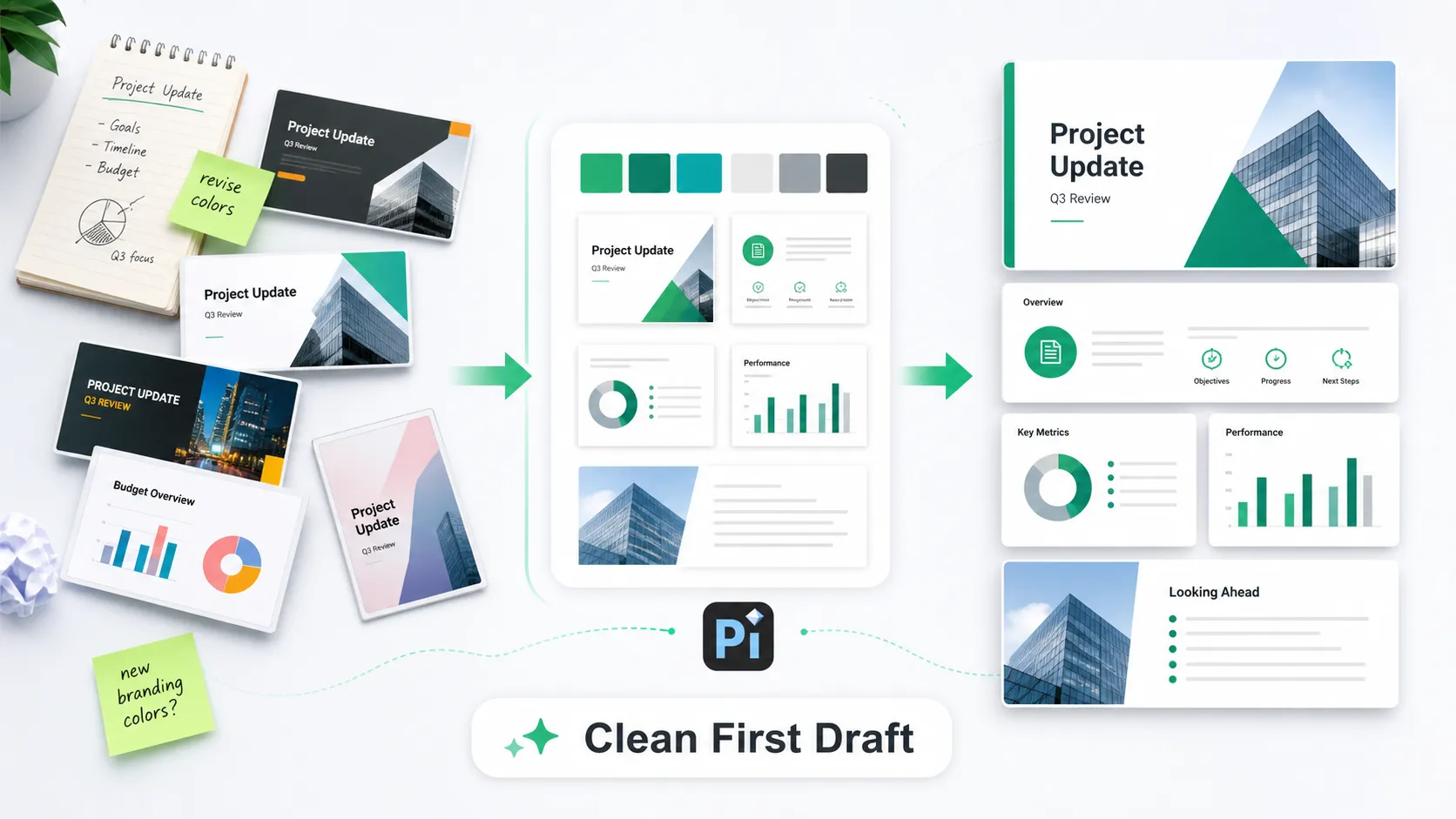
สิ่งนี้ไม่ได้แทนที่การแก้ไขใน Google Slides แต่ช่วยให้คุณมีจุดเริ่มต้นที่สะอาดกว่า เมื่อชุดสไลด์เดิมยุ่งเหยิงเกินกว่าจะแก้ไขได้อย่างรวดเร็ว คุณยังสามารถปรับสีธีม เลย์เอาต์ พื้นหลัง และการจัดรูปแบบระดับวัตถุใน Google Slides ให้เสร็จได้
บทสรุป
โดยปกติคุณไม่สามารถลบสีธีมใน Google Slides ได้เหมือนกับการลบไฟล์หรือเอาวัตถุออก สีธีมเป็นของธีมงานนำเสนอ ดังนั้นวิธีแก้ที่แท้จริงคือแก้ไข แทนที่ รีเซ็ต หรือนำเข้าธีมที่สะอาดกว่า
สำหรับปัญหาสีเล็กน้อย ให้เปลี่ยนวัตถุโดยตรง สำหรับสีที่ปรากฏซ้ำ ให้แก้ไขธีม สำหรับชุดสไลด์ที่รก ให้นำเข้าธีมที่สะอาดหรือคัดลอกเนื้อหาที่มีประโยชน์ไปยังงานนำเสนอใหม่
คำถามที่พบบ่อย (FAQ)
ฉันสามารถลบสีธีมใน Google Slides ได้หรือไม่?
ไม่ได้ในความหมายแบบตรงไปตรงมา สีธีมเป็นส่วนหนึ่งของธีมงานนำเสนอ ดังนั้นโดยปกติคุณจะแทนที่หรือแก้ไขสีเหล่านั้นแทนการลบ
ฉันจะแก้ไขสีธีมใน Google Slides ได้อย่างไร?
เปิดงานนำเสนอ คลิก สไลด์ เลือก แก้ไขธีม เปิด สี เลือกสีธีม แล้วแทนที่ด้วยสีอื่น
เหตุใดสีเก่าจึงกลับมาอยู่เรื่อย ๆ?
สีนั้นอาจถูกฝังอยู่ในเลย์เอาต์ธีม พื้นหลัง ตัวยึดตำแหน่ง หรือวัตถุที่จัดรูปแบบด้วยตนเอง ตรวจสอบทั้งสไลด์และตัวแก้ไขธีม
ฉันจะจัดการสีแบบกำหนดเองที่มีมากเกินไปได้อย่างไร?
แทนที่สีที่ยังใช้อยู่ แล้วพิจารณาคัดลอกสไลด์ที่จัดการแล้วไปยังงานนำเสนอใหม่ หรือนำเข้าธีมที่สะอาด


