วิธีแทรกหมายเลขสไลด์ใน PowerPoint
หากคุณต้องการทราบวิธีแทรกหมายเลขสไลด์ใน PowerPoint วิธีพื้นฐานนั้นง่ายมาก: ใช้ตัวเลือกหมายเลขสไลด์ของ PowerPoint นำไปใช้กับทุกสไลด์ แล้วปรับสไตล์ในต้นแบบสไลด์หากจำเป็น
แต่หมายเลขสไลด์ไม่ได้มีเพียงประโยชน์ใช้สอยเท่านั้น ในเด็คที่ขัดเกลาอย่างดี หมายเลขสไลด์ยังช่วยให้ผู้ชมเข้าใจความคืบหน้า ส่วนต่างๆ และโครงสร้างได้อีกด้วย ตัวเลขธรรมดาที่มุมอาจเพียงพอสำหรับงานนำเสนอสั้นๆ ขณะที่เด็คธุรกิจที่ยาวกว่าอาจต้องใช้แถบความคืบหน้า สีประจำส่วน หรือป้ายกำกับบท
คู่มือนี้อธิบายวิธีเพิ่มหมายเลขสไลด์ใน PowerPoint และวิธีทำให้ดูตั้งใจออกแบบมากขึ้น
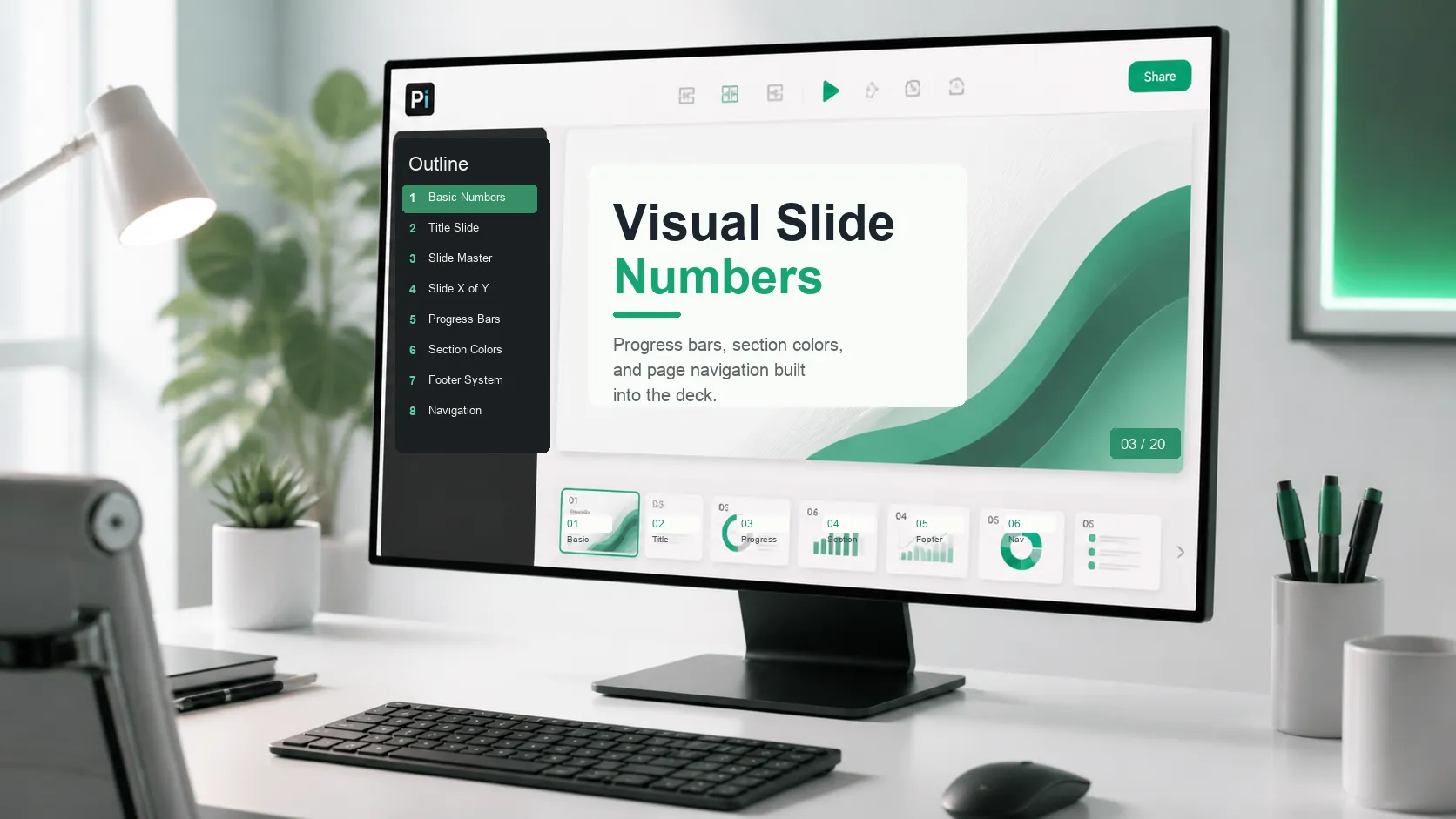
วิธีแทรกหมายเลขสไลด์ใน PowerPoint: ขั้นตอนพื้นฐาน

วิธีที่เร็วที่สุดในการแทรกหมายเลขสไลด์คือผ่านการตั้งค่าหัวกระดาษและท้ายกระดาษของ PowerPoint
1. เปิดงานนำเสนอ PowerPoint ของคุณ
2. ไปที่แท็บ แทรก
3. เลือก หมายเลขสไลด์ หรือ หัวกระดาษและท้ายกระดาษ
4. ทำเครื่องหมายที่ หมายเลขสไลด์
5. เลือก นำไปใช้กับทั้งหมด เพื่อเพิ่มหมายเลขลงในทุกสไลด์
6. เลือก นำไปใช้ หากคุณต้องการให้หมายเลขแสดงเฉพาะสไลด์ปัจจุบัน
คู่มืออย่างเป็นทางการของ Microsoft เกี่ยวกับ การแทรกหรือเปลี่ยนหมายเลขสไลด์ ↗ อธิบายวิธีเพิ่มหมายเลขสไลด์ ซ่อนการกำหนดหมายเลขในสไลด์ชื่อเรื่อง ย้ายตำแหน่งหมายเลข และเพิ่มข้อความท้ายกระดาษ
วิธีซ่อนหมายเลขสไลด์บนสไลด์ชื่อเรื่อง
งานนำเสนอจำนวนมากดูสะอาดตาขึ้นเมื่อสไลด์ชื่อเรื่องไม่มีหมายเลขหน้า โดยปกติสไลด์ปกจะทำหน้าที่เหมือนหน้าปก ดังนั้นการแสดง “1” ที่มุมจึงอาจรู้สึกไม่จำเป็น
วิธีซ่อนหมายเลขสไลด์บนสไลด์ชื่อเรื่อง:
1. ไปที่ แทรก
2. เลือก หมายเลขสไลด์ หรือ หัวกระดาษและท้ายกระดาษ
3. ทำเครื่องหมายที่ หมายเลขสไลด์
4. ทำเครื่องหมายที่ ไม่แสดงบนสไลด์ชื่อเรื่อง
5. เลือก นำไปใช้กับทั้งหมด
วิธีนี้จะคงการกำหนดหมายเลขไว้สำหรับเด็คส่วนที่เหลือ ขณะที่สไลด์เปิดยังคงดูสะอาดตา หากคุณใช้เวอร์ชันเบราว์เซอร์ Microsoft ยังมีคำแนะนำแยกต่างหากเกี่ยวกับ ท้ายกระดาษและหมายเลขสไลด์ใน PowerPoint สำหรับเว็บ ↗.
วิธีเปลี่ยนตำแหน่งหรือสไตล์ของหมายเลขสไลด์
ตำแหน่งเริ่มต้นของหมายเลขสไลด์ไม่ได้เหมาะเสมอไป อาจอยู่ใกล้ขอบเกินไป ซ้อนทับกับโลโก้ หรือหายไปบนพื้นหลังสีเข้ม
หากต้องการย้ายหรือปรับสไตล์หมายเลขสไลด์ทั้งเด็ค ให้ใช้ต้นแบบสไลด์:
1. ไปที่ มุมมอง 2. เลือก ต้นแบบสไลด์ 3. เลือกสไลด์ต้นแบบหลักหรือเค้าโครงที่ต้องการแก้ไข 4. ค้นหาตัวยึดตำแหน่งหมายเลขสไลด์ ซึ่งมักแสดงเป็น `<#>` 5. ย้าย ปรับขนาด หรือเปลี่ยนแบบอักษร สี และการจัดแนว 6. ปิดมุมมองต้นแบบสไลด์
คู่มือของ Microsoft เกี่ยวกับ การปรับแต่งต้นแบบสไลด์ ↗ อธิบายว่าต้นแบบสไลด์ช่วยให้องค์ประกอบที่ใช้ซ้ำมีความสม่ำเสมอตลอดงานนำเสนอได้อย่างไร หากหมายเลขซ้อนทับกับรูปร่าง รูปภาพ หรือท้ายกระดาษ คู่มือของ Microsoft เกี่ยวกับการจัดแนวหรือจัดเรียงวัตถุก็อาจช่วยได้เช่นกัน
หมายเลขสไลด์ที่ดีควรมองเห็นได้แต่ไม่เด่นเกินไป ควรช่วยให้ผู้ชมรู้ตำแหน่งโดยไม่แย่งความสนใจจากชื่อสไลด์ แผนภูมิ หรือสารหลัก
วิธีเริ่มกำหนดหมายเลขสไลด์จากหมายเลขอื่น
บางครั้งคุณอาจไม่ต้องการให้สไลด์แรกเริ่มที่ 1 กรณีนี้เกิดขึ้นเมื่อเด็คเป็นส่วนหนึ่งของเอกสารขนาดใหญ่ เมื่อสไลด์ปกและวาระการประชุมไม่ควรถูกนับ หรือเมื่อคุณรวมหลายเด็คเข้าด้วยกัน
วิธีเปลี่ยนหมายเลขเริ่มต้น:
1. ไปที่ ออกแบบ
2. เลือก ขนาดสไลด์
3. เลือก ขนาดสไลด์แบบกำหนดเอง
4. ค้นหา กำหนดหมายเลขสไลด์เริ่มต้นที่
5. ป้อนหมายเลขเริ่มต้น
6. เลือก ตกลง
ตัวอย่างเช่น หากสองสไลด์แรกของคุณเป็นสไลด์ปกและวาระการประชุม คุณอาจต้องการให้เนื้อหาหลักเริ่มที่สไลด์ 1
วิธีแสดงสไลด์ X จาก Y
ผู้ใช้จำนวนมากต้องการให้หมายเลขสไลด์แสดงเป็น `3 / 20` หรือ `Slide 3 of 20` PowerPoint สามารถเพิ่มหมายเลขสไลด์ปัจจุบันโดยอัตโนมัติได้ แต่ไม่สามารถคำนวณจำนวนสไลด์ทั้งหมดในรูปแบบนั้นโดยอัตโนมัติ
คู่มือของ Microsoft เกี่ยวกับการแสดงหมายเลขสไลด์และจำนวนสไลด์ทั้งหมดอธิบายว่าจำนวนสไลด์ทั้งหมดต้องเพิ่มด้วยตนเอง
วิธีง่ายๆ:
1. ไปที่ มุมมอง > ต้นแบบสไลด์
2. แทรกหรือแก้ไขพื้นที่หมายเลขสไลด์
3. เพิ่มฟิลด์หมายเลขสไลด์อัตโนมัติ
4. พิมพ์จำนวนสไลด์ทั้งหมดไว้ข้างๆ เช่น `/ 20`
5. อัปเดตจำนวนทั้งหมดด้วยตนเองหากคุณเพิ่มหรือลบสไลด์ในภายหลัง
สำหรับเด็คธุรกิจแบบเป็นทางการ `03 / 20` มักดูสะอาดตากว่าวลีที่ยาว
ไอเดียการออกแบบหมายเลขสไลด์นอกเหนือจากตัวเลขธรรมดา
หมายเลขสไลด์ไม่จำเป็นต้องเป็นตัวเลขสีเทาเล็กๆ ที่มุมล่างเสมอไป ในเด็คที่มีการออกแบบมากขึ้น หมายเลขสไลด์สามารถกลายเป็นส่วนหนึ่งของระบบการนำทางได้
ต่อไปนี้คือรูปแบบต่างๆ ที่คุณสามารถใช้ได้:
หมายเลขหน้าธรรมดา
ตัวอย่าง: `03 / 20`
เหมาะที่สุดสำหรับเด็คธุรกิจ รายงาน และงานนำเสนอลูกค้า
แถบความคืบหน้า
ใช้เส้นบางๆ ที่ด้านบนหรือด้านล่างของสไลด์ ส่วนที่เติมจะยาวขึ้นเมื่องานนำเสนอดำเนินไป
เหมาะที่สุดสำหรับเว็บบินาร์ เด็คการฝึกอบรม การสาธิตผลิตภัณฑ์ และงานนำเสนอที่ยาวขึ้น
ระบบสีตามส่วน
ใช้สีเน้นที่ต่างกันสำหรับแต่ละส่วน ตัวอย่างเช่น สีน้ำเงินสำหรับกลยุทธ์ สีเขียวสำหรับการดำเนินงาน และสีส้มสำหรับผลลัพธ์
เหมาะที่สุดสำหรับเด็คที่ปรึกษา การทบทวนธุรกิจรายไตรมาส และรายงานหลายส่วน
ป้ายกำกับบท
ตัวอย่าง: `Strategy · 03 / 20`
เหมาะที่สุดสำหรับงานนำเสนอที่มีส่วนต่างๆ ชัดเจน ช่วยให้ผู้ชมเห็นทั้งตำแหน่งหน้าและบริบท
การนำทางด้วยจุด
ใช้แถวของจุดเล็กๆ โดยเน้นจุดของส่วนปัจจุบัน
เหมาะที่สุดสำหรับเด็คสมัยใหม่ เวิร์กช็อป และการอัปเดตผลิตภัณฑ์
ดัชนีด้านข้าง
วางชื่อส่วนไว้ทางซ้ายหรือขวาของสไลด์ แล้วเน้นส่วนปัจจุบัน
เหมาะที่สุดสำหรับเด็คยาวที่ผู้ชมต้องการความช่วยเหลือในการรู้ตำแหน่ง
ควรใช้สไตล์หมายเลขสไลด์แต่ละแบบเมื่อใด
สไตล์หมายเลขสไลด์ที่ต่างกันเหมาะกับงานนำเสนอประเภทต่างๆ
| สไตล์หมายเลขสไลด์ | เหมาะที่สุดสำหรับ | เหตุผลที่ใช้ได้ผล |
|---|---|---|
| ตัวเลขธรรมดา | เด็คสั้น | เรียบง่ายและไม่รบกวนสายตา |
| `03 / 20` | รายงานและเด็คเสนอขาย | แสดงความคืบหน้าโดยใช้พื้นที่ไม่มาก |
| แถบความคืบหน้า | การฝึกอบรมและเว็บบินาร์ | ช่วยให้ผู้ชมรู้สึกถึงการดำเนินไป |
| สีตามส่วน | เด็คกลยุทธ์ | ทำให้จดจำบทได้ง่ายขึ้น |
| ป้ายกำกับบท | เด็คสำหรับผู้บริหาร | เพิ่มบริบทและโครงสร้าง |
| การนำทางด้วยจุด | เวิร์กช็อป | ให้ความรู้สึกเบาและทันสมัย |
| ดัชนีด้านข้าง | งานนำเสนอแบบยาว | ช่วยให้ผู้คนรู้ว่าตนอยู่ตรงไหน |
เป้าหมายไม่ใช่การตกแต่งทุกสไลด์ เป้าหมายคือทำให้โครงสร้างติดตามได้ง่ายขึ้น
วิธีทำให้หมายเลขสไลด์ดูเป็นมืออาชีพ
หมายเลขสไลด์ควรให้ความรู้สึกว่าเป็นส่วนหนึ่งของระบบการออกแบบ หากดูวางแบบสุ่มๆ เด็คอาจดูไม่สมบูรณ์
ใช้กฎเหล่านี้:
- วางหมายเลขสไลด์ในตำแหน่งเดียวกัน
- ใช้แบบอักษรที่เล็กกว่าเนื้อหาหลัก
- หลีกเลี่ยงสีสดใส เว้นแต่ใช้เพื่อแสดงส่วนต่างๆ
- เว้นระยะขอบรอบหมายเลขให้เพียงพอ
- อย่าวางหมายเลขทับบนรูปภาพที่มีรายละเอียดมาก
- คงรูปแบบให้สม่ำเสมอ
- ตรวจสอบให้แน่ใจว่าหมายเลขไม่ซ้อนทับกับโลโก้หรือท้ายกระดาษ
คู่มือของ Nielsen Norman Group เกี่ยวกับ ลำดับชั้นเชิงภาพ ↗ มีประโยชน์ในเรื่องนี้ หมายเลขสไลด์ควรสนับสนุนลำดับชั้น ไม่ใช่แข่งขันกับพาดหัวหรือแผนภูมิ
เพื่อการเข้าถึง ควรทำให้หมายเลขอ่านได้ง่าย แนวทาง งานนำเสนอที่เข้าถึงได้ ↗ ของ W3C แนะนำให้ใช้ข้อความที่ชัดเจน คอนทราสต์ที่อ่านง่าย และโครงสร้างสไลด์ที่เรียบง่าย Microsoft ยังมีคู่มือเชิงปฏิบัติเกี่ยวกับการทำให้งานนำเสนอ PowerPoint เข้าถึงได้
วิธีที่ง่ายกว่าในการสร้างระบบหมายเลขสไลด์แบบภาพ
การเพิ่มหมายเลขสไลด์ธรรมดาใน PowerPoint ทำได้ง่าย ระบบการกำหนดหมายเลขแบบภาพต้องใช้เวลามากกว่า
หากคุณต้องการแถบความคืบหน้า สีตามส่วน ป้ายกำกับบท หรือสไตล์ท้ายกระดาษที่สม่ำเสมอทั่วทั้งเด็ค งานออกแบบอาจกลายเป็นงานซ้ำๆ คุณต้องตัดสินใจว่าหมายเลขอยู่ตรงไหน เปลี่ยนไปอย่างไรตามแต่ละส่วน และสไตล์นั้นยังใช้ได้กับทุกเค้าโครงสไลด์หรือไม่
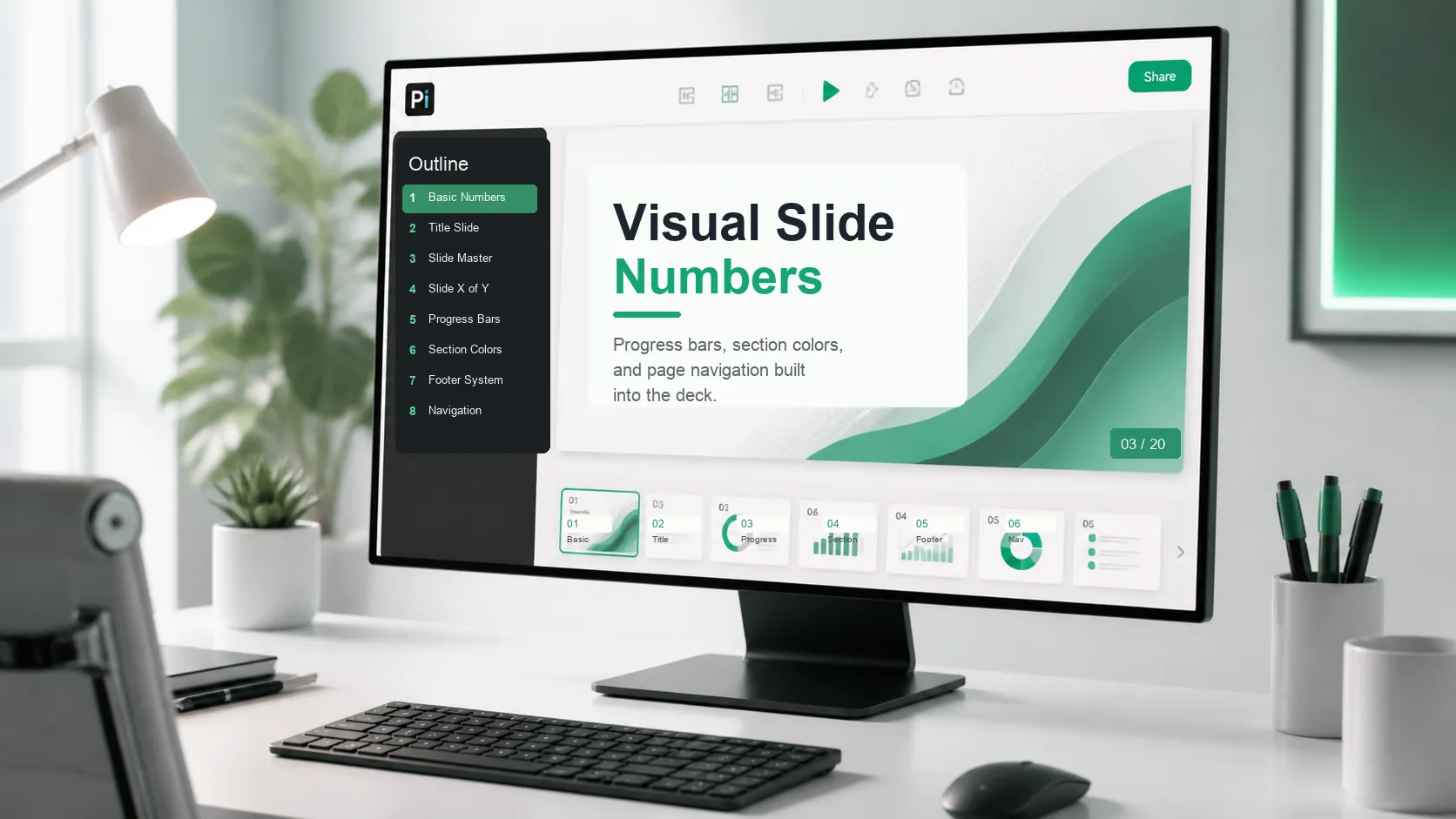
นี่คือจุดที่ Pi เข้ามาช่วยได้อย่างเป็นธรรมชาติ แทนที่จะออกแบบสไตล์หมายเลขสไลด์ทุกแบบด้วยมือ คุณสามารถ ให้ Pi สร้างระบบนำทางหน้าแบบภาพในเด็คของคุณ ↗ Pi สามารถสร้างสไตล์งานนำเสนอที่มีสีประจำส่วน ตัวบ่งชี้ความคืบหน้า และเค้าโครงท้ายกระดาษที่เข้าชุดกัน เพื่อให้หมายเลขสไลด์ดูเป็นส่วนหนึ่งของการออกแบบ ไม่ใช่สิ่งที่เพิ่มเข้ามาทีหลัง
หลังส่งออกเด็คแล้ว คุณยังสามารถแก้ไขขั้นสุดท้ายใน PowerPoint ได้ รวมถึงรูปแบบหมายเลข ตำแหน่ง ข้อความท้ายกระดาษ หรือจำนวนสไลด์ทั้งหมดที่แน่นอน
เหตุใดหมายเลขสไลด์จึงอาจไม่แสดง
บางครั้งเปิดใช้หมายเลขสไลด์แล้วแต่ยังไม่ปรากฏ ปัญหามักเกี่ยวข้องกับการตั้งค่าเค้าโครง ต้นแบบสไลด์ หรือวัตถุที่บังพื้นที่ท้ายกระดาษ
| ปัญหา | สาเหตุที่เป็นไปได้ | วิธีแก้ไข |
|---|---|---|
| หมายเลขไม่ปรากฏที่ใดเลย | ยังไม่ได้ใช้หมายเลขสไลด์ | ใช้ แทรก > หมายเลขสไลด์ > นำไปใช้กับทั้งหมด |
| หมายเลขปรากฏเฉพาะบางสไลด์ | กำลังใช้เค้าโครงต่างกัน | ตรวจสอบเค้าโครงต้นแบบสไลด์ |
| หมายเลขถูกซ่อน | มีรูปร่างหรือรูปภาพบังอยู่ | ส่งวัตถุพื้นหลังไปไว้ด้านหลัง |
| หมายเลขอยู่ผิดตำแหน่ง | ตำแหน่งตัวยึดตำแหน่งไม่ถูกต้อง | ย้ายในต้นแบบสไลด์ |
| สไลด์ชื่อเรื่องยังมีหมายเลข | ไม่ได้เลือกตัวเลือกสไลด์ชื่อเรื่อง | เลือก ไม่แสดงบนสไลด์ชื่อเรื่อง |
| จำนวนสไลด์ทั้งหมดไม่ถูกต้อง | พิมพ์จำนวนทั้งหมดด้วยตนเอง | อัปเดตหลังเปลี่ยนจำนวนสไลด์ |
สำหรับผู้ใช้ส่วนใหญ่ วิธีแก้ไขที่ใช้งานได้จริงนั้นง่ายมาก: ตรวจสอบหัวกระดาษและท้ายกระดาษก่อน แล้วจึงตรวจสอบต้นแบบสไลด์
บทสรุป
การเรียนรู้วิธีแทรกหมายเลขสไลด์ใน PowerPoint ช่วยตอบโจทย์พื้นฐาน: การแสดงตำแหน่งของแต่ละสไลด์ในเด็ค
สำหรับงานนำเสนอแบบง่าย หมายเลขสไลด์เริ่มต้นก็เพียงพอ สำหรับเด็คที่ขัดเกลามากขึ้น หมายเลขสไลด์สามารถกลายเป็นแถบความคืบหน้า ตัวบ่งชี้ส่วน ป้ายกำกับบท ตัวบ่งชี้ไทม์ไลน์ หรือส่วนหนึ่งของระบบท้ายกระดาษที่สม่ำเสมอ
เริ่มด้วยฟีเจอร์หมายเลขสไลด์ในตัวของ PowerPoint จากนั้นใช้ต้นแบบสไลด์และตัวเลือกการออกแบบเชิงภาพเพื่อทำให้การกำหนดหมายเลขดูตั้งใจออกแบบ
คำถามที่พบบ่อย
วิธีแทรกหมายเลขสไลด์ใน PowerPoint?
หากต้องการแทรกหมายเลขสไลด์ใน PowerPoint ให้ไปที่ แทรก เลือก หมายเลขสไลด์ หรือ หัวกระดาษและท้ายกระดาษ ทำเครื่องหมายที่ หมายเลขสไลด์ แล้วเลือก นำไปใช้กับทั้งหมด ใช้ นำไปใช้ หากคุณต้องการให้หมายเลขแสดงเฉพาะสไลด์ปัจจุบัน
ฉันจะซ่อนหมายเลขสไลด์บนสไลด์ชื่อเรื่องได้อย่างไร?
ไปที่ แทรก > หมายเลขสไลด์ หรือ หัวกระดาษและท้ายกระดาษ ทำเครื่องหมายที่ หมายเลขสไลด์ แล้วเลือก ไม่แสดงบนสไลด์ชื่อเรื่อง คลิก นำไปใช้กับทั้งหมด เพื่อให้สไลด์ชื่อเรื่องดูสะอาดตา ขณะที่เด็คส่วนที่เหลือยังคงมีหมายเลขสไลด์
PowerPoint สามารถแสดงสไลด์ X จาก Y โดยอัตโนมัติได้หรือไม่?
PowerPoint สามารถเพิ่มหมายเลขสไลด์ปัจจุบันโดยอัตโนมัติได้ แต่ไม่สามารถคำนวณจำนวนสไลด์ทั้งหมดโดยอัตโนมัติในรูปแบบ “Slide X of Y” คุณต้องเพิ่มจำนวนทั้งหมดด้วยตนเอง และอัปเดตหากความยาวของเด็คเปลี่ยนไป
ฉันจะทำให้หมายเลขสไลด์ดูดีขึ้นได้อย่างไร?
ใช้ตำแหน่งที่สม่ำเสมอ ตัวอักษรขนาดเล็กที่อ่านได้ เว้นระยะขอบให้เพียงพอ และใช้รูปแบบเรียบง่ายอย่าง `03 / 20` สำหรับเด็คที่เน้นภาพมากขึ้น ลองใช้แถบความคืบหน้า สีตามส่วน ป้ายกำกับบท การนำทางด้วยจุด หรือระบบท้ายกระดาษ


